Not
Bu sayfaya erişim yetkilendirme gerektiriyor. Oturum açmayı veya dizinleri değiştirmeyi deneyebilirsiniz.
Bu sayfaya erişim yetkilendirme gerektiriyor. Dizinleri değiştirmeyi deneyebilirsiniz.
Bu makale, Azure portalını kullanarak Arşiv katmanında uzun süreli saklama noktalarını ve anlık görüntüleri ve Standart katmanı yedekleme yordamını sağlar.
Desteklenen iş yükleri
| İş yükleri | Operasyonlar |
|---|---|
| Microsoft Azure Sanal Makinesi | Arşivlenmiş kurtarma noktalarını görüntüleyin. Önerilen tüm kurtarma noktalarını arşive taşıyın. Arşivlenmiş kurtarma noktaları için geri yükleme. Arşiv taşıma ve geri yükleme işlerini görüntüleyin. |
| Azure Sanal Makinesi'nde SQL Server Azure'da SAP HANA Sanal Makineler |
Arşivlenmiş kurtarma noktalarını görüntüleyin. Tüm arşivlenebilir kurtarma noktalarını arşive taşıyın. Arşivlenmiş kurtarma noktalarından geri yükleme. Arşiv taşıma ve geri yükleme işlerini görüntüleyin. |
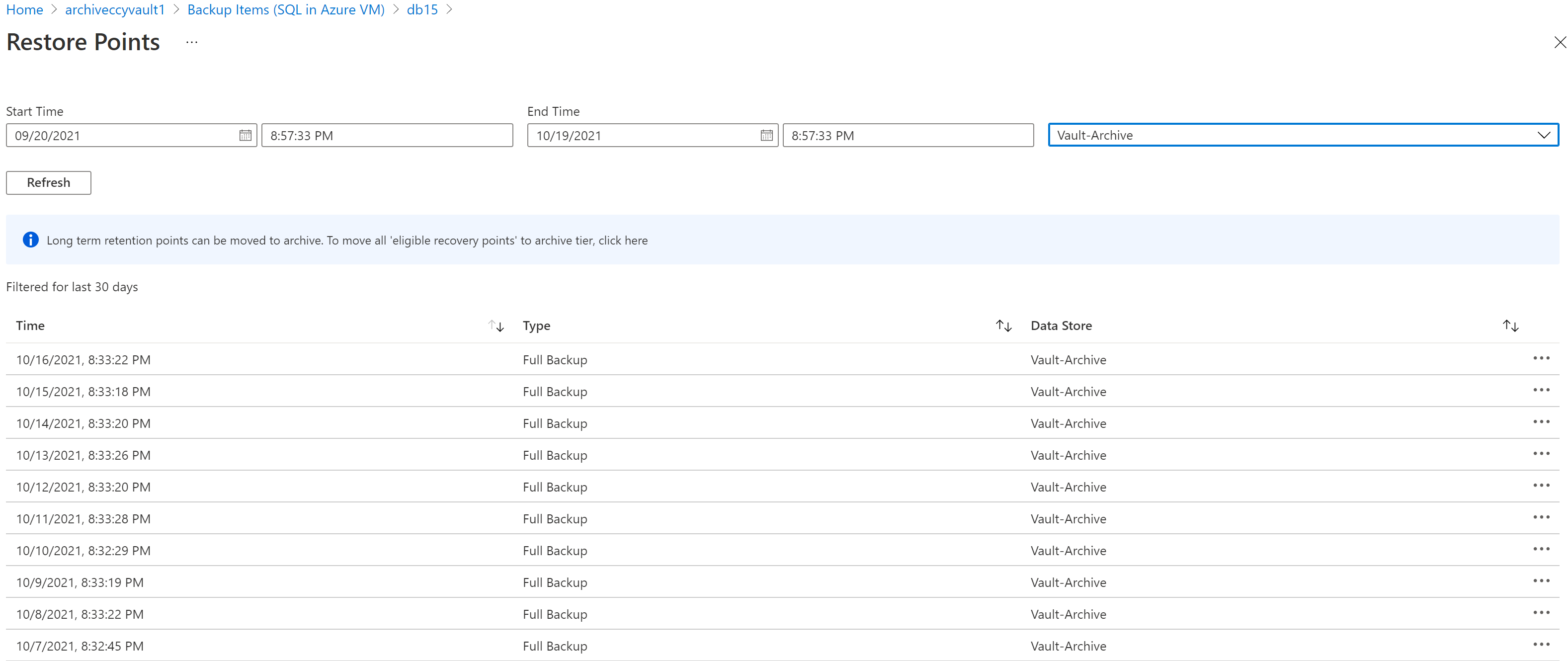
Arşivlenmiş kurtarma noktalarını görüntüleme
Artık arşive taşınan tüm kurtarma noktalarını görüntüleyebilirsiniz.
Yedekleme ilkesi kullanarak Vault arşivi için Akıllı Katmanlamayı etkinleştir
Yedekleme ilkesinde gerekli ayarları yapılandırarak tüm uygun/önerilen kurtarma noktalarını otomatik olarak Vault-archive'e taşıyabilirsiniz.
Azure Sanal Makinesi için Akıllı Katmanlama'yı etkinleştirin
Azure VM yedekleme ilkeleri için Akıllı Katmanlama'yı etkinleştirmek için şu adımları izleyin:
Azure portalında Kurtarma Hizmetleri kasası ->Yönet ->Yedekleme İlkeleri bölümüne gidin.
Yedekleme ilkesi seçin veya oluşturun:
- Mevcut Yedekleme İlkesi: Akıllı Katmanlama'yı etkinleştirmek istediğiniz yedekleme ilkesini seçin.
- Yeni bir İlke oluşturun: Yeni bir yedekleme ilkesi oluşturun.
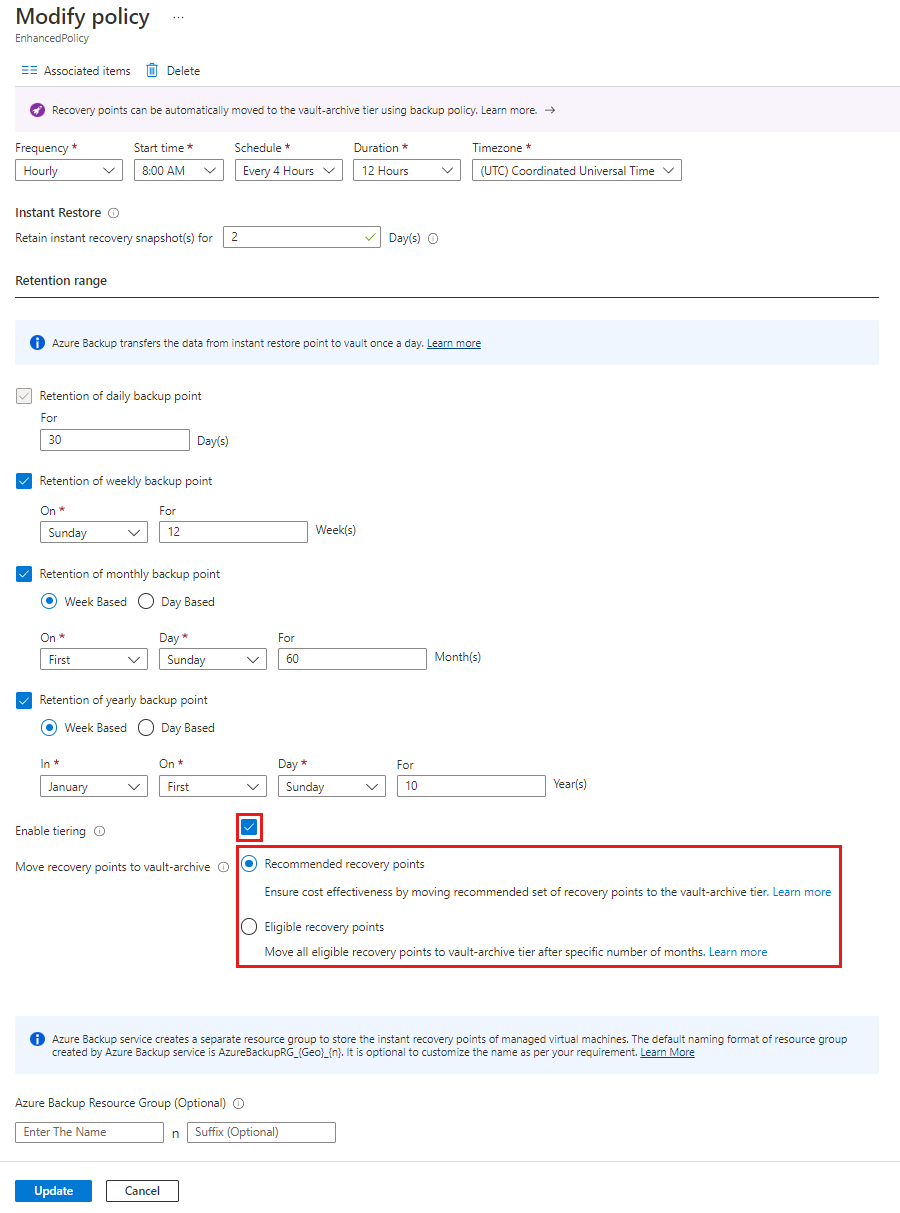
Yedekleme ilkesindeKatmanlamayı Etkinleştir'i seçin.
Kasa arşiv katmanına geçmek için aşağıdaki seçeneklerden birini belirleyin:
- Önerilen kurtarma noktaları: Bu seçenek, önerilen tüm kurtarma noktalarını kasadaki arşiv katmanına taşır. Öneriler hakkında daha fazla bilgi edinin.
- Uygun kurtarma noktaları: Bu seçenek, belirli bir gün sayısından sonra tüm uygun kurtarma noktalarını taşır.
Not
- x değeri 3 ay ile (aylık/yıllık saklama süresi ay cinsinden -6) arasında değişebilir.
- Bu, genel maliyetlerinizi artırabilir.
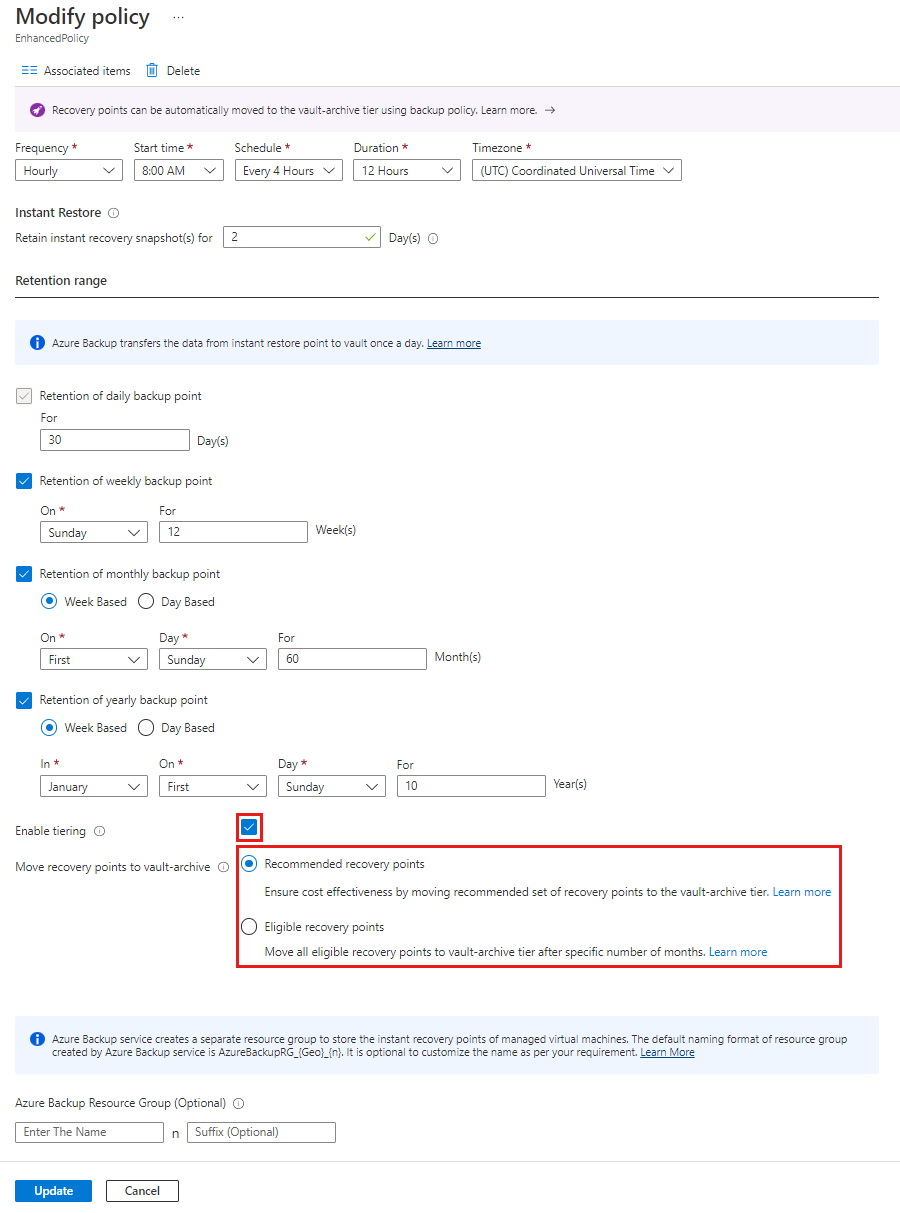
İlke yapılandırıldıktan sonra, önerilen tüm kurtarma noktaları arşiv katmanına taşınır.
Azure Sanal Makineler'da SAP HANA/ SQL Sunucuları için Akıllı Katmanlama'yı etkinleştirme
Azure VM yedekleme ilkelerinde Azure SAP HANA/SQL sunucuları için Akıllı Katmanlama'yı etkinleştirmek için şu adımları izleyin:
Azure portalında Kurtarma Hizmetleri kasası ->Yönet ->Yedekleme İlkeleri bölümüne gidin.
Yedekleme ilkesi seçin veya oluşturun:
- Mevcut Yedekleme İlkesi: Akıllı Katmanlama'yı etkinleştirmek istediğiniz yedekleme ilkesini seçin.
- Yeni bir İlke oluşturun: Yeni bir yedekleme ilkesi oluşturun.
Yedekleme ilkesi'ni Uygun kurtarma noktalarını Kasa arşivi'neTaşı seçeneğini belirleyin.
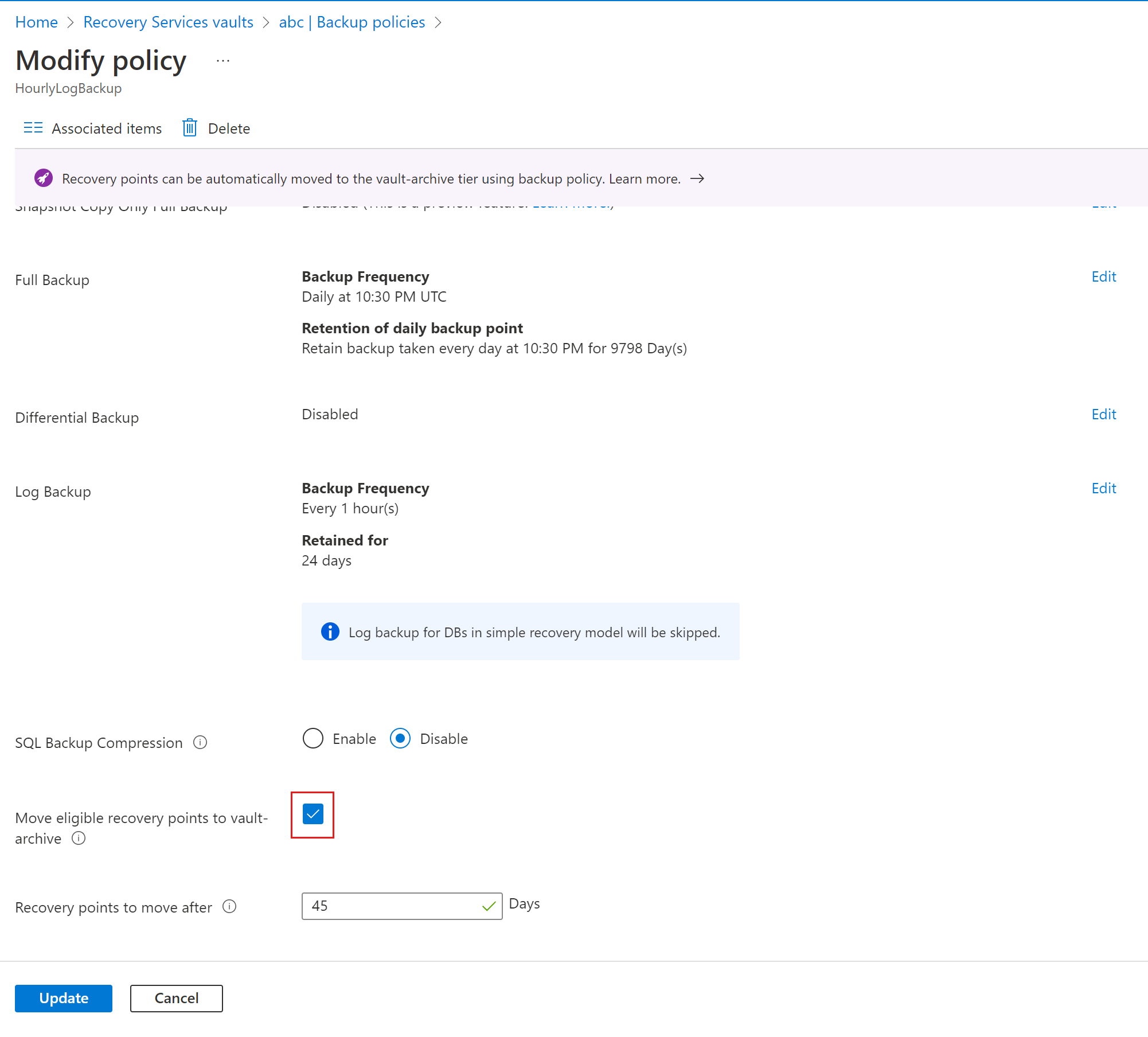
Kurtarma noktanızı arşive taşımak istediğiniz gün sayısını seçin.
Not
Gün sayısı 45ile (bekletme-180) gün arasında değişir.
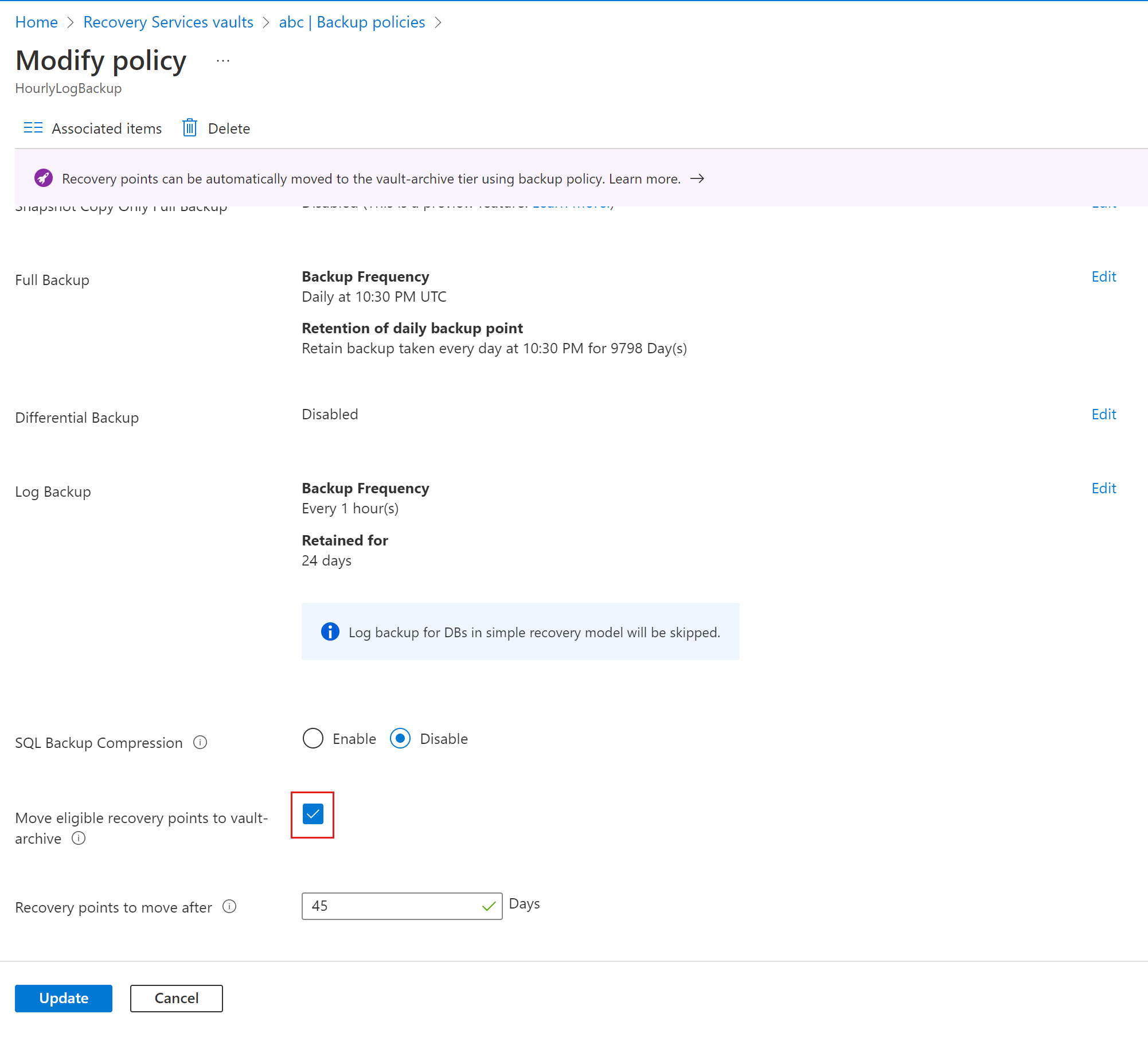
Akıllı Katmanlama etkinleştirildikten sonra, tüm uygun kurtarma noktaları Vault-arşiv katmanına taşınır.
Arşivlenebilir kurtarma noktalarını taşıma
Belirli bir SQL/SAP HANA veritabanı için arşivlenebilir kurtarma noktalarını taşıma
Belirli bir SQL/SAP HANA veritabanı için tüm kurtarma noktalarını tek seferde taşıyabilirsiniz.
Şu adımları izleyin:
Dayanıklılık>Korumalı öğeler'e gidin.
Korumalı öğeler bölmesinde, kurtarma noktalarını Kasa arşiv katmanına taşımak istediğiniz korumalı öğeyi (SQL Server'daki veritabanı veya Azure VM'deki SAP HANA) seçin.
Seçili korumalı öğe bölmesinde ilişkili öğeyi seçin.
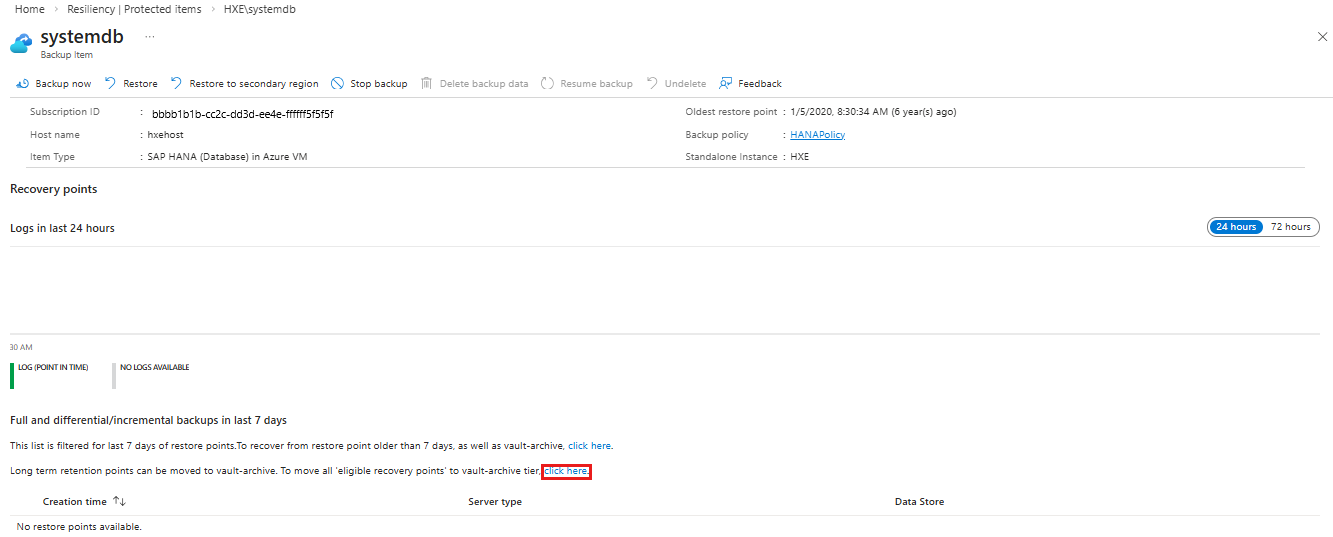
Tüm uygun ulaşılabilir kurtarma noktalarının listesini görüntülemek için, seçili ilişkili öğede buraya tıklayın'ı seçin.
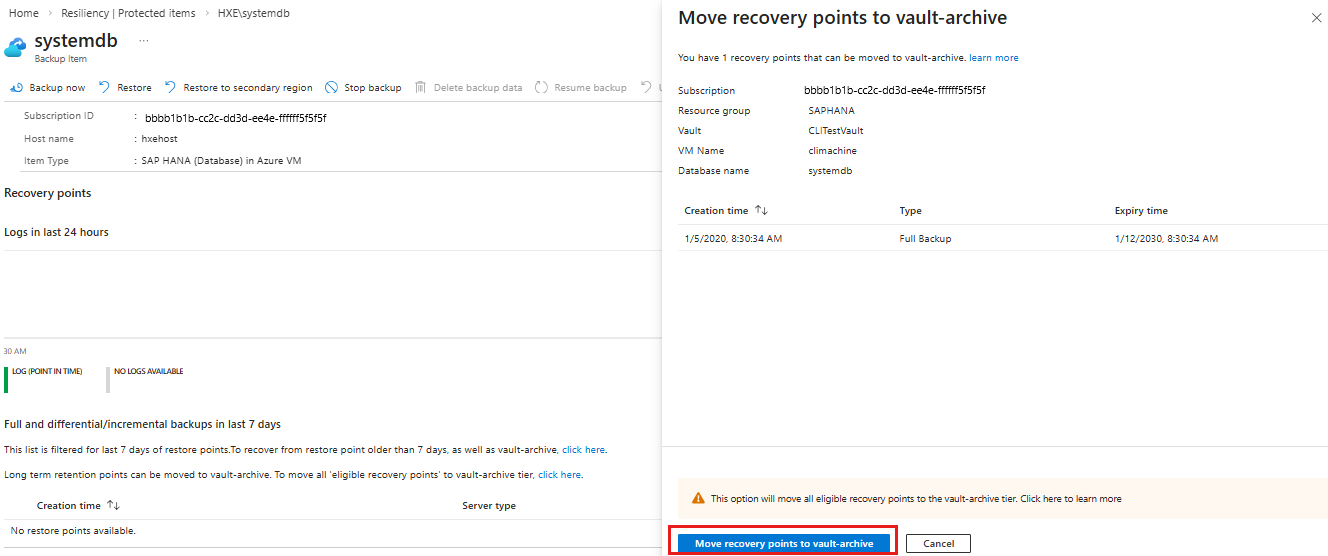
Kurtarma noktalarını kasa arşivine taşı bölmesinde, Kurtarma noktalarını Kasa-arşiv'e taşı seçeneğini belirleyerek, tüm kurtarma noktalarını Kasa-arşiv katmanına taşıyın.
Not
Bu seçenek tüm arşivlenebilir kurtarma noktalarını Kasa arşiv katmanına taşır.
Yedekleme işlerindeki ilerleme durumunu izleyebilirsiniz.
Belirli bir Azure Sanal Makinesi için önerilen kurtarma noktalarını taşıma
Seçili Azure Sanal Makineler için önerilen tüm kurtarma noktalarını Kasa arşiv katmanına taşıyabilirsiniz. Azure Sanal Makinesi için öneri kümesi hakkında bilgi edinin .
Şu adımları izleyin:
Dayanıklılık>Korumalı öğeler'e gidin.
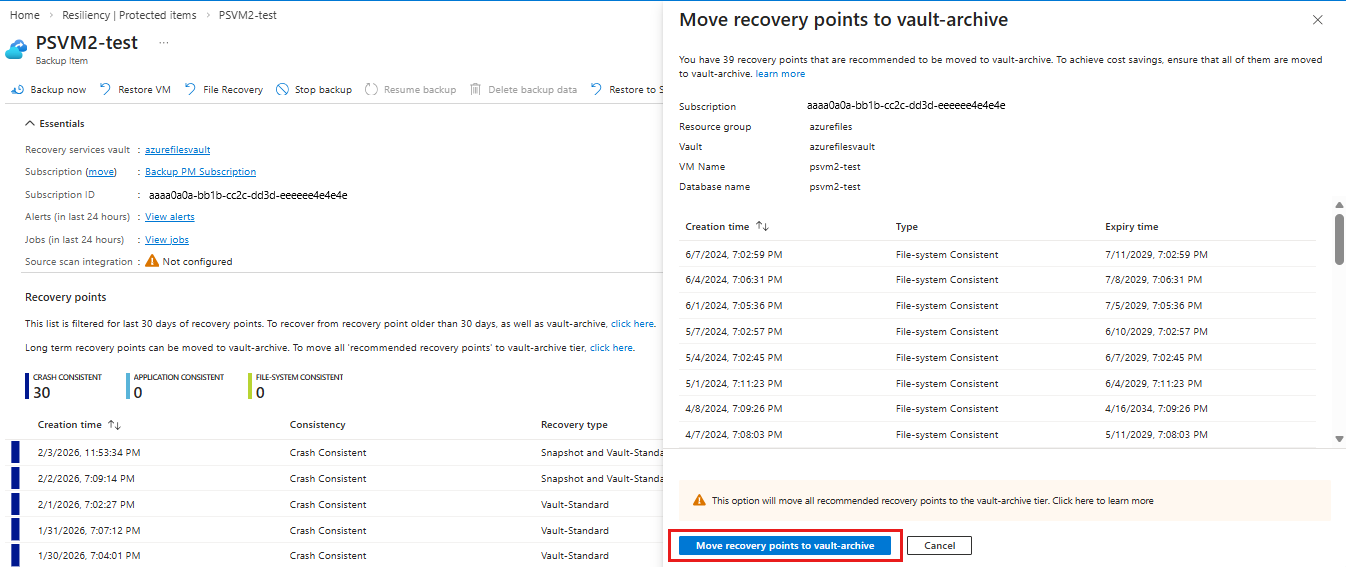
Korumalı öğeler bölmesinde, kurtarma noktalarını Kasa arşiv katmanına taşımak istediğiniz korumalı öğeyi (Azure Sanal Makinesi) seçin.
Seçili korumalı öğe bölmesinde ilişkili öğeyi seçin.
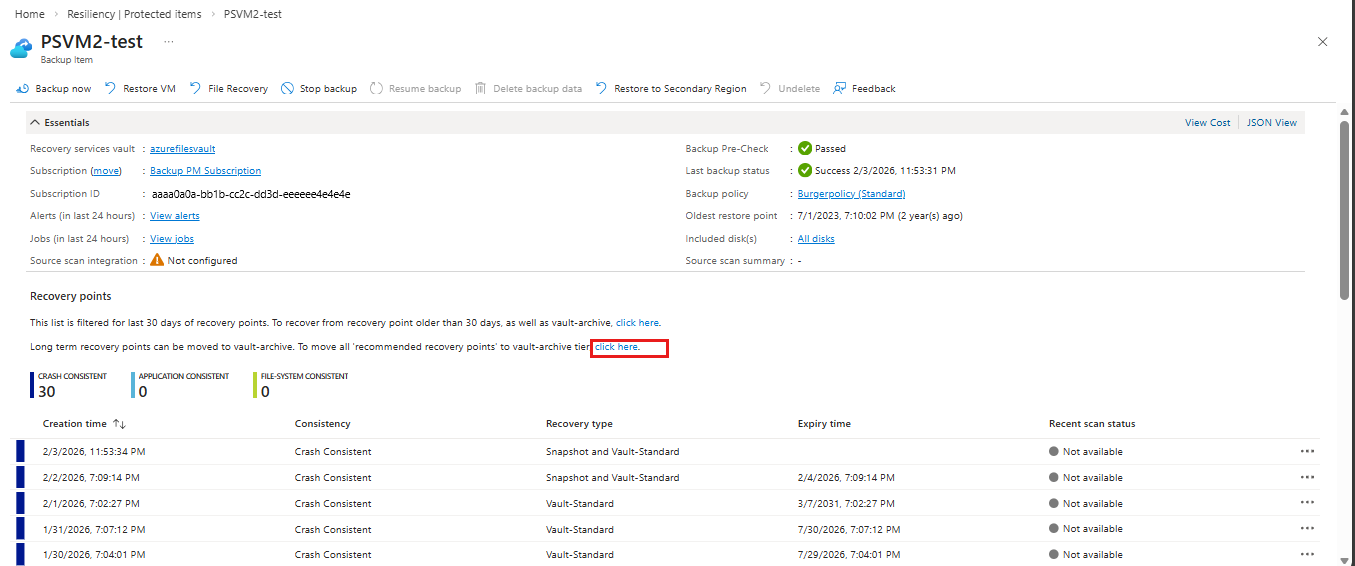
Tüm uygun ulaşılabilir kurtarma noktalarının listesini görüntülemek için, seçili ilişkili öğede buraya tıklayın'ı seçin.
Kurtarma noktalarını kasa-arşive taşı bölmesinde Kurtarma noktalarını kasa-arşive taşı'yı seçerek tüm kurtarma noktalarını Kasa-arşiv katmanına taşıyın.
Not
Maliyet tasarrufu sağlamak için, önerilen tüm kurtarma noktalarını Arşiv kasası katmanına taşımanız gerekir. Doğrulamak için 1. ve 2. adımları izleyin. 3. adımda kurtarma noktalarının listesi boşsa, önerilen tüm kurtarma noktaları Kasa arşiv katmanına taşınır.
Geri Yükle
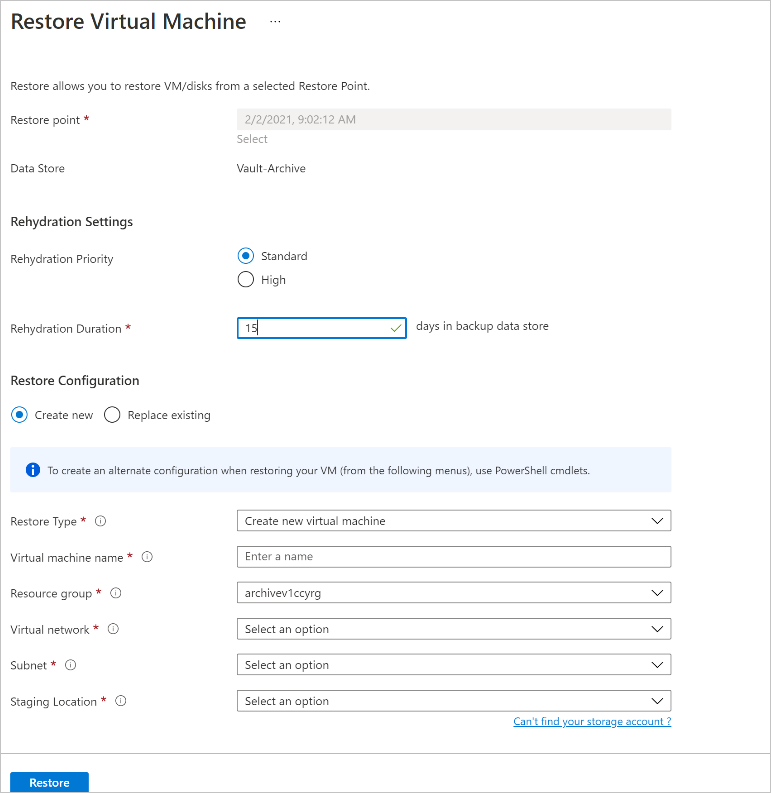
Arşive taşınan kurtarma noktalarını geri yüklemek için yeniden etkinleştirme süresi ve yeniden etkinleştirme önceliği için gerekli parametreleri eklemeniz gerekir.
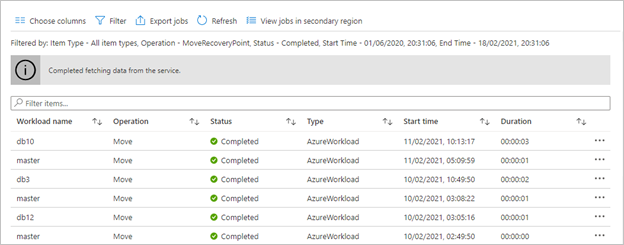
İşleri görüntüle
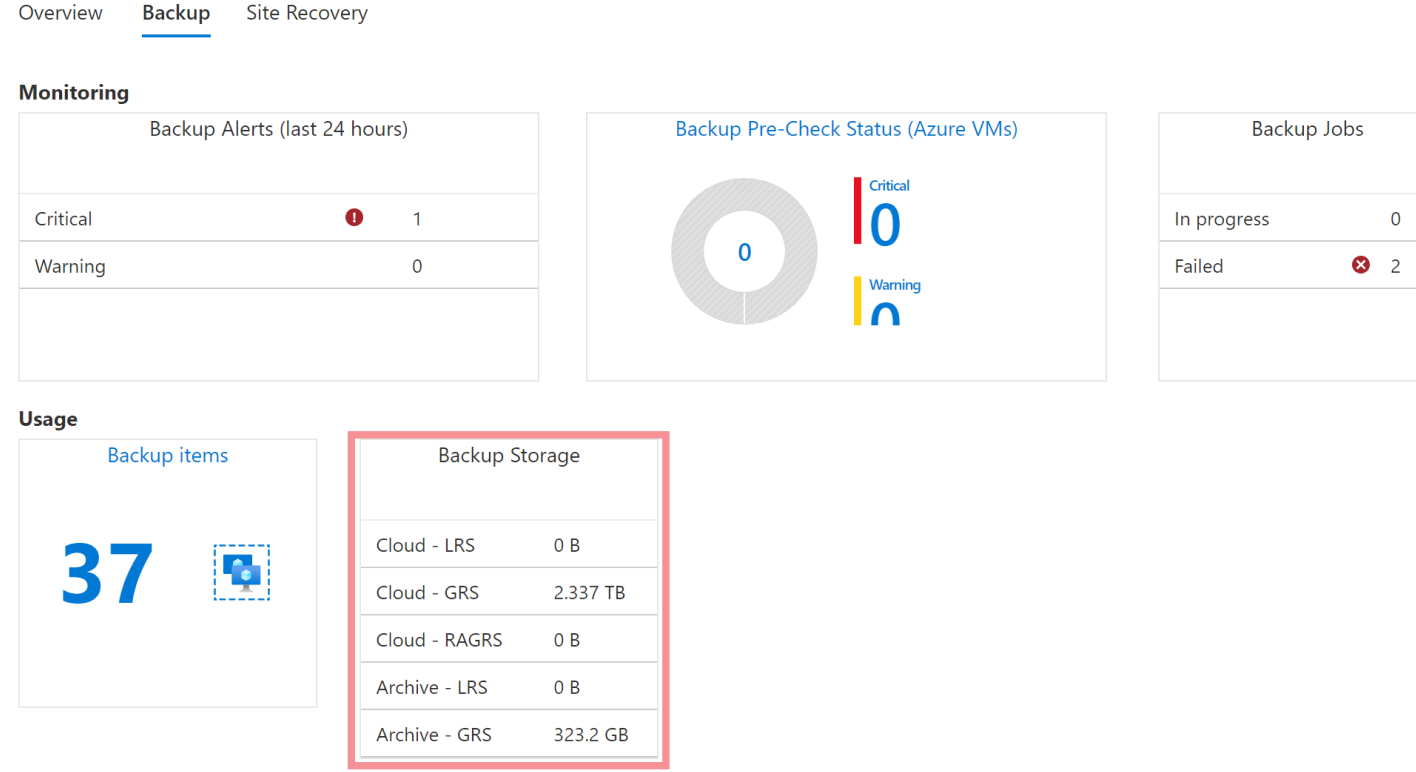
Kasa Panosunda Arşiv Kullanımını Görüntüleme
Arşiv kullanımını depo kontrol panelinde de görüntüleyebilirsiniz.
Sonraki adımlar
- PowerShellArşiv katmanı desteğini kullanın.
- Arşiv katmanı hatalarını giderme
Bu makalede, PowerShell kullanarak Arşiv katmanında uzun süreli saklama noktalarını ve anlık görüntüleri ve Standart katmanı yedekleme yordamı sağlanır.
Desteklenen iş yükleri
| İş yükleri | Operasyonlar |
|---|---|
| Azure Sanal Makineler Azure Sanal Makineler'de SQL Server |
Arşivlenebilir kurtarma noktalarını görüntüleyin. Önerilen kurtarma noktalarını görüntüleyin (yalnızca Sanal Makineler için). Arşivlenebilir kurtarma noktalarını taşıma. Önerilen kurtarma noktalarını taşıma (yalnızca Azure Sanal Makineler için). Arşivlenmiş kurtarma noktalarını görüntüleyin. Arşivlenmiş kurtarma noktalarından geri yükleme. |
Kullanmaya başlayın
GitHub'dan PowerShell'in en son sürümünü indirin.
PowerShell'de aşağıdaki cmdlet'i çalıştırın:
install-module -name Az.RecoveryServices -Repository PSGallery -RequiredVersion 4.4.0 -AllowPrerelease -forceConnect-AzAccount cmdlet'ini kullanarak Azure'a bağlanın.
Aboneliğinizde oturum açın:
Set-AzContext -Subscription "SubscriptionName"Kasayı alın:
$vault = Get-AzRecoveryServicesVault -ResourceGroupName "rgName" -Name "vaultName"Yedekleme öğelerinin listesini alın:
Azure Sanal Makineler için
$BackupItemList = Get-AzRecoveryServicesBackupItem -vaultId $vault.ID -BackupManagementType "AzureVM" -WorkloadType "AzureVM"Azure Sanal Makineler'da SQL Server için
$BackupItemList = Get-AzRecoveryServicesBackupItem -vaultId $vault.ID -BackupManagementType "AzureWorkload" -WorkloadType "MSSQL"
Yedekleme öğesini alın.
Azure Sanal Makineler için
$bckItm = $BackupItemList | Where-Object {$_.Name -match '<vmName>'}Azure Sanal Makineler'da SQL Server için
$bckItm = $BackupItemList | Where-Object {$_.FriendlyName -eq '<dbName>' -and $_.ContainerName -match '<vmName>'}
(İsteğe bağlı) Kurtarma noktalarını görüntülemek istediğiniz tarih aralığını ekleyin. Örneğin, son 120 günün kurtarma noktalarını görüntülemek istiyorsanız aşağıdaki cmdlet'i kullanın:
 $startDate = (Get-Date).AddDays(-120)
 $endDate = (Get-Date).AddDays(0)
Not
Farklı bir zaman aralığının kurtarma noktalarını görüntülemek için başlangıç ve bitiş tarihini buna göre değiştirin.
Varsayılan olarak, son 30 gün için geçerlidir.
Tüm kurtarma noktalarının arşivlenebilir durumunu denetleyin
Artık aşağıdaki cmdlet'i kullanarak bir yedekleme öğesinin tüm kurtarma noktalarının arşivlenebilir durumunu dekleyebilirsiniz:
$rp = Get-AzRecoveryServicesBackupRecoveryPoint -VaultId $vault.ID -Item $bckItm -StartDate $startdate.ToUniversalTime() -EndDate $enddate.ToUniversalTime()

$rp | select RecoveryPointId, @{ Label="IsArchivable";Expression={$_.RecoveryPointMoveReadinessInfo["ArchivedRP"].IsReadyForMove}}, @{ Label="ArchivableInfo";Expression={$_.RecoveryPointMoveReadinessInfo["ArchivedRP"].AdditionalInfo}}
Arşivlenebilir kurtarma noktalarını denetleme
$rp = Get-AzRecoveryServicesBackupRecoveryPoint -VaultId $vault.ID -Item $bckItm -StartDate $startdate.ToUniversalTime() -EndDate $enddate.ToUniversalTime() -IsReadyForMove $true -TargetTier VaultArchive
Bu cmdlet arşive taşınmaya hazır belirli bir yedekleme öğesiyle ilişkili tüm kurtarma noktalarını listeler (başlangıç tarihinden bitiş tarihine kadar). Başlangıç tarihlerini ve bitiş tarihlerini de değiştirebilirsiniz.
Kurtarma noktasının arşive taşınamama nedenini denetleme
$rp = Get-AzRecoveryServicesBackupRecoveryPoint -VaultId $vault.ID -Item $bckItm -StartDate $startdate.ToUniversalTime() -EndDate $enddate.ToUniversalTime() -IsReadyForMove $false -TargetTier VaultArchive
$rp[0].RecoveryPointMoveReadinessInfo["ArchivedRP"]
$rp[0] , neden arşivlenemediğini kontrol etmek istediğiniz kurtarma noktasıdır.
Örnek çıkış
IsReadyForMove  AdditionalInfo
--------------  --------------
False           Recovery-Point Type is not eligible for archive move as it is already moved to archive tier
Önerilen arşivlenebilir nokta kümesini denetleyin (yalnızca Azure VM'leri için)
Sanal Makine ile ilişkili kurtarma noktaları artımlıdır. Belirli bir kurtarma noktasını arşive taşıdığınızda, tam yedeklemeye dönüştürülür ve ardından arşive taşınır. Bu nedenle arşive taşımayla ilişkili maliyet tasarrufu, veri kaynağının değişim sıklığına bağlıdır.
Bu nedenle, Azure Backup birlikte taşınırsa maliyet tasarrufu sağlayabilecek önerilen bir kurtarma noktası kümesi sağlar.
Not
- Maliyet tasarrufu çeşitli nedenlere bağlıdır ve her örnek için aynı olmayabilir.
- Maliyet tasarrufu yalnızca öneri kümesindeki tüm kurtarma noktalarını Kasa arşiv katmanına taşıdığınızda sağlanır.
$RecommendedRecoveryPointList = Get-AzRecoveryServicesBackupRecommendedArchivableRPGroup -Item $bckItm -VaultId $vault.ID
Bu öğeyi arşive taşı
Move-AzRecoveryServicesBackupRecoveryPoint -VaultId $vault.ID -RecoveryPoint $rp[0] -SourceTier VaultStandard -DestinationTier VaultArchive
Burada, $rp[0] listedeki ilk kurtarma noktasıdır. Diğer kurtarma noktalarını taşımak istiyorsanız , $rp[1], vb. kullanın$rp[2].
Bu cmdlet arşivlenebilir bir kurtarma noktasını arşive taşır. Portal ve PowerShell üzerinden taşıma işlemini izlemek için kullanılabilecek bir görev döndürür.
Arşivlenmiş kurtarma noktalarını görüntüleme
Bu cmdlet arşivlenmiş tüm kurtarma noktalarını döndürür.
$rp = Get-AzRecoveryServicesBackupRecoveryPoint -VaultId $vault.ID -Item $bckItm -Tier VaultArchive -StartDate $startdate.ToUniversalTime() -EndDate $enddate.ToUniversalTime()
PowerShell ile geri yükleme
Arşivdeki kurtarma noktaları için Azure Backup tümleşik bir geri yükleme metodolojisi sağlar. Tümleşik geri yükleme iki adımlı bir işlemdir.
- Arşivde depolanan kurtarma noktalarını yeniden yüklemeyi içerir.
- 10 ile 30 gün arasında bir süre boyunca (yeniden doldurma süresi olarak da bilinir) kasa standart katmanında geçici olarak depolayın. Varsayılan değer 15 gündür. Yeniden sulandırmanın iki farklı önceliği vardır: Standart ve Yüksek öncelik. Rehidrasyon önceliği hakkında daha fazla bilgi edinin.
Not
- Seçildikten sonra yeniden sulandırma süresi değiştirilemez ve yeniden sulandırılan geri kazanım noktaları, yeniden sulandırma süresi boyunca standart katmanda kalır.
- Yeniden sulandırma adımı maliyete neden olur.
Azure Sanal Makineler için çeşitli geri yükleme yöntemleri hakkında daha fazla bilgi için bkz. PowerShell ile Azure VM'sini geri yükleme.
Restore-AzRecoveryServicesBackupItem -VaultLocation $vault.Location -RehydratePriority "Standard" -RehydrateDuration 15 -RecoveryPoint $rp -StorageAccountName "SampleSA" -StorageAccountResourceGroupName "SArgName" -TargetResourceGroupName $vault.ResourceGroupName -VaultId $vault.ID
SQL Server'ı geri yüklemek için şu adımları izleyin.
Restore-AzRecoveryServicesBackupItem cmdlet'i, RehydrationDuration ve RehydrationPriority olmak üzere iki başka parametre gerektirir.
İşleri görüntüle
Taşıma ve geri yükleme işlerini görüntülemek için aşağıdaki PowerShell cmdlet'ini kullanın:
Get-AzRecoveryServicesBackupJob -VaultId $vault.ID
Kurtarma noktalarını büyük ölçekte Arşiv katmanına taşıma
Artık büyük ölçekli işlemleri gerçekleştirmek için örnek betikleri kullanabilirsiniz. Örnek betikleri çalıştırma hakkında daha fazla bilgi edinin. Betikleri buradan indirebilirsiniz.
Azure Backup tarafından sağlanan örnek betikleri kullanarak aşağıdaki işlemleri gerçekleştirebilirsiniz:
- Belirli bir veritabanı için tüm uygun kurtarma noktalarını/Azure VM'deki bir SQL sunucusu için tüm veritabanlarını Arşiv katmanına taşıyın.
- Belirli bir Azure Sanal Makinesi için önerilen tüm kurtarma noktalarını Arşiv katmanına taşıyın.
Ayrıca gereksinimlerinize göre bir betik yazabilir veya yukarıdaki örnek betikleri değiştirerek gerekli yedekleme öğelerini getirebilirsiniz.
Yedekleme ilkesi kullanarak Depo Arşivleme için Akıllı Katmanlama'yı etkinleştirin.
Bir yedekleme ilkesi kullanarak uygun/önerilen tüm kurtarma noktalarını kasa arşivine otomatik olarak taşıyabilirsiniz.
Aşağıdaki bölümlerde uygun kurtarma noktaları için Smart Tiering'i etkinleştirmeyi öğreneceksiniz.
Bir ilke oluşturun
İlke oluşturmak ve yapılandırmak için aşağıdaki cmdlet'leri çalıştırın:
Kasa adını getirin:
$vault = Get-AzRecoveryServicesVault -ResourceGroupName "testRG" -Name "TestVault"Politika zamanlamasını ayarlayın.
$schPol = Get-AzRecoveryServicesBackupSchedulePolicyObject -WorkloadType AzureVM -BackupManagementType AzureVM -PolicySubType Enhanced -ScheduleRunFrequency WeeklyUzun süreli saklama noktası saklamayı ayarlayın:
$retPol = Get-AzRecoveryServicesBackupRetentionPolicyObject -WorkloadType AzureVM -BackupManagementType AzureVM -ScheduleRunFrequency Weekly
Akıllı Katmanlamayı Yapılandır
Artık Smart Tiering'i, kurtarma noktalarını Vault-archive'e taşımak ve yedekleme politikası kullanarak saklamak için yapılandırabilirsiniz.
Not
Yapılandırmadan sonra Akıllı Katmanlama otomatik olarak etkinleştirilir ve kurtarma noktalarını Kasa Arşivi'ne taşır.
Azure Sanal Makineler için önerilen katmanlı kurtarma noktaları
Önerilen tüm kurtarma noktalarını Vault-archive'e katman eklemek için aşağıdaki cmdlet'i çalıştırın:
$pol = New-AzRecoveryServicesBackupProtectionPolicy -Name TestPolicy -WorkloadType AzureVM -BackupManagementType AzureVM -RetentionPolicy $retPol -SchedulePolicy $schPol -VaultId $vault.ID -MoveToArchiveTier $true -TieringMode TierRecommended
Azure VM'leri için arşiv önerileri hakkında daha fazla bilgi edinin.
Politika Kasa-arşiv ölçütlerine uymuyorsa, aşağıdaki hata görüntülenir:
New-AzRecoveryServicesBackupProtectionPolicy: TierAfterDuration needs to be >= 3 months, at least one of monthly or yearly retention should be >= (TierAfterDuration + 6) months
Not
Önerilen katman Azure Sanal Makineler için desteklenir, Azure Sanal Makineler'da SQL Server için desteklenmez.
Tüm uygun Azure Sanal Makineler için yedekleme öğelerini katmanla
Tüm uygun Azure VM kurtarma noktalarını Vault-archive'e katmanlamak için, kurtarma noktalarını taşımak istediğiniz ay sayısını belirtin ve aşağıdaki cmdlet'i çalıştırın:
$pol = New-AzRecoveryServicesBackupProtectionPolicy -Name hiagaVMArchiveTierAfter -WorkloadType AzureVM -BackupManagementType AzureVM -RetentionPolicy $retPol -SchedulePolicy $schPol -VaultId $vault.ID -MoveToArchiveTier $true -TieringMode TierAllEligible -TierAfterDuration 3 -TierAfterDurationType Months
Not
- Ay sayısı 3ile (Bekletme - 6) ay arasında olmalıdır.
- Uygun kurtarma noktaları için Akıllı Katmanlama'nın etkinleştirilmesi genel maliyetlerinizi artırabilir.
Azure VM yedekleme öğelerindeki tüm uygun SQL Server'ları katmanla
Azure VM kurtarma noktalarındaki tüm uygun SQL Server'ı Vault-archive'a katmanlamak için, kurtarma noktalarını taşımak istediğiniz gün sayısını belirtin ve aşağıdaki cmdlet'i çalıştırın:
$pol = New-AzRecoveryServicesBackupProtectionPolicy -Name SQLArchivePolicy -WorkloadType MSSQL -BackupManagementType AzureWorkload -RetentionPolicy $retPol -SchedulePolicy $schPol -VaultId $vault.ID -MoveToArchiveTier $true -TieringMode TierAllEligible -TierAfterDuration 40 -TierAfterDurationType Days
Not
Gün sayısı 45ile (Bekletme – 180) gün arasında olmalıdır.
İlke Vault-archive için uygun değilse aşağıdaki hata görüntülenir:
New-AzRecoveryServicesBackupProtectionPolicy: TierAfterDuration needs to be >= 45 Days, at least one retention policy for full backup (daily / weekly / monthly / yearly) should be >= (TierAfter + 180) days
İlkeyi değiştirme
Mevcut bir ilkeyi değiştirmek için aşağıdaki cmdlet'i çalıştırın:
$pol = Get-AzRecoveryServicesBackupProtectionPolicy -VaultId $vault.ID | Where { $_.Name -match "Archive" }
Akıllı Katmanlama'yı devre dışı bırakma
Kurtarma noktalarını arşivlemek için Akıllı Katmanlama'yı devre dışı bırakmak üzere aşağıdaki cmdlet'i çalıştırın:
Set-AzRecoveryServicesBackupProtectionPolicy -VaultId $vault.ID -Policy $pol[0] -MoveToArchiveTier $false
Akıllı Katmanlama'yı Etkinleştir
Devre dışı bıraktıktan sonra Akıllı Katmanlama'yı yeniden etkinleştirmek için aşağıdaki cmdlet'i çalıştırın:
Azure Sanal Makinesi
Set-AzRecoveryServicesBackupProtectionPolicy -VaultId $vault.ID -Policy $pol[0] -MoveToArchiveTier $true -TieringMode TierRecommendedAzure VM'lerinde Azure SQL Server
Set-AzRecoveryServicesBackupProtectionPolicy -VaultId $vault.ID -Policy $pol[1] -MoveToArchiveTier $true -TieringMode TierAllEligible -TierAfterDuration 45 -TierAfterDurationType Days
Sonraki adımlar
- Azure portalıArşiv katmanı desteğini kullanın.
- Arşiv katmanı hatalarını giderme.
Bu makalede, Komut satırı arabirimini (CLI) kullanarak Arşiv katmanında uzun süreli saklama noktalarını ve anlık görüntüleri ve Standart katmanı yedekleme yordamı sağlanır.
Desteklenen iş yükleri
| İş yükleri | Operasyonlar |
|---|---|
| Azure Sanal Makineler Azure Sanal Makineler'de SQL Server Azure'da SAP HANA Sanal Makineler |
Arşivlenebilir kurtarma noktalarını görüntüleyin. Önerilen kurtarma noktalarını görüntüleyin (yalnızca Sanal Makineler için). Arşivlenebilir kurtarma noktalarını taşıma. Önerilen kurtarma noktalarını taşıma (yalnızca Azure Sanal Makineler için). Arşivlenmiş kurtarma noktalarını görüntüleyin. Arşivlenmiş kurtarma noktalarından geri yükleme. |
Kullanmaya başlayın
Azure CLI sürümünü 2.26.0 veya üzeri bir sürüme indirin/yükseltin.
- CLI'yı ilk kez yüklemek için yönergeleri izleyin.
- Önceden yüklenmiş bir sürümü yükseltmek için komutunu çalıştırın
az --upgrade.
Aşağıdaki komutu kullanarak oturum açın:
az loginAbonelik Bağlamı Ayarla:
az account set –s <subscriptionId>
Arşivlenebilir kurtarma noktalarını görüntüleme
Aşağıdaki komutları kullanarak arşivlenebilir kurtarma noktalarını Vault-archive katmanına taşıyabilirsiniz. Uygunluk ölçütleri hakkında daha fazla bilgi edinin.
Azure Sanal Makineler için
az backup recoverypoint list -g {rg} -v {vault} -c {container} -i {item} --backup-management-type {AzureIaasVM} --workload-type {VM} --target-tier {VaultArchive} --is-ready-for-move {True}Azure Sanal Makineler'da SQL Server için
az backup recoverypoint list -g {rg} -v {vault} -c {container} -i {item} --backup-management-type {AzureWorkload} --workload-type {MSSQL} --target-tier {VaultArchive} --is-ready-for-move {True}Azure Sanal Makineler'de SAP HANA için
az backup recoverypoint list -g {rg} -v {vault} -c {container} -i {item} --backup-management-type {AzureWorkload} --workload-type {SAPHANA} --target-tier {VaultArchive} --is-ready-for-move {True}
Kurtarma noktasının neden arşivlenebilir olmadığını kontrol et
Şu komutu çalıştırın:
az backup recoverypoint list -g {rg} -v {vault} -c {container} -i {item} --backup-management-type {AzureWorkload / AzureIaasVM} --workload-type {MSSQL / SAPHANA / VM} --query [].{Name:name,move_ready:properties.recoveryPointMoveReadinessInfo.ArchivedRP.isReadyForMove,additional_details: properties.recoveryPointMoveReadinessInfo.ArchivedRP.additionalInfo
Tüm kurtarma noktalarının bir listesini alırsınız, bunların arşivlenebilir olup olmadığı ve arşivlenemeyen nedenler
Önerilen arşivlenebilir nokta kümesini denetleyin (yalnızca Azure VM'leri için)
Şu komutu çalıştırın:
az backup recoverypoint list -g {rg} -v {vault} -c {container} -i {item} --backup-management-type { AzureIaasVM} --workload-type {VM} --recommended-for-archive
Öneri kümesi hakkında daha fazla bilgi edinin.
Not
- Maliyet tasarrufu çeşitli nedenlere bağlıdır ve her örnek için aynı olmayabilir.
- Maliyet tasarruflarını yalnızca öneri kümesindeki tüm kurtarma noktaları Kasa arşiv katmanına taşındığında sağlayabilirsiniz.
Bu öğeyi arşive taşı
Aşağıdaki komutları kullanarak arşivlenebilir kurtarma noktalarını Kasa-arşiv katmanına taşıyabilirsiniz. Komuttaki name parametresi, arşivlenebilir bir kurtarma noktasının adını içermelidir.
Azure Sanal Makinesi için
az backup recoverypoint move -g {rg} -v {vault} -c {container} -i {item} --backup-management-type { AzureIaasVM} --workload-type {VM} --source-tier {VaultStandard} --destination-tier {VaultArchive} --name {rp}Azure Sanal Makinesi'nde SQL Server için
az backup recoverypoint move -g {rg} -v {vault} -c {container} -i {item} --backup-management-type {AzureWorkload} --workload-type {MSSQL} --source-tier {VaultStandard} --destination-tier {VaultArchive} --name {rp}Azure Sanal Makinesinde SAP HANA için
az backup recoverypoint move -g {rg} -v {vault} -c {container} -i {item} --backup-management-type {AzureWorkload} --workload-type {SAPHANA} --source-tier {VaultStandard} --destination-tier {VaultArchive} --name {rp}
Arşivlenmiş kurtarma noktalarını görüntüleme
Aşağıdaki komutları kullanın:
Azure Sanal Makineler için
az backup recoverypoint list -g {rg} -v {vault} -c {container} -i {item} --backup-management-type {AzureWorkload } --workload-type {VM} -- tier {VaultArchive}Azure Sanal Makineler'da SQL Server için
az backup recoverypoint list -g {rg} -v {vault} -c {container} -i {item} --backup-management-type {AzureWorkload} --workload-type {MSSQL} -- tier {VaultArchive}Azure Sanal Makineler'de SAP HANA için
az backup recoverypoint list -g {rg} -v {vault} -c {container} -i {item} --backup-management-type {AzureWorkload} --workload-type {SAPHANA} -- tier {VaultArchive}
Geri Yükle
Aşağıdaki komutları çalıştırın:
Azure Sanal Makineler için
az backup restore restore-disks -g {rg} -v {vault} -c {container} -i {item} --rp-name {rp} --storage-account {storage_account} --rehydration-priority {Standard / High} --rehydration-duration {rehyd_dur}Azure VM'lerdeki SQL Server ve SAP HANA için
az backup recoveryconfig show --resource-group saphanaResourceGroup \
    --vault-name saphanaVault \
    --container-name VMAppContainer;Compute;saphanaResourceGroup;saphanaVM \
    --item-name saphanadatabase;hxe;hxe \
    --restore-mode AlternateWorkloadRestore \
    --rp-name 7660777527047692711 \
    --target-item-name restored_database \
    --target-server-name hxehost \
    --target-server-type HANAInstance \
    --workload-type SAPHANA \
    --output json


az backup restore restore-azurewl -g {rg} -v {vault} --recovery-config {recov_config} --rehydration-priority {Standard / High} --rehydration-duration {rehyd_dur}
Sonraki adımlar
- Azure portalıArşiv katmanı desteğini kullanın.
- Arşiv katmanıyla ilgili sık sorulan sorular.
- Arşiv katmanı hatalarını giderme