Not
Bu sayfaya erişim yetkilendirme gerektiriyor. Oturum açmayı veya dizinleri değiştirmeyi deneyebilirsiniz.
Bu sayfaya erişim yetkilendirme gerektiriyor. Dizinleri değiştirmeyi deneyebilirsiniz.
Bu makale, yerel Windows bilgisayarınızdaki yerel istemciyi (SSH veya RDP) kullanarak sanal ağdaki bir VM'ye bağlanmanıza yardımcı olur. Yerel istemci özelliği, Azure CLI kullanarak Bastion aracılığıyla hedef VM'lerinize bağlanmanıza olanak tanır ve oturum açma seçeneklerinizi yerel SSH anahtar çifti ile Microsoft Entra Id'yi içerecek şekilde genişletir. Yerel istemci bağlantıları için Bastion'ı yapılandırma hakkında daha fazla bilgi ve adım için bkz . Bastion'ı yerel istemci bağlantıları için yapılandırma. Yerel istemci üzerinden yapılan bağlantılar için Bastion Standard SKU veya üzeri gerekir.
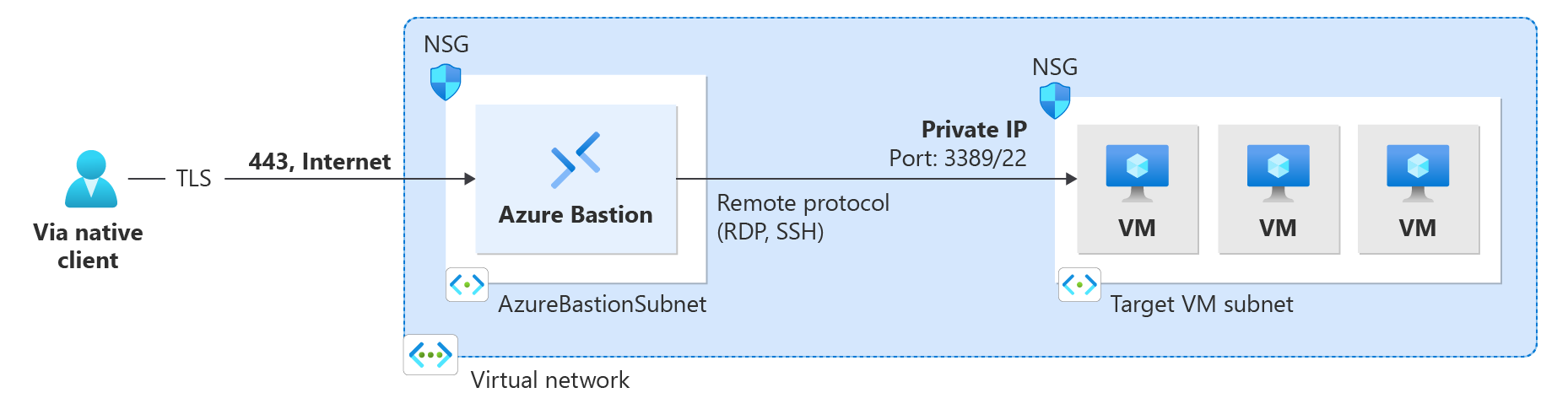
Bastion'ı yerel istemci desteği için yapılandırdıktan sonra, yerel bir Windows istemcisi kullanarak vm'ye bağlanabilirsiniz. Bağlanmak için kullandığınız yöntem hem bağlandığınız istemciye hem de bağlandığınız VM'ye bağlıdır. Aşağıdaki listede, Bir Windows yerel istemcisinden bağlanabileceğiniz bazı kullanılabilir yollar gösterilmektedir. Tam listeyi görmek için VM'lere Bağlanma'ya bakın; burada kullanılabilir istemci bağlantısı/özellik birleşimleri gösterilmektedir.
- az network bastion rdp kullanarak bir Windows VM'sine bağlanın.
- az network bastion ssh kullanarak Bir Linux VM'sine bağlanın.
- az network bastion tunnel kullanarak bir VM'ye bağlanın.
- RDP üzerinden dosya aktarma.
- Az network bastion tunnel kullanarak SSH üzerinden dosya aktarma.
Önkoşullar
Başlamadan önce aşağıdaki önkoşullara sahip olduğunuzu doğrulayın:
- CLI komutlarının en son sürümü (sürüm 2.32 veya üzeri) yüklenir. Bastion için CLI'nızı
az extension update --name bastionkullanarak güncelleyebilirsiniz. CLI komutlarını yükleme hakkında bilgi için bkz. Azure CLI’yi yükleme ve Azure CLI’yi Kullanmaya Başlama. - Azure Bastion sanal ağınız için zaten dağıtılmış ve yapılandırılmıştır. Adımlar için bkz . Bastion'ı yerel istemci bağlantıları için yapılandırma.
- Sanal ağdaki bir sanal makine.
- VM'nin Kaynak Kimliği. Kaynak Kimliği, Azure portalında kolayca bulunabilir. VM'nizin Genel Bakış sayfasına gidin ve Kaynak JSON'unu açmak için JSON Görünümü bağlantısını seçin. Daha sonra VM'nize bağlanırken kullanmak üzere sayfanın üst kısmındaki Kaynak Kimliğini panonuza kopyalayın.
- Microsoft Entra kimlik bilgilerinizi kullanarak sanal makinenizde oturum açmayı planlıyorsanız, sanal makinenizin aşağıdaki yöntemlerden birini kullanarak ayarlandığından emin olun:
- Windows VM veya Linux VM için Microsoft Entra oturum açmayı etkinleştirin.
- Windows VM'nizi Microsoft Entra'ya katılmış olacak şekilde yapılandırın.
- Windows VM'nizi Microsoft Entra hibrit katılımına katılacak şekilde yapılandırın.
Rolleri ve bağlantı noktalarını doğrulama
VM'ye bağlanmak için aşağıdaki rollerin ve bağlantı noktalarının yapılandırıldığını doğrulayın.
Gerekli roller
Sanal makinedeki okuyucu rolü.
Sanal makinenin özel IP'sine sahip NIC'de okuyucu rolü.
Azure Bastion kaynağında okuyucu rolü.
Sanal Makine Yöneticisi Oturum Açma veya Sanal Makine Kullanıcısı Oturum Açma rolü, Microsoft Entra oturum açma yöntemini kullanıyorsanız. Bunu yapmanız için şu makalelerden birinde açıklanan işlemleri kullanarak Microsoft Entra oturum açma özelliğini etkinleştirmeniz gerekir:
Limanlar
Yerel istemci desteğini kullanarak bir Linux VM'ye bağlanmak için Linux VM'nizde aşağıdaki bağlantı noktalarının açık olması gerekir:
- Gelen bağlantı noktası: SSH (22) veya
- Gelen bağlantı noktası: Özel değer (daha sonra Azure Bastion aracılığıyla VM'ye bağlanırken bu özel bağlantı noktasını belirtmeniz gerekir)
Yerel istemci desteğini kullanarak bir Windows VM'ye bağlanmak için Windows VM'nizde aşağıdaki bağlantı noktalarının açık olması gerekir:
- Gelen bağlantı noktası: RDP (3389) veya
- Gelen bağlantı noktası: Özel değer (daha sonra Azure Bastion aracılığıyla VM'ye bağlanırken bu özel bağlantı noktasını belirtmeniz gerekir)
Azure Bastion ile NSG'leri en iyi şekilde yapılandırma hakkında bilgi edinmek için bkz . NSG erişimi ve Azure Bastion ile çalışma.
Sanal makineye bağlanma
Aşağıdaki bölümlerde yer alan adımlar, az network bastion komutunu kullanarak Windows yerel istemcisinden bir VM'ye bağlanmanıza yardımcı olur.
Windows VM'ye RDP
Bir kullanıcı RDP aracılığıyla bir Windows VM'sine bağlandığında, hedef VM üzerinde hakları olmalıdır. Kullanıcı yerel yönetici değilse, kullanıcıyı hedef VM'de Uzak Masaüstü Kullanıcıları grubuna ekleyin.
kullanarak
az loginAzure hesabınızda oturum açın. Birden fazla aboneliğiniz varsa, bunlarıaz account listkullanarak görüntüleyebilir veaz account set --subscription "<subscription ID>"kullanarak Bastion kaynağınızı içeren aboneliği seçebilirsiniz.RDP aracılığıyla bağlanmak için aşağıdaki örneği kullanın.
az network bastion rdp --name "<BastionName>" --resource-group "<ResourceGroupName>" --target-resource-id "<VMResourceId>"Komutu çalıştırdıktan sonra kimlik bilgilerinizi girmeniz istenir. Yerel bir kullanıcı adı ve parola veya Microsoft Entra kimlik bilgilerinizi kullanabilirsiniz. Hedef VM'nizde oturum açtıktan sonra, bilgisayarınızdaki yerel istemci MSTSC aracılığıyla VM oturumunuzla açılır.
Önemli
Microsoft Entra ID'ye katılmış sanal makinelerle (VM) uzaktan bağlantıya yalnızca Microsoft Entra kayıtlı (Windows 10 20H1'den itibaren), Microsoft Entra'ya katılmış veya Microsoft Entra hibrit olarak bağlanmış bilgisayarlar üzerinden ve VM ile aynı dizindeki Windows 10 veya daha yeni bir işletim sistemine sahip bilgisayarlardan izin verilir.
Kimlik doğrulama yöntemini belirtme
İsteğe bağlı olarak, komutun bir parçası olarak kimlik doğrulama yöntemini de belirtebilirsiniz.
-
Microsoft Entra kimlik doğrulaması: Windows 10 sürüm 20H2+, Windows 11 21H2+ ve Windows Server 2022 için kullanın
--enable-mfa. Daha fazla bilgi için bkz . az network bastion rdp - isteğe bağlı parametreler.
Özel bağlantı noktası belirtme
RDP aracılığıyla bir Windows VM'sine bağlanırken özel bir bağlantı noktası belirtebilirsiniz.
Bunun özellikle yararlı olabileceği senaryolardan biri, 22 numaralı bağlantı noktası üzerinden bir Windows VM'sine bağlanmaktır. Bu, Windows yerel istemcisi tarafından Windows VM'ye bağlanmak için kullanılamayan az network bastion ssh komutuyla ilgili sınırlamanın olası bir geçici çözümüdür.
Özel bir bağlantı noktası belirtmek için, aşağıdaki örnekte gösterildiği gibi oturum açma komutuna --resource-port alanını ekleyin.
az network bastion rdp --name "<BastionName>" --resource-group "<ResourceGroupName>" --target-resource-id "<VMResourceId>" --resource-port "22"
Windows VM IP adresine RDP
Kaynak kimliği yerine vm özel IP adresine de bağlanabilirsiniz. Bu bağlantı türü kullanılırken Microsoft Entra kimlik doğrulaması ve özel bağlantı noktaları ve protokoller desteklenmez. IP tabanlı bağlantılar hakkında daha fazla bilgi için bkz . VM'ye bağlanma - IP adresi.
az network bastion komutunu kullanarak --target-resource-id'i --target-ip-address ile değiştirin ve belirtilen IP adresini kullanarak VM'nize bağlanın.
az network bastion rdp --name "<BastionName>" --resource-group "<ResourceGroupName>" --target-ip-address "<VMIPAddress>"
Linux VM'ye SSH
kullanarak
az loginAzure hesabınızda oturum açın. Birden fazla aboneliğiniz varsa, bunlarıaz account listkullanarak görüntüleyebilir veaz account set --subscription "<subscription ID>"kullanarak Bastion kaynağınızı içeren aboneliği seçebilirsiniz.Aşağıdaki örnek seçeneklerden birini kullanarak hedef Linux VM'nizde oturum açın. Özel bir bağlantı noktası değeri belirtmek istiyorsanız oturum açma komutuna --resource-port alanını ekleyin.
Microsoft Entra ID:
Microsoft Entra oturum açma özellikli bir VM'de oturum açıyorsanız aşağıdaki komutu kullanın. Daha fazla bilgi için bkz . Azure Linux VM'leri ve Microsoft Entra Id.
az network bastion ssh --name "<BastionName>" --resource-group "<ResourceGroupName>" --target-resource-id "<VMResourceId or VMSSInstanceResourceId>" --auth-type "AAD"SSH anahtar çifti:
Uzantı,
az extension add --name sshçalıştırılarak yüklenebilir. SSH anahtar çifti kullanarak oturum açmak için aşağıdaki örneği kullanın.az network bastion ssh --name "<BastionName>" --resource-group "<ResourceGroupName>" --target-resource-id "<VMResourceId or VMSSInstanceResourceId>" --auth-type "ssh-key" --username "<Username>" --ssh-key "<Filepath>"Kullanıcı adı/parola:
Yerel bir kullanıcı adı ve parola kullanarak oturum açıyorsanız aşağıdaki komutu kullanın. Ardından hedef VM için parola girmeniz istenir.
az network bastion ssh --name "<BastionName>" --resource-group "<ResourceGroupName>" --target-resource-id "<VMResourceId or VMSSInstanceResourceId>" --auth-type "password" --username "<Username>"Hedef VM'nizde oturum açtıktan sonra, bilgisayarınızdaki yerel istemci SSH CLI uzantısı (az ssh) kullanılarak VM oturumunuzla açılır.
Linux VM IP adresine SSH ile bağlan
Kaynak kimliği yerine vm özel IP adresine de bağlanabilirsiniz. Bu bağlantı türü kullanılırken Microsoft Entra kimlik doğrulaması ve özel bağlantı noktaları ve protokoller desteklenmez. IP tabanlı bağlantılar hakkında daha fazla bilgi için bkz . VM'ye bağlanma - IP adresi.
az network bastion komutunu kullanarak --target-resource-id'i --target-ip-address ile değiştirin ve belirtilen IP adresini kullanarak VM'nize bağlanın.
az network bastion ssh --name "<BastionName>" --resource-group "<ResourceGroupName>" --target-ip-address "<VMIPAddress>" --auth-type "ssh-key" --username "<Username>" --ssh-key "<Filepath>"
VM'ye bağlanma - tünel komutu
az network bastion tunnel komutu, VM'lerinize bağlanabilmenizin başka bir yoludur. Bu komutu kullandığınızda aşağıdakileri yapabilirsiniz:
- Windows olmayan yerel bilgisayarlarda yerel istemcilerden bağlanın. (Örneğin, bir Linux bilgisayar.)
- SSH veya RDP kullanarak vm'ye bağlanın. (Bastion tüneli web sunucularını veya ana bilgisayarları geçirmez.)
- Seçtiğiniz yerel istemciyi kullanın.
- Dosyaları yerel bilgisayarınızdan hedef VM'nize aktarabilirsiniz.
Sınırlamalar:
- Azure Key Vault'ta depolanan bir SSH özel anahtarı kullanarak oturum açmak bu özellikte desteklenmez. Linux VM'nizde SSH anahtar çifti kullanarak oturum açmadan önce özel anahtarınızı yerel makinenizdeki bir dosyaya indirin.
- Bu özellik Cloud Shell'de desteklenmez.
Adımlar:
kullanarak
az loginAzure hesabınızda oturum açın. Birden fazla aboneliğiniz varsa, bunlarıaz account listkullanarak görüntüleyebilir veaz account set --subscription "<subscription ID>"kullanarak Bastion kaynağınızı içeren aboneliği seçebilirsiniz.Hedef VM'nizin tünelini açın. Kök ayrıcalıkları olmadan, yalnızca kök tarafından erişilebilen ayrıcalıklı bağlantı noktaları olan aşağıdaki bağlantı noktaları olarak yerel bağlantı noktası 1024 veya üzerini kullanın.
az network bastion tunnel --name "<BastionName>" --resource-group "<ResourceGroupName>" --target-resource-id "<VMResourceId or VMSSInstanceResourceId>" --resource-port "<TargetVMPort>" --port "<LocalMachinePort>"SSH veya RDP' yi, tercih ettiğiniz yerel istemciyi ve önceki adımda belirttiğiniz yerel makine bağlantı noktasını kullanarak hedef VM'nize bağlanın.
Örneğin, yerel bilgisayarınızda OpenSSH istemcisi yüklüyse aşağıdaki komutu kullanabilirsiniz:
ssh <username>@127.0.0.1 -p <LocalMachinePort>
VM IP adresine tünel oluşturma
Kaynak kimliği yerine vm özel IP adresine de bağlanabilirsiniz. Bu bağlantı türü kullanılırken Microsoft Entra Id kimlik doğrulaması ve özel bağlantı noktaları ve protokoller desteklenmez. IP tabanlı bağlantılar hakkında daha fazla bilgi için bkz . VM'ye bağlanma - IP adresi.
az network bastion tunnel komutunu kullanarak --target-resource-id'i --target-ip-address ile değiştirin ve belirtilen IP adresini kullanarak VM'nize bağlanın.
az network bastion tunnel --name "<BastionName>" --resource-group "<ResourceGroupName>" --target-ip-address "<VMIPAddress>" --resource-port "<TargetVMPort>" --port "<LocalMachinePort>"
Çoklu bağlantı tüneli
aşağıdakileri $HOME.ssh\config dosyanıza ekleyin.
Host tunneltunnel
  HostName 127.0.0.1
  Port 2222
  User mylogin
  StrictHostKeyChecking=No
  UserKnownHostsFile=\\.\NUL
Tünel bağlantısını, yerleşik tünel bağlantınıza ekleyin.
az network bastion tunnel --name mybastion --resource-group myrg --target-resource-id /subscriptions/<mysubscription>/resourceGroups/myrg/providers/Microsoft.Compute/virtualMachines/myvm --resource-port 22 --port 22Savunma tünelinde bir ssh tüneli oluşturun.
ssh -L 2222:127.0.0.1:22 mylogin@127.0.0.1Tünel bağlantınıza bağlanmak için VS Code kullanın.