Not
Bu sayfaya erişim yetkilendirme gerektiriyor. Oturum açmayı veya dizinleri değiştirmeyi deneyebilirsiniz.
Bu sayfaya erişim yetkilendirme gerektiriyor. Dizinleri değiştirmeyi deneyebilirsiniz.
Şunlar için geçerlidir: Azure Logic Apps (Tüketim + Standart)
Bu kılavuz, SQL Server bağlayıcısını kullanarak Azure Logic Apps'teki bir iş akışından SQL veritabanınıza nasıl erişeceklerini gösterir. Ardından SQL veritabanınızdaki veya diğer sistemlerdeki olaylar tarafından tetiklendiğinde çalıştırılan otomatik iş akışları oluşturabilir ve SQL verilerinizi ve kaynaklarınızı yönetmek için eylemler çalıştırabilirsiniz.
Örneğin, iş akışınız verileri alan, ekleyen ve silebilen ya da SQL sorgularını ve saklı yordamları çalıştırabilen eylemleri çalıştırabilir. İş akışınız SQL olmayan bir veritabanında yeni kayıtları denetleyebiliyor, bazı işleme işleri yapabilir, sonuçları kullanarak SQL veritabanınızda yeni kayıtlar oluşturabilir ve yeni kayıtlar hakkında e-posta uyarıları gönderebilir.
Azure Logic Apps'i kullanmaya yeni başladıysanız başlamak için aşağıdaki makalelere bakın:
- Azure Logic Apps nedir?
- Hızlı Başlangıç: Azure portalını kullanarak örnek bir Tüketim mantığı uygulaması iş akışı oluşturma
- Azure portalını kullanarak örnek bir Standart mantıksal uygulama iş akışı oluşturma
Desteklenen SQL sürümleri
SQL Server bağlayıcısı aşağıdaki SQL sürümlerini destekler:
Bağlayıcı teknik referans
SQL Server bağlayıcısı, mantıksal uygulama türüne ve konak ortamına göre farklı sürümlere sahiptir.
| Mantıksal uygulama | Ortam | Bağlayıcı sürümü |
|---|---|---|
| Tüketim | Çok Kiracılı Azure Logic Apps | Yönetilen bağlayıcı, paylaşılan altındaki bağlayıcı galerisinde görünür. Daha fazla bilgi için aşağıdaki belgeleri gözden geçirin: - SQL Server yönetilen bağlayıcı kaynağı - Azure Logic Apps'te yönetilen bağlayıcılar |
| Standart | Tek kiracılı Azure Logic Apps ve App Service Ortamı v3 (yalnızca Windows planları) | Yönetilen bağlayıcı, bağlayıcı galerisinde Paylaşılan başlığı altında görünürken, yerleşik bağlayıcı, Yerleşik başlığı altında bağlayıcı galerisinde ve servis sağlayıcı tabanlı olarak görünmektedir. Yerleşik bağlayıcı aşağıdaki şekillerde farklılık gösterir: - Yerleşik bağlayıcı bir SQL veritabanına doğrudan bağlanabilir ve şirket içi veri ağ geçidi olmayan bir bağlantı dizesi kullanarak Azure sanal ağlarına erişebilir. Daha fazla bilgi için aşağıdaki belgeleri gözden geçirin: - SQL Server yönetilen bağlayıcı kaynağı - SQL Server yerleşik bağlayıcı referansı - Azure Logic Apps'teki yerleşik bağlayıcılar |
Sınırlamalar
Daha fazla bilgi için SQL Server yönetilen bağlayıcı başvurularını veya SQL Server yerleşik bağlayıcı başvurularını gözden geçirin.
Önkoşullar
Bir Azure hesabı ve aboneliği Aboneliğiniz yoksa, ücretsiz bir Azure hesabı için kaydolun.
SQL Server veritabanı, Azure SQL Veritabanı veya SQL Yönetilen Örneği.
SQL Server bağlayıcısı, bağlayıcı işlemlerinin çağrıldığında sonuç döndürebilmesi için tablolarınızın veri içermesini gerektirir. Örneğin, Azure SQL Veritabanı kullanıyorsanız, SQL Server bağlayıcısı işlemlerini denemek için dahil edilen örnek veritabanlarını kullanabilirsiniz.
SQL sunucunuz ve veritabanı adınız gibi bir SQL veritabanı bağlantısı oluşturmak için gereken bilgiler. Erişimin kimliğini doğrulamak için Windows Kimlik Doğrulaması veya SQL Server Kimlik Doğrulaması kullanıyorsanız, kullanıcı adınız ve parolanız da gerekir. Bu bilgileri genellikle bağlantı dizesinde bulabilirsiniz.
Önemli
Sizin veya diğer kullanıcıların, ilgili tabloları okuma ve yazma ve gerekli saklı yordamları yürütme izinleri gibi veritabanında gerekli işlemleri başarıyla gerçekleştirmek için mantıksal uygulama iş akışı için yalnızca en düşük izinlere sahip olduğunuzdan emin olun. Değişiklik izlemeyi desteklemek için,
VIEW CHANGE TRACKINGve şemaları oluşturmak veya kullanmak içinaz_funcileGlobalStategibi izinlere ihtiyacınız vardır.db_ownerRolü yalnızca sorun giderme için gerekliyse atayın.Önemli
Doğrudan Azure portalından kopyaladığınız bir SQL Server bağlantı dizesi kullanıyorsanız, bağlantı dizesine parolanızı el ile eklemeniz gerekir. Bu dize gibi hassas bilgiler için kullanılabilir en güvenli kimlik doğrulama akışını kullandığınızdan emin olun. Microsoft, mümkün olduğunda yönetilen kimlikle Azure kaynaklarına erişimin kimliğini doğrulamanızı ve gerekli en düşük ayrıcalığı olan bir rol atamanızı önerir.
Bu özellik kullanılamıyorsa, Standart iş akışlarında uygulama ayarlarıyla kullanabileceğiniz Azure Key Vault gibi diğer ölçüler aracılığıyla bağlantı dizesi güvenliğini sağlamayı unutmayın. Daha sonra bağlantı dizesi ve anahtarlar gibi güvenli dizelere doğrudan başvurabilirsiniz. Dağıtım zamanında ortam değişkenlerini tanımlayabildiğiniz ARM şablonlarına benzer şekilde, Standart mantıksal uygulama iş akışı tanımınızda uygulama ayarlarını tanımlayabilirsiniz. Daha sonra bağlantı uç noktaları, depolama dizeleri ve daha fazlası gibi dinamik olarak oluşturulan altyapı değerlerini yakalayabilirsiniz. Daha fazla bilgi için bkz. Microsoft kimlik platformu için uygulama türleri.
Azure'daki bir SQL veritabanı için bağlantı dizesi aşağıdaki biçime sahiptir:
Server=tcp:{your-server-name}.database.windows.net,1433;Initial Catalog={your-database-name};Persist Security Info=False;User ID={your-user-name};Password={your-password};MultipleActiveResultSets=False;Encrypt=True;TrustServerCertificate=False;Connection Timeout=30;Şirket içi SQL sunucusu için bağlantı dizesi aşağıdaki biçime sahiptir:
Server={your-server-address};Database={your-database-name};User Id={your-user-name};Password={your-password};
Standart iş akışlarında, SQL yerleşik tetikleyicilerini kullanmak için tetikleyiciyi kullanmak istediğiniz tabloda değişiklik izlemeyi etkinleştirmeniz gerekir. Daha fazla bilgi için bkz . Değişiklik izlemeyi etkinleştirme ve devre dışı bırakma.
SQL veritabanınıza erişmek istediğiniz mantıksal uygulama iş akışı. İş akışınızı bir SQL Server tetikleyicisiyle başlatmak için boş bir iş akışıyla başlamanız gerekir. SQL Server eylemi kullanmak için herhangi bir tetikleyiciyle iş akışınızı başlatın.
Şirket içi SQL sunucusuna bağlanmak için Tüketim veya Standart mantıksal uygulama iş akışına bağlı olarak aşağıdaki ek gereksinimler geçerlidir.
Tüketim iş akışı:
Çok kiracılı Azure Logic Apps'te, şirket içi veri ağ geçidinin yerel bir bilgisayarda yüklü olması ve Azure'da önceden oluşturulmuş bir veri ağ geçidi kaynağına sahip olmanız gerekir.
Standart iş akışı:
SQL Server yerleşik bağlayıcısını veya yönetilen bağlayıcıyı kullanabilirsiniz.
Mantıksal uygulamanızla Microsoft Entra kimlik doğrulamasını veya yönetilen kimlik kimlik doğrulamasını kullanmak için SQL Server'ınızı bu kimlik doğrulama türleriyle çalışacak şekilde ayarlamanız gerekir. Daha fazla bilgi için bkz. Kimlik Doğrulaması - SQL Server yönetilen bağlayıcı referansı.
Yerleşik bağlayıcıyı kullanmak için bağlantınızı bir yönetilen kimlik, Microsoft Entra ID veya bağlantı dizesi ile kimlik doğrulayabilirsiniz. bağlantı dizesi parametreleri belirterek bağlantı havuzunu ayarlayabilirsiniz. Daha fazla bilgi için Bağlantı Havuzu Oluşturma'yı gözden geçirin.
SQL Server yönetilen bağlayıcısını kullanmak için, çok kiracılı Azure Logic Apps'te Tüketim mantıksal uygulaması iş akışıyla aynı gereksinimleri izleyin. Diğer bağlayıcı gereksinimleri için SQL Server yönetilen bağlayıcı referansını gözden geçirin.
SQL Server tetikleyicisi ekleme
Aşağıdaki adımlarda Azure portalı kullanılır, ancak uygun Azure Logic Apps uzantısıyla mantıksal uygulama iş akışları oluşturmak için aşağıdaki araçları da kullanabilirsiniz:
- Tüketim iş akışları: Visual Studio Code
- Standart iş akışları: Visual Studio Code
Azure portalında Tüketim mantıksal uygulama kaynağınızı açın.
Kaynak kenar çubuğu menüsündeki Geliştirme Araçları'nın altında tasarımcıyı seçerek boş iş akışınızı açın.
Tetikleyici eklemek için genel adımları izleyerek senaryonuz için istediğiniz SQL Server yönetilentetikleyicisini ekleyin.
Bu örnek, Öğe oluşturulduğunda adlı SQL Server tetikleyicisiyle devam eder.
İstenirse, bağlantınız için bilgileri sağlayın. İşiniz bittiğinde Yeni oluştur'u seçin.
Tetikleyici bilgileri kutusu göründükten sonra, seçtiğiniz tetikleyici için gerekli bilgileri sağlayın.
Bu örnekte, Bir öğe oluşturulduğunda adlı tetikleyicide, daha önce sağlamadıysanız SQL sunucusu adı ve veritabanı adı değerlerini sağlayın. Aksi takdirde, Tablo adı listesinden kullanmak istediğiniz tabloyu seçin. Tetikleyicinin yeni öğeleri denetleme zamanlamasını ayarlamak için Sıklık ve Aralık'ı seçin.
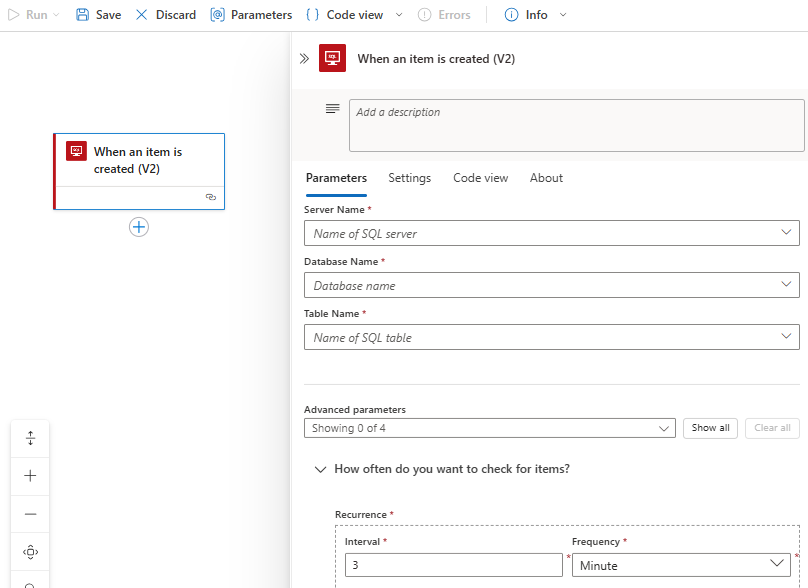
Gelişmiş parametreler listesinden istediğiniz diğer kullanılabilir parametreleri ekleyin.
Bu tetikleyici seçili tablodan yalnızca bir satır döndürür ve başka bir şey döndürmez. Diğer görevleri gerçekleştirmek için, mantıksal uygulama iş akışınızda istediğiniz sonraki görevi gerçekleştiren bir SQL Server bağlayıcı eylemi veya başka bir eylem ekleyerek devam edin.
Örneğin, bu satırdaki verileri görüntülemek için, döndürülen satırdaki alanları içeren bir dosya oluşturan başka eylemler ekleyebilir ve ardından e-posta uyarıları gönderebilirsiniz. Bu bağlayıcının diğer kullanılabilir eylemleri hakkında bilgi edinmek için bkz. SQL Server için yönetilen bağlayıcı referansı.
Tamamladığınızda, iş akışınızı kaydedin. Tasarımcı araç çubuğunda Kaydet'i seçin.
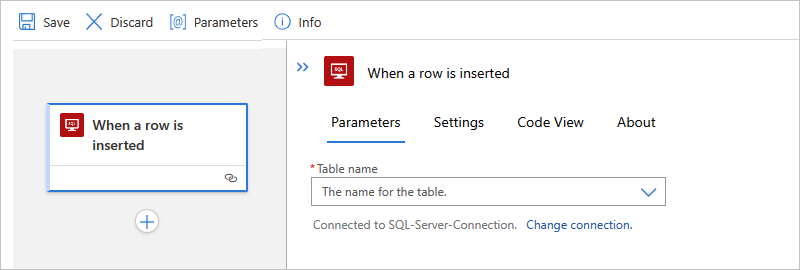
İş akışınızı kaydettiğinizde, bu adım güncelleştirmelerinizi Azure'da bulunan dağıtılan mantıksal uygulamanızda otomatik olarak yayımlar. Yalnızca bir tetikleyiciyle iş akışınız sql veritabanını belirtilen zamanlamaya göre denetler. Tetikleyiciye yanıt veren bir eylem eklemeniz gerekir.
SQL Server eylemi ekleme
Aşağıdaki adımlarda Azure portalı kullanılır, ancak uygun Azure Logic Apps uzantısıyla mantıksal uygulama iş akışları oluşturmak için aşağıdaki araçları da kullanabilirsiniz:
- Tüketim iş akışları: Visual Studio Code
- Standart iş akışları: Visual Studio Code
Bu örnekte mantıksal uygulama iş akışı Yinelenme tetikleyicisiyle başlar ve SQL veritabanından satır alan bir eylemi çağırır.
Azure portalında Tüketim mantıksal uygulama kaynağınızı açın.
Kaynak kenar çubuğu menüsünde, Geliştirme Araçları'nın altında iş akışınızı açmak için tasarımcıyı seçin.
Eylem eklemek için genel adımları izleyerek istediğiniz SQL Server yönetilen eylemini ekleyin.
Bu örnek, tek bir kaydı alan Satır al adlı SQL Server eylemi ile devam eder.
İstenirse, bağlantınız için bilgileri sağlayın. Bitirdiğinizde Oluştur'u seçin.
Eylem bilgileri kutusu göründükten sonra, Tablo adı listesinden kullanmak istediğiniz tabloyu seçin. Satır kimliği özelliğinde, istediğiniz kaydın kimliğini girin.
Bu örnekte tablo adı SalesLT.Customer şeklindedir.
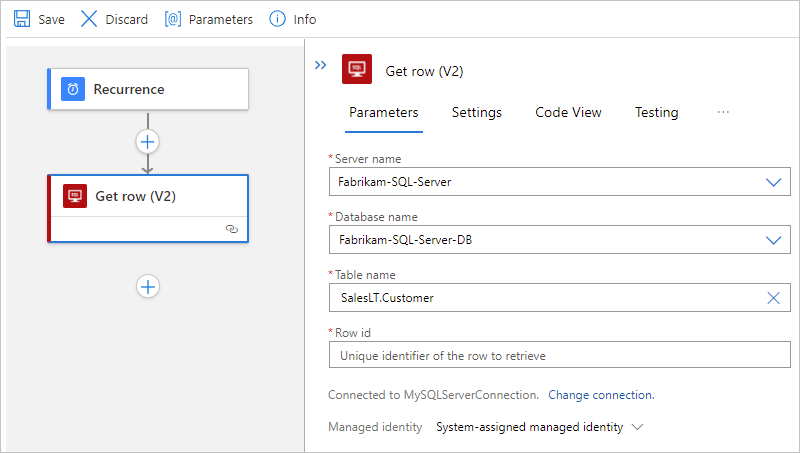
Bu eylem, seçili tablodan yalnızca bir satır döndürür ve başka bir şey içermez. Bu satırdaki verileri görüntülemek için başka eylemler ekleyin. Örneğin, bu tür eylemler bir dosya oluşturabilir, döndürülen satırdaki alanları içerebilir ve dosyayı bir bulut depolama hesabında depolayabilir. Bu bağlayıcının diğer kullanılabilir eylemleri hakkında bilgi edinmek için bağlayıcının başvuru sayfasına bakın.
Tamamladığınızda, iş akışınızı kaydedin. Tasarımcı araç çubuğunda Kaydet'i seçin.
Veritabanınıza bağlanma
Bir hizmete veya sisteme bağlanan bir tetikleyici veya eylem eklediğinizde ve mevcut veya etkin bir bağlantınız yoksa, Azure Logic Apps bağlantı türünü temel alan bağlantı bilgilerini sağlamanızı ister, örneğin:
- Hesap kimlik bilgileriniz
- Bağlantı için kullanılacak ad
- Sunucu veya sistemin adı
- Kullanılacak kimlik doğrulama türü
- bağlantı dizesi
Bu bilgileri sağladıktan sonra, hedef veritabanınıza göre aşağıdaki adımlarla devam edin:
- Bulut tabanlı Azure SQL Veritabanı veya SQL Yönetilen Örneği'ne bağlan
- Şirket içi SQL Server'a bağlanma
Azure SQL Veritabanı veya SQL Yönetilen Örneğine bağlan
Şirket içi veri ağ geçidini kullanmadan BIR SQL Yönetilen Örneği'ne erişmek için Azure SQL Yönetilen Örneği'nde genel uç noktaları yapılandırmanız gerekir. Genel uç nokta 3342 numaralı bağlantı noktasını kullandığından, mantıksal uygulamanızdan bağlantı oluştururken bu bağlantı noktası numarasını belirttiğinizden emin olun.
Bağlantı bilgileri kutusunda aşağıdaki adımları tamamlayın:
Bağlantı adı için, bağlantınız için kullanılacak bir ad girin.
Kimlik doğrulama türü için Azure SQL Veritabanı veya SQL Yönetilen Örneği veritabanınızda gerekli olan ve etkinleştirilen kimlik doğrulamasını seçin:
Kimlik Doğrulaması Açıklama Bağlantı dizesi Yalnızca SQL Server yerleşik bağlayıcısı olan Standart iş akışlarında desteklenir.
SQL sunucunuza ve veritabanınıza bağlantı dizesi gerektirir.Active Directory OAuth Yalnızca SQL Server yerleşik bağlayıcısı olan Standart iş akışlarında desteklenir. Daha fazla bilgi için aşağıdaki belgelere bakın:
- SQL Server bağlayıcısı için kimlik doğrulaması
- Microsoft Entra Id ile OAuth 2.0'ı etkinleştirmeLogic Apps Yönetilen Kimlik Yönetilen SQL Server bağlayıcısı ile desteklenmektedir. Standart iş akışlarında, bu kimlik doğrulama türü SQL Server yerleşik bağlayıcısı için kullanılabilir, ancak bunun yerine yönetilen kimlik olarak adlandırılır.
Aşağıdaki öğeleri gerektirir:
- Mantıksal uygulama kaynağınızda etkinleştirilen ve veritabanınıza erişimi olan geçerli bir yönetilen kimlik.
- SQL DB Katkıda Bulunan rolünün SQL Server kaynağına erişimi
--- SQL Server kaynağını içeren kaynak grubuna katkıda bulunan erişimi.
Daha fazla bilgi için aşağıdaki belgelere bakın:
- SQL Server bağlayıcısı için yönetilen kimlik kimlik doğrulaması
- Server-Level RolleriHizmet sorumlusu (Microsoft Entra uygulaması) Yönetilen SQL Server bağlayıcısı ile desteklenmektedir.
Bir Microsoft Entra uygulaması ve hizmet sorumlusu gerektirir. Daha fazla bilgi için bkz . Azure portalını kullanarak kaynaklara erişebilen bir Microsoft Entra uygulaması ve hizmet sorumlusu oluşturma.Microsoft Entra tümleşik Yönetilen SQL Server bağlayıcısı ile desteklenmektedir.
Microsoft Entra'da mantıksal uygulama kaynağınızda etkinleştirilen ve veritabanınıza erişimi olan geçerli bir yönetilen kimlik gerektirir. Daha fazla bilgi için şu makalelere bakın:
- Azure SQL Güvenliğine Genel Bakış - Kimlik Doğrulaması
- Azure SQL'e veritabanı erişimini yetkilendirme - Kimlik doğrulaması ve yetkilendirme
- Azure SQL için Microsoft Entra kimlik doğrulamasıSQL Server Kimlik Doğrulaması Yönetilen SQL Server bağlayıcısı ile desteklenmektedir.
Aşağıdaki öğeleri gerektirir:
- Mantıksal uygulamanızın çok kiracılı Azure Logic Apps'te olup olmadığına bakılmaksızın bağlantınız için Azure'da daha önce oluşturulmuş bir veri ağ geçidi kaynağı.
- SQL Server veritabanınızda oluşturulan ve depolanan geçerli bir kullanıcı adı ve güçlü parola. Daha fazla bilgi için aşağıdaki makalelere bakın:
- Azure SQL Güvenliğine Genel Bakış - Kimlik Doğrulaması
- Azure SQL'e veritabanı erişimini yetkilendirme - Kimlik doğrulaması ve yetkilendirmeAşağıdaki örnekte, SQL Server yönetilen bağlayıcısını kullanıp Microsoft Entra tümleşik kimlik doğrulamasını seçerseniz bağlantı bilgileri kutusunun nasıl görünebileceği gösterilmektedir:
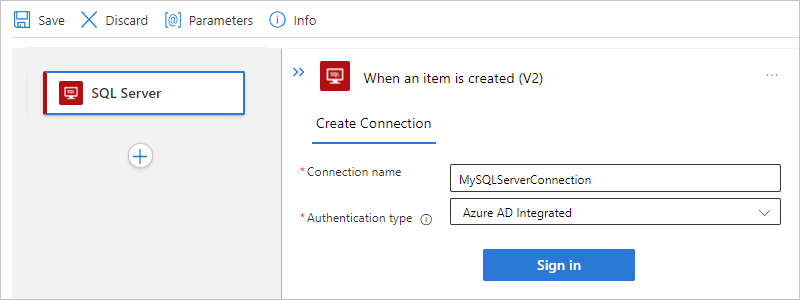
Microsoft Entra tümleşik'i seçtikten sonra Oturum aç'ı seçin. Azure SQL Veritabanı veya SQL Yönetilen Örneği kullanıp kullanmadığınıza bağlı olarak, kimlik doğrulaması için kullanıcı kimlik bilgilerinizi seçin.
Veritabanınız için şu değerleri seçin:
Özellik Zorunlu Açıklama Sunucu adı Evet SQL sunucunuzun adresi, örneğin, Fabrikam-Azure-SQL.database.windows.net Veritabanı adı Evet SQL veritabanınızın adı, örneğin Fabrikam-Azure-SQL-DB Tablo adı Evet Kullanmak istediğiniz tablo, örneğin SalesLT.Customer İpucu
Veritabanınızı ve tablo bilgilerinizi sağlamak için şu seçeneklere sahipsiniz:
Veritabanınızın bağlantı dizesinde bu bilgileri bulabilirsiniz. Örneğin, Azure portalında veritabanınızı bulun ve açın. Veritabanı menüsünde, aşağıdaki dizeyi bulabileceğiniz Bağlantı dizeleri veya Özellikler'i seçin:
Server=tcp:{your-server-address}.database.windows.net,1433;Initial Catalog={your-database-name};Persist Security Info=False;User ID={your-user-name};Password={your-password};MultipleActiveResultSets=False;Encrypt=True;TrustServerCertificate=False;Connection Timeout=30;Varsayılan olarak, sistem veritabanlarındaki tablolar filtrelenir, bu nedenle bir sistem veritabanı seçtiğinizde otomatik olarak görüntülenmeyebilir. Alternatif olarak, veritabanı listesinden Özel değer gir'i seçtikten sonra tablo adını el ile girebilirsiniz.
Bu veritabanı bilgileri kutusu aşağıdaki örneğe benzer:
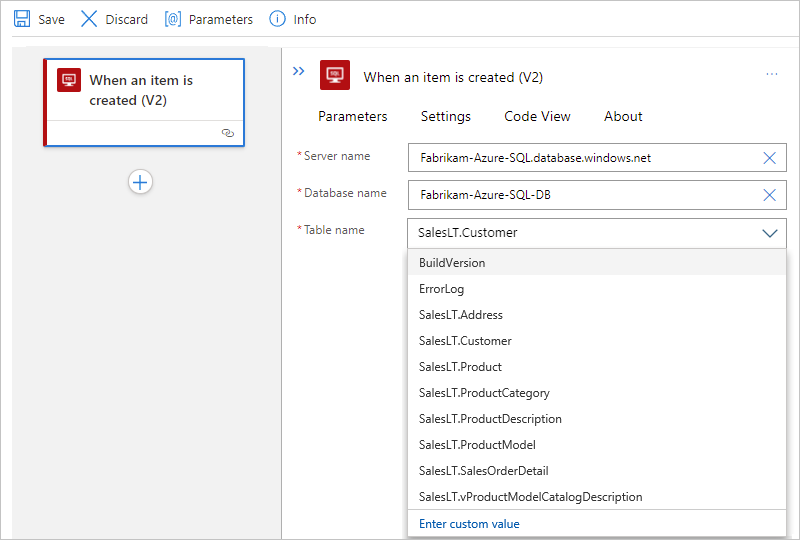
Şimdi SQL tetikleyicisi ekleme veya SQL ekle eyleminde henüz tamamlamadığınız adımlarla devam edin.
Şirket içi SQL Server'a bağlanma
Bağlantı bilgileri kutusunda aşağıdaki adımları tamamlayın:
Şirket içi veri ağ geçidi gerektiren şirket içi SQL sunucunuza bağlantılar için bu önkoşulları tamamladığınızdan emin olun.
Aksi takdirde, bağlantınızı oluşturduğunuzda veri ağ geçidi kaynağınız Bağlantı Ağ Geçidi listesinde görünmez.
Kimlik Doğrulama Türü için SQL Server'ınız için gerekli olan ve etkinleştirilen kimlik doğrulamasını seçin:
Kimlik Doğrulaması Açıklama SQL Server Kimlik Doğrulaması SQL Server yönetilen bağlayıcısı ve SQL Server yerleşik bağlayıcısı ile desteklenir.
Aşağıdaki öğeleri gerektirir:
- Mantıksal uygulamanızın çok kiracılı Azure Logic Apps'te olup olmadığına bakılmaksızın bağlantınız için Azure'da daha önce oluşturulmuş bir veri ağ geçidi kaynağı.
- SQL Server'ınızda oluşturulan ve depolanan geçerli bir kullanıcı adı ve güçlü parola.
Daha fazla bilgi için bkz . SQL Server Kimlik Doğrulaması.Windows Kimlik Doğrulaması Yönetilen SQL Server bağlayıcısı ile desteklenmektedir.
Aşağıdaki öğeleri gerektirir:
- Mantıksal uygulamanızın çok kiracılı Azure Logic Apps'te olup olmadığına bakılmaksızın bağlantınız için Azure'da daha önce oluşturulmuş bir veri ağ geçidi kaynağı.
- Kimliğinizi Windows hesabınız aracılığıyla onaylamak için geçerli bir Windows kullanıcı adı ve parolası.
Daha fazla bilgi için bkz. Windows Kimlik Doğrulaması.SQL veritabanınız için aşağıdaki değerleri seçin veya sağlayın:
Özellik Zorunlu Açıklama SQL sunucusu adı Evet SQL sunucunuzun adresi, örneğin, Fabrikam-Azure-SQL.database.windows.net SQL veritabanı adı Evet SQL Server veritabanınızın adı; örneğin, Fabrikam-Azure-SQL-DB Kullanıcı adı Evet SQL sunucusu ve veritabanı için kullanıcı adınız Parola Evet SQL sunucusu ve veritabanı için parolanız Abonelik Evet, Windows kimlik doğrulaması için Daha önce Azure'da oluşturduğunuz veri ağ geçidi kaynağı için Azure aboneliği Bağlantı Ağ Geçidi Evet, Windows kimlik doğrulaması için Azure'da daha önce oluşturduğunuz veri ağ geçidi kaynağının adı
İpucu: Ağ geçidiniz listede görünmüyorsa, ağ geçidinizi doğru şekilde ayarlayıp ayarlamadığınıza bakın.İpucu
Bu bilgileri veritabanınızın bağlantı dizesinde bulabilirsiniz.
Server={your-server-address}Database={your-database-name}User ID={your-user-name}Password={your-password}
Aşağıdaki örnekte , Windows kimlik doğrulamasını seçerseniz bağlantı bilgileri kutusunun nasıl görünebileceği gösterilmektedir.
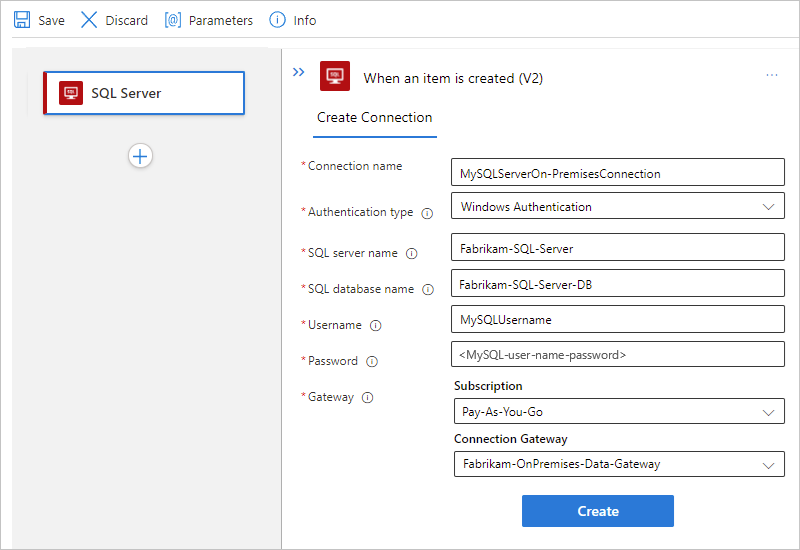
Hazır olduğunuzda Oluştur'u seçin.
SQL tetikleyicisi ekle veya SQL ekleeyleminde henüz tamamlamadığınız adımlarla devam edin.
Toplu verileri işleme
Bazen, sonuç kümeleri o kadar büyük olur ki, bağlayıcı tüm sonuçları aynı anda geri getirmez. Veya sonuç kümelerinizin boyutu ve yapısı üzerinde daha iyi denetim sahibi olmak istersiniz. Aşağıdaki liste, bu tür büyük sonuç kümelerini işlemek için kullanabileceğiniz bazı yollar içerir:
Sonuçları daha küçük kümeler olarak yönetmenize yardımcı olmak için sayfalandırmayı açın. Daha fazla bilgi için bkz. Azure Logic Apps'te sayfalandırma kullanarak daha fazla veri, öğe veya kayıt alma. Daha fazla bilgi için bkz . Logic Apps ile toplu veri aktarımı için SQL Sayfalandırma.
Sonuçları istediğiniz gibi düzenleyen bir saklı yordam oluşturun. SQL Server bağlayıcısı, SQL veritabanı tablolarıyla çalışan iş görevlerini daha kolay otomatik hale getirebilmeniz için Azure Logic Apps'i kullanarak erişebileceğiniz birçok arka uç özelliği sağlar.
Bir SQL eylemi birden çok satır aldığında veya eklediğinde, mantıksal uygulamanızın iş akışı bu satırlar arasında bir until döngüsü kullanarak bu sınırlar içinde yineleme yapabilir. Ancak mantıksal uygulamanızın binlerce veya milyonlarca satır gibi çok büyük kayıt kümeleriyle çalışması gerektiğinde veritabanına yapılan çağrılardan kaynaklanan maliyetleri en aza indirmek isteyebilirsiniz.
Sonuçları istediğiniz şekilde düzenlemek için, SQL örneğinizde çalışacak ve
SELECT - ORDER BYdeyimini kullanacak bir saklı yordam oluşturabilirsiniz. Bu çözüm, sonuçlarınızın boyutu ve yapısı üzerinde daha fazla denetim sağlar. Mantıksal uygulamanız, SQL Server bağlayıcısının Saklı yordamı yürüt eylemini kullanarak saklı yordamı çağırır. Daha fazla bilgi için bkz. SELECT - ORDER BY İfadesi.Not
SQL Server bağlayıcısının saklı yordam zaman aşımı sınırı 2 dakikadan kısadır. Bazı saklı yordamların tamamlanması bu sınırdan uzun sürebilir ve bu
504 Timeouthata mesajına neden olabilir. Sql tamamlama tetikleyicisi, yerel SQL geçiş sorgusu, durum tablosu ve sunucu tarafı işleri kullanarak bu soruna geçici bir çözüm bulabilirsiniz.Bu görev için Azure SQL Veritabanı için Azure Elastik İş Aracısı'nı kullanabilirsiniz. Şirket içi SQL Server ve SQL Yönetilen Örneği için SQL Server Aracısı'nı kullanabilirsiniz. Daha fazla bilgi edinmek için Azure Logic Apps için SQL Server bağlayıcısında, uzun süre çalışan saklı yordam zaman aşımlarını nasıl işleyeceğinizi ele alan bölüme bkz
.
Dinamik toplu verileri işleme
SQL Server bağlayıcısını kullanarak saklı yordamı çağırdığınızda, döndürülen çıkış bazen dinamik olur. Bu senaryoda şu adımları izleyin:
Azure portalında mantıksal uygulamanızı ve iş akışınızı tasarımcıda açın.
Bir test çalıştırması gerçekleştirerek çıkış biçimini görüntüleyin. Örnek çıkışınızı kopyalayın ve kaydedin.
Tasarımcıda, saklı yordamı çağırdığınız eylemin altına JSON Ayrıştırma adlı yerleşik eylemi ekleyin.
JSON Ayrıştır eyleminde Şema oluşturmak için örnek yükü kullan'ı seçin.
Örnek JSON yükü girin veya yapıştırın kutusuna örnek çıkışınızı yapıştırın ve Bitti'yi seçin.
Not
Azure Logic Apps'in şema oluşturamadığını belirten bir hata alırsanız, örnek çıkışınızın söz diziminizin doğru biçimlendirilip biçimlendirilmediğini denetleyin. Yine de şemayı oluşturamıyorsanız, Şema kutusuna şemayı el ile girin.
Tamamladığınızda, iş akışınızı kaydedin.
JSON içerik özelliklerine başvurmak için şu adımları izleyin:
- JSON özelliklerine başvurmak istediğiniz giriş kutularının içinde seçim yapın.
- Dinamik içerik listesini açmak için şimşek simgesini seçin.
- Listeden JSON Ayrıştır bölümünde, istediğiniz JSON içerik özellikleri için veri belirteçlerini seçin.