Not
Bu sayfaya erişim yetkilendirme gerektiriyor. Oturum açmayı veya dizinleri değiştirmeyi deneyebilirsiniz.
Bu sayfaya erişim yetkilendirme gerektiriyor. Dizinleri değiştirmeyi deneyebilirsiniz.
Azure Container Apps, kendi sanal ağı (VNet) ile bir ortam bağlamında çalışır. Bu sanal ağ, Azure Container Apps ortamınız çevresinde güvenli bir sınır oluşturur.
Azure Container Apps'te giriş yapılandırması, dış ağ trafiğinin uygulamalarınıza nasıl erişeceğini belirler. Girişi yapılandırmak trafik yönlendirmesini denetlemenize, uygulama performansını geliştirmenize ve gelişmiş dağıtım stratejileri uygulamanıza olanak tanır. Bu makale, Azure Container Apps'te sağlanan giriş yapılandırma seçeneklerinde size yol gösterir ve iş yükleriniz için doğru ayarları seçmenize yardımcı olur.
Azure Container Apps ortamı, aşağıdaki özelliklerden sorumlu ölçeklenebilir bir uç giriş ara sunucusu içerir:
Ortama girerken TLS trafiğinin şifresini çözen Aktarım Katmanı Güvenliği (TLS) sonlandırma. Bu işlem, şifre çözme çalışmalarını kapsayıcı uygulamalarınızdan uzaklaştırarak kaynak tüketimini azaltır ve performanslarını artırır.
Etkin kapsayıcı uygulama revizyonları arasında yük dengeleme ve trafik bölme. Gelen trafiği nereye yönlendireceğiniz üzerinde denetim sahibi olmak , mavi-yeşil dağıtım gibi desenler uygulamanıza ve A/B testi gerçekleştirmenize olanak tanır.
Oturum yapışkanlığı, aynı kapsayıcı uygulama replikasına tutarlı bir bağlantı gerektiren, durum bilgisi olan uygulamalar oluşturmanıza yardımcı olur.
Aşağıdaki diyagramda giriş ara sunucusu trafiğini iki kapsayıcı uygulamasına yönlendiren örnek bir ortam gösterilmektedir.
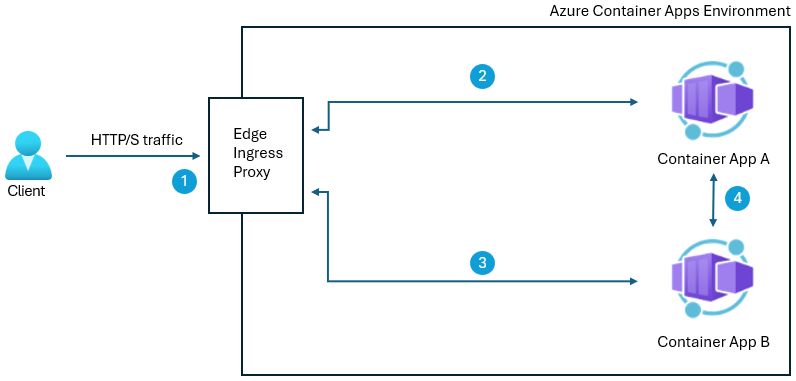
Varsayılan olarak Azure Container Apps, kapsayıcı uygulaması ortamınızı varsayılan giriş moduyla oluşturur. Uygulamanızın yüksek ölçek düzeylerinde çalışması gerekiyorsa giriş modunu premium olarak ayarlayabilirsiniz.
Varsayılan giriş modu
Varsayılan giriş moduyla, Container Apps ortamınızda iki giriş ara sunucusu örneği vardır. Kapsayıcı uygulamaları gerektiğinde en fazla 10 örnek oluşturur. Her bir örnek için 1 vCPU çekirdeği ve 2 GB bellek tahsis edilir.
Varsayılan giriş modunda, giriş proxy'sini ölçeklendirmek veya vCPU çekirdekleri ve ayrılmış bellek için faturalama uygulanmaz.
Premium giriş modu
Varsayılan giriş modu, yüksek ölçekli ortamlarda performans sorununa neden olabilir. Alternatif olarak, premium giriş modu girişinizin trafik taleplerine uymasını sağlamak için gelişmiş özellikler içerir.
Bu özellikler şunlardır:
İş yükü profili desteği: Giriş proxy örnekleri, seçtiğiniz bir iş yükü profilinde çalışır. Ara sunucu için kullanılabilir vCPU çekirdeklerinin ve bellek kaynaklarının sayısı üzerinde denetiminiz vardır.
Yapılandırılabilir ölçek aralığı kuralları: Ara sunucu ölçek aralığı kuralları yapılandırılabilir, böylece uygulamanızın gerektirdiği sayıda örneğe sahip olduğunuzdan emin olabilirsiniz.
Gelişmiş ayarlar: Giriş proxy örnekleri için boşta kalma zaman aşımları gibi gelişmiş ayarları yapılandırabilirsiniz.
Varsayılan ve premium giriş modu arasında karar vermek için, proxy örneği tarafından kullanılan kaynakları sunulan istekleri dikkate alarak değerlendirirsiniz. Proxy örneği tarafından kullanılan vCPU çekirdeklerine ve bellek kaynaklarına bakarak başlayın. Ortamınız herhangi bir uzun süre boyunca en fazla giriş ara sunucusu sayısını (varsayılan 10) devam ettiriyorsa premium giriş moduna geçmeyi göz önünde bulundurun. Daha fazla bilgi için bkz. ölçümler. Premium giriş modunu yapılandırmayı öğrenmek için bkz. Azure Container Apps'te premium girişi kullanma.
İş yükü profili
Gereksinimlerinize göre ölçeklendirilen giriş proxy örneklerinize ayrılmış düğümler sağlamak üzere bir iş yükü profili seçebilirsiniz. D4-D32 iş yükü profil türlerinin önerildiği belirtilir. Her giriş proxy örneği için 1 vCPU çekirdeği tahsis edilir. Daha fazla bilgi için bkz . Azure Container Apps'te iş yükü profilleri.
İş yükü profili:
- Tüketim iş yükü profili olmamalıdır.
- Kapsayıcı uygulamalar veya görevlerle paylaşılmamalıdır.
- Giriş proxy'niz için kullanırken silinmemelidir.
Giriş proxy'nizi bir iş yükü profilinde çalıştırmak, söz konusu iş yükü profili için ücrete göre faturalandırılır. Daha fazla bilgi için bkz . faturalama.
İş yükü profili düğümlerinin sayısını da yapılandırabilirsiniz. İş yükü profili, ölçeklenebilir bir düğüm havuzudur. Her düğüm birden çok giriş ara sunucusu örneği içerir. Düğüm sayısı vCPU ve bellek kullanımına göre ölçeklendirilir. En az düğüm örneği sayısı ikidir.
Ölçeklendirme
Giriş proxy'si kapsayıcı uygulama ölçeklendirmenizden bağımsız olarak ölçeklendirilir.
Giriş proxy'niz yüksek vCPU veya bellek kullanımı seviyelerine ulaştığında, Container Apps daha fazla giriş proxy örneği oluşturur. Kullanım azaldığında, ek giriş ara sunucusu örnekleri kaldırılır.
En düşük ve en yüksek giriş proxy örnekleriniz aşağıdaki gibi belirlenir:
Minimum: En az iki düğüm örneği vardır.
Maksimum: Maksimum düğüm örnekleriniz vCPU çekirdeklerinizle çarpılır. Örneğin, en fazla 50 düğüm örneğine ve 4 vCPU çekirdeğine sahipseniz en fazla 200 giriş proxy örneğine sahip olursunuz.
Giriş proxy'si örnekleri kullanılabilir iş yükü profili düğümleri arasında yayılır.
Gelişmiş giriş ayarları
Premium giriş modu etkinken aşağıdaki ayarları da yapılandırabilirsiniz:
| Ayarlar | Açıklama | En az | Maksimum | Varsayılan |
|---|---|---|---|---|
| Fesih için ek süre | Kapatma sırasında iptal edilmeden önce, uygulamanın istekleri işlemeyi tamamlaması için ayrılan süre (saniye cinsinden). | 0 | 3.600 | beş yüz |
| Boşta istek zaman aşımı | İsteklerin boşta kalma zaman aşımları dakika cinsindendir. | 4 | 30 | 4 |
| İstek üst bilgisi sayısı | Çok sayıda istek üst bilgisi gönderen istemcileriniz varsa bu ayarı artırın. | 1 | Mevcut Değil | 100 |
Bu ayarları yalnızca gerektiği gibi artırmanız gerekir çünkü bunları yükseltmek, giriş proxy örneklerinin daha uzun süre daha fazla kaynak tüketmesine ve kaynak tükenmesine ve hizmet reddi saldırılarına karşı daha savunmasız hale gelmesine neden olabilir.
Giriş yapılandırması
Ortamınızı oluşturduktan sonra ortamınız için giriş yapılandırması yapabilirsiniz.
Azure portalında ortamınıza göz atın.
Ağ Ayarları'nı seçin.
Giriş ayarları'nı seçin.
Giriş ayarlarınızı aşağıdaki gibi yapılandırın.
Ayarlar Değer Giriş Modu Varsayılan'ı veya Premium'ı seçin. İş yükü profili boyutu D4 ile D32 arasından bir boyut seçin. Asgari düğüm örnekleri En düşük iş yükü profili düğümü örneklerini girin. En fazla düğüm örneği sayısı İş yükü profilindeki düğüm örneklerinin maksimum sayısını girin. Fesih için ek süre Sonlandırma müsaade süresini dakika cinsinden girin. Boşta istek zaman aşımı Boşta istek zaman aşımını dakika cinsinden girin. İstek üst bilgisi sayısı İstek üst bilgisi sayısını girin. seçin, sonra daUygula'yı seçin.
Kural tabanlı yönlendirme
Kural tabanlı yönlendirme ile kapsayıcı uygulamalar ortamınızda tam etki alanı adı (FQDN) oluşturursunuz. Ardından, her isteğin yoluna bağlı olarak istekleri bu FQDN'ye farklı kapsayıcı uygulamalarına yönlendirmek için kuralları kullanırsınız. Bu, aşağıdaki avantajları sunar.
Yalıtım: Farklı yolları farklı kapsayıcı uygulamalarına yönlendirerek, tüm uygulamayı etkilemeden tek tek bileşenleri dağıtabilir ve güncelleştirebilirsiniz.
Ölçeklenebilirlik: Kural tabanlı yönlendirme ile kapsayıcı uygulamalarını her kapsayıcı uygulamasının aldığı trafiğe göre bağımsız olarak ölçeklendikleyebilirsiniz.
Özel Yönlendirme Kuralları: Örneğin, kullanıcıları uygulamanızın farklı sürümlerine yönlendirebilir veya A/B testi uygulayabilirsiniz.
Güvenlik: Her kapsayıcı uygulamasına uyarlanmış güvenlik önlemleri uygulayabilirsiniz. Bu, uygulamanızın saldırı yüzeyini azaltmanıza yardımcı olur.
Kapsayıcı uygulamaları ortamınızda kural tabanlı yönlendirmeyi yapılandırmayı öğrenmek için bkz. Kural tabanlı yönlendirmeyi kullanma.
Azure Container Apps ortamında eşler arası şifreleme sistemi
Azure Container Apps, ortamda eşler arası TLS şifrelemesini destekler. Bu özelliğin etkinleştirilmesi, ortamdaki tüm ağ trafiğini Azure Container Apps ortam kapsamında geçerli olan bir özel sertifikayla şifreler. Azure Container Apps bu sertifikaları otomatik olarak yönetir.
Uyarı
Varsayılan olarak, eşler arası şifreleme devre dışı bırakılmıştır. Uygulamalarınız için eşler arası şifrelemeyi etkinleştirmek, yüksek yük senaryolarında yanıt gecikme süresini artırabilir ve maksimum aktarım hızını azaltabilir.
Aşağıdaki örnekte eşler arası şifrelemenin etkinleştirildiği bir ortam gösterilmektedir.
1 Gelen TLS trafiği, ortamın kenarındaki giriş proxy'sinde sonlandırılır.
2 Ortam içindeki giriş ara sunucusuna giren ve çıkan trafik, TLS özel bir sertifika ile şifrelenir ve alıcı tarafından şifresi çözülür.
3 A uygulamasından B uygulamasının FQDN'sine yapılan çağrılar önce uç giriş ara sunucusuna gönderilir ve TLS şifrelenir.
4 B uygulamasının uygulama adı kullanılarak A uygulamasından B uygulamasına yapılan çağrılar doğrudan B uygulamasına gönderilir ve TLS şifrelenir. Uygulamalar ve Java bileşenleri arasındaki çağrılar, uygulamadan uygulamaya iletişimle aynı şekilde ele alınır ve TLS ile şifrelenir.
Container Apps ortamındaki uygulamaların kimliği otomatik olarak doğrulanır. Ancak Container Apps çalışma zamanı, yerleşik eşler arası şifrelemeyi kullanarak uygulamalar arasında erişim denetimi için yetkilendirmeyi desteklemez.
Uygulamalarınız ortamın dışındaki bir istemciyle iletişim kurarken mTLS ile iki yönlü kimlik doğrulaması desteklenir. Daha fazla bilgi edinmek için bkz . İstemci sertifikalarını yapılandırma.
Aşağıdaki komutları kullanarak eşler arası şifrelemeyi etkinleştirebilirsiniz.
Oluşturma sırasında:
az containerapp env create \
    --name <ENVIRONMENT_NAME> \
    --resource-group <RESOURCE_GROUP> \
    --location <LOCATION> \
    --enable-peer-to-peer-encryption
Mevcut bir kapsayıcı uygulaması için:
az containerapp env update \
    --name <ENVIRONMENT_NAME> \
    --resource-group <RESOURCE_GROUP> \
    --enable-peer-to-peer-encryption