Not
Bu sayfaya erişim yetkilendirme gerektiriyor. Oturum açmayı veya dizinleri değiştirmeyi deneyebilirsiniz.
Bu sayfaya erişim yetkilendirme gerektiriyor. Dizinleri değiştirmeyi deneyebilirsiniz.
Azure Container Apps, platform ve altyapı güncelleştirmelerinin düzenli olarak ve otomatik olarak hem bileşenlere hem de ortamlara uygulandığı, tam olarak yönetilen bir hizmettir. Container Apps güncelleştirme sistemi, güncelleştirmeler sırasında uygulamalarınızın performansı üzerindeki etkisini en aza indirmek için tasarlanmıştır. Bakım pencerelerini tanımlayarak, uygulamanız için en avantajlı saatleri belirleyebilirsiniz.
Bakım penceresi tanımlamak, Container Apps ortamınıza kritik olmayan güncelleştirmelerin uygulanacağı zaman aralığına karar vermenize olanak tanır.
Aşağıdaki tabloda, ortamınıza kritik ve kritik olmayan güncelleştirmelerin uygulanmasındaki zamanlama arasındaki fark açıklanmaktadır.
| Güncelleştirme türü | Açıklama | Zamanlama |
|---|---|---|
| Kritik | Uygulamanızın güvenliği ve kararlılığı için gerekli güncelleştirmeleri içeren acil düzeltmeler. | Her zaman |
| Kritik değil | Rutin güvenlik düzeltme ekleri, hata düzeltmeleri ve yeni özelliklerin tanıtılması. | Planlı bakım penceresi tanımlanmışsa güncelleştirmeler yalnızca bu süre boyunca başlar. Bakım penceresi yapılandırılmadıysa, güncelleştirmeler istediğiniz zaman uygulanabilir. |
Planlı bakım özellikleri Azure portalı ve Azure CLI aracılığıyla kullanılabilir.
Portalda planlı bakım ayarlarınızı değiştirmek için Container Apps ortamınızı açın. Yan menüden Ayarlar'ı açın ve Planlı Bakım'ı seçin.
Uyarı
Ayrılmış Plan Yönetimi ücreti olarak görünen planlı bakım için ayrı faturalama vardır.
Bakım pencereleri nasıl çalışır?
Kritik olmayan güncelleştirmelerin zamanlamasını denetlemek için, güncelleştirmelerin ortamınıza ne zaman uygulanacağıyla ilgili haftalık bir zaman aralığı tanımlayabilirsiniz. Bir bakım penceresi tanımlarken, haftanın gününü, UTC biçiminde bir başlangıç saatini ve bir süre belirtirsiniz.
Aşağıdaki noktaları göz önünde bulundurun:
Ortam başına yalnızca bir bakım penceresine sahip olabilirsiniz.
Bakım penceresi için en düşük süre 8 saattir.
Planlı bakım, ek dayanıklılık arayan birbirine bağımlı uygulamaların olduğu ortamlar için ideal olan isteğe bağlı, en iyi çaba özelliğidir. Kritik güncelleştirmeler olduğunda Container Apps, platformun ve uygulamalarınızın güvenliğini ve güvenilirliğini sağlamak için bu güncelleştirmeleri bakım penceresinin dışında uygulayabilir.
Bakım pencereleri, tüketim iş yükü profillerinde çalıştıkları durumlar dışında tüm kapsayıcı uygulamalarında ve işlerinde desteklenir.
Uygulamalarınız üzerindeki etkiyi en aza indirme
Çoğu durumda, aşağıdaki uygulamaları izleyerek platform güncelleştirmelerinin uygulamalarınız üzerindeki etkisini en aza indirebilirsiniz:
Zamanlama: Kuruluşunuzun yoğun olmayan saatleriyle uyumlu bir bakım penceresi oluşturun.
Tasarım: Kapalı kalma süresini en aza indirmek için kullanılabilirlik alanlarının ve birden çok çoğaltmanın kullanımı da dahil olmak üzere güvenilir Container Apps oluşturmaya yönelik yönergeleri izleyin.
Veri yönetimi: Uygulama ve işlerinizi, veri kaybı olmadan yeniden başlatılacak şekilde durum bilgisi olmayan şekilde yapılandırın.
Güvenilirlik: Mikro hizmet uygulamaları oluştururken, geçici hataları işlemek için Yeniden Deneme ve Devre Kesici desenlerini kullanın.
Pencere ekleme
komutuyla maintenance-config add bir ortama bakım penceresi ekleyebilirsiniz.
Bu komutu çalıştırmadan önce, ile çevrelenen <> yer tutucuları kendi değerlerinizle değiştirdiğinden emin olun.
az containerapp env maintenance-config add \
  --resource-group <RESOURCE_GROUP> \
  --environment <ENVIRONMENT_NAME> \
  --weekday Monday \
  --start-hour-utc 1 \
  --duration 8
UTC biçimindeki saatler 24 saatlik saat biçimi kullanılarak ifade edilir. Örneğin, başlangıç saatinizin 13:00 olmasını istiyorsanız, start-hour-utc değeri olur 13.
Pencereyi güncelleştirme
Komutuyla maintenance-config update bir ortamın bakım penceresini güncelleştirebilirsiniz.
Bu komutu çalıştırmadan önce, ile çevrelenen <> yer tutucuları kendi değerlerinizle değiştirdiğinden emin olun.
az containerapp env maintenance-config update \
  --resource-group <RESOURCE_GROUP> \
  --environment <ENVIRONMENT_NAME> \
  --weekday Monday \
  --start-hour-utc 1 \
  --duration 9
UTC biçimindeki saatler 24 saatlik saat biçimi kullanılarak ifade edilir. Örneğin, başlangıç saatinizin 13:00 olmasını istiyorsanız, start-hour-utc değeri olur 13.
Pencere yapılandırmasını görüntüleme
Komutuyla maintenance-config list bir ortamın bakım penceresini görüntüleyebilirsiniz.
az containerapp env maintenance-config list \
  --resource-group <RESOURCE_GROUP> \
  --environment <ENVIRONMENT_NAME>
Pencereyi kaldırma
Bir ortamın bakım penceresini kaldırmak için komutunu kullanın maintenance-config remove .
az containerapp env maintenance-config remove \
  --resource-group <RESOURCE_GROUP> \
  --environment <ENVIRONMENT_NAME>
Bakım geçmişini görüntüleme
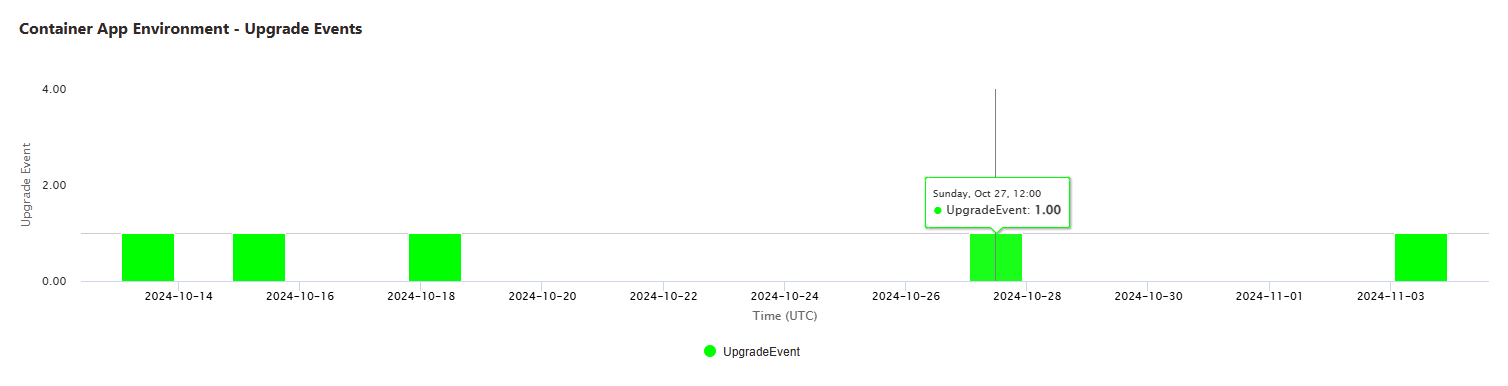
Yapılandırılmış bir bakım pencereniz varsa, son 30 gün içinde ortamınıza yönelik bakım eylemlerini görebilirsiniz.
Azure portalında bakım geçmişini gözden geçirmek için aşağıdaki adımları kullanın.
Container Apps ortamınızı Azure portalında açın.
Sorunları tanılama ve çözme’yi seçin.
Zamanlanmış Bakım Olayları algılayıcısını arayın.
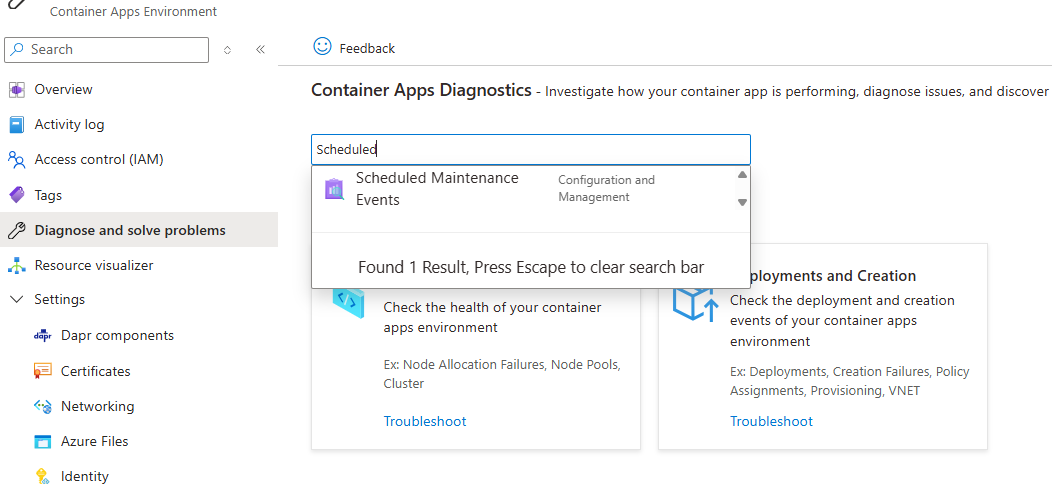
Sorunları tanılama ve çözme penceresinde, yapılandırılan bakım penceresini ve geçen ay gerçekleşen yükseltme olaylarını görüntüleyebilirsiniz. Farenizi grafikteki çubukların üzerine getirdiğinizde, her yükseltme olayının başlangıç saatini görebilirsiniz.
Planlı Bakım için Faturalama
Planlı Bakım ücretli bir özelliktir. Planlı bakım yapılandırmasını etkinleştirdiğinizde kullanım, Ayrılmış planınYönetim (saat) ölçümü aracılığıyla faturalandırılır.
Bu ölçüm, özel uç nokta gibi diğer premium özellikler için de geçerlidir. Aynı ortamda birden çok özellik etkinleştirilirse ücretler eklenir ve her özellik ayrı olarak faturalandırılır.
Hesabınızın para birimindeki fiyatlandırma ayrıntıları için bkz. Azure Container Apps fiyatlandırması.