Not
Bu sayfaya erişim yetkilendirme gerektiriyor. Oturum açmayı veya dizinleri değiştirmeyi deneyebilirsiniz.
Bu sayfaya erişim yetkilendirme gerektiriyor. Dizinleri değiştirmeyi deneyebilirsiniz.
Important
Mevcut bir MongoDB uygulamasını geçirmek mi yoksa MongoDB Sorgu Dili (MQL) özelliklerini kullanmak mı istiyorsunuz? Azure DocumentDB'ye göz atın.
99,999% kullanılabilirlik hizmet düzeyi sözleşmesi (SLA), anında otomatik ölçeklendirme ve birden çok bölgede otomatik yük devretme ile yüksek ölçekli senaryolar için bir veritabanı çözümü mü arıyorsunuz? NoSQL için Azure Cosmos DB'yi göz önünde bulundurun.
Bu hızlı başlangıçta Python kullanarak MongoDB için temel bir Azure Cosmos DB uygulaması dağıtacaksınız. MongoDB için Azure Cosmos DB, uygulamaların MongoDB kitaplıklarıyla yapılandırılmamış belgeleri bulutta depolamasına olanak sağlayan şemasız bir veri deposudur. Python kullanarak Azure Cosmos DB kaynağınızda belge oluşturmayı ve temel görevleri gerçekleştirmeyi öğrenirsiniz.
Kitaplık kaynak kodu | NuGet Paketi | Azure Geliştirici CLI
Prerequisites
- Azure Geliştirici CLI'sı
- Docker Desktop
- .NET SDK 9.0
Azure hesabınız yoksa, başlamadan önce ücretsiz hesap oluşturun.
Projeyi başlatma
Tablo hesabı için Azure Cosmos DB oluşturmak ve kapsayıcılı örnek bir uygulama dağıtmak için Azure Geliştirici CLI'sini (azd) kullanın. Örnek uygulama örnek verileri yönetmek, oluşturmak, okumak ve sorgulamak için istemci kitaplığını kullanır.
Boş bir dizinde bir terminal açın.
Henüz kimlik doğrulaması yapmadıysanız, Azure Geliştirici CLI'sinde
azd auth loginkullanarak kimlik doğrulaması gerçekleştirin. Tercih ettiğiniz Azure kimlik bilgilerini kullanarak CLI'da kimlik doğrulaması yapmak için araç tarafından belirtilen adımları izleyin.azd auth loginProjeyi başlatmak için
azd initkullanın.azd init --template cosmos-db-mongodb-dotnet-quickstartBaşlatma sırasında benzersiz bir ortam adı yapılandırın.
azd upkullanarak Azure Cosmos DB hesabını dağıtın. Bicep şablonları ayrıca örnek bir web uygulamasını dağıtır.azd upSağlama işlemi sırasında aboneliğinizi, istediğiniz konumu ve hedef kaynak grubunu seçin. Sağlama işleminin tamamlanmasını bekleyin. İşlem yaklaşık beş dakika sürebilir.
Azure kaynaklarınızın sağlanması tamamlandıktan sonra, çalışan web uygulamasının URL'si çıktıya eklenir.
Deploying services (azd deploy)

  (✓) Done: Deploying service web
- Endpoint: <https://[container-app-sub-domain].azurecontainerapps.io>

SUCCESS: Your application was provisioned and deployed to Azure in 5 minutes 0 seconds.
Tarayıcıda web uygulamanıza gitmek için konsoldaki URL'yi kullanın. Çalışan uygulamanın çıktısını gözlemleyin.
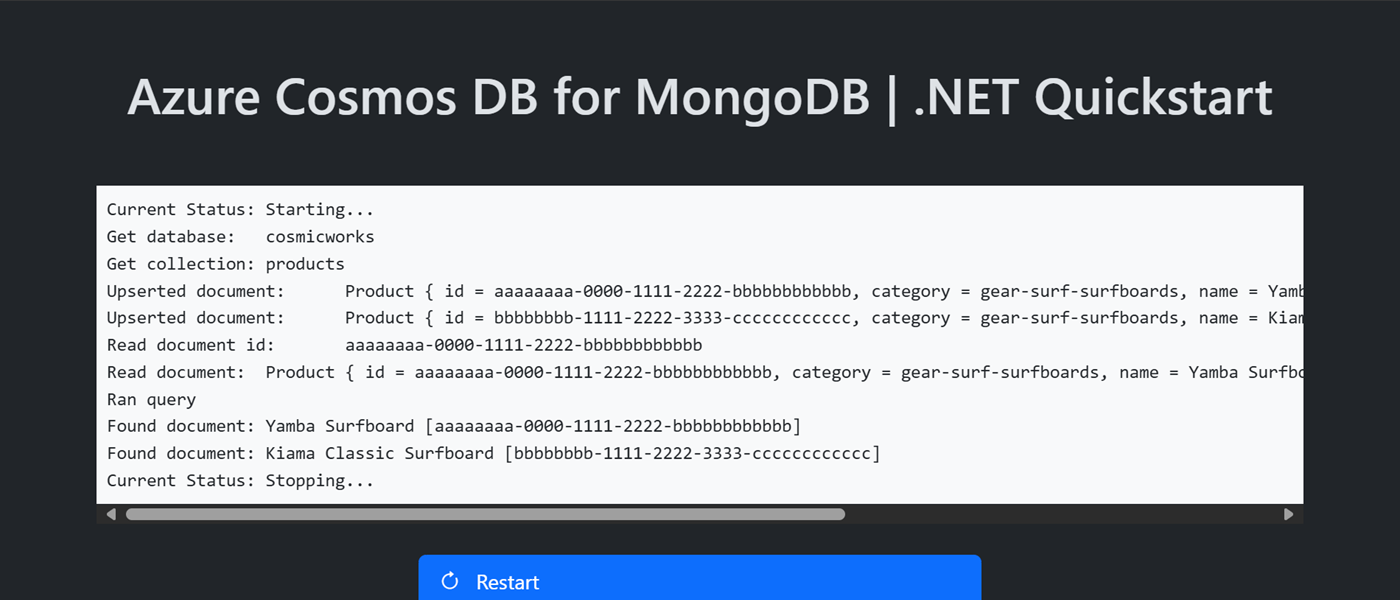
İstemci kitaplığını yükleme
İstemci kitaplığı, MongoDB.Driver paketi olarak NuGet aracılığıyla kullanılabilir.
Bir terminal açın ve klasöre
/src/webgidin.cd ./src/webHenüz yüklü değilse,
MongoDB.Driverpaketinidotnet add packagekullanarak yükleyin.dotnet add package MongoDB.DriverGirdinin dosyasını açın ve gözden geçirin.
Kitaplıkları içeri aktarma
Ad alanını MongoDB.Driver uygulama kodunuz içine aktarın.
using MongoDB.Driver;
Nesne modeli
| Name | Description |
|---|---|
MongoClient |
MongoDB'ye bağlanmak için kullanılan tür. |
Database |
Hesaptaki bir veritabanını temsil eder. |
Collection |
Hesaptaki veritabanındaki bir koleksiyonu temsil eder. |
Kod örnekleri
- İstemcinin kimliğini doğrulama
- Veritabanı alma
- Koleksiyon edinin
- Belge oluşturma
- Bir belge al
- Belgeleri sorgulama
Şablondaki örnek kod, cosmicworks adlı bir veritabanını ve products adlı bir koleksiyonu kullanır. Koleksiyon ad products , kategori, miktar ve her ürün için benzersiz tanımlayıcı gibi ayrıntıları içerir. Koleksiyon, /category özelliğini parça anahtarı olarak kullanır.
İstemcinin kimliğini doğrulama
Bu örnek, MongoClient sınıfının yeni bir örneğini oluşturur.
string connectionString = "<azure-cosmos-db-for-mongodb-connection-string>";

MongoClient client = new(connectionString);
Veritabanı alma
Bu örnek, IMongoDatabase sınıfının GetDatabase yöntemini kullanarak MongoClient arabiriminin bir örneğini oluşturur.
IMongoDatabase database = client.GetDatabase("<database-name>");
Koleksiyon alma
Bu örnek, IMongoCollection<> arabiriminin genel GetCollection<> yöntemini kullanarak IMongoDatabase arabiriminden bir örnek oluşturur. Hem genel arabirim hem de yöntem başka bir sınıfta tanımlanan adlı Product bir tür kullanır.
IMongoCollection<Product> collection = database.GetCollection<Product>("<collection-name>");
public record Product(
    string id,
    string category,
    string name,
    int quantity,
    decimal price,
    bool clearance
);
Belge oluşturma
collection.ReplaceOneAsync<> kullanarak, Product genel tür parametresiyle koleksiyonda bir belge oluşturun. Bu yöntem, öğe zaten varsa onu değiştirecek şekilde etkili bir güncelleme/ekleme işlemi gerçekleştirir.
Product document = new(
    id: "aaaaaaaa-0000-1111-2222-bbbbbbbbbbbb",
    category: "gear-surf-surfboards",
    name: "Yamba Surfboard",
    quantity: 12,
    price: 850.00m,
    clearance: false
);

await collection.ReplaceOneAsync<Product>(
    d => d.id == document.id,
    document,
    new ReplaceOptions { IsUpsert = true }
);
Belgeyi okuma
Hem benzersiz tanımlayıcıyı (id) hem de parça anahtarı alanlarını kullanarak bir nokta okuma işlemi gerçekleştirin. Belirli bir öğeyi verimli bir şekilde almak için collection.FindAsync<>'yi genel Product tür parametresiyle kullanın.
IAsyncCursor<Product> documents = await collection.FindAsync<Product>(
    d => d.id == "aaaaaaaa-0000-1111-2222-bbbbbbbbbbbb" && d.category == "gear-surf-surfboards"
);

Product? document = await documents.SingleOrDefaultAsync();
Belgeleri sorgulama
collection.AsQueryable() ve dil ile tümleşik sorgu (LINQ) kullanarak bir kapsayıcıdaki birden çok öğe üzerinde sorgu gerçekleştirin. Bu sorgu, belirtilen kategorideki (parça anahtarı) tüm öğeleri bulur.
IQueryable<Product> documents = collection.AsQueryable().Where(
    d => d.category == "gear-surf-surfboards"
);

foreach (Product document in await documents.ToListAsync())
{
    // Do something with each item
}
Verilerinizi keşfetme
MongoDB verilerinizi keşfetmek için Azure Cosmos DB için Visual Studio Code uzantısını kullanın. Aşağıdakiler dahil ancak bunlarla sınırlı olmamak üzere temel veritabanı işlemleri gerçekleştirebilirsiniz:
- Yapıştırma defteri veya sorgu düzenleyicisi kullanarak sorgu gerçekleştirme
- Belgeleri değiştirme, güncelleştirme, oluşturma ve silme
- Diğer kaynaklardan toplu verileri içeri aktarma
- Veritabanlarını ve koleksiyonları yönetme
Daha fazla bilgi için MongoDB için Azure Cosmos DB verilerini keşfetmek üzere Visual Studio Code uzantısını nasıl kullanacağınızı öğrenin.
Kaynakları temizle
Örnek uygulamaya veya kaynaklara artık ihtiyacınız kalmadığında, ilgili dağıtımı ve tüm kaynakları kaldırın.
azd down --force --purge