Not
Bu sayfaya erişim yetkilendirme gerektiriyor. Oturum açmayı veya dizinleri değiştirmeyi deneyebilirsiniz.
Bu sayfaya erişim yetkilendirme gerektiriyor. Dizinleri değiştirmeyi deneyebilirsiniz.
ŞUNLARA UYGULANIR: Azure Data Factory Azure Synapse Analytics
İpucu
Microsoft Fabric'daki
Eşleme veri akışları, veri akışı grafiği olarak bilinen bir tasarım yüzeyi kullanılarak oluşturulur. Grafikte dönüştürme mantığı soldan sağa oluşturulur ve yukarıdan aşağıya ek veri akışları eklenir. Yeni bir dönüşüm eklemek için var olan bir dönüşümün sağ alt kısmındaki artı işaretini seçin.
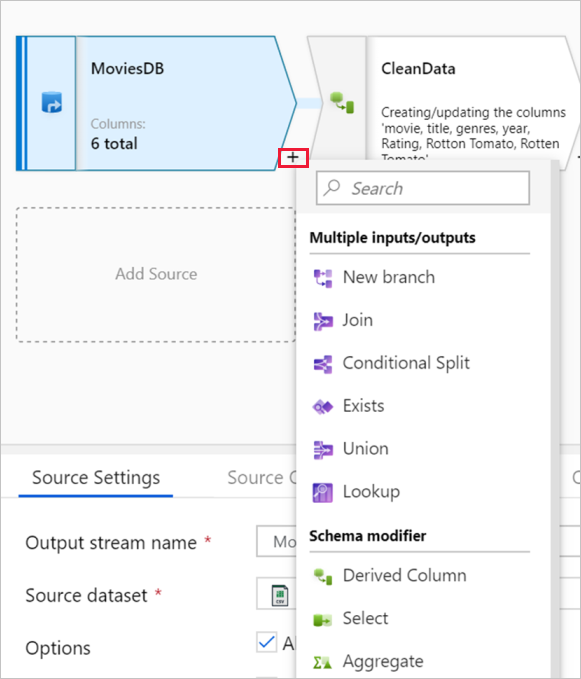
Veri akışlarınız daha karmaşık hale geldikçe, veri akışı grafiğinde etkili bir şekilde gezinmek ve bunları yönetmek için aşağıdaki mekanizmaları kullanın.
Transformasyonları taşıma
Veri akışlarının eşlenmesinde, bir dizi bağlı dönüştürme mantığı akış olarak bilinir. Gelen akış alanı, geçerli dönüşümü besleyen veri akışını belirler. Her dönüşümün işlevine bağlı olarak bir veya iki gelen akışı vardır ve bir çıkış akışını temsil eder. Gelen akışların çıkış şeması, geçerli dönüştürme tarafından hangi sütun meta verilerine başvurulabileceğini belirler.
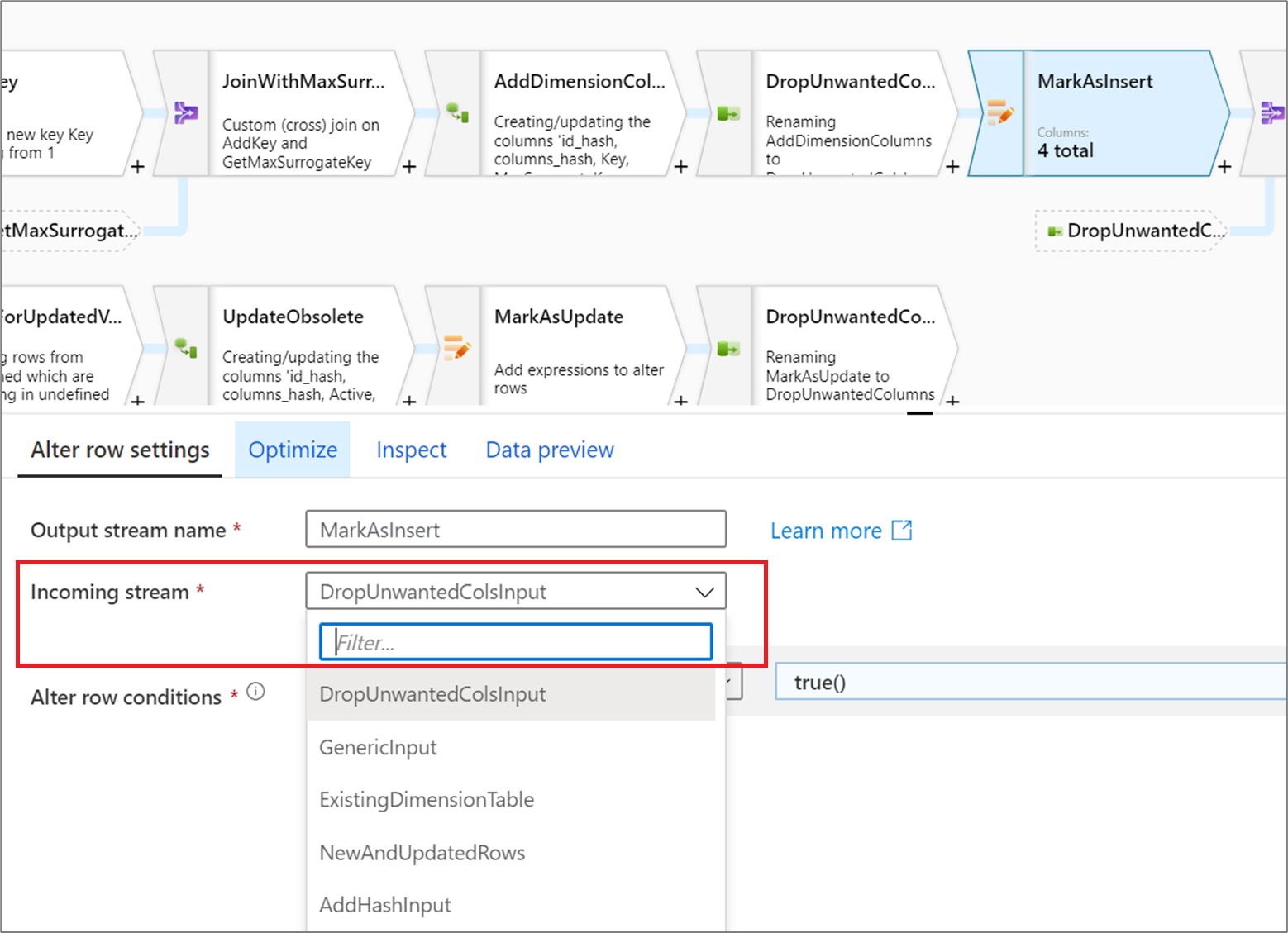
İşlem hattı tuvalinin aksine, veri akışı dönüşümleri sürükle ve bırak modeli kullanılarak düzenlenmez. Bir dönüşümün gelen akışını değiştirmek veya "taşımak" için Gelen akışı açılan listesinden farklı bir değer seçin. Bunu yaptığınızda, tüm sonraki adım dönüşümleri düzenlemeyle birlikte devam eder. Grafik, yeni mantıksal akışı gösterecek şekilde otomatik olarak güncelleştirilir. Gelen akışı zaten aşağı akış dönüşümü olan bir dönüşümle değiştirirseniz, yeni bir dal veya paralel veri akışı oluşturulur. Eşleme veri akışındaki yeni dallar hakkında daha fazla bilgi edinin.
Grafiği gizleme ve grafiği gösterme
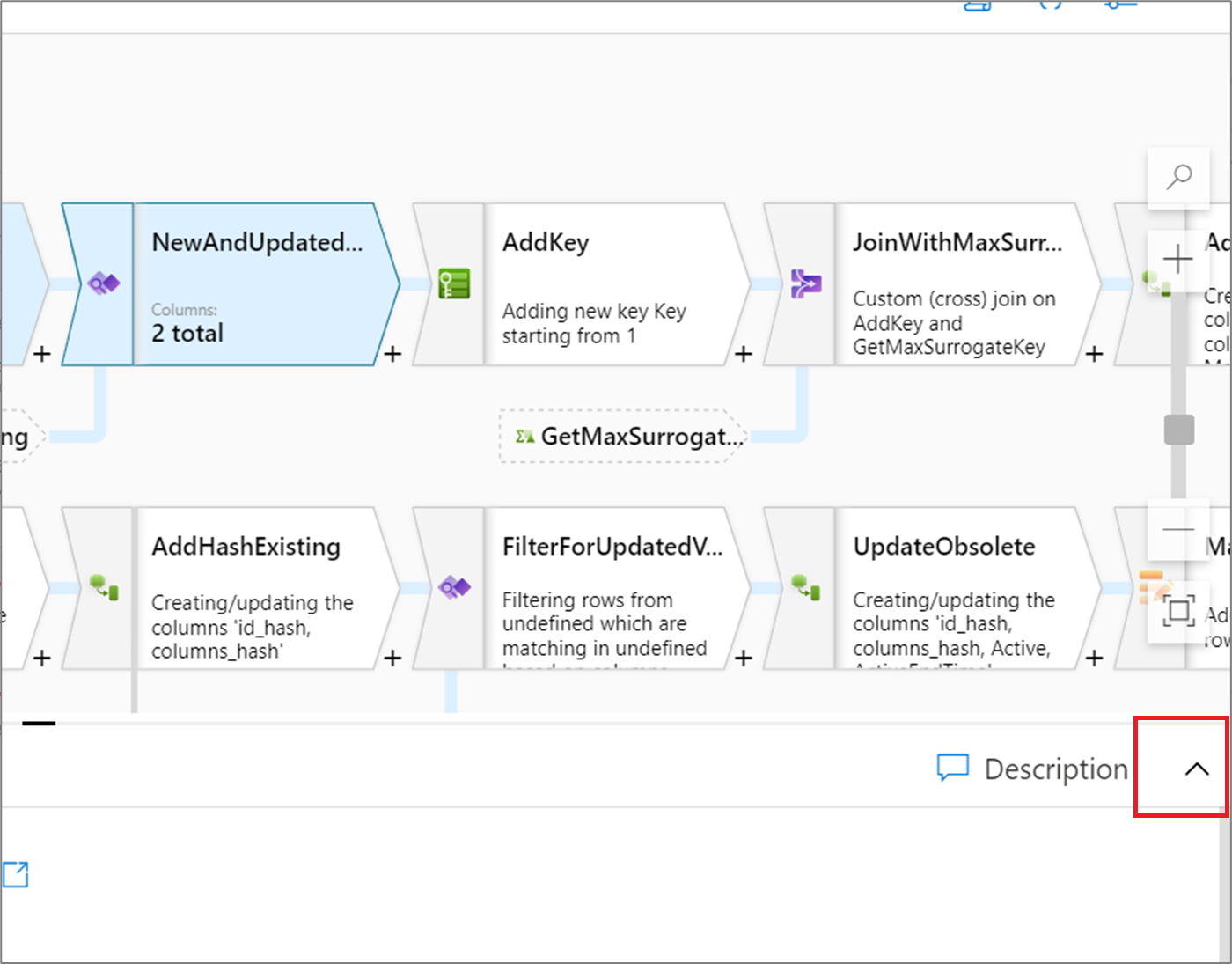
Dönüştürmenizi düzenlerken, yapılandırma panelini genişleterek tuvalin tamamını kaplayabilir ve grafiği gizleyebilirsiniz. Tuval yüzeyinin sağ tarafında yer alan yukarı dönük çapraz çift ayraç üzerine tıklayın.
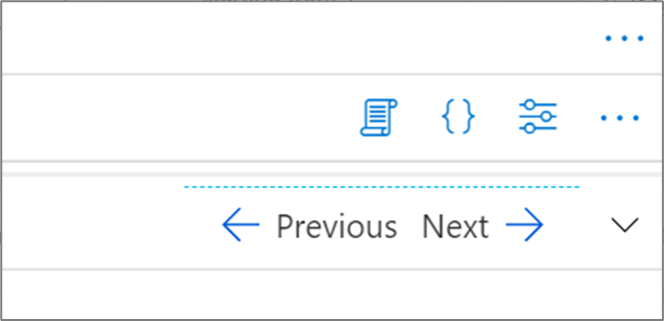
Grafik gizlendiğinde, İleri veya Önceki'ye tıklayarak bir akış içindeki dönüştürmeler arasında geçiş yapabilirsiniz. Grafiği göstermek için aşağı bakan oka tıklayın.
Dönüşümleri arama
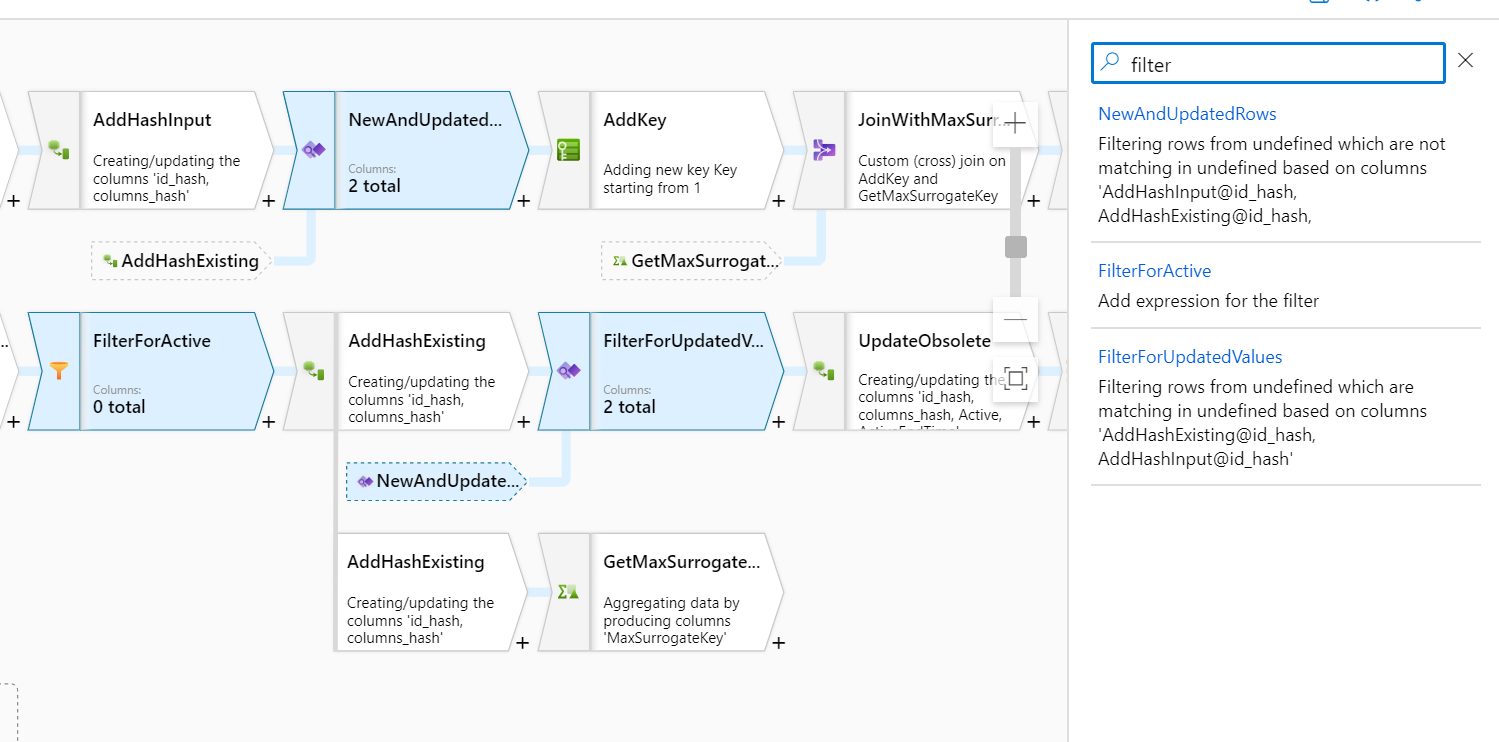
Grafiğinizde bir dönüşümü hızla bulmak için yakınlaştırma ayarının üzerindeki Ara simgesine tıklayın.
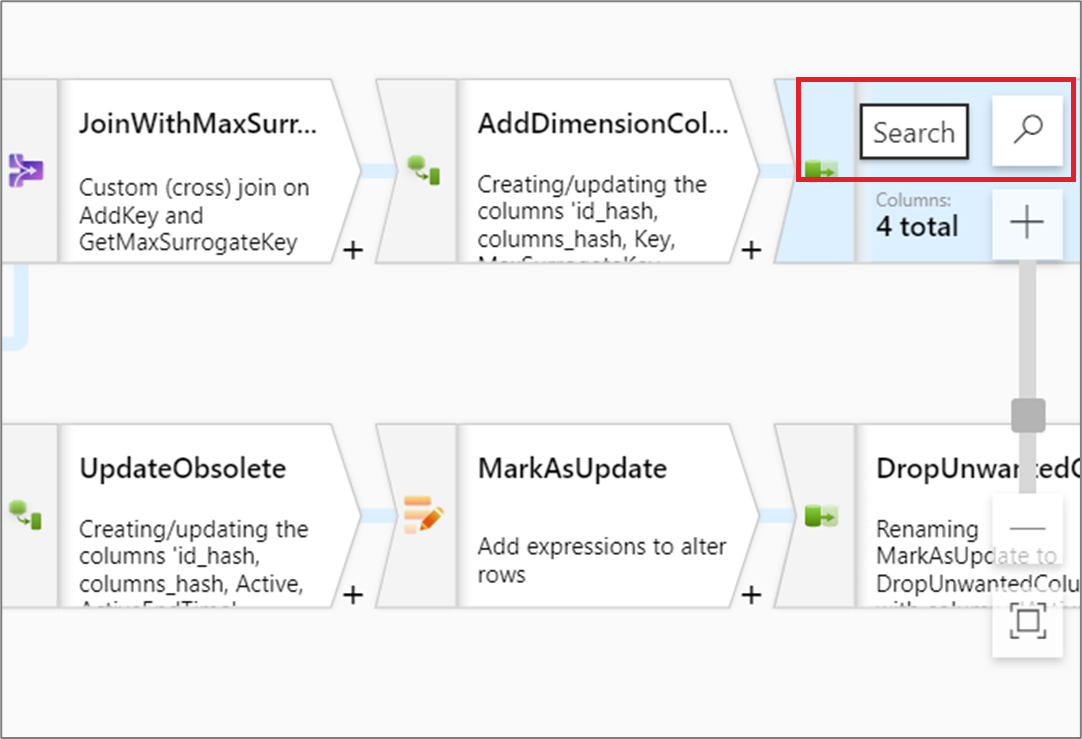
Dönüştürmeyi bulmak için dönüştürme adına veya açıklamaya göre arama yapabilirsiniz.
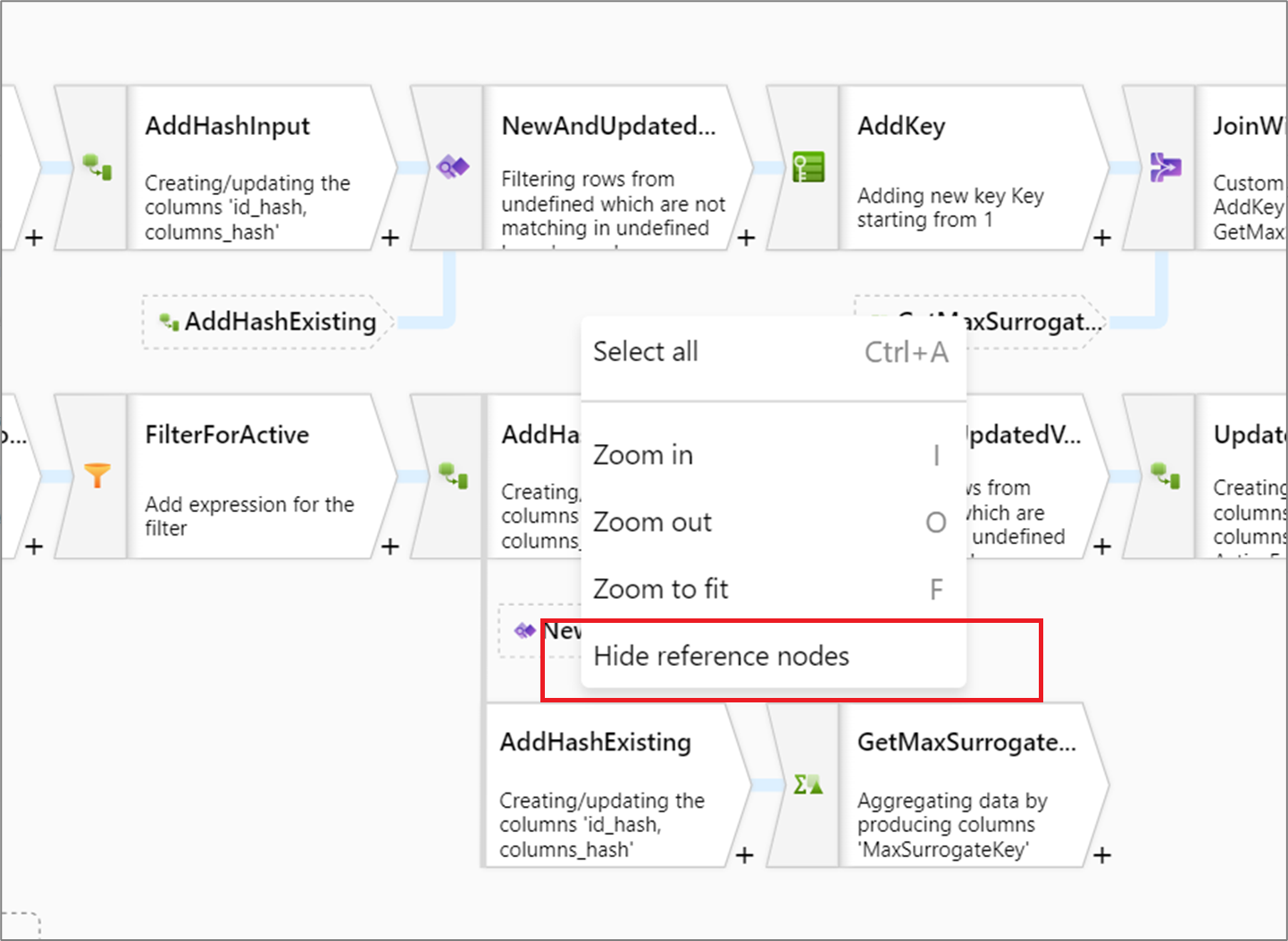
Referans düğümlerini gizle
Veri akışınızda birleştirme, arama, var veya birleşim dönüştürmeleri varsa, veri akışı tüm gelen akışlara başvuru düğümleri gösterir. Alınan dikey alan miktarını en aza indirmek istiyorsanız, başvuru düğümlerinizi en aza indirebilirsiniz. Bunu yapmak için tuvale sağ tıklayın ve Referans düğümlerini gizle'yi seçin.
İlgili içerik
Veri akışı mantığınızı tamamladıktan sonra hata ayıklama modunu açın ve bir veri önizlemesinde test edin.