Not
Bu sayfaya erişim yetkilendirme gerektiriyor. Oturum açmayı veya dizinleri değiştirmeyi deneyebilirsiniz.
Bu sayfaya erişim yetkilendirme gerektiriyor. Dizinleri değiştirmeyi deneyebilirsiniz.
ŞUNLARA UYGULANIR: Azure Data Factory Azure Synapse Analytics
İpucu
Microsoft Fabric'daki
Bu makalede, bir ODBC veri deposundan ve bir ODBC veri deposuna veri kopyalamak için Azure Data Factory Kopyalama Etkinliği'nin nasıl kullanılacağı özetlenmiştir. Kopyalama etkinliğine genel bakış makalesine dayanır ve bu makale, kopyalama etkinliğine genel bir bakış sunar.
Not
Bu bağlayıcı Microsoft Fabric'daki Data Factory'de de kullanılabilir. Fabric özgü yapılandırma ve özellikler için ODBC bağlayıcısı Fabric belgelerine bakın.
Desteklenen özellikler
Bu ODBC bağlayıcısı aşağıdaki özellikler için desteklenir:
| Desteklenen özellikler | Kızılötesi |
|---|---|
| Kopyalama etkinliği (kaynak/havuz) | (2) |
| Arama etkinliği | (2) |
(1) Azure tümleştirme çalışma zamanı (2) Yerel barındırılan tümleştirme çalışma zamanı
Kaynak/havuz olarak desteklenen veri depolarının listesi için Desteklenen veri depoları tablosuna bakın.
Özellikle, bu ODBC bağlayıcısı Temel veya Anonim kimlik doğrulaması kullanarak ODBC ile uyumlu veri depolarından/depolarına veri kopyalamayı destekler. 64 bit ODBC sürücüsü gereklidir. ODBC havuzu için hizmet ODBC sürüm 2.0 standardını destekler.
Önkoşullar
Bu ODBC bağlayıcısını kullanmak için şunları yapmanız gerekir:
- Kendi ortamınızda barındırılan bir Integration Runtime ayarlayın. Ayrıntılar için Self tarafından barındırılan Integration Runtime makalesine bakın.
- Integration Runtime makinesindeki veri deposu için 64 bit ODBC sürücüsünü yükleyin.
Başlarken
Kopyalama etkinliğini bir işlem hattıyla gerçekleştirmek için aşağıdaki araçlardan veya SDK'lardan birini kullanabilirsiniz:
- Veri Kopyalama aracı
- Azure portalı
- .NET SDK
- Python SDK'sı
- Azure PowerShell
- REST API'si
- Azure Resource Manager şablonu
Kullanıcı arabirimini kullanarak ODBC veri deposuna bağlı hizmet oluşturma
Azure portalı kullanıcı arabirimindeki bir ODBC veri deposuna bağlı hizmet oluşturmak için aşağıdaki adımları kullanın.
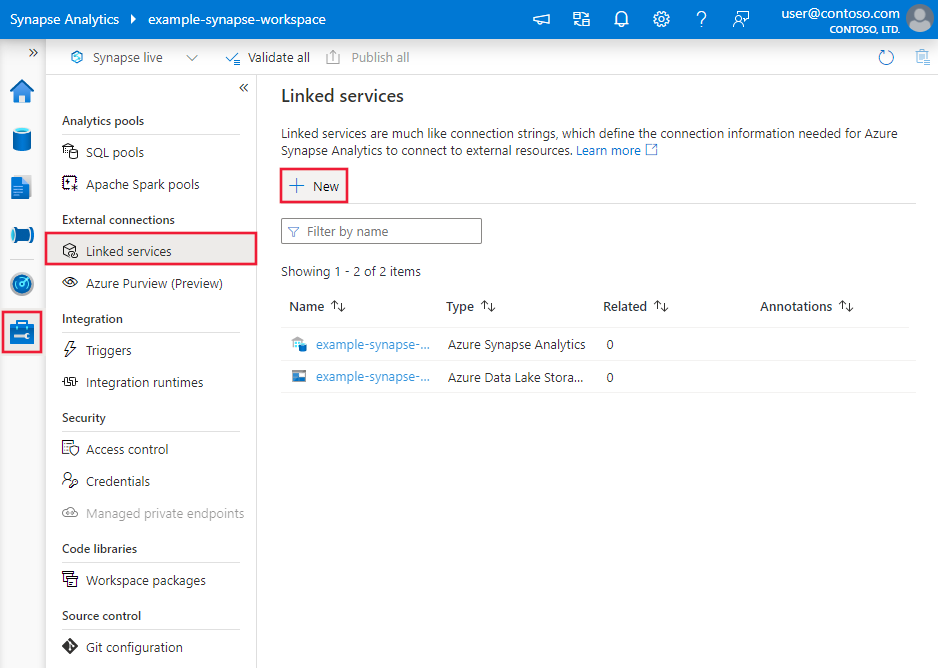
Azure Data Factory veya Synapse çalışma alanınızdaki Yönet sekmesine göz atın ve Bağlı Hizmetler'i seçin, ardından Yeni'ye tıklayın:
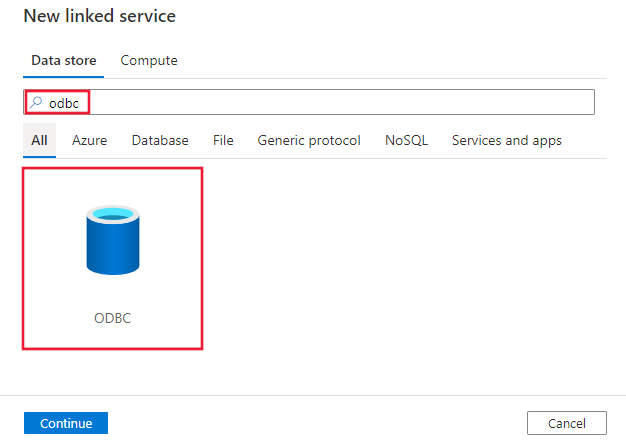
Azure Data Factory UI ile yeni bir bağlı hizmet oluşturma ekranının ekran görüntüsü. ODBC araması yapın ve ODBC bağlayıcısını seçin.
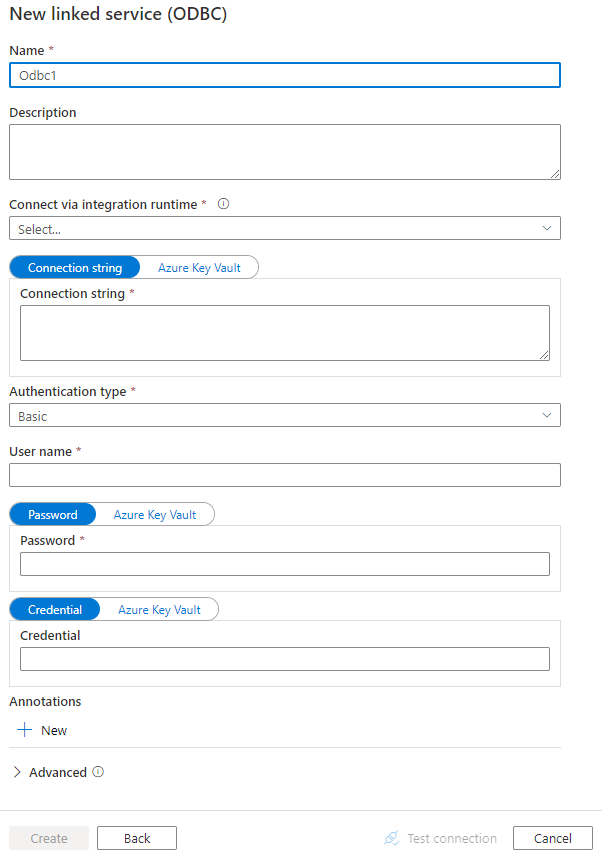
Hizmet ayrıntılarını yapılandırın, bağlantıyı test edin ve yeni bağlı hizmeti oluşturun.
Bağlayıcı yapılandırma ayrıntıları
Aşağıdaki bölümlerde, ODBC bağlayıcısına özgü Data Factory varlıklarını tanımlamak için kullanılan özelliklerle ilgili ayrıntılar sağlanır.
Bağlı hizmet özellikleri
ODBC bağlı hizmeti için aşağıdaki özellikler desteklenir:
| Özellik | Açıklama | Gerekli |
|---|---|---|
| Tip | Tür özelliği şu şekilde ayarlanmalıdır: Odbc | Yes |
| bağlantı dizesi | Kimlik bilgisi bölümünü hariç tutan bağlantı dizesi.
Driver={SQL Server};Server=Server.database.windows.net; Database=TestDatabase; gibi desene sahip bağlantı dizesi belirtebilir veya DSN=<name of the DSN on IR machine>; ile Integration Runtime makinesinde ayarladığınız sistem DSN'sini (Veri Kaynağı Adı) kullanabilirsiniz (yine de bağlı hizmette kimlik bilgisi bölümünü buna göre belirtmeniz gerekir).Azure Key Vault'e bir parola ekleyebilir ve password yapılandırmasını bağlantı dizesinden çıkarabilirsiniz. Daha fazla ayrıntı içeren >Azure Key Vault'da kimlik bilgilerini depolama bölümüne bakın. |
Yes |
| kimlik doğrulama türü | ODBC veri deposuna bağlanmak için kullanılan kimlik doğrulama türü. İzin verilen değerler şunlardır: Temel ve Anonim. |
Yes |
| userName | Temel kimlik doğrulaması kullanıyorsanız kullanıcı adını belirtin. | Hayır |
| şifre | userName için belirttiğiniz kullanıcı hesabının parolasını belirtin. Bu alanı güvenli bir şekilde depolamak için SecureString olarak işaretleyin veya Azure Key Vault içinde depolanan bir gizli anahtara referans verin. | Hayır |
| yetkilendirme bilgisi | Sürücüye özgü özellik-değer biçiminde belirtilen bağlantı dizesi'in erişim kimlik bilgisi kısmı. Örnek: "RefreshToken=<secret refresh token>;". Bu alanı SecureString olarak işaretleyin. |
Hayır |
| connectVia | Veri deposuna bağlanmak için kullanılacak Integration Runtime. Kendi kendine barındırılan Integration Runtime, Önkoşullar bölümünde belirtildiği gibi gereklidir. | Yes |
Örnek 1: Temel kimlik doğrulamayı kullanma
{
    "name": "ODBCLinkedService",
    "properties": {
        "type": "Odbc",
        "typeProperties": {
            "connectionString": "<connection string>",
            "authenticationType": "Basic",
            "userName": "<username>",
            "password": {
                "type": "SecureString",
                "value": "<password>"
            }
        },
        "connectVia": {
            "referenceName": "<name of Integration Runtime>",
            "type": "IntegrationRuntimeReference"
        }
    }
}
Örnek 2: Anonim kimlik doğrulaması kullanma
{
    "name": "ODBCLinkedService",
    "properties": {
        "type": "Odbc",
        "typeProperties": {
            "connectionString": "<connection string>",
            "authenticationType": "Anonymous",
            "credential": {
                "type": "SecureString",
                "value": "RefreshToken=<secret refresh token>;"
            }
        },
        "connectVia": {
            "referenceName": "<name of Integration Runtime>",
            "type": "IntegrationRuntimeReference"
        }
    }
}
Veri kümesi özellikleri
Veri kümelerini tanımlamak için kullanılabilen bölümlerin ve özelliklerin tam listesi için veri kümeleri makalesine bakın. Bu bölümde ODBC veri kümesi tarafından desteklenen özelliklerin listesi sağlanır.
ODBC ile uyumlu veri deposundan veya depoya veri kopyalamak için aşağıdaki özellikler desteklenmektedir.
| Özellik | Açıklama | Gerekli |
|---|---|---|
| Tip | Veri kümesinin type özelliği şu şekilde ayarlanmalıdır: OdbcTable | Yes |
| tabloAdı | ODBC veri deposundaki tablonun adı. | Kaynak için hayır (etkinlik kaynağında "sorgu" belirtilirse); Lavabo için evet |
Örnek
{
    "name": "ODBCDataset",
    "properties": {
        "type": "OdbcTable",
        "schema": [],
        "linkedServiceName": {
            "referenceName": "<ODBC linked service name>",
            "type": "LinkedServiceReference"
        },
        "typeProperties": {
            "tableName": "<table name>"
        }
    }
}
Tipli RelationalTable veri kümesini kullanıyorsanız, bu veri kümesi olduğu gibi desteklenirken, yeni bir veri kümesi kullanmanız önerilmektedir.
Kopyalama etkinliği özellikleri
Etkinlikleri tanımlamak için kullanılabilecek tüm bölümlerin ve özelliklerin listesi için Yapılandırma Hatları makalesine bakın. Bu bölümde ODBC kaynağı tarafından desteklenen özelliklerin listesi sağlanır.
Kaynak olarak ODBC
ODBC uyumlu veri deposundan veri kopyalamak için kopyalama etkinliği kaynağı bölümünde aşağıdaki özellikler desteklenir:
| Özellik | Açıklama | Gerekli |
|---|---|---|
| Tip | Kopyalama etkinliği kaynağının type özelliği şu şekilde ayarlanmalıdır: OdbcSource | Yes |
| query | Verileri okumak için özel SQL sorgusunu kullanın. Örneğin: "SELECT * FROM MyTable". |
Hayır (veri kümesinde "tableName" belirtilirse) |
Örnek:
"activities":[
    {
        "name": "CopyFromODBC",
        "type": "Copy",
        "inputs": [
            {
                "referenceName": "<ODBC input dataset name>",
                "type": "DatasetReference"
            }
        ],
        "outputs": [
            {
                "referenceName": "<output dataset name>",
                "type": "DatasetReference"
            }
        ],
        "typeProperties": {
            "source": {
                "type": "OdbcSource",
                "query": "SELECT * FROM MyTable"
            },
            "sink": {
                "type": "<sink type>"
            }
        }
    }
]
Yazılan kaynağı kullanıyorsanız RelationalSource , yine de olduğu gibi desteklenir, ancak bundan sonra yenisini kullanmanız önerilir.
Havuz olarak ODBC
ODBC uyumlu veri deposuna veri kopyalamak için kopyalama etkinliğindeki havuz türünü OdbcSink olarak ayarlayın. Kopyalama etkinliği havuzu bölümünde aşağıdaki özellikler desteklenir:
| Özellik | Açıklama | Gerekli |
|---|---|---|
| Tip | Kopyalama etkinliği havuzu type özelliği şu şekilde ayarlanmalıdır: OdbcSink | Yes |
| writeBatchTimeout | Zaman aşımına uğramadan önce toplu ekleme işleminin tamamlanması için bekleme süresi. İzin verilen değerler şunlardır: zaman aralığı. Örnek: "00:30:00" (30 dakika). |
Hayır |
| writeBatchSize | Arabellek boyutu writeBatchSize değerine ulaştığında SQL tablosuna veri ekler. İzin verilen değerler şunlardır: tamsayı (satır sayısı). |
Hayır (varsayılan değer 0 - otomatik algılandı) |
| preCopyScript | Her çalıştırmada veri deposuna veri yazmadan önce yürütülecek Kopyalama Etkinliği için bir SQL sorgusu belirtin. Önceden yüklenmiş verileri temizlemek için bu özelliği kullanabilirsiniz. | Hayır |
Not
"writeBatchSize" için ayarlanmadıysa (otomatik algılandı), kopyalama etkinliği önce sürücünün toplu işlemleri destekleyip desteklemediğini algılar ve destekliyorsa 10000 olarak ayarlar veya ayarlamıyorsa 1 olarak ayarlar. Değeri 0 dışında açıkça ayarlarsanız, kopyalama etkinliği değeri kabul eder ve sürücü toplu işlemleri desteklemiyorsa çalışma zamanında başarısız olur.
Örnek:
"activities":[
    {
        "name": "CopyToODBC",
        "type": "Copy",
        "inputs": [
            {
                "referenceName": "<input dataset name>",
                "type": "DatasetReference"
            }
        ],
        "outputs": [
            {
                "referenceName": "<ODBC output dataset name>",
                "type": "DatasetReference"
            }
        ],
        "typeProperties": {
            "source": {
                "type": "<source type>"
            },
            "sink": {
                "type": "OdbcSink",
                "writeBatchSize": 100000
            }
        }
    }
]
Arama etkinliği özellikleri
Özellikler hakkında ayrıntılı bilgi edinmek için Arama etkinliği'ne bakın.
Bağlantı sorunlarını giderme
Bağlantı sorunlarını gidermek için Integration Runtime Yapılandırma YöneticisiDiagnostics sekmesini kullanın.
- Integration Runtime Yapılandırma Yöneticisi'ı başlatın.
- Tanılama sekmesine geçin.
- "Bağlantıyı Test Et" bölümünde veri deposunun (bağlı hizmet) türünü seçin.
- Veri deposuna bağlanmak için kullanılan bağlantı dizesi belirtin, authentication öğesini seçin ve user name, password ve/veya credentials girin.
- Veri deposu bağlantısını test etmek için Bağlantıyı test et'e tıklayın.
İlgili içerik
Kopyalama etkinliği tarafından kaynak ve havuz olarak desteklenen veri depolarının listesi için bkz . desteklenen veri depoları.