Not
Bu sayfaya erişim yetkilendirme gerektiriyor. Oturum açmayı veya dizinleri değiştirmeyi deneyebilirsiniz.
Bu sayfaya erişim yetkilendirme gerektiriyor. Dizinleri değiştirmeyi deneyebilirsiniz.
ŞUNLARA UYGULANIR: Azure Data Factory Azure Synapse Analytics
İpucu
Microsoft Fabric'daki
Bu makale, düşen pencere tetikleyicisi oluşturma, başlatma ve izleme adımlarını sağlar. Genel bilgi ve desteklenen türler için, Pipeline execution and triggers kısmına bakın.
Düşen pencere tetikleyicileri, durum korurken belirtilen başlangıç zamanından itibaren belirli aralıklarla çalışan bir tetikleyici türüdür. Zaman aralıkları, sabit boyutlu, örtüşmeyen ve bitişik olan "tumbling windows" olarak adlandırılan bir diziyi oluşturur. Tümleyen pencere tetikleyicisi, bir boru hattı ile bire bir ilişkiye sahiptir ve yalnızca tek bir boru hattını referans alabilir.
Bir tümsek pencere tetikleyicisi, bir zamanlama tetikleyicisi için daha ağır bir alternatif olabilir. Karmaşık senaryolar için bir dizi özellik sunar, örneğin (diğer döngüsel pencere tetikleyicilerine bağımlılık, başarısız olan bir işi yeniden çalıştırma ve boru hatları için kullanıcı yeniden deneme ayarı yapma). Planlanan bir tetikleyici ile döngüsel pencere tetikleyici arasındaki farkı daha iyi anlamak için, Tetikleyici türü karşılaştırması bölümüne bakın.
Azure Data Factory ve Azure Synapse portalı deneyimi
- Azure portalında yuvarlanan pencere tetikleyicisi oluşturmak için Triggers sekmesini ve ardından Yeni öğesini seçin.
- Tetikleyici yapılandırma bölmesi açıldıktan sonra Dalgali pencere'yi seçin. Ardından, yumlanma penceresi tetikleyici özelliklerinizi tanımlayın.
- Tamamladığınızda, Kaydet'i seçin.
Azure portalında, Data Factory'de dönen pencere tetikleyicisi oluşturmayı gösteren ekran görüntüsü.
Değişken zaman aralığı tetikleyici türü özellikleri
Bir yuvarlanma penceresi aşağıdaki tetikleyici türü özelliklerine sahiptir:
{
    "name": "MyTriggerName",
    "properties": {
        "type": "TumblingWindowTrigger",
        "runtimeState": "<<Started/Stopped/Disabled - readonly>>",
        "typeProperties": {
            "frequency": <<Minute/Hour>>,
            "interval": <<int>>,
            "startTime": "<<datetime>>",
            "endTime": <<datetime - optional>>,
            "delay": <<timespan - optional>>,
            "maxConcurrency": <<int>> (required, max allowed: 50),
            "retryPolicy": {
                "count": <<int - optional, default: 0>>,
                "intervalInSeconds": <<int>>,
            },
            "dependsOn": [
                {
                    "type": "TumblingWindowTriggerDependencyReference",
                    "size": <<timespan - optional>>,
                    "offset": <<timespan - optional>>,
                    "referenceTrigger": {
                        "referenceName": "MyTumblingWindowDependency1",
                        "type": "TriggerReference"
                    }
                },
                {
                    "type": "SelfDependencyTumblingWindowTriggerReference",
                    "size": <<timespan - optional>>,
                    "offset": <<timespan>>
                }
            ]
        },
        "pipeline": {
            "pipelineReference": {
                "type": "PipelineReference",
                "referenceName": "MyPipelineName"
            },
            "parameters": {
                "parameter1": {
                    "type": "Expression",
                    "value": "@{concat('output',formatDateTime(trigger().outputs.windowStartTime,'-dd-MM-yyyy-HH-mm-ss-ffff'))}"
                },
                "parameter2": {
                    "type": "Expression",
                    "value": "@{concat('output',formatDateTime(trigger().outputs.windowEndTime,'-dd-MM-yyyy-HH-mm-ss-ffff'))}"
                },
                "parameter3": "https://mydemo.azurewebsites.net/api/demoapi"
            }
        }
    }
}
Aşağıdaki tabloda, yuvarlanan pencere tetikleyicisinin yinelenmesi ve zamanlaması ile ilgili ana JSON öğelerine üst düzey bir genel bakış sağlanır.
| JSON öğesi | Açıklama | Türü | İzin verilen değerler | Gerekli |
|---|---|---|---|---|
type |
Tetiğin türü.
type sabit değer TumblingWindowTrigger'dir. |
String |
TumblingWindowTrigger |
Evet |
runtimeState |
Tetikleyicinin çalışma süresinin mevcut durumu. Bu öğe readOnly'dir<>. |
String |
Started, Stopped, Disabled |
Evet |
frequency |
Tetikleyicinin tekrarlanma sıklığını (dakika, saat veya ay) temsil eden bir dize.
startTime tarih değerleri frequency değerinden daha ayrıntılıysa, pencere sınırları hesaplanırken startTime tarihler dikkate alınır. Örneğin, eğer frequency değeri hourly ve startTime değeri 2017-09-01T10:10:10Z ise, ilk pencere (2017-09-01T10:10:10Z, 2017-09-01T11:10:10Z) şeklindedir. |
String |
Minute, Hour, Month |
Evet |
interval |
frequency değerinin aralığını belirten ve tetikleyicinin ne sıklıkta çalıştığını belirleyen pozitif bir tam sayı. Örneğin, interval3 ve frequencyhour ise, tetikleyici her 3 saatte bir tekrar eder. Minimum pencere aralığı 5 dakikadır. |
Integer |
Pozitif bir tam sayı. | Evet |
startTime |
İlk olay, ki bu geçmişte olabilir. İlk tetikleme aralığı (startTime, startTime + interval). |
DateTime |
Bir DateTime değer. |
Evet |
endTime |
Son oluşum, geçmişte olabilir. | DateTime |
Bir DateTime değer. |
Evet |
delay |
Verilerin işlenmeye başlamasını pencere için erteleme süresi. Pipeline çalıştırması, beklenen yürütme süresi ve gecikme miktarından sonra başlatılır. Gecikme, tetikleyicinin yeni bir çalıştırmayı tetiklemeden önce vade zamanından sonra ne kadar bekleyeceğini tanımlar. Gecikme, pencereyi startTime değiştirmez. Örneğin, delay değeri 00:10:00 olduğunda 10 dakikalık bir gecikme anlamına gelir. |
Timespan(ss:dd:ss) |
Varsayılanın timespan olduğu bir 00:00:00 değeri. |
Hayı |
maxConcurrency |
Hazır pencereler için başlatılan eşzamanlı tetikleme işlemlerinin sayısı. Örneğin, dünün saatlik çalışmaları için geriye dönük doldurma yapmak 24 pencere ile sonuçlanır. Eğer maxConcurrency = 10 ise, tetikleme olayları yalnızca ilk 10 zaman aralığı (00:00-01:00 - 09:00-10:00) için başlatılır. İlk tetiklenen 10 ardışık düzen çalıştırması tamamlandıktan sonra, bir sonraki 10 pencere (10:00-11:00 - 19:00-20:00) için tetikleme çalıştırmaları başlatılır. Bu örnek ile devam edersek, maxConcurrency = 10, eğer 10 pencere hazırsa, toplamda 10 hat çalışması vardır. Yalnızca bir pencere hazırsa, yalnızca bir işlem hattı çalışır. |
Integer |
1 ile 50 arasında bir tam sayı. | Evet |
retryPolicy: Count |
Hat çalıştırılmadan önce tekrar denemelerin sayısı Failed olarak işaretlenir. |
Integer |
Bir tamsayı, varsayılan değer 0'dır (yeniden deneme yok). | Hayı |
retryPolicy: intervalInSeconds |
Saniye cinsinden belirtilen yeniden deneme girişimleri arasındaki gecikme. | Integer |
Varsayılan değerin 30 olduğu saniye sayısı. Minimum değer 30. |
Hayı |
dependsOn: type |
Türü TumblingWindowTriggerReference. Bağımlılık ayarlandığında gereklidir. |
String |
TumblingWindowTriggerDependencyReference, SelfDependencyTumblingWindowTriggerReference |
Hayı |
dependsOn: size |
Bağımlılık dönen pencere boyutu. | Timespan(ss:dd:ss) |
Varsayılanın çocuk tetikleyicinin pencere boyutu olduğu bir pozitif timespan değeri. |
Hayı |
dependsOn: offset |
Bağımlılık tetikleyicisinin uzaklığı. | Timespan(ss:dd:ss) |
Bir timespan değerin öz bağımlılıkta negatif olması gerekir. Belirli bir değer belirtilmezse, pencere tetikleyicinin kendisiyle aynı olur. |
Öz Bağımlılık: Evet Diğer: Hayır |
Uyarı
Bir tümleme penceresi tetikleyicisi yayımlandıktan sonra, interval ve frequency değerleri düzenlenemez.
WindowStart ve WindowEnd sistem değişkenleri
Tetikleyici pencere tetikleyicisinin WindowStart ve WindowEnd sistem değişkenlerini, hattı tanımınızda (yani, bir sorgunun parçası olarak) kullanabilirsiniz. Sistem değişkenlerini, tetikleyici tanımında parametre olarak hattınıza aktarın. Aşağıdaki örnek, bu değişkenleri parametre olarak nasıl geçireceğinizi gösterir.
{
    "name": "MyTriggerName",
    "properties": {
        "type": "TumblingWindowTrigger",
            ...
        "pipeline": {
            "pipelineReference": {
                "type": "PipelineReference",
                "referenceName": "MyPipelineName"
            },
            "parameters": {
                "MyWindowStart": {
                    "type": "Expression",
                    "value": "@{concat('output',formatDateTime(trigger().outputs.windowStartTime,'-dd-MM-yyyy-HH-mm-ss-ffff'))}"
                },
                "MyWindowEnd": {
                    "type": "Expression",
                    "value": "@{concat('output',formatDateTime(trigger().outputs.windowEndTime,'-dd-MM-yyyy-HH-mm-ss-ffff'))}"
                }
            }
        }
    }
}
Boru hattı tanımında WindowStart ve WindowEnd sistem değişkeni değerlerini kullanmak için, sırasıyla MyWindowStart ve MyWindowEnd parametrelerinizi kullanın.
Pencerelerin geri doldurma senaryosundaki çalıştırma sırası
Eğer tetikleyici startTime geçmişte ise, formüle dayanarak M=(MevcutZaman - TetikleyiciBaşlangıçSaati)/ToplananPencereBoyutu, tetikleyici, gelecekteki çalıştırmaları gerçekleştirmeden önce eşzamanlı tetikleme ile uyumlu olarak {M} paralel doldurma (geçmişe yönelik) çalışması oluşturur. Pencerelerin çalıştırılma sırası en eski zaman aralıklarından en yenisine deterministik bir şekilde belirlenir. Şu anda bu davranış değiştirilemez.
Uyarı
Bu senaryoda, seçilen startTime öğesinden gelen tüm çalıştırmalar, gelecekteki çalıştırmaların yürütülmesinden önce gerçekleştirilir. Uzun bir süre boyunca veri geri yüklemeniz gerekiyorsa, tarihsel veri yüklemesi yapmanızı öneririz.
Mevcut TetikleyiciKaynak öğeleri
Mevcut TriggerResource öğelerinin güncellenmesine uygulanacak aşağıdaki noktalar:
- Tetikleyicinin öğesinin
frequency(veya pencere boyutunun) değeri, öğeyleintervalbirlikte tetikleyici oluşturulduktan sonra değiştirilemez. Bu kısıtlama,triggerRunyinelemelerinin ve bağımlılık değerlendirmelerinin düzgün çalışması için gereklidir. - Tetikleyicinin öğesinin değeri
endTimedeğişirse (ekleyerek veya güncelleyerek), zaten işlenmiş olan pencerelerin durumu sıfırlanmaz . Tetikleyici yeniendTimedeğeri kabul eder. YeniendTimedeğer zaten yürütülmekte olan pencerelerden önceyse, tetikleyici durur. Aksi takdirde, yeniendTimedeğerle karşılaşıldığında tetikleyici durur.
Kullanıcı tarafından atanmış boru hatlarının yeniden denemeleri
İşlem hattı hataları söz konusu olduğunda, yuvarlanan pencere tetikleyicisi, kullanıcı müdahalesi olmadan aynı giriş parametrelerini kullanarak başvurulan işlem hattının yürütülmesini otomatik olarak yeniden deneyebilir.
retryPolicy Bu eylemi belirtmek için tetikleyici tanımındaki özelliği kullanın.
Yuvarlanan pencere tetikleyici bağımlılığı
Başka bir dönen pencere tetikleyicisinin veri fabrikasında başarıyla çalıştırılmasından sonra yalnızca bir dönen pencere tetikleyicisinin çalıştırıldığından emin olmak istiyorsanız, dönen pencere tetikleyici bağımlılığı oluşturun.
Yuvarlanan pencere çalıştırmasını iptal et
Belirli bir pencere Bekliyor, Bağımlılık bekleniyor veya Çalışıyor durumundaysa, yuvarlanan pencere tetikleyicisi için çalıştırmaları iptal edebilirsiniz:
- Pencere Çalışıyor durumundaysa, ilgili Pipeline Çalıştırması iptal edin ve tetikleme çalıştırması ardından İptal Edildi olarak işaretlenir.
- Pencere, Beklemede veya Bağımlılık bekliyor durumundaysa, pencereyi İzleme kısmından iptal edebilirsiniz.
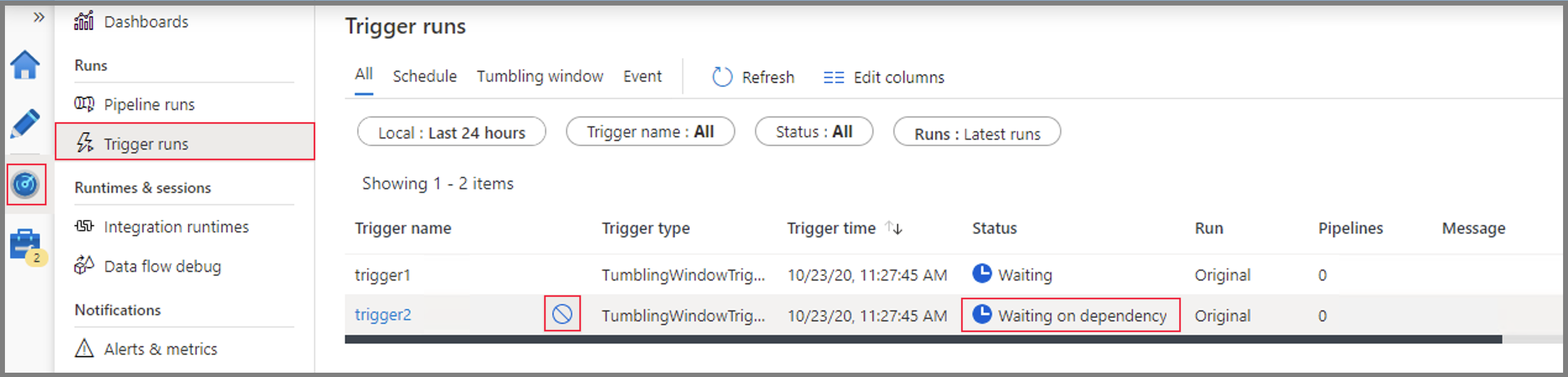
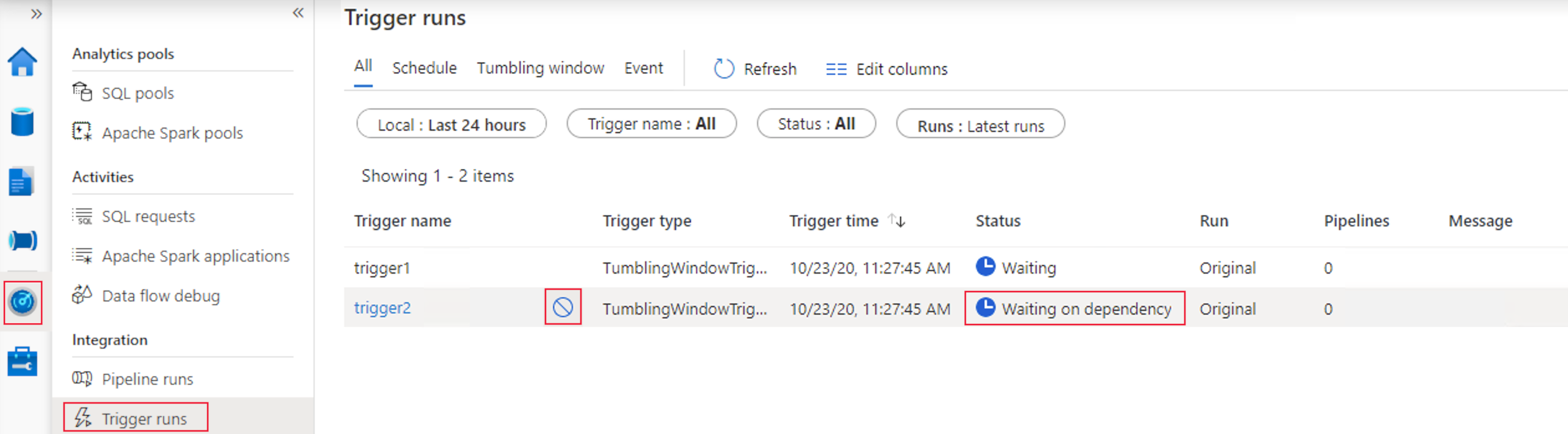
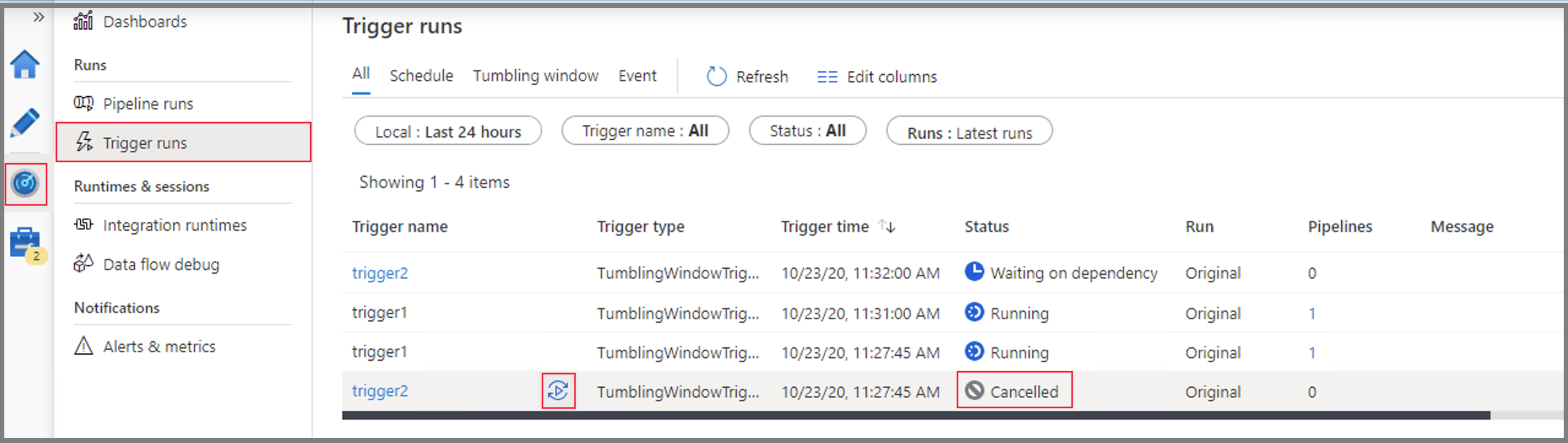
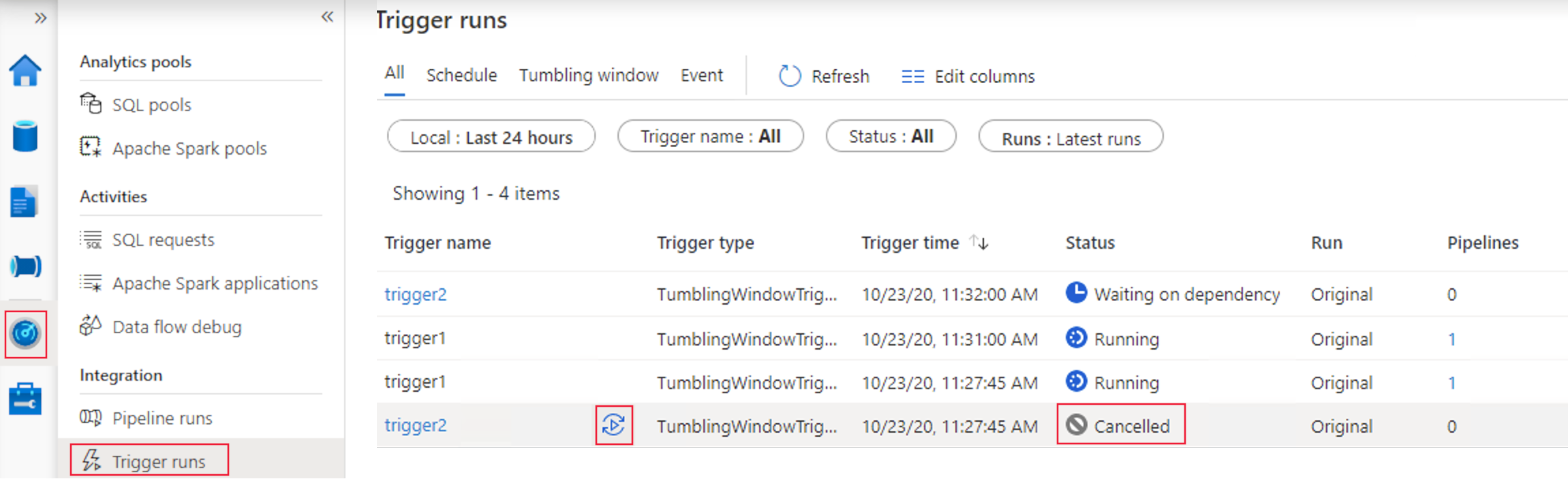
İptal edilmiş bir pencereyi tekrar çalıştırabilirsiniz. Yeniden çalışma, tetikleyicinin en son yayımlanmış tanımlarını alır. Belirtilen pencere için bağımlılıklar yeniden çalıştırıldığında yeniden değerlendirilecektir.
Azure PowerShell ve Azure CLI için örnek
Bu bölümde, tetikleyici oluşturmak, başlatmak ve izlemek için Azure PowerShell nasıl kullanacağınız gösterilmektedir.
Uyarı
Azure ile etkileşime geçmek için Azure Az PowerShell modülünü kullanmanızı öneririz. Başlamak için bkz. Azure PowerShell yükleme. Az PowerShell modülüne nasıl geçiş yapılacağını öğrenmek için bkz. AzureRM'den Az Azure PowerShell dağıtma.
Önkoşullar
- Azure aboneliği: Azure aboneliğiniz yoksa, başlamadan önce ücretsiz bir hesap oluşturun.
Azure PowerShell : PowerShellGet ile WindowsAzure PowerShell yükleme yönergelerini izleyin. Azure Data Factory :
Örnek kod
C:\ADFv2QuickStartPSH\ klasörüne MyTrigger.json adında bir JSON dosyası oluşturun ve aşağıdaki içeriği ekleyin:
Önemli
JSON dosyasını kaydetmeden önce,
startTimeöğesinin değerini mevcut Eşgüdümlü Evrensel Zaman (UTC) saatine ayarlayın.endTimeelemanının değerini mevcut UTC saatinden bir saat sonrasına ayarlayın.{ "name": "PerfTWTrigger", "properties": { "type": "TumblingWindowTrigger", "typeProperties": { "frequency": "Minute", "interval": "15", "startTime": "2017-09-08T05:30:00Z", "endTime" : "2017-09-08T06:30:00Z", "delay": "00:00:01", "retryPolicy": { "count": 2, "intervalInSeconds": 30 }, "maxConcurrency": 50 }, "pipeline": { "pipelineReference": { "type": "PipelineReference", "referenceName": "DynamicsToBlobPerfPipeline" }, "parameters": { "windowStart": "@trigger().outputs.windowStartTime", "windowEnd": "@trigger().outputs.windowEndTime" } }, "runtimeState": "Started" } }Set-AzDataFactoryV2Trigger cmdlet'i kullanarak bir tetikleyici oluşturun:
Set-AzDataFactoryV2Trigger -ResourceGroupName $ResourceGroupName -DataFactoryName $DataFactoryName -Name "MyTrigger" -DefinitionFile "C:\ADFv2QuickStartPSH\MyTrigger.json"Doğrulayın ki tetikleyicinin durumu Durduruldu durumunda ve Get-AzDataFactoryV2Trigger cmdlet'i kullanarak:
Get-AzDataFactoryV2Trigger -ResourceGroupName $ResourceGroupName -DataFactoryName $DataFactoryName -Name "MyTrigger"Tetikleyiciyi başlatmak için Start-AzDataFactoryV2Trigger cmdlet'ini kullanın.
Start-AzDataFactoryV2Trigger -ResourceGroupName $ResourceGroupName -DataFactoryName $DataFactoryName -Name "MyTrigger"Tetikleyicinin durumunun Başlatıldı olduğunu Get-AzDataFactoryV2Trigger cmdlet'i kullanarak doğrulayın.
Get-AzDataFactoryV2Trigger -ResourceGroupName $ResourceGroupName -DataFactoryName $DataFactoryName -Name "MyTrigger"Get-AzDataFactoryV2TriggerRun cmdlet'ini kullanarak Azure PowerShell tetikleyici çalıştırmalarını alın. Tetik çalışmaları hakkında bilgi almak için, aşağıdaki komutu periyodik olarak çalıştırın.
TriggerRunStartedAfterveTriggerRunStartedBeforedeğerlerini tetikleyici tanımınızdaki değerlerle eşleştirecek şekilde güncelleyin.Get-AzDataFactoryV2TriggerRun -ResourceGroupName $ResourceGroupName -DataFactoryName $DataFactoryName -TriggerName "MyTrigger" -TriggerRunStartedAfter "2017-12-08T00:00:00" -TriggerRunStartedBefore "2017-12-08T01:00:00"

Azure portalında tetikleyici çalıştırmalarını ve işlem hattı çalıştırmalarını izlemek için bkz. İşlem hattı çalıştırmalarını izleyin.