Not
Bu sayfaya erişim yetkilendirme gerektiriyor. Oturum açmayı veya dizinleri değiştirmeyi deneyebilirsiniz.
Bu sayfaya erişim yetkilendirme gerektiriyor. Dizinleri değiştirmeyi deneyebilirsiniz.
ŞUNLARA UYGULANIR: Azure Data Factory Azure Synapse Analytics
İpucu
Microsoft Fabric'daki
Azure Synapse Analytics hem ilişkisel hem de ilişkisel olmayan çok büyük hacimli verileri işleyebilen bulut tabanlı, ölçek genişletme veritabanıdır. Azure Synapse Analytics, kurumsal veri ambarı iş yükleri için iyileştirilmiş yüksek düzeyde paralel işleme (MPP) mimarisi üzerine kurulmuştur. Depolamayı ve işlemi bağımsız olarak ölçeklendirme esnekliğiyle bulut esnekliği sunar.
Azure Synapse Analytics kullanmaya başlamak artık her zamankinden daha kolay. Azure Synapse içindeki Azure Data Factory ve eşdeğer işlem hatları özelliği, tam olarak yönetilen bir bulut tabanlı veri tümleştirme hizmeti sağlar. Hizmeti kullanarak bir Azure Synapse Analytics mevcut sisteminizdeki verilerle doldurabilir ve analiz çözümlerinizi oluştururken zaman kazanabilirsiniz.
Azure Data Factory ve Synapse işlem hatları, verileri Azure Synapse Analytics yüklemek için aşağıdaki avantajları sunar:
- Kurulumu kolaydır: Betik oluşturma gerektirmeyen, kolay anlaşılır bir 5-adımlı sihirbaz.
- Zengin veri deposu desteği: Zengin bir şirket içi ve bulut tabanlı veri deposu kümesi için yerleşik destek. Ayrıntılı liste için Desteklenen veri depoları tablosuna bakın.
- Güvenli ve uyumlu: Veriler HTTPS veya ExpressRoute üzerinden aktarılır. Genel hizmet varlığı, verilerinizin coğrafi sınırdan asla ayrılmamasını sağlar.
- PolyBase kullanarak eşsiz performans: PolyBase, verileri Azure Synapse Analytics'e taşımak için en etkili yoldur. Azure Blob depolama ve Veri Gölü Store dahil olmak üzere tüm veri depolarından yüksek yük hızları elde etmek için hazırlama blobu özelliğini kullanın. (Polybase varsayılan olarak Azure Blob depolamayı ve Azure Data Lake Depolama'yı destekler.) Ayrıntılar için bkz. Kopyalama etkinliği performance.
Bu makalede verileri Azure SQL Veritabanı'dan Azure Synapse Analytics'a
Not
Daha fazla bilgi için bkz. Azure Synapse Analytics'a veri kopyalama.
Önkoşullar
- Azure aboneliği: Azure aboneliğiniz yoksa başlamadan önce free hesabı oluşturun.
- Azure Synapse Analytics: Veri ambarı, SQL veritabanından kopyalanan verileri barındırıyor. Azure Synapse Analytics'iniz yoksa Azure Synapse Analytics Oluşturma başlıklı yönergelere bakın.
- Azure SQL Veritabanı: Bu öğretici, Azure SQL Veritabanı'daki Adventure Works LT örnek veri kümesinden verileri kopyalar. Azure SQL Veritabanı'da örnek veritabanı oluşturma başlığındaki yönergeleri izleyerek bu örnek veritabanını SQL Veritabanı'nda oluşturabilirsiniz.
- Azure storage hesabı: Azure Depolama, toplu kopyalama işleminde staging blobu olarak kullanılır. Azure depolama hesabınız yoksa depolama hesabı oluşturma başlığındaki yönergelere bakın.
Veri fabrikası oluşturma
Veri fabrikanızı henüz oluşturmadıysanız Quickstart: Azure portalını kullanarak veri fabrikası oluşturma ve Azure Data Factory Studio içindeki adımları izleyin. Oluşturduktan sonra Azure portalındaki veri fabrikasına göz atın.
Azure Data Factory için Ana Sayfa, Açık Azure Data Factory Studio karosu ile birlikte.
Veri Tümleştirme uygulamasını ayrı bir sekmede başlatmak için Open Azure Data Factory Studio kutucuğunda Open öğesini seçin.
Azure Synapse Analytics'a veri yükleme
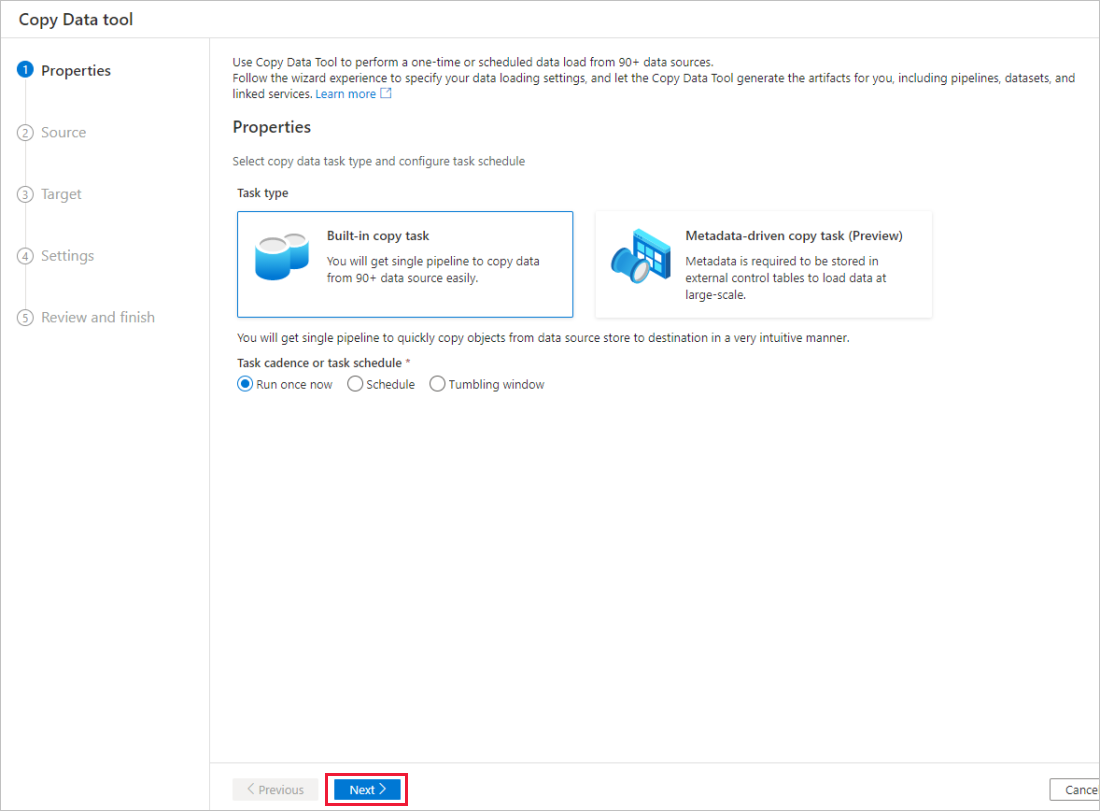
veri kopyalama aracını başlatmak için Azure Data Factory veya Azure Synapse çalışma alanının giriş sayfasında Ingest kutucuğunu seçin. Ardından Yerleşik kopyalama görevini seçin.
Özellikler sayfasında, Görev türü altında Yerleşik kopyalama görevi'ni ve ardından İleri'yi seçin.
Kaynak veri deposu sayfasında aşağıdaki adımları tamamlayın:
İpucu
Bu öğreticide, kaynak veri deponuzun kimlik doğrulama türü olarak SQL kimlik doğrulamasını kullanırsınız, ancak desteklenen diğer kimlik doğrulama yöntemlerini seçebilirsiniz: Gerekirse Hizmet Sorumlusu ve Yönetilen Kimlik. Ayrıntılar için bu makaledeki ilgili bölümlere bakın. Veri depolarının gizli dizilerini güvenli bir şekilde depolamak için bir Azure Key Vault kullanılması da önerilir. Ayrıntılı çizimler için bu makaleye bakın.
+ Yeni bağlantı'yı seçin.
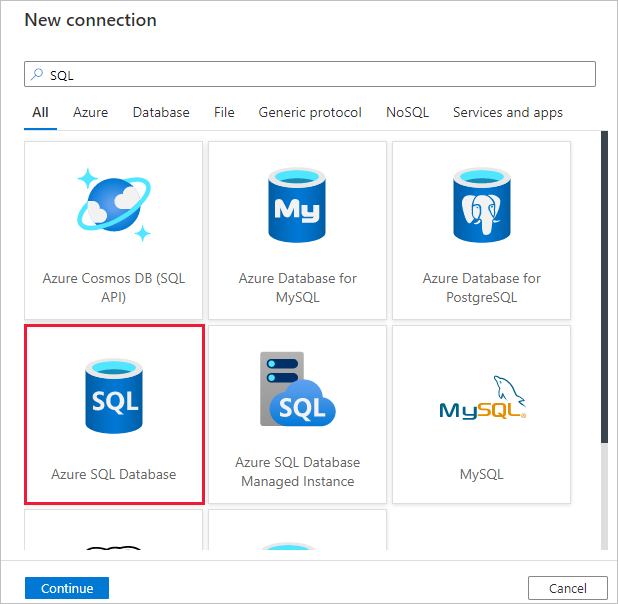
Galeriden Azure SQL Veritabanı seçin ve ardından Continue öğesini seçin. Bağlayıcıları filtrelemek için arama kutusuna "SQL" yazabilirsiniz.
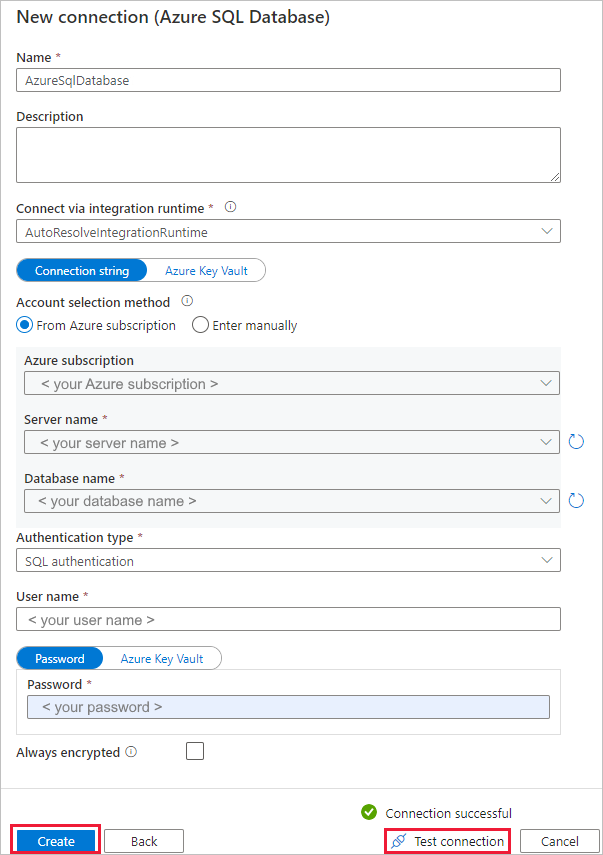
Yeni bağlantı (Azure SQL Veritabanı) sayfasında, açılan listeden sunucu adınızı ve veritabanı adınızı seçin ve kullanıcı adı ile parolayı belirtin. Ayarları doğrulamak için Bağlantıyı test et'i ve ardından Oluştur'u seçin.
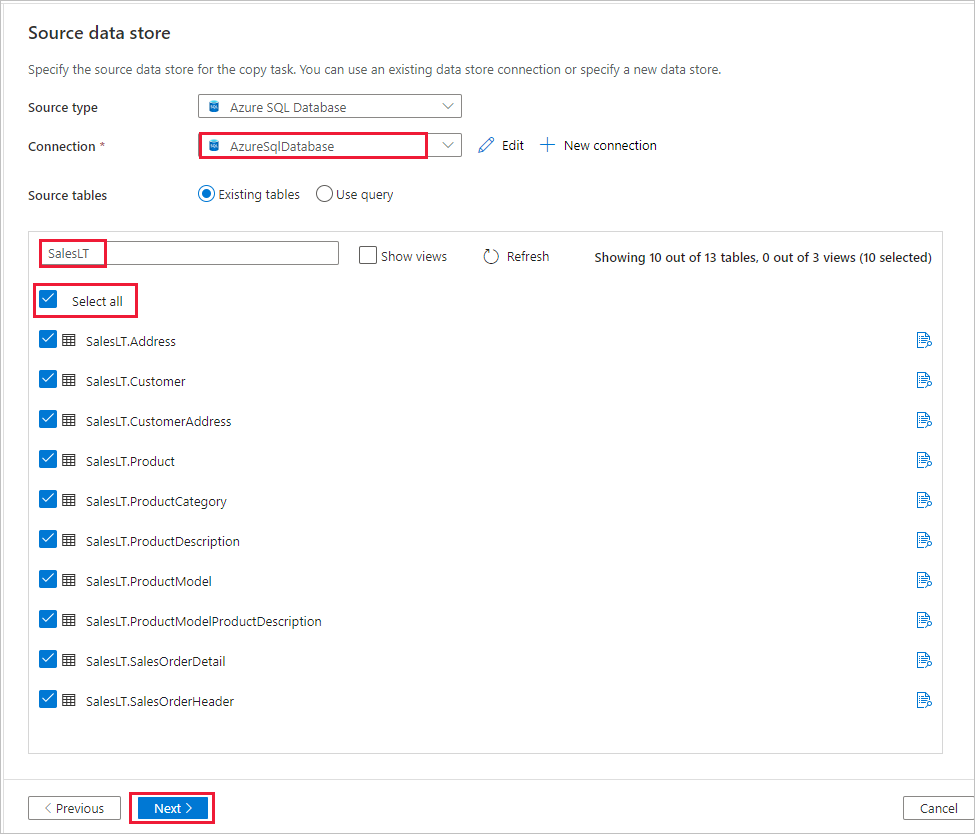
Kaynak veri deposu sayfasında, Bağlantı bölümünde yeni oluşturulan bağlantıyı kaynak olarak seçin.
Kaynak tablolar bölümünde SalesLT girerek tabloları filtreleyin. Kopyanın tüm tablolarını kullanmak için (Tümünü seç) kutusunu seçin ve ardından İleri'yi seçin.
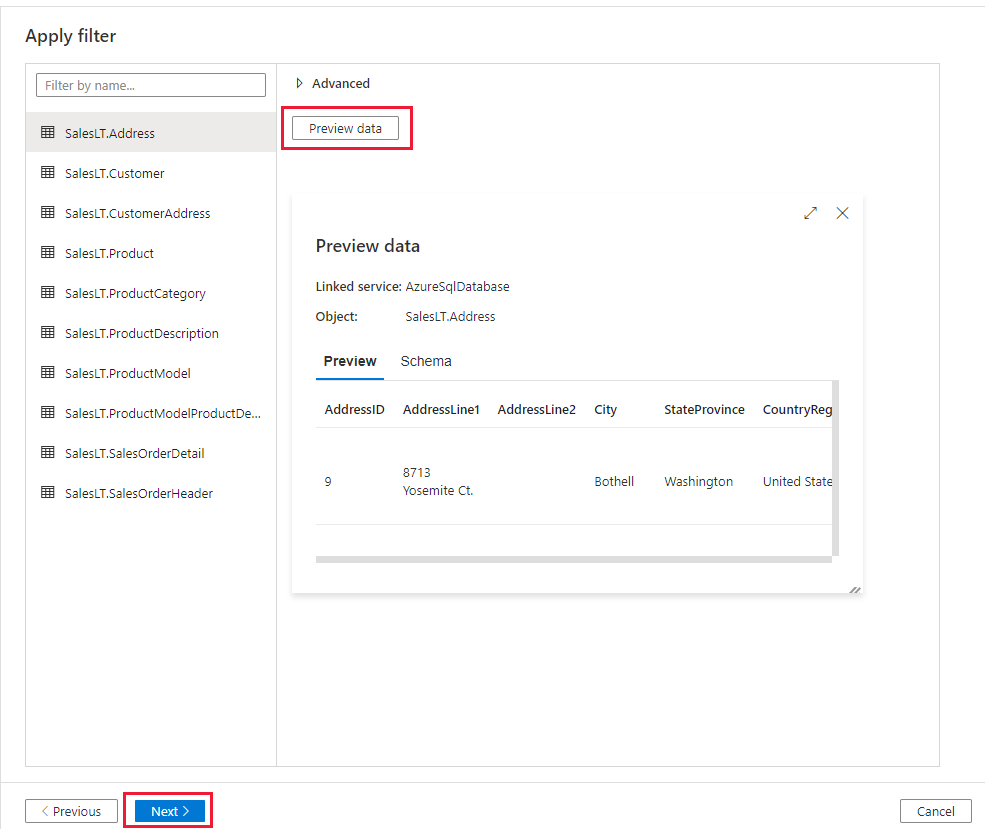
Filtre uygula sayfasında ayarlarınızı belirtin veya İleri'yi seçin. Bu sayfadaki Verileri önizle düğmesini seçerek verileri önizleyebilir ve giriş verilerinin şemasını görüntüleyebilirsiniz.
Hedef veri deposu sayfasında aşağıdaki adımları tamamlayın:
İpucu
Bu öğreticide, hedef veri deponuzun kimlik doğrulama türü olarak SQL kimlik doğrulamasını kullanırsınız, ancak desteklenen diğer kimlik doğrulama yöntemlerini seçebilirsiniz: Gerekirse Hizmet Sorumlusu ve Yönetilen Kimlik. Ayrıntılar için bu makaledeki ilgili bölümlere bakın. Veri depolarının gizli dizilerini güvenli bir şekilde depolamak için bir Azure Key Vault kullanılması da önerilir. Ayrıntılı çizimler için bu makaleye bakın.
Bağlantı eklemek için + Yeni bağlantı'ya tıklayın.
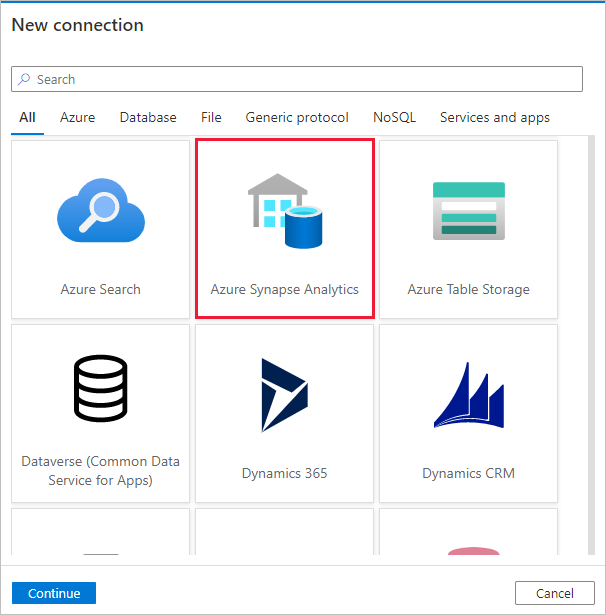
Galeriden Azure Synapse Analytics seçin ve Continue öğesini seçin.
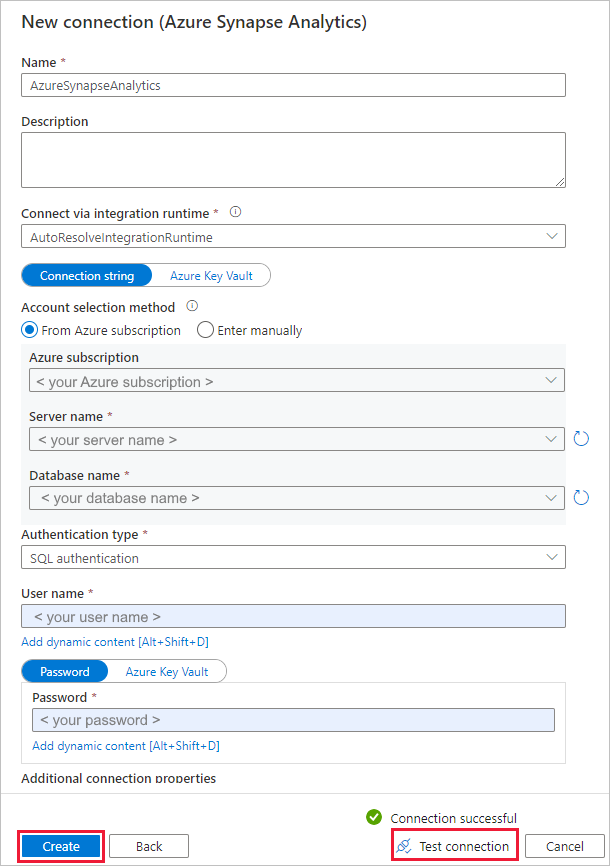
Yeni bağlantı (Azure Synapse Analytics) sayfasında, açılan listeden sunucu adınızı ve veritabanı adınızı seçin ve kullanıcı adı ile parolayı belirtin. Ayarları doğrulamak için Bağlantıyı test et'i ve ardından Oluştur'u seçin.
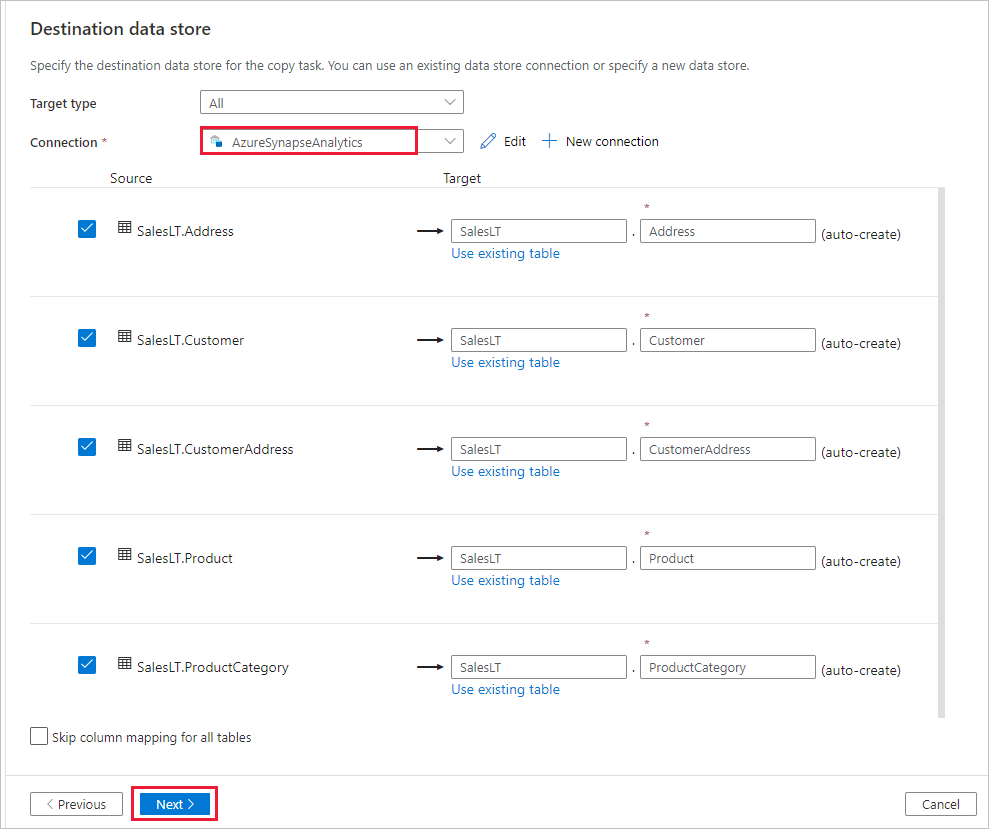
Hedef veri deposu sayfasında, Bağlantı bölümünde yeni oluşturulan bağlantıyı havuz olarak seçin.
Tablo eşleme bölümünde içeriği gözden geçirin ve İleri'yi seçin. Akıllı tablo eşlemesi görüntülenir. Kaynak tablolar, tablo adlarına göre hedef tablolara eşlenir. Hedefte bir kaynak tablo yoksa, hizmet varsayılan olarak aynı ada sahip bir hedef tablo oluşturur. Bir kaynak tabloyu var olan bir hedef tabloyla da eşleyebilirsiniz.
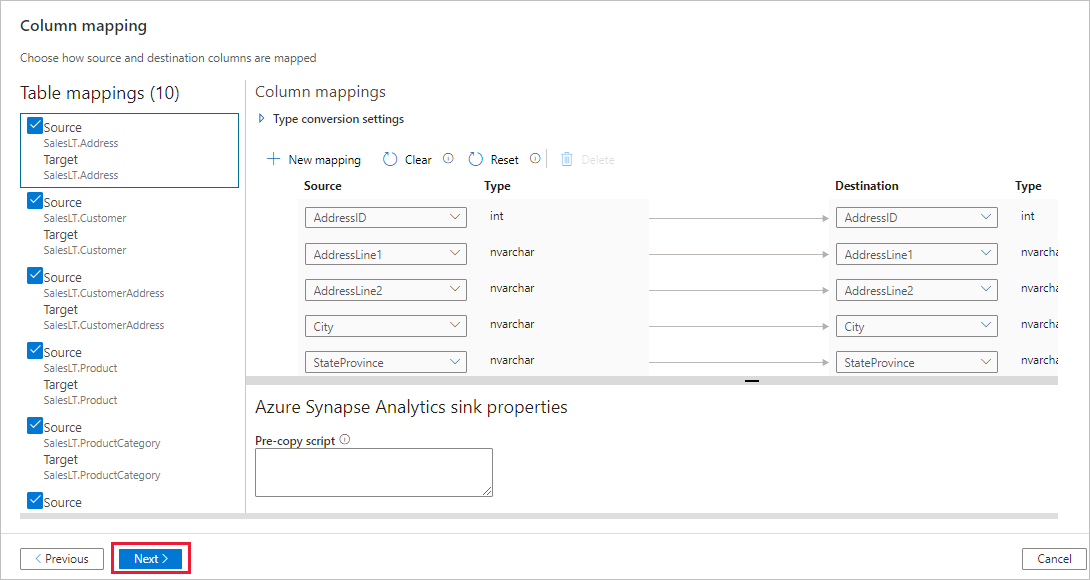
Sütun eşleme sayfasında içeriği gözden geçirin ve İleri'yi seçin. Akıllı tablo eşlemesi sütun adını temel alır. Hizmetin tabloları otomatik olarak oluşturmasına izin verirseniz, kaynak ve hedef depolar arasında uyumsuzluklar olduğunda veri türü dönüştürmesi gerçekleşebilir. Kaynak ve hedef sütun arasında desteklenmeyen bir veri türü dönüştürmesi varsa, ilgili tablonun yanında bir hata iletisi görürsünüz.
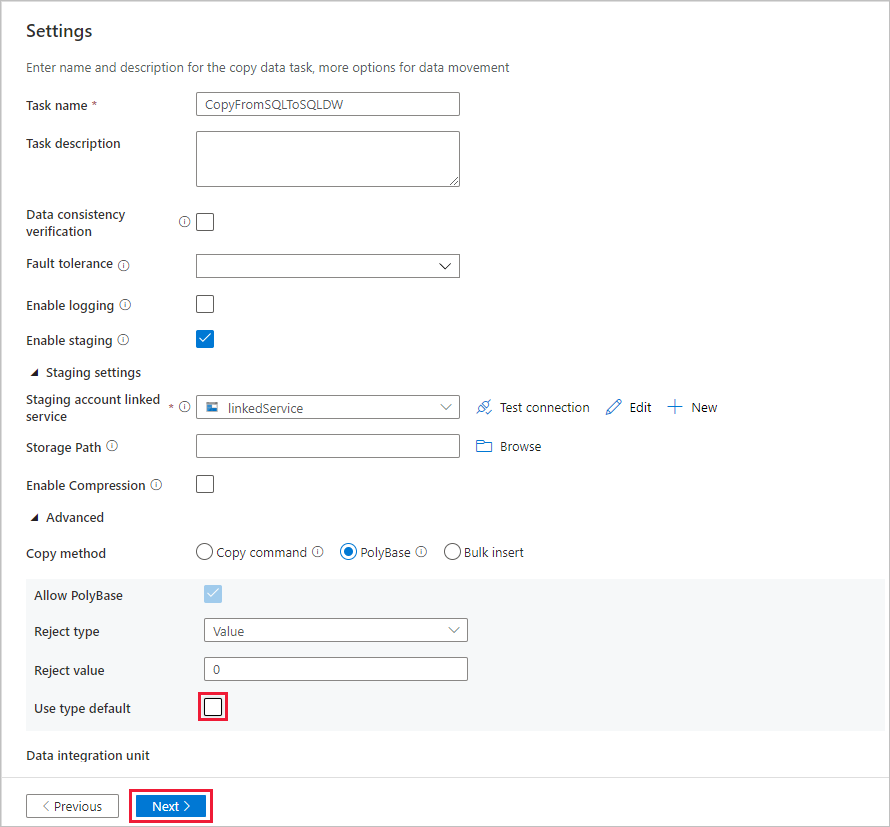
Ayarlar sayfasında aşağıdaki adımları tamamlayın:
Görev adı alanı için CopyFromSQLToSQLDW değerini belirtin.
Hazırlama ayarları bölümünde + Yeni'yi seçerek yeni bir hazırlama depolama alanı seçin. Depolama, PolyBase kullanılarak Azure Synapse Analytics yüklenmeden önce verileri hazırlama için kullanılır. Kopyalama tamamlandıktan sonra, Azure Blob Depolama'daki ara veriler otomatik olarak temizlenir.
Yeni bağlı hizmet sayfasında depolama hesabınızı seçin ve bağlı hizmeti dağıtmak için Oluştur'u seçin.
Varsayılan tür kullan seçeneğinin seçimini kaldırın ve İleri'yi seçin.
Özet sayfasında ayarları gözden geçirin ve İleri'yi seçin.
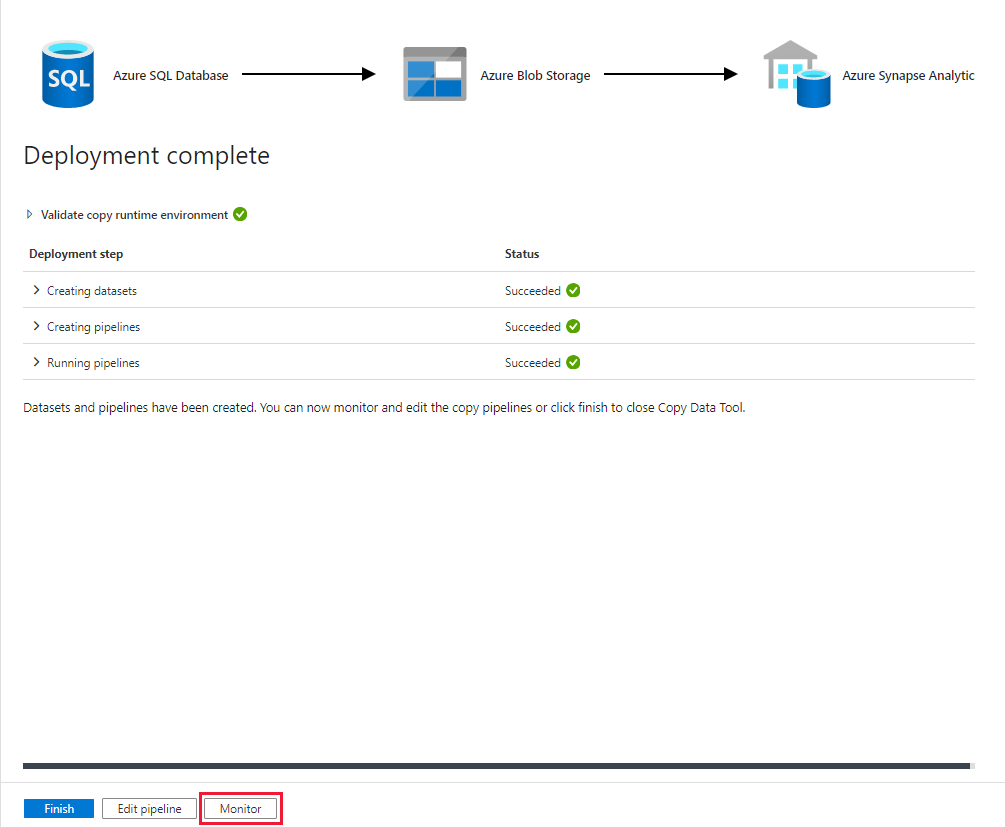
Dağıtım sayfasında, işlem hattını (görev) izlemek için İzleyici’yi seçin.
Soldaki İzleyici sekmesinin otomatik olarak seçildiğine dikkat edin. İşlem hattı çalıştırması başarıyla tamamlandığında, etkinlik çalıştırması ayrıntılarını görüntülemek veya işlem hattını yeniden çalıştırmak için İşlem hattı adı sütununun altındaki CopyFromSQLToSQLDW bağlantısını seçin.
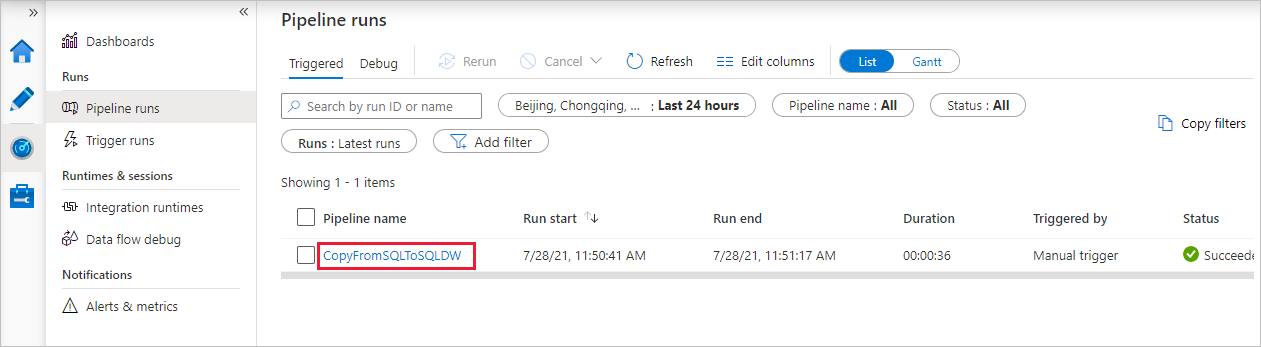
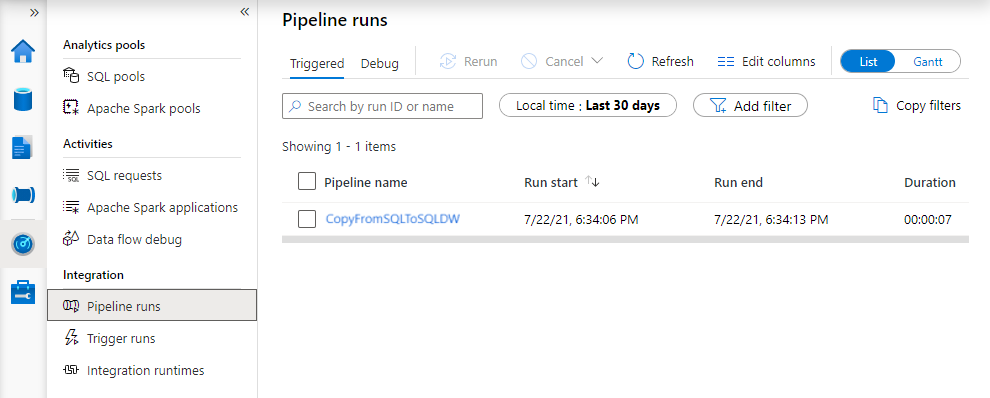
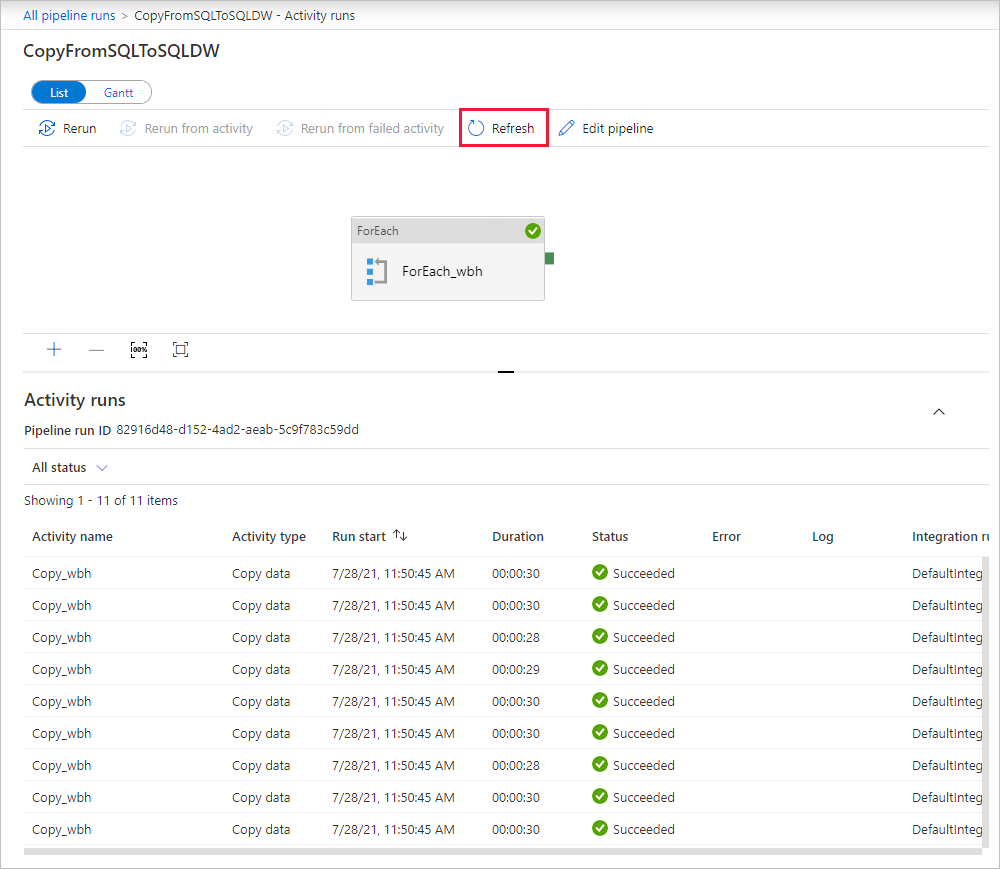
İşlem hattı çalıştırmaları görünümüne geri dönmek için üstteki Tüm işlem hattı çalıştırmaları bağlantısını seçin. Listeyi yenilemek için Yenile’yi seçin.
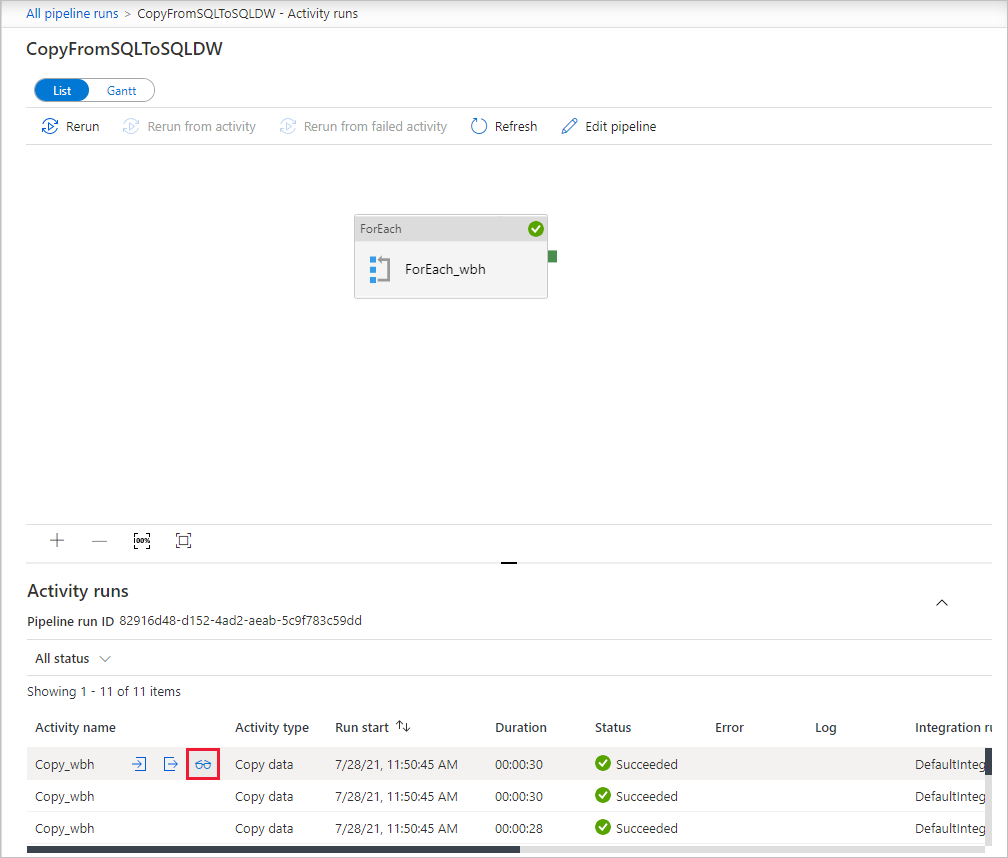
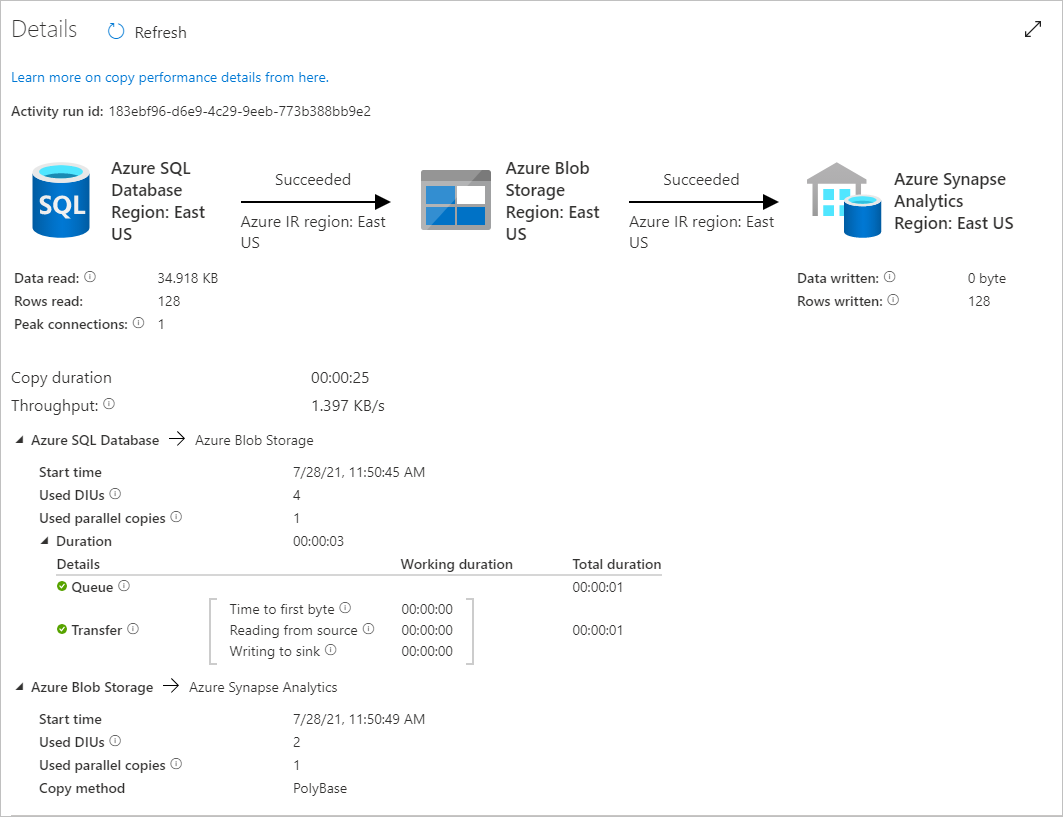
Her kopyalama etkinliğinin yürütme ayrıntılarını izlemek için etkinlik çalıştırmaları görünümünde Etkinlik adı'nın altındaki Ayrıntılar bağlantısını (gözlük simgesi) seçin. Kaynaktan havuza kopyalanan veri hacmi, veri aktarım hızı, ilgili süreye sahip yürütme adımları ve kullanılan yapılandırmalar gibi ayrıntıları izleyebilirsiniz.
İlgili içerik
Azure Synapse Analytics desteği hakkında bilgi edinmek için aşağıdaki makaleye geçin: