Not
Bu sayfaya erişim yetkilendirme gerektiriyor. Oturum açmayı veya dizinleri değiştirmeyi deneyebilirsiniz.
Bu sayfaya erişim yetkilendirme gerektiriyor. Dizinleri değiştirmeyi deneyebilirsiniz.
Azure storage hesabı tüm Azure Depolama veri nesnelerinizi içerir: bloblar, dosyalar, kuyruklar ve tablolar. Depolama hesabı, Azure Depolama verileriniz için dünyanın her yerinden HTTP veya HTTPS üzerinden erişilebilen benzersiz bir ad alanı sağlar. Azure depolama hesapları hakkında daha fazla bilgi için bkz. Depolama hesabına genel bakış. Özellikle Azure Dosyalar ile kullanılmak üzere bir depolama hesabı oluşturmak için bkz. SMB dosya paylaşımı oluşturma.
Bu makalede, Azure portal, Azure PowerShell, Azure CLI veya Azure Resource Manager şablonu kullanarak depolama hesabı oluşturmayı öğreneceksiniz.
Önkoşullar
Azure aboneliğiniz yoksa başlamadan önce free hesabı oluşturun.

Ardından Azure oturum açın.
Azure portalında oturum açın.
Depolama hesabı oluşturma
Depolama hesabı Azure Resource Manager bir kaynaktır. Resource Manager, Azure için dağıtım ve yönetim hizmetidir. Daha fazla bilgi için bkz. Azure Resource Manager genel bakış.
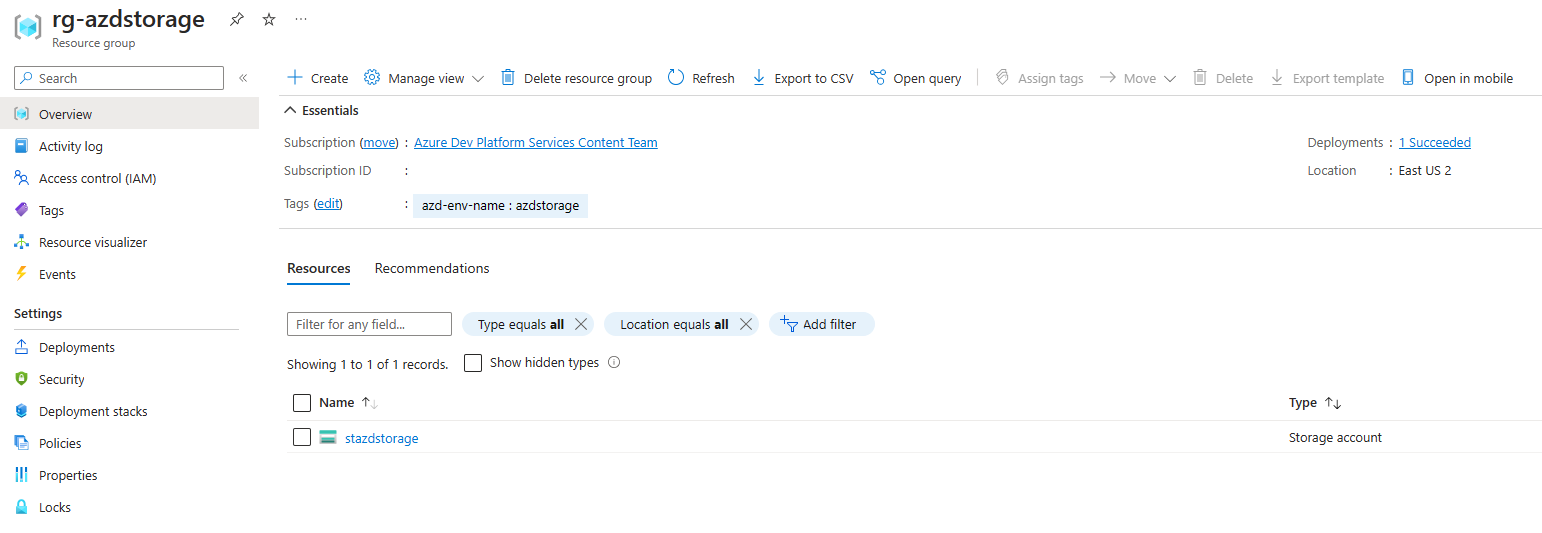
Azure depolama hesabı dahil olmak üzere her Resource Manager kaynağın bir Azure kaynak grubuna ait olması gerekir. Kaynak grubu, Azure hizmetlerinizi gruplandırmanıza yönelik bir mantıksal kapsayıcıdır. Depolama hesabı oluşturduğunuzda, yeni bir kaynak grubu oluşturabilir veya mevcut bir kaynak grubunu kullanabilirsiniz. Bu makalede yeni bir kaynak grubunun nasıl oluşturulacağı gösterilmektedir.
Depolama hesabı türü parametreleri
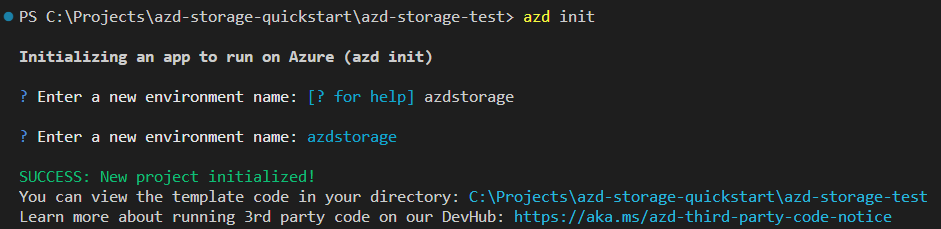
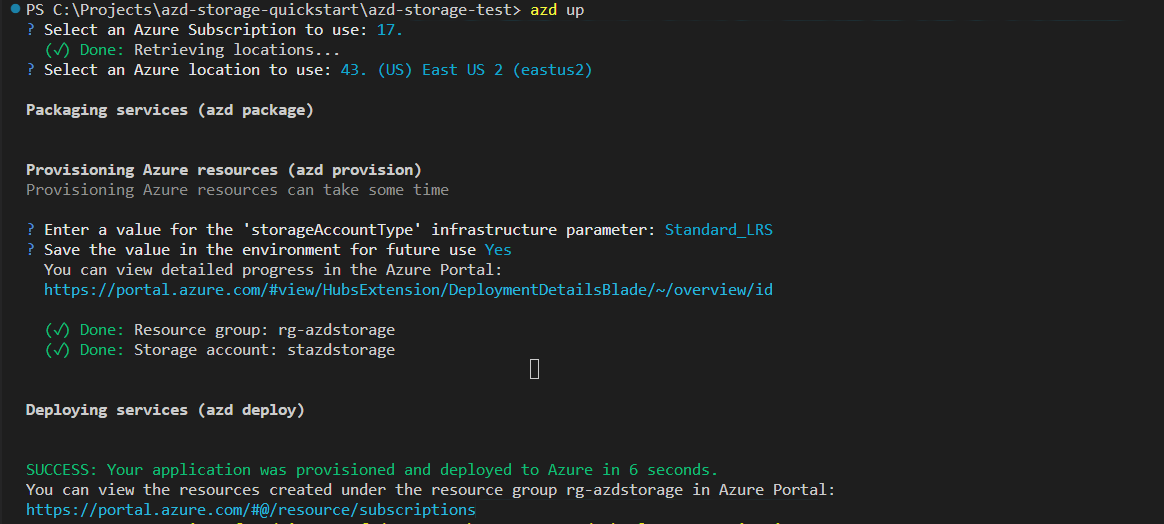
PowerShell, Azure CLI, Bicep, Azure Şablonları veya Azure Geliştirici CLI'sını kullanarak bir depolama hesabı oluşturduğunuzda, kind parametresini (örneğin, StorageV2) kullanarak depolama hesabı türünü belirtin. Performans katmanını ve yedeklilik yapılandırmasını, örneğin sku, SkuName veya Standard_GRS parametresini kullanarak birlikte belirtin. Aşağıdaki tabloda, istenen yedeklilik yapılandırmasına kind sahip belirli bir depolama hesabı türü oluşturmak için veya skuSkuName parametresi için hangi değerlerin kullanılacağı gösterilmektedir.
| Depolama hesabı türü | Desteklenen yedeklilik yapılandırmaları | kind parametresi için desteklenen değerler | Sku veya SkuName parametresi için desteklenen değerler | Hiyerarşik ad alanını destekler |
|---|---|---|---|---|
| Standart genel amaçlı v2 | LRS / GRS / RA-GRS / ZRS / GZRS / RA-GZRS | StorageV2 | Standard_LRS / Standard_GRS / Standard_RAGRS/ Standard_ZRS / Standard_GZRS / Standard_RAGZRS | Yes |
| Premium blok blobları | LRS / ZRS | BlockBlobStorage | Premium_LRS / Premium_ZRS | Yes |
| Premium dosya paylaşımları | LRS / ZRS | Dosya Depolama | Premium_LRS / Premium_ZRS | Hayır |
| Premium sayfa blobları | LRS | StorageV2 | Premium_LRS | Hayır |
| Eski Standart Genel Kullanım v1 | LRS / GRS / RA-GRS | Depolama | Standard_LRS / Standard_GRS / Standard_RAGRS | Hayır |
| Önceki nesil blob depolama | LRS / GRS / RA-GRS | BlobStorage | Standard_LRS / Standard_GRS / Standard_RAGRS | Hayır |
Azure portalını kullanarak Azure depolama hesabı oluşturmak için şu adımları izleyin:
Azure portalının üstündeki arama kutusunda, Depolama hesapları için arama yapın ve seçin.
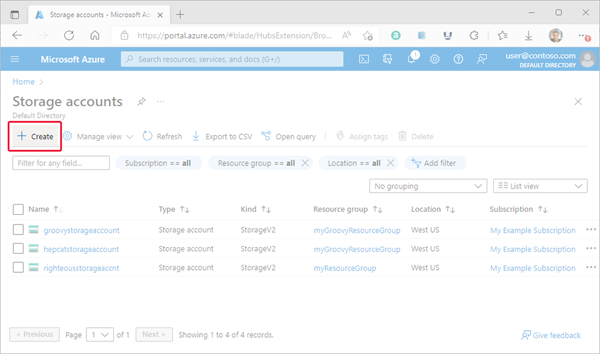
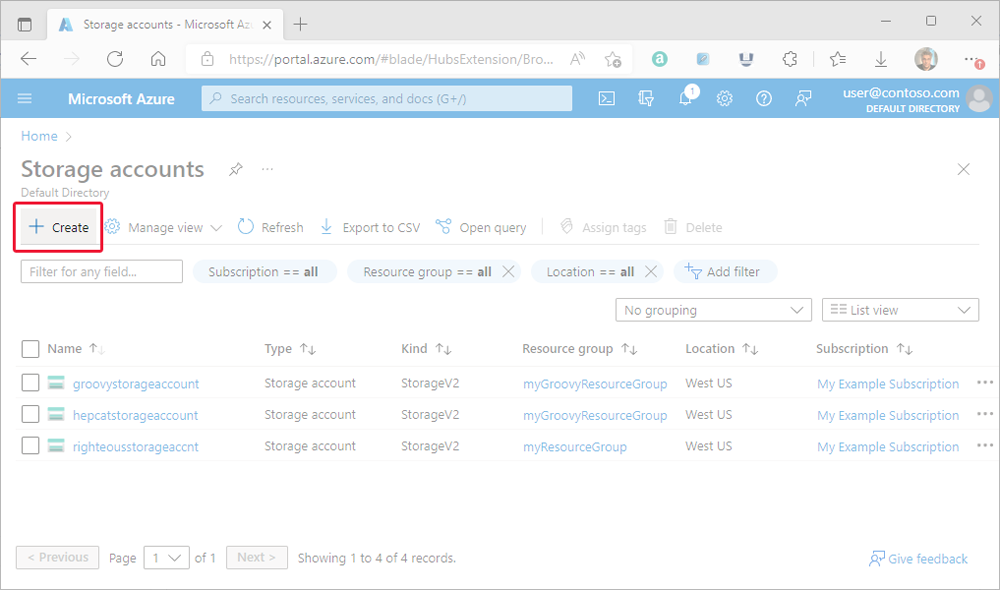
Depolama hesapları sayfasında Oluştur'u seçin.
Depolama hesabı oluştur sayfası, yeni depolama hesabınız için seçenekleri sekmeler halinde düzenler. Aşağıdaki resimde bu sekmeler gösterilmektedir.
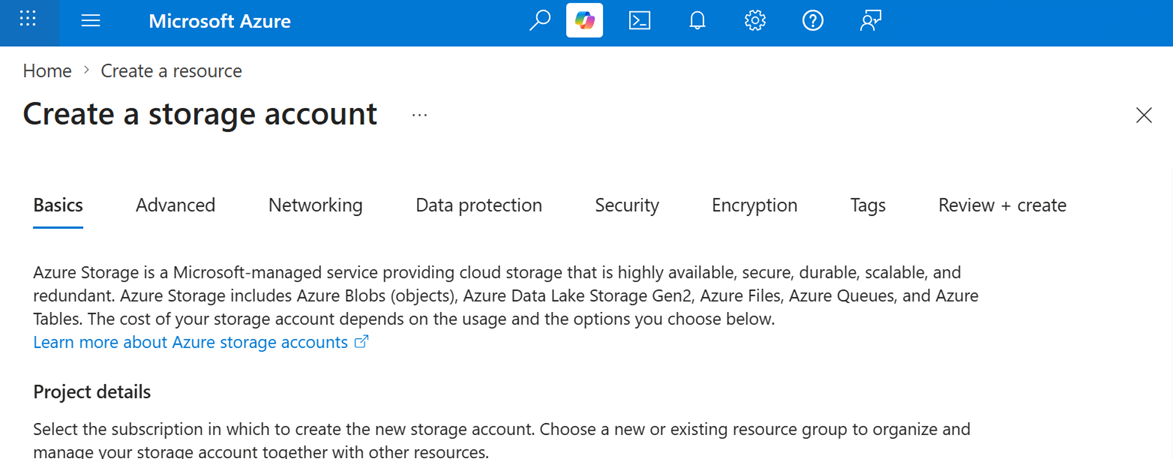
Temel Bilgiler sekmesi
Temel Bilgiler sekmesinde depolama hesabınız için temel bilgileri girin. Temel Bilgiler sekmesini tamamladıktan sonra, diğer sekmelerdeki seçenekleri ayarlayarak yeni depolama hesabınızı daha da özelleştirmeyi seçebilir veya gözden geçir ve oluştur'u seçerek varsayılan seçenekleri kabul edip hesabı doğrulamaya ve oluşturmaya devam edebilirsiniz.
Aşağıdaki tabloda Temel Bilgiler sekmesindeki alanlar açıklanmaktadır .
| Bölüm | Alan | Gerekli veya isteğe bağlı | Açıklama |
|---|---|---|---|
| Project ayrıntıları | Abonelik | Zorunlu | Yeni depolama hesabı için aboneliği seçin. |
| Project ayrıntıları | Kaynak grubu | Zorunlu | Bu depolama hesabı için yeni bir kaynak grubu oluşturun veya mevcut bir kaynak grubunu seçin. Daha fazla bilgi için bkz . Kaynak grupları. |
| Örnek ayrıntıları | Depolama hesabı adı | Zorunlu | Depolama hesabınız için benzersiz bir ad seçin. Depolama hesabı adlarının uzunluğu 3 ile 24 karakter arasında olmalıdır ve yalnızca sayı ve küçük harf içerebilir. |
| Örnek ayrıntıları | Bölge | Zorunlu | Depolama hesabınız için uygun bölgeyi seçin. Daha fazla bilgi için Azure'daki Bölgeler ve Kullanılabilirlik Bölgeleri'ne bakın. Tüm bölgeler her tür depolama hesabını veya yedeklilik yapılandırmasını desteklemez. Daha fazla bilgi için bkz. Azure Depolama yedeklilik. Bölge seçimi faturalamayı etkileyebilir. Daha fazla bilgi için Depolama hesabı faturalaması sayfasına bakın. |
| Örnek ayrıntıları | Tercih edilen depolama türü | Zorunlu | Tercih edilen depolama türü, Azure seçtiğiniz depolama türüne göre hesap oluşturma deneyiminde ilgili yönergeler sağlamasına olanak tanır. Dört depolama türü arasından seçim yapın: Blob depolama veya Azure Data Lake Storage (ADLS) 2. Nesil, Azure Dosyalar, Tablolar ve Kuyruklar. Tercih edilen bir depolama türü seçmek, depolama hesabı içindeki diğer hizmetleri kullanmanızı sınırlamaz. |
| Örnek ayrıntıları | Performans | Zorunlu | Genel amaçlı v2 depolama hesapları (varsayılan) için Standart performans'ı seçin. Bu hesap türü çoğu senaryo için Microsoft tarafından önerilir. Daha fazla bilgi için bkz . Depolama hesabı türleri. Düşük gecikme süresi gerektiren senaryolar için Premium'a tıklayın. Premium'u seçtikten sonra oluşturulacak premium depolama hesabı türünü seçin. Aşağıdaki premium depolama hesabı türleri kullanılabilir: |
| Örnek ayrıntıları | Yedeklilik | Zorunlu | İstediğiniz yedeklilik yapılandırmasını seçin. Tüm bölgelerdeki tüm depolama hesabı türleri için tüm yedeklilik seçenekleri kullanılamaz. Yedeklilik yapılandırmaları hakkında daha fazla bilgi için bkz. Azure Depolama yedeklilik. Coğrafi olarak yedekli bir yapılandırma (GRS veya GZRS) seçerseniz Azure verilerinizi farklı bir bölgedeki veri merkezine çoğaltır. İkincil bölgedeki verilere okuma erişimi için, bölgesel kullanılamama durumunda verilere okuma erişimi sağlamak için seçin. |
Gelişmiş sekmesi
Gelişmiş sekmesinde ek seçenekleri yapılandırabilir ve yeni depolama hesabınız için varsayılan ayarları değiştirebilirsiniz. Depolama hesabını oluşturduktan sonra yapılandırabileceğiniz bu seçeneklerden bazıları, bazıları ise oluşturma sırasında yapılandırma gerektirir.
Aşağıdaki tabloda, Gelişmiş sekmesindeki alanlar açıklanmaktadır.
| Bölüm | Alan | Gerekli veya isteğe bağlı | Açıklama |
|---|---|---|---|
| Veri Gölü Depolama (Data Lake Storage) | Hiyerarşik ad alanını etkinleştirme | İsteğe bağlı | bu depolama hesabını Azure Data Lake Storage iş yüklerinde kullanmak için hiyerarşik bir ad alanı yapılandırın. Daha fazla bilgi için bkz. Azure Data Lake Storage'a giriş. |
| Blob depolama | SFTP'yi etkinleştirme | İsteğe bağlı | Verileri İnternet üzerinden güvenli bir şekilde aktarmak için Güvenli Dosya Aktarım Protokolü (SFTP) kullanımını etkinleştirin. Daha fazla bilgi için bkz. [Azure Blob Depolama'de Güvenli Dosya Aktarımı (SFTP) protokolü desteği](.. /blobs/secure-file-transfer-protocol-support. |
| Blob depolama | Ağ dosya sistemini (NFS) v3 etkinleştirme | İsteğe bağlı | NFS v3, nesne depolama ölçeğinde Linux dosya sistemi uyumluluğu sağlar ve Linux istemcilerinin bir Azure Sanal Makinesinden (VM) veya şirket içi bir bilgisayardan Blob depolamaya kapsayıcı bağlamasını sağlar. Daha fazla bilgi için bkz. Azure Blob Depolama'da Network File System (NFS) 3.0 protokol desteği. |
| Blob depolama | Kiracılar arası çoğaltmaya izin ver | Zorunlu | Varsayılan olarak, uygun izinlere sahip kullanıcılar Microsoft Entra kiracılar arasında nesne çoğaltmayı yapılandırabilir. Kiracılar arasında çoğaltmayı önlemek için bu seçeneğin seçimini kaldırın. Daha fazla bilgi için bkz. Microsoft Entra kiracıları arasında çoğaltmayı önleme. |
| Blob depolama | Erişim katmanı | Zorunlu | Blob erişim katmanları, blob verilerini kullanıma göre en uygun maliyetli şekilde depolamanıza olanak tanır. Sık erişilen veriler için sık erişim katmanını (varsayılan) seçin. Seyrek erişilen veriler için soğuk katmanı seçin. Daha fazla bilgi için Blob verileri için Sık Erişimli, Seyrek Erişimli ve Arşiv erişim katmanlarına bakın. |
| Azure Dosyalar | SMB için Yönetilen Kimliği Etkinleştirme | İsteğe bağlı | Bu ayar, depolama hesabı anahtarları yerine Microsoft Entra ID üzerinden kimlik doğrulamasına izin vererek Azure SMB dosya paylaşımlarına güvenli, kimlik bilgisiz erişim sağlar. Bu yaklaşım güvenliği güçlendirir ve VM ve uygulama için depolama hesabı anahtarı erişimi gereksinimini ortadan kaldırır. Bkz. Microsoft Entra ID ile yönetilen kimlikleri kullanarak SMB Azure dosya paylaşımlarına erişim. |
| Azure Dosyalar | SMB için aktarımda şifrelenmenin gerekli olduğunu belirtin | İsteğe bağlı | Bu ayar, depolama hesabındaki Azure dosya paylaşımlarına SMB erişimi için şifreleme gerekip gerekmediğini bağımsız olarak denetlemenizi sağlar. Bu ayar , Güvenli aktarım gerektir ayarından daha ayrıntılı denetim sağlar. Depolama hesabında SMB için Aktarımda Şifreleme gerektir etkinleştirildiğinde, Güvenli aktarım gerektir ayarı yalnızca REST/HTTPS trafiğine uygulanır. |
Ağ sekmesi
Ağ sekmesinde, yeni depolama hesabınız için ağ bağlantısı ve yönlendirme tercihi ayarlarını yapılandırabilirsiniz. Depolama hesabını oluşturduktan sonra bu seçenekleri de yapılandırabilirsiniz.
Aşağıdaki tabloda Ağ sekmesindeki alanlar açıklanmaktadır.
| Alan | Gerekli veya isteğe bağlı | Açıklama |
|---|---|---|
| Genel ağ erişimi | Zorunlu | Bu ayar varsayılan genel ağ erişim kuralını belirtir. Ağ güvenlik çevresini kullanarak gelen trafiği etkinleştirebilir, tüm trafiği engelleyebilir veya trafiğin güvenliğini sağlayabilirsiniz. Trafiği etkinleştirmeyi seçerseniz, bu sayfanın Genel ağ erişim kapsamı bölümünde sağlanan seçenekleri kullanarak daha ayrıntılı denetim uygulayabilirsiniz. |
| Genel ağ erişim kapsamı | Zorunlu | Genel ağ erişimini etkinleştirirseniz, tüm ağlardan gelen trafiği etkinleştirebilir veya yalnızca belirli sanal ağlardan veya IP adresi aralıklarından gelen trafiğe izin vekleyebilirsiniz. |
| Sanal ağ aboneliği | İsteğe bağlı | Yalnızca belirli sanal ağlardan veya IP adresi aralıklarından gelen trafiği etkinleştirmeyi seçerseniz, trafiğe izin vermek istediğiniz sanal ağın aboneliğini belirtmek için bu ayarı kullanın. |
| Sanal ağ | İsteğe bağlı | Yalnızca belirli sanal ağlardan veya IP adresi aralıklarından gelen trafiği etkinleştirmeyi seçerseniz, trafiğe izin vermek istediğiniz sanal ağın adını belirtmek için bu ayarı kullanın. |
| IPv4 Adresleri | İsteğe bağlı | Yalnızca belirli sanal ağlardan veya IP adresi aralıklarından gelen trafiği etkinleştirmeyi seçerseniz, trafiğe izin vermek istediğiniz genel İnternet IP adreslerini seçmek için bu ayarı kullanın. |
| Özel uç nokta | İsteğe bağlı | Sanal ağınızdan depolama hesabınıza özel bir IP adresi atayan özel bir uç nokta oluşturmanıza olanak tanır. |
| Ağ yönlendirmesi | Zorunlu | Ağ yönlendirme tercihi, ağ trafiğinin İnternet üzerinden istemcilerden depolama hesabınızın genel uç noktasına nasıl yönlendirilmiş olduğunu belirtir. Varsayılan olarak, yeni bir depolama hesabı Microsoft ağ yönlendirme kullanır. Ağ trafiğini depolama hesabına en yakın POP üzerinden yönlendirmeyi de seçebilirsiniz; bu da ağ maliyetlerini düşürebilir. Daha fazla bilgi için bkz. Ağ yönlendirme tercihi için Azure Depolama. |
| İnternet protokolü | İsteğe bağlı | İsteğe bağlı olarak IPv4'e ek olarak IPv6 protokollerini de etkinleştirebilirsiniz. IPv6 genel uç nokta erişimi gerektirir ve şu anda özel uç noktalar ve İnternet yönlendirme ile uyumsuzdur. |
Veri koruma sekmesi
Veri koruma sekmesinde, yeni depolama hesabınızdaki blob verileri için veri koruma seçeneklerini yapılandırabilirsiniz. Depolama hesabını oluşturduktan sonra bu seçenekleri de yapılandırabilirsiniz. Azure Depolama'daki veri koruma seçeneklerine genel bakış için bkz. Veri korumasına genel bakış.
Aşağıdaki tabloda Veri koruma sekmesindeki alanlar açıklanmaktadır.
| Bölüm | Alan | Gerekli veya isteğe bağlı | Açıklama |
|---|---|---|---|
| Kurtarma | Kapsayıcılar için noktasal an geri yüklemeyi etkinleştirme | İsteğe bağlı | Belirli bir noktaya geri yükleme, blok blobu verilerini önceki bir duruma geri yüklemenizi sağlayarak yanlışlıkla silinmeye veya bozulmaya karşı koruma sağlar. Daha fazla bilgi için Blok blobları için belirli bir noktaya geri yükleme konusuna bkz. Belirli bir noktaya geri yüklemeyi etkinleştirmek blob sürümü oluşturma, blob geçici silme ve blob değişiklik akışını da etkinleştirir. Bu önkoşul özelliklerinin maliyet üzerinde bir etkisi olabilir. Daha fazla bilgi için Belirli bir noktaya geri yükleme için fiyatlandırma ve faturalama bölümüne bakın. |
| Kurtarma | Bloblar için geçici silmeyi etkinleştirme | İsteğe bağlı | Blob geçici silme, sistemdeki silinen verileri belirli bir saklama süresi boyunca koruyarak tek bir blobu, anlık görüntüyü veya sürümü yanlışlıkla silmelere veya üzerine yazmalara karşı korur. Saklama süresi boyunca, geçici olarak silinen bir nesneyi, silindiği andaki durumuna geri yükleyebilirsiniz. Daha fazla bilgi için bkz. Blob'lar için yumuşak silme. Microsoft depolama hesaplarınız için blob geçici silmeyi etkinleştirmenizi ve en az yedi günlük saklama süresi ayarlamanızı önerir. |
| Kurtarma | Kapsayıcılar için yumuşak silmeyi etkinleştir | İsteğe bağlı | Kapsayıcı geçici silme, sistemdeki silinen verileri belirli bir saklama süresi boyunca koruyarak bir kapsayıcıyı ve içeriğini yanlışlıkla silmelere karşı korur. Saklama süresi boyunca geçici olarak silinen bir kapsayıcıyı silindiği anda durumuna geri yükleyebilirsiniz. Daha fazla bilgi için kapsayıcılar için yumuşak silme bölümüne bakın. Microsoft depolama hesaplarınız için kapsayıcı geçici silmeyi etkinleştirmenizi ve en az yedi günlük saklama süresi ayarlamanızı önerir. |
| Kurtarma | Dosya paylaşımları için geçici silmeyi etkinleştirme | İsteğe bağlı | Dosya paylaşımları için geçici silme, sistemdeki silinen verileri belirli bir saklama süresi boyunca koruyarak dosya paylaşımını ve içeriğini yanlışlıkla silmelere karşı korur. Saklama süresi boyunca geçici olarak silinen bir dosya paylaşımını silindiği zamandaki durumuna geri yükleyebilirsiniz. Daha fazla bilgi için bkz. Azure dosya paylaşımlarını yanlışlıkla silme. Microsoft, Azure Dosyalar iş yükleri için dosya paylaşımları için geçici silmeyi etkinleştirmeyi ve en az yedi günlük saklama süresi ayarlamayı önerir. |
| İzleme | Bloblar için sürüm oluşturmayı etkinleştirme | İsteğe bağlı | Blob sürümlendirme, blobun üzerine yazıldığında, blobun eski bir sürümdeki halini otomatik olarak kaydeder. Daha fazla bilgi için bkz Blob sürümlendirme. Microsoft, depolama hesabı için en iyi veri koruması için blob sürümü oluşturmanın etkinleştirilmesini önerir. |
| İzleme | Blob değişiklik akışını etkinleştirme | İsteğe bağlı | Blob değişiklik akışı, depolama hesabınızdaki tüm bloblarda yapılan tüm değişikliklerin ve meta verilerinin işlem günlüklerini sağlar. Daha fazla bilgi için bkz. Azure Blob Depolama'ta Değişiklik akışı desteği. |
| Erişim denetimi | Sürüm düzeyinde değişmezlik desteğini etkinleştirme | İsteğe bağlı | Blob sürümü kapsamında olan değişmezlik ilkeleri desteğini etkinleştirin. Bu seçeneği belirlerseniz, depolama hesabını oluşturduktan sonra, hesap veya kapsayıcı için varsayılan olarak hesap veya kapsayıcı içindeki blob sürümlerinin varsayılan olarak devraldığı zamana dayalı bir bekletme ilkesi yapılandırabilirsiniz. Daha fazla bilgi için bkz . Depolama hesabında sürüm düzeyinde değişmezlik desteğini etkinleştirme. |
Güvenlik sekmesi
Güvenlik sekmesinde, güvenlikle ilgili seçenekleri yapılandırabilirsiniz.
Aşağıdaki tabloda Güvenlik sekmesindeki alanlar açıklanmaktadır.
| Bölüm | Alan | Gerekli veya isteğe bağlı | Açıklama |
|---|---|---|---|
| Güvenlik | REST API işlemleri için güvenli aktarım gerektir | İsteğe bağlı | Bu depolama hesabına gelen isteklerin yalnızca HTTPS (varsayılan) üzerinden yapıldığından emin olmak için güvenli aktarım gerektir. En iyi güvenlik için önerilir. Eğer Azure Dosyalar bölümünde Gelişmiş sekmesinde ne SMB için Aktarım Sırasında Şifrelemeyi Zorunlu Kıl ne de NFS için Aktarım Sırasında Şifrelemeyi Zorunlu Kıl seçili değilse, bu ayar hem Azure Dosyalar için SMB ve NFS’ye, hem de REST/HTTPS trafiğine uygulanır. Şifrelenmemiş SMB'ye (SMB 2.1 gibi) erişmesi gereken istemcileriniz varsa bu onay kutusunun işaretini kaldırın. Daha fazla bilgi için bkz Güvenli bağlantıları sağlamak için güvenli aktarım gerektirme. |
| Güvenlik | Tek tek kapsayıcılarda anonim erişimi etkinleştirmeye izin verme | İsteğe bağlı | Bu ayar etkinleştirildiğinde, uygun izinlere sahip bir kullanıcının depolama hesabındaki bir kapsayıcıya anonim erişimi etkinleştirmesine izin verir (varsayılan). Bu ayarın devre dışı bırakılması, depolama hesabına tüm anonim erişimi engeller. Microsoft en iyi güvenlik için bu ayarı devre dışı bırakmanızı önerir. Daha fazla bilgi için bkz . Kapsayıcılara ve bloblara anonim okuma erişimini engelleme. Anonim erişimin etkinleştirilmesi, kullanıcı kapsayıcının anonim erişim ayarını açıkça yapılandırmak için ek adım atmadığı sürece blob verilerini anonim erişim için kullanılabilir hale getirmez. |
| Güvenlik | Depolama hesabı anahtarı erişimini etkinleştirme | İsteğe bağlı | Bu ayar etkinleştirildiğinde, istemcilerin hesap erişim anahtarlarını veya Microsoft Entra hesabını (varsayılan) kullanarak depolama hesabına yönelik istekleri yetkilendirmesine olanak tanır. Hesap erişim anahtarlarını kullanarak yetkilendirmeyi önlediğinden bu ayarı devre dışı bırakmak daha güvenlidir. Daha fazla bilgi için, Azure Depolama hesabı için Paylaşılan Anahtar yetkilendirmesini önlemeye bakın. |
| Güvenlik | Azure portalında varsayılan olarak Microsoft Entra yetkilendirme | İsteğe bağlı | etkinleştirildiğinde, Azure portalı varsayılan olarak kullanıcının Microsoft Entra kimlik bilgilerini kullanarak veri işlemlerini yetkiler. Kullanıcının veri işlemlerini gerçekleştirmek için Azure rol tabanlı erişim denetimi (Azure RBAC) aracılığıyla atanmış uygun izinleri yoksa, portal bunun yerine veri erişimi için hesap erişim anahtarlarını kullanır. Kullanıcı, hesap erişim anahtarlarını kullanmaya geçiş yapmayı da seçebilir. Daha fazla bilgi için bkz. Azure portalında Microsoft Entra yetkilendirmesine varsayılan olarak ayarla. |
| Güvenlik | Minimum TLS sürümü | Zorunlu | Depolama hesabına gelen istekler için Aktarım Katmanı Güvenliği'nin (TLS) en düşük sürümünü seçin. Varsayılan değer TLS sürüm 1.2'dir. Varsayılan değere ayarlandığında, TLS 1.0 veya TLS 1.1 kullanılarak yapılan gelen istekler reddedilir. Daha fazla bilgi için bkz. [Depolama hesabına yönelik istekler için Aktarım Katmanı Güvenliği'nin (TLS) gerekli en düşük sürümünü zorunlu kılma](transport-layer-security-configure-minimum-version. |
| Güvenlik | Kopyalama işlemleri için izin verilen kapsam (önizleme) | Zorunlu | Verilerin yeni hesaba kopyalanabileceği depolama hesaplarının kapsamını seçin. Varsayılan değer şudur: From any storage account. Varsayılan değere ayarlandığında, uygun izinlere sahip kullanıcılar herhangi bir depolama hesabından yeni hesaba veri kopyalayabilir.Yalnızca aynı Microsoft Entra kiracı içindeki depolama hesaplarından kopyalama işlemlerine izin vermek için From storage accounts in the same Azure AD tenant seçin.Yalnızca aynı sanal ağda özel uç noktalara sahip depolama hesaplarından kopyalama işlemlerine izin vermek için seçin From storage accounts that have a private endpoint to the same virtual network .Daha fazla bilgi için Kopyalama işlemlerinin kaynağını bir depolama hesabıyla kısıtlama başlığına bakın. |
| Depolama için Microsoft Defender | Depolama için Defender'ın etkinleştirilmesi | İsteğe bağlı | Etkinleştirildiğinde, hesabınız depolama hesaplarına erişmeye veya bu hesaplardan yararlanmaya yönelik olağan dışı ve zararlı olabilecek girişimleri algılayan ek bir güvenlik zekası katmanını etkinleştirir. Daha fazla bilgi için bkz. Bulut için Microsoft Defender nedir?. |
Şifreleme sekmesi
Şifreleme sekmesinde, verilerinizin bulutta kalıcı hale geldiğinde nasıl şifrelendiğiyle ilgili seçenekleri yapılandırabilirsiniz. Bu seçeneklerden bazıları yalnızca depolama hesabını oluşturduğunuzda yapılandırılabilir.
Aşağıdaki tabloda Şifreleme sekmesindeki alanlar açıklanmaktadır.
| Alan | Gerekli veya isteğe bağlı | Açıklama |
|---|---|---|
| Şifreleme türü | Zorunlu | Varsayılan olarak, depolama hesabındaki veriler Microsoft yönetilen anahtarlar kullanılarak şifrelenir. Verilerinizin şifrelenmesini Microsoft yönetilen anahtarlara güvenebilir veya kendi anahtarlarınızı kullanarak şifrelemeyi yönetebilirsiniz. Daha fazla bilgi için bkz. beklemedeki veriler için Azure Depolama şifreleme. |
| Müşteri tarafından yönetilen anahtarlar için desteği etkinleştirme | Zorunlu | Varsayılan olarak, müşteri tarafından yönetilen anahtarlar yalnızca blobları ve dosyaları şifrelemek için kullanılabilir. Tüm hizmetler için müşteri tarafından yönetilen anahtarlar için destek sağlamak için bu seçeneği Tüm hizmet türleri (bloblar, dosyalar, tablolar ve kuyruklar) olarak ayarlayın. Bu seçeneği belirlerseniz müşteri tarafından yönetilen anahtarları kullanmanız gerekmez. Daha fazla bilgi için bkz. Azure Depolama şifreleme için özel olarak yönetilen anahtarlar. |
| Şifreleme anahtarı | Şifreleme türü alanı Müşteri tarafından yönetilen anahtarlar olarak ayarlandıysa gereklidir. | Anahtar kasası ve anahtar seçin'i seçerseniz, kullanmak istediğiniz anahtar kasasına ve anahtara gitme seçeneği sunulur. URI'den Anahtarı girin'i seçerseniz, size anahtar URI'sini ve aboneliği girmek için bir alan sunulur. |
| Kullanıcı tarafından atanan kimlik | Şifreleme türü alanı Müşteri tarafından yönetilen anahtarlar olarak ayarlandıysa gereklidir. | Depolama hesabını oluştururken müşteri tarafından yönetilen anahtarları yapılandırıyorsanız, anahtar kasasına erişimi yetkilendirmek için kullanılacak kullanıcı tarafından atanmış bir kimlik sağlamanız gerekir. |
| Altyapı şifrelemesini etkinleştirme | İsteğe bağlı | Varsayılan olarak altyapı şifrelemesi etkinleştirilmez. Verilerinizi hem hizmet düzeyinde hem de altyapı düzeyinde şifrelemek için altyapı şifrelemesini etkinleştirin. Daha fazla bilgi için bkz . Verilerin çift şifrelenmesini sağlayan altyapı şifrelemesi etkinleştirilmiş bir depolama hesabı oluşturma. |
Etiketler sekmesi
Tags sekmesinde Azure kaynaklarınızı düzenlemeye yardımcı olmak için Resource Manager etiketleri belirtin. Daha fazla bilgi için, bkz. Mantıksal kuruluş için kaynakları, kaynak gruplarını ve abonelikleri etiketleme.
Gözden geçir + oluştur sekmesi
Review + create sekmesine gittiğiniz Azure seçtiğiniz depolama hesabı ayarlarını doğrular. Doğrulama başarılı olursa depolama hesabını oluşturabilirsiniz.
Doğrulama başarısız olursa, portal hangi ayarları değiştirmeniz gerektiğini gösterir.
Bir depolama hesabını silme
Depolama hesabı silindiğinde, hesaptaki tüm veriler dahil olmak üzere tüm hesap silinir. Hesabı silmeden önce kaydetmek istediğiniz verileri yedeklediğinizden emin olun.
Belirli durumlarda silinen bir depolama hesabını kurtarabilirsiniz ancak kurtarma garanti edilmemektedir. Daha fazla bilgi için bkz . Silinen depolama hesabını kurtarma.
Azure sanal makinesiyle ilişkili bir depolama hesabını silmeye çalışırsanız, depolama hesabının hala kullanımda olduğuyla ilgili bir hata alabilirsiniz. Bu hatayı giderme konusunda yardım için bkz . Depolama hesaplarını sildiğinizde oluşan hataları giderme.
- Azure portalında depolama hesabına gidin.
- Sil'i seçin.
Kaynak grubunu da silebilirsiniz. Bu eylem, depolama hesabını ve bu kaynak grubundaki diğer kaynakları siler. Kaynak grubunu silme hakkında daha fazla bilgi için bkz . Kaynak grubunu ve kaynakları silme.