Not
Bu sayfaya erişim yetkilendirme gerektiriyor. Oturum açmayı veya dizinleri değiştirmeyi deneyebilirsiniz.
Bu sayfaya erişim yetkilendirme gerektiriyor. Dizinleri değiştirmeyi deneyebilirsiniz.
ŞUNLARA UYGULANIR: Azure Data Factory
  Azure Synapse Analytics
İpucu
Microsoft Fabric'daki
Varsayılan olarak, Azure Data Factory kullanıcı deneyimi (UX) doğrudan veri fabrikası hizmetinde oluşturulur. Bu deneyim aşağıdaki sınırlamalara sahiptir:
- Data Factory hizmeti, değişiklikleriniz için JSON varlıklarını depolamak için bir depo içermez. Değişiklikleri kaydetmenin tek yolu Tümünü Yayımla düğmesini kullanmaktır ve tüm değişiklikler doğrudan veri fabrikası hizmetinde yayımlanır.
- Data Factory hizmeti işbirliği ve sürüm denetimi için iyileştirilmemiş.
- Data Factory'nin kendisini dağıtmak için gereken Azure Resource Manager (ARM) şablonu dahil edilmez.
daha iyi bir yazma deneyimi sağlamak için Azure Data Factory Azure Repos veya GitHub ile bir Git deposu yapılandırmanıza olanak tanır. Git değişiklik izlemeyi ve işbirliğini kolaylaştıran bir sürüm denetimi sistemidir. Bu makale, bir Git deposunda nasıl yapılandırılacağını ve çalışılacağını açıklarken, en iyi uygulamaları ve bir sorun giderme rehberini vurgular.
Kaynak denetiminin kritik öneme sahip olduğu daha büyük CI/CD deseni hakkında daha fazla bilgi edinmek için Azure Data Factory içinde
Not
GitHub genel desteği artık 21Vianet tarafından işletilen Azure Gov ve Microsoft Azure üzerinde mevcuttur. Daha fazla bilgi için duyuru bloguna bakınız.
Azure Data Factory Git ile tümleştirmesi hakkında daha fazla bilgi edinmek için aşağıdaki 15 dakikalık öğretici videosunu görüntüleyin:
Git tümleştirmesinin avantajları
Aşağıda, Git entegrasyonunun yazarlık deneyimine sağladığı bazı avantajlar listesi bulunmaktadır:
-
Kaynak denetimi: Veri fabrikası iş yükleriniz önemli hale geldikçe aşağıdaki gibi çeşitli kaynak denetimi avantajları uygulamak için fabrikanızı Git ile tümleştirmek isteyebilirsiniz:
- Değişiklikleri izleme/denetleme olanağı.
- Hatalara neden olan değişiklikleri geri döndürme olanağı.
- Kısmi kaydetmeler: Veri fabrikası hizmetinde yazma yaparken değişiklikleri taslak olarak kaydedemezsiniz ve tüm yayımlamaların veri fabrikası doğrulamasını geçirmesi gerekir. Pipeline'larınız tamamlanmamış olsun ya da bilgisayarınız çökerse değişiklikleri kaybetmek istemeseniz de, Git entegrasyonu veri fabrikası kaynaklarının hangi durumda olursa olsun kademeli değişikliklere olanak tanır. Bir Git deposunu yapılandırmak, değişiklikleri kaydetmenize olanak tanır ve ancak değişikliklerinizi memnuniyetinize göre test ettikten sonra yayınlayabilirsiniz.
- İşbirliği ve denetim: Aynı fabrikaya katkıda bulunan birden çok ekip üyeniz varsa, ekip arkadaşlarınızın bir kod gözden geçirme işlemi aracılığıyla birbirleriyle işbirliği yapmasına izin vermek isteyebilirsiniz. Ayrıca fabrikanızı her katkıda bulunan eşit izinlere sahip olmayacak şekilde ayarlayabilirsiniz. Bazı ekip üyelerinin yalnızca Git aracılığıyla değişiklik yapmasına ve yalnızca ekipteki belirli kişilerin değişiklikleri fabrikada yayımlamasına izin verilir.
-
Daha İyi CI/CD: Sürekli teslimat süreciyle birden fazla ortama dağıtıyorsanız, Git entegrasyonu bazı işlemleri kolaylaştırır. Bu eylemlerden bazıları şunlardır:
- 'dev' fabrikanızda herhangi bir değişiklik yapılır yapılmaz yayın işlem hattınızı otomatik olarak tetiklenir şekilde yapılandırın.
- Fabrikanızdaki Resource Manager şablonunda parametre olarak kullanılabilen özellikleri özelleştirin. Yalnızca gerekli özellik kümesini parametre olarak tutmak ve diğer her şeyin sabit kodlanmış olması yararlı olabilir.
- Daha İyi Performans: Git tümleştirmesine sahip ortalama bir fabrika, doğrudan veri fabrikası hizmeti üzerinde geliştirilen bir fabrikaya göre 10 kat daha hızlı yüklenir. Bu performans geliştirmesi, kaynakların Git aracılığıyla indirilmiş olmasıdır.
Not
Doğrudan Data Factory hizmetiyle yazma, git deposu yapılandırıldığında Azure Data Factory UX'te devre dışı bırakılır. PowerShell veya SDK üzerinden yapılan değişiklikler doğrudan Data Factory servisine yayınlanır ve Git'e girilmez.
Git deposuna bağlanma
Git deposunu hem Azure Repos hem de GitHub için veri fabrikanıza bağlamanın dört farklı yolu vardır. Bir Git deposuna bağlandıktan sonra, kaynak denetimi bölümündeki Git yapılandırması altındaki yönetim hub'ındayapılandırmanızı görüntüleyebilir ve yönetebilirsiniz.
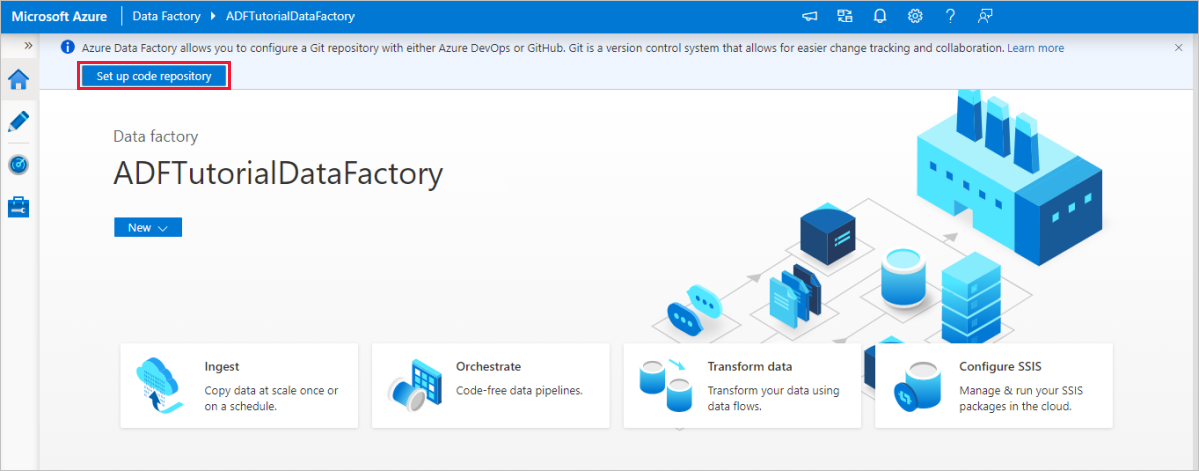
Yapılandırma yöntemi 1: Giriş sayfası
Azure Data Factory giriş sayfasında, üstteki Kod deposunu ayarla öğesini seçin.
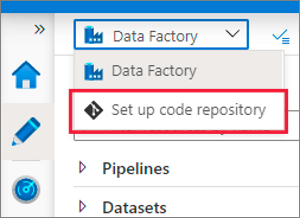
Yapılandırma yöntemi 2: İçerik oluşturma alanı
Azure Data Factory UX yazma tuvalinde Data Factory açılan menüsünü seçin ve ardından Kod deposunu ayarlama öğesini seçin.
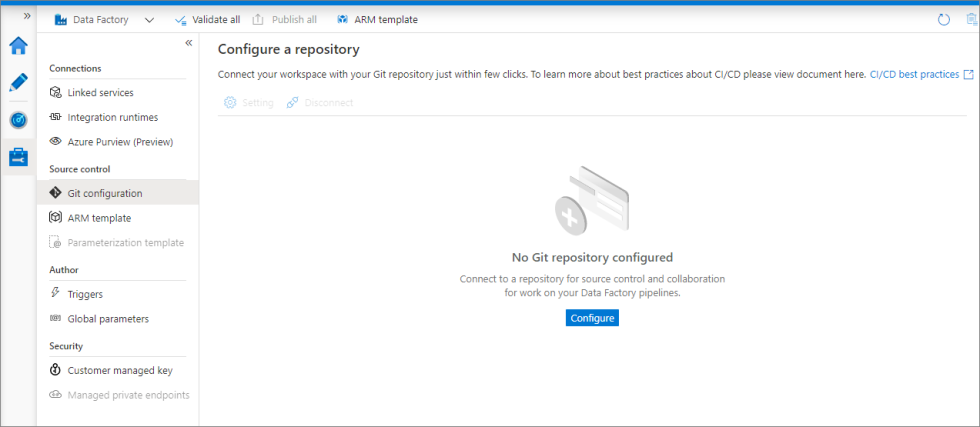
Yapılandırma yöntemi 3: Yönetim hub'ı
Azure Data Factory Studio'da yönetim hub'ına gidin. Kaynak denetimi bölümünde Git yapılandırması'nı seçin. Depo bağlantınız yoksa, Yapılandır'ı seçin.
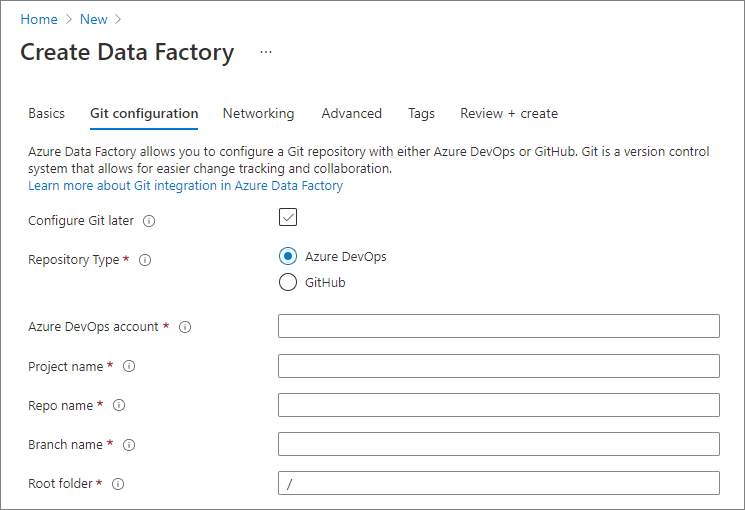
Yapılandırma yöntemi 4: Fabrika oluşturma sırasında
Azure portalında yeni bir veri fabrikası oluştururken, Git yapılandırması sekmesinde Git deposu bilgilerini yapılandırabilirsiniz.
Not
Azure portalında Git yapılandırılırken, proje adı ve depo adı gibi ayarların açılır menüde yer almak yerine manuel olarak girilmesi gerekir.
Azure Repos Git entegrasyonu ile çalışma
Azure Repos Git tümleştirmesi ile görsel yazma, veri fabrikası işlem hatlarınızda çalışmak için kaynak denetimini ve işbirliğini destekler. Veri fabrikasını kaynak denetimi, işbirliği, sürüm oluşturma vb. için bir Azure Repos Git kuruluş deposuyla ilişkilendirebilirsiniz. Tek bir Azure Repos Git kuruluşu birden çok depoya sahip olabilir, ancak Azure Repos Git deposu yalnızca bir veri fabrikasıyla ilişkilendirilebilir. Azure Repos bir kuruluşunuz veya deponuz yoksa kaynaklarınızı oluşturmak için bu yönergeleri izleyin.
Not
Betik ve veri dosyalarını bir Azure Repos Git deposunda depolayabilirsiniz. Ancak, dosyaları el ile Azure Depolama yüklemeniz gerekir. Veri fabrikası ardışık düzeni, Azure Repos Git deposunda depolanan betik veya veri dosyalarını Azure Depolama'a otomatik olarak yüklemez. ARM şablonları, betikler veya yapılandırma dosyaları gibi ek dosyalar eşlenen klasörün dışındaki depoda depolanabilir. Bunu yaparsanız, eşlenmiş Azure DevOps klasörünün dışında depolanan dosyaları oluşturmak/dağıtmak ve bunlarla etkileşim kurmak için ek bir görev gerektiğini unutmayın.
Azure Repos ayarları
Yapılandırma bölmesi, aşağıdaki kod deposu ayarlarının her birini yapılandırma işleminde size adım adım yol gösterir:
| Ayarlar | Açıklama | Değer |
|---|---|---|
| Depo Türü | Azure Repos kod deposunun türü. |
Azure DevOps Git veya GitHub |
| Microsoft Entra ID | Microsoft Entra kiracınızın adı. | <your tenant name> |
| Azure Repos Kuruluşu | Azure Repos kuruluşunuzun adı. Azure Repos kuruluşunuzun adını https://{organization name}.visualstudio.com adresinde bulabilirsiniz. Azure Repos kuruluşunuza giriş yaparak, Visual Studio profilinize erişebilir ve depolarınızı ve projelerinizi görebilirsiniz. |
<your organization name> |
| ProjectName | Azure Repos projenizin adı. Azure Repos projenizin adını https://{organization name}.visualstudio.com/{project name} konumunda bulabilirsiniz. |
<your Azure Repos project name> |
| RepositoryName | Azure Repos kod deponuzun adı. Azure Repos projeler, projeniz büyüdükçe kaynak kodunuzu yönetmek için Git depoları içerir. Yeni bir depo oluşturabilir veya projenizde zaten var olan bir depo kullanabilirsiniz. | <your Azure Repos code repository name> |
| İşbirliği dalı | Yayımlamak için kullanılan Azure Repos işbirliği dalınız. Varsayılan olarak değeridir main. Kaynakları başka bir daldan yayımlamak istemeniz durumunda bu ayarı değiştirin. |
<your collaboration branch name> |
| Şube yayınla | Yayımla dalı, deponuzdaki ilgili ARM şablonlarının depolandığı ve güncelleştirildiği daldır. Varsayılan olarak değeridir adf_publish. |
<your publish branch name> |
| Kök klasör | Azure Repos işbirliği dalınızdaki kök klasörünüz. | <your root folder name> |
| Mevcut Data Factory kaynaklarını depoya aktarma | Mevcut veri fabrikası kaynaklarının UX Authoring tuvalinden Azure Repos Git deposuna aktarılıp aktarılmayacağını belirtir. Veri fabrikası kaynaklarınızı JSON biçiminde ilişkili Git deposuna aktarmak için kutuyu seçin. Bu eylem her kaynağı ayrı ayrı dışarı aktarır (yani bağlı hizmetler ve veri kümeleri ayrı JSON'lara aktarılır). Bu kutu seçili olmadığında, var olan kaynaklar içeri aktarılamaz. | Seçili (varsayılan) |
| Kaynağın içeri aktarılacağı dal | Veri fabrikası kaynaklarının (işlem hatları, veri kümeleri, bağlı hizmetler vb.) hangi dalda içeri aktarılacağını belirtir. Kaynakları şu dallardan birine aktarabilirsiniz: a. İşbirliği b. Yeni c oluşturun. Var Olanı Kullan |
Not
Eğer Microsoft Edge kullanıyorsanız ve Azure DevOps Hesabı açılır menüde herhangi bir değer görmüyorsanız, https://*.visualstudio.com adresini güvenilir siteler listesine ekleyin.
Depo ayarlarını düzenleme
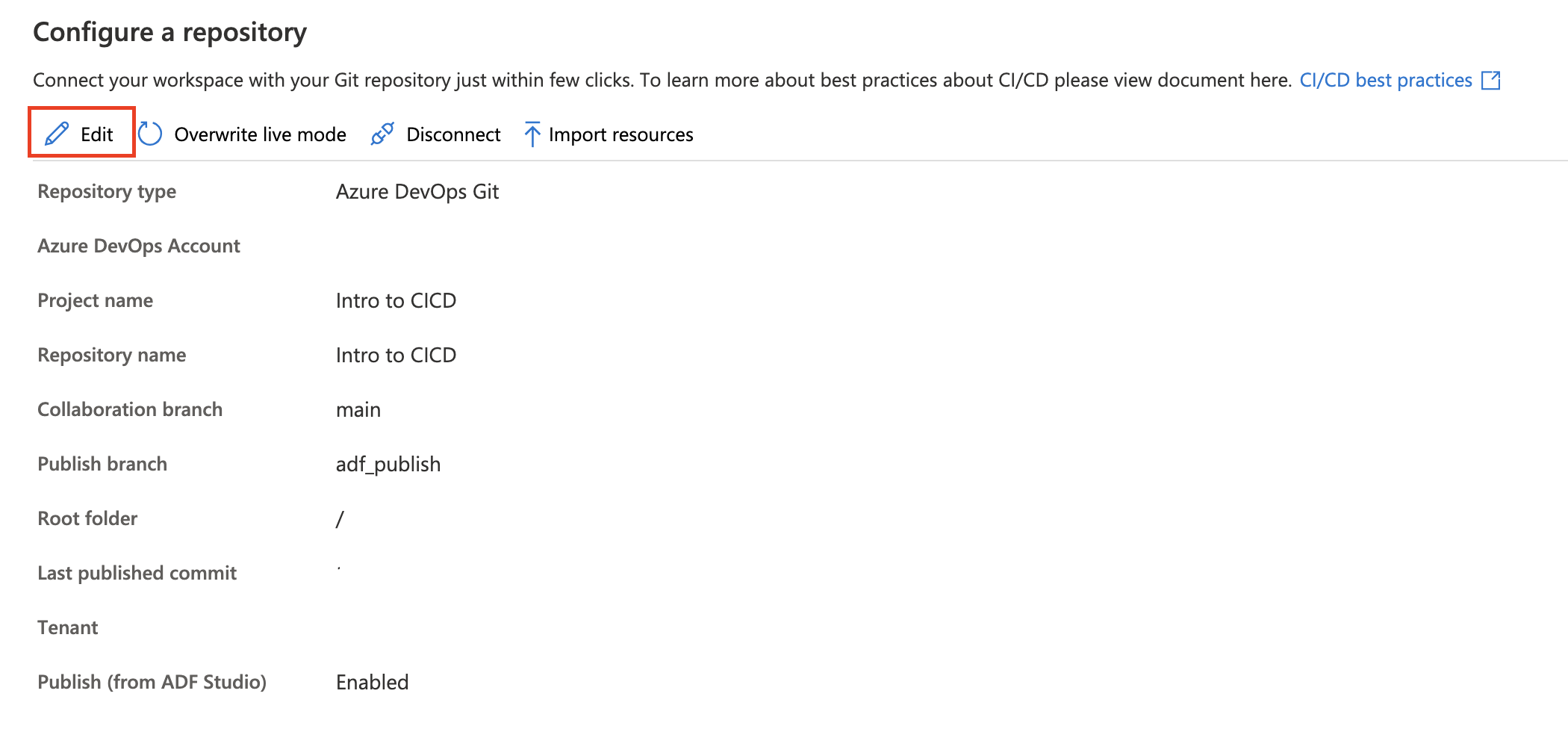
Yapılandırılmış Azure Repos Git deponuzun ayarlarında herhangi bir ayarlama yapılması gerekiyorsa Edit seçeneğini belirleyebilirsiniz.
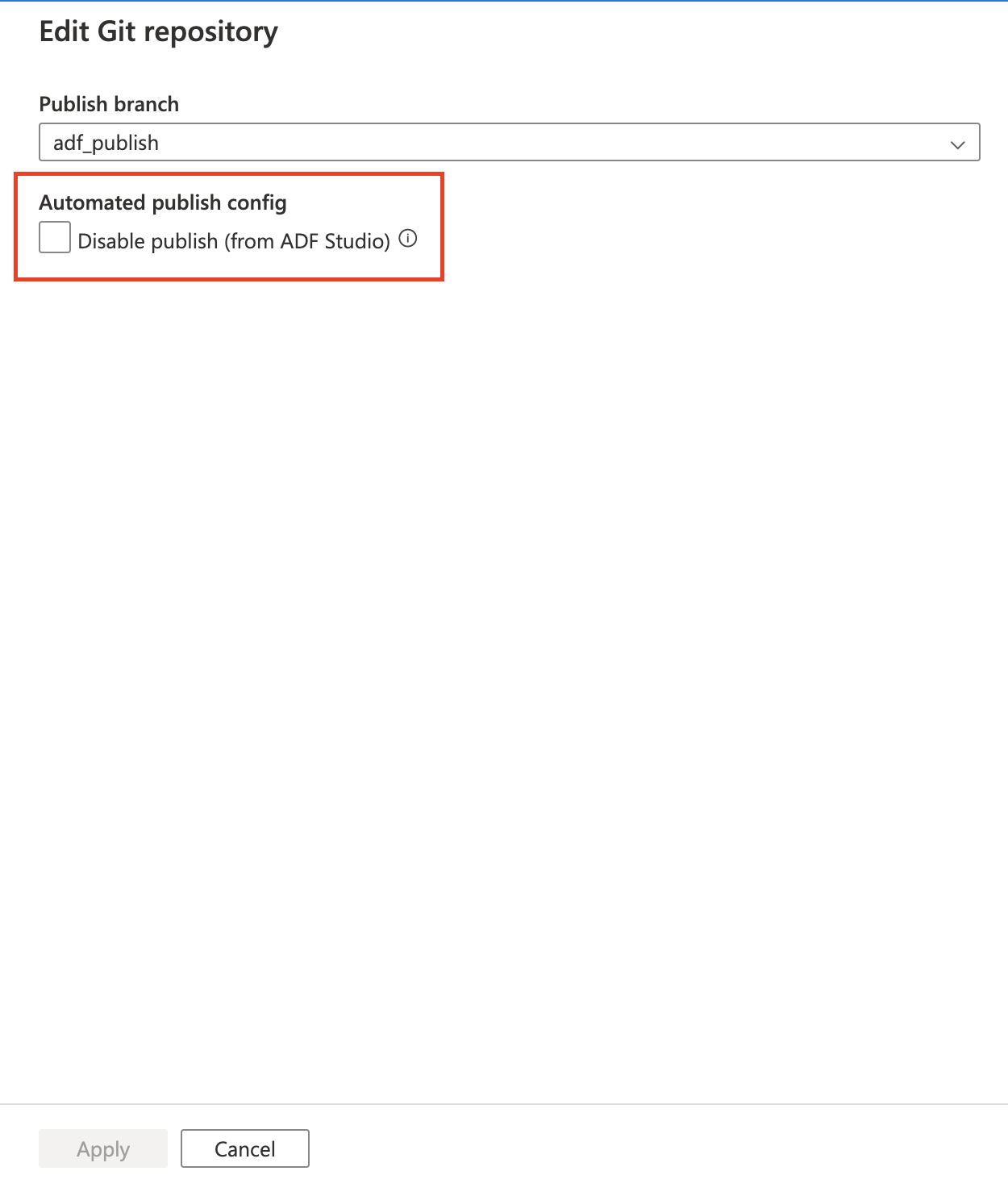
Yayımlama dalınızı güncelleştirebilir ve ADF studio'dan yayımla düğmesini devre dışı bırakmak isteyip istemediğinize karar vekleyebilirsiniz. Yayımla düğmesini stüdyodan devre dışı bırakmayı seçerseniz, yayımla düğmesi stüdyoda gri görünür. Bu, son otomatik yayımlama dağıtımının üzerine yazmaktan kaçınmanıza yardımcı olur.
Farklı bir Microsoft Entra kiracısı kullanın
Azure Repos Git deposu farklı bir Microsoft Entra kiracısında olabilir. Farklı bir Microsoft Entra kiracı belirtmek için, kullandığınız Azure aboneliği için yönetici izinlerine sahip olmanız gerekir. Daha fazla bilgi için bkz . Abonelik yöneticisini değiştirme.
Önemli
Başka bir Microsoft Entra ID bağlanmak için oturum açan kullanıcının bu Active Directory'nin bir parçası olması gerekir.
Kişisel Microsoft hesabı kullanma
Git entegrasyonu için kişisel bir Microsoft hesabı kullanmak amacıyla, kişisel Azure Deposu'nuzu kuruluşunuzun Active Directory'sine bağlayabilirsiniz.
Sizin kişisel Microsoft hesabınızı, kuruluşunuzun Active Directory'sine misafir olarak ekleyin. Daha fazla bilgi için bkz. Azure portalında B2B işbirliği kullanıcılarını Microsoft Entra ekleme.
Kişisel Microsoft hesabı ile Azure portalında oturum açın. Ardından kuruluşunuzun Active Directory dizinine geçin.
Kişisel deponuzu gördüğünüz Azure DevOps bölümüne gidin. Depoyu seçin ve Active Directory ile bağlanın.
Bu yapılandırma adımlarından sonra, Data Factory kullanıcı arabiriminde Git tümleştirmesini ayarladığınızda kişisel deponuz kullanılabilir.
Kuruluşunuzun Azure Repos'unu Active Directory'ye bağlama hakkında daha fazla bilgi için bkz. Azure DevOps kuruluşunuzu Microsoft Entra ID'ye bağlamak.
GitHub tümleştirmesi ile yazmak
GitHub tümleştirmesi ile görsel yazma, veri fabrikası işlem hatlarınızda çalışmak için kaynak denetimini ve işbirliğini destekler. Veri fabrikasını kaynak denetimi, işbirliği ve sürüm oluşturma için GitHub hesap deposuyla ilişkilendirebilirsiniz. Tek bir GitHub hesabı birden çok depo barındırabilir ve her depo birden çok veri fabrikasıyla ilişkilendirilebilir. Her veri fabrikasını aynı depo içinde farklı bir dal kullanacak şekilde yapılandırarak, yapılandırmalarını bağımsız olarak yönetirken ayrı ortamlar (geliştirme, hazırlama ve üretim gibi) koruyabilirsiniz. GitHub hesabınız veya deponuz yoksa kaynaklarınızı oluşturmak için bu yönergeleri izleyin.
Data Factory ile GitHub tümleştirmesi hem genel GitHub (https://github.com), GitHub Enterprise Cloud ve GitHub Enterprise Server'ı destekler. Data Factory ile GitHub'daki depoya okuma ve yazma izniniz olduğu sürece hem genel hem de özel GitHub depolarını kullanabilirsiniz. Ortak bir depoya bağlanmak için, Bağlantı Deposu Kullanımı seçeneğini, Depo adı açılan menüsünde görünmedikleri için belirleyin. ADF'nin GitHub kurumsal sunucu entegrasyonu yalnızca GitHub Enterprise Server'ın resmi olarak desteklenen sürümleriyle çalışır.
GitHub kuruluş hesabına ait depolar için yöneticinin ADF uygulamasını yetkilendirmesi gerekir. GitHub kullanıcı hesabına ait depolar için en az ortak çalışma iznine sahip bir kullanıcı ADF uygulamasını yetkilendirebilir. Bu izin, ADF uygulamasına hesabın/kuruluşun sahip olduğu tüm depolara doğrudan erişim vermez, yalnızca ADF uygulamasının kullanıcının erişim izinlerine göre depolara erişmek için kullanıcı adına hareket etmesine izin verir.
Not
Microsoft Edge kullanıyorsan, 2.1.4'ten küçük GitHub Enterprise sürümü onunla çalışmaz. GitHub resmi olarak >=3.0'ı destekler ve bunların hepsi ADF için uygun olmalıdır. GitHub en düşük sürümünü değiştirdiğinizde, ADF tarafından desteklenen sürümler de değişir.
GitHub ayarları
Not
GitHub depolarını listelemek için hatayla karşılaşırsanız. Lütfen hesap adının doğru olduğundan ve action. gerçekleştirme izniniz olduğundan emin olun; GitHub depo URL'sini değil doğru sahip adını kullandığınızdan emin olun.
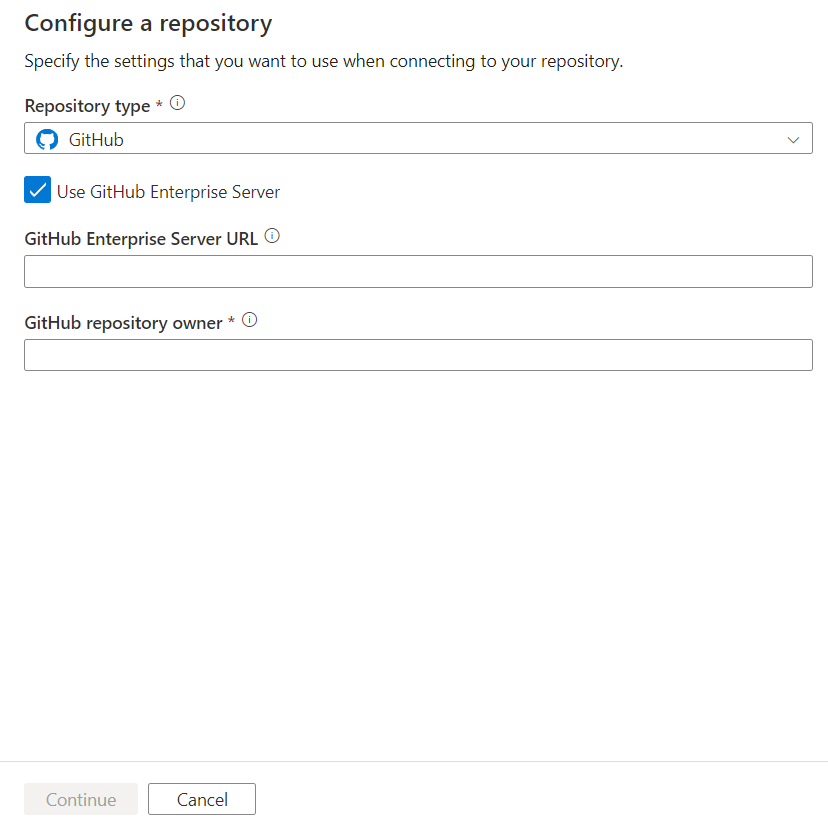
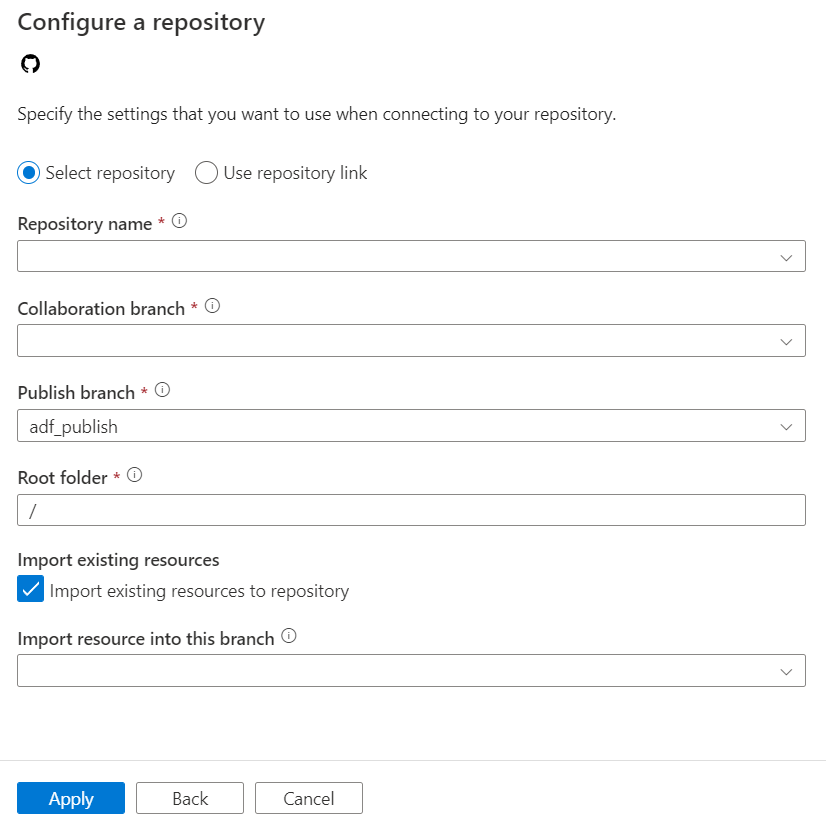
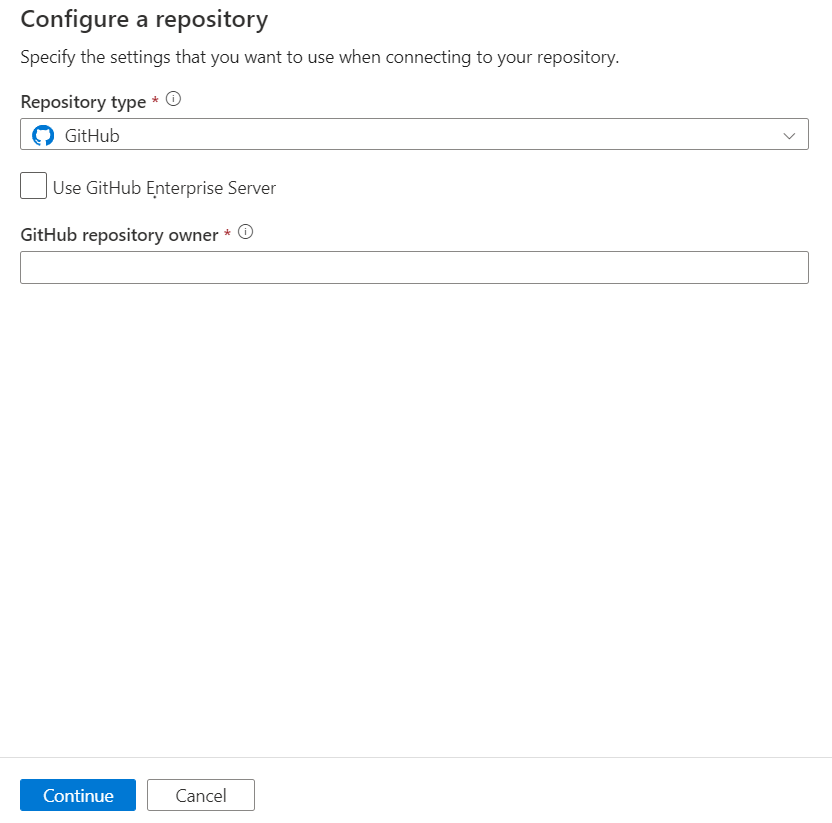
Yapılandırma bölmesinde aşağıdaki GitHub depo ayarları gösterilir:
| Ayarlar | Açıklama | Value |
|---|---|---|
| Depo Türü | Kod deposunun türü. | GitHub |
| GitHub Enterprise Server kullanın | GitHub Enterprise Server'ı seçmek için onay kutusu. | seçilmemiş (varsayılan) |
| GitHub Enterprise Server URL'si | GitHub Kurumsal kök URL'si (yerel GitHub Enterprise sunucusu için HTTPS olmalıdır). Örneğin: https://github.mydomain.com. Yalnızca GitHub Enterprise Server kullan seçiliyse gereklidir |
<your GitHub Enterprise Server URL> |
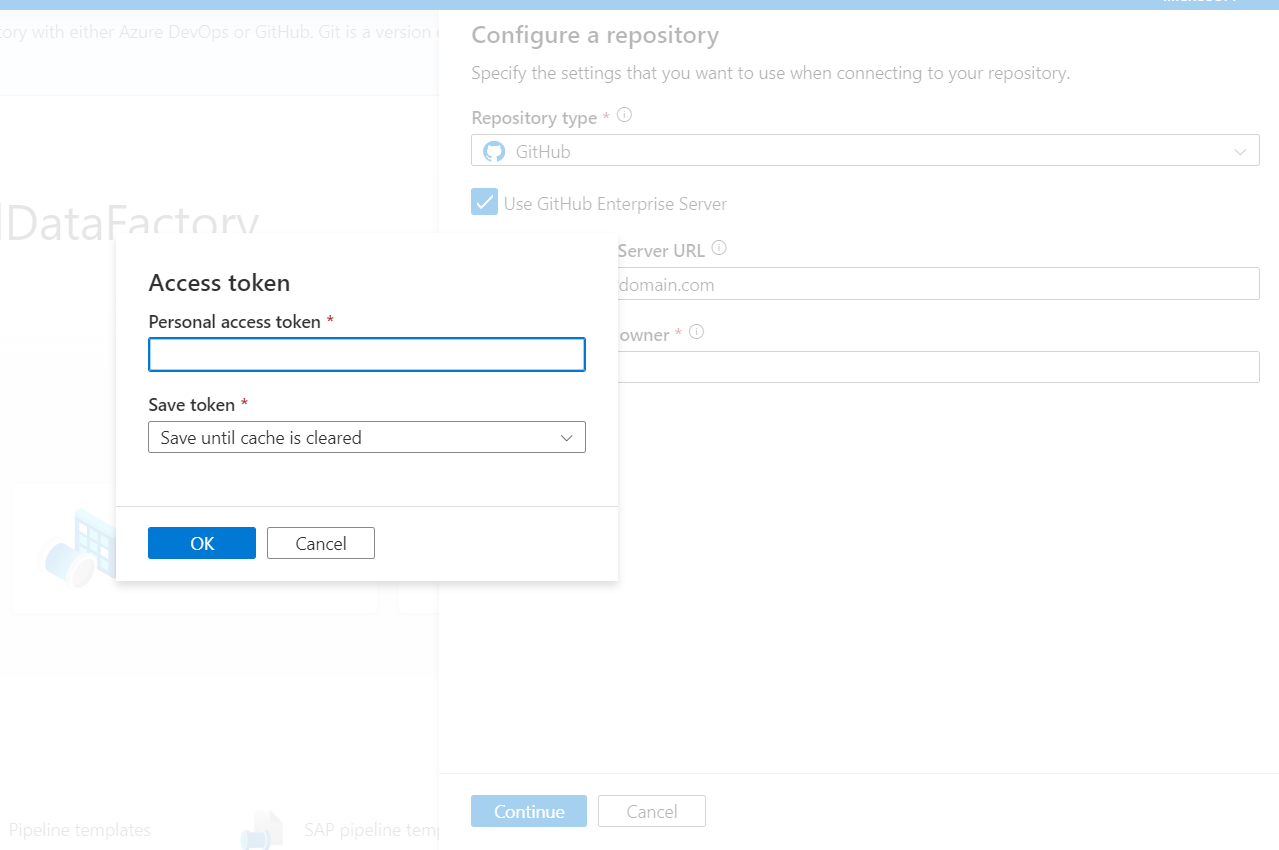
| GitHub depo sahibi | GitHub deponun sahibi olan kuruluş veya hesap. Bu isim https://github.com/{owner}/{repository ad} öğesinden bulunabilir. Bu sayfaya gitmek, GitHub kuruluşunuza veya hesabınıza GitHub OAuth kimlik bilgilerini girmenizi ister. Enterprise Server GitHub kullan'ı seçerseniz, erişim belirtecinizi girmenize izin verecek bir iletişim kutusu görüntülenir. | <your GitHub repository owner name> |
| Depo Adı | GitHub kod deponuzun adı. GitHub hesapları, kaynak kodunuzu yönetmek için Git depoları içerir. Yeni bir depo oluşturabilir veya hesabınızda zaten var olan bir depo kullanabilirsiniz. Select repository öğesini seçtiğinizde GitHub kod deponuzun adını belirtin. | <your repository name> |
| Git deposu bağlantısı | GitHub kod deponuz bağlantısı. Depo bağlantısını kullan'ı seçtiğinizde GitHub kod deponuzun bağlantısını belirtin. | <your repository link> |
| İşbirliği dalı | Yayımlama için kullanılan GitHub işbirliği dalınız. Varsayılan olarak ana. Kaynakları başka bir daldan yayımlamak istemeniz durumunda bu ayarı değiştirin. Burada yeni bir işbirliği dalı da oluşturabilirsiniz. | <your collaboration branch> |
| Şube yayınla | Deponuzda yayımlamayla ilgili ARM şablonlarının depolandığı ve güncelleştirildiği dal. | <your publish branch name> |
| Kök klasör | GitHub işbirliği dalınızdaki kök klasörünüz. | <your root folder name> |
| Mevcut kaynakları depoya aktarma | UX düzenleme alanından mevcut veri fabrikası kaynaklarının bir GitHub deposuna aktarılıp aktarılmayacağını belirtir. Veri fabrikası kaynaklarınızı JSON biçiminde ilişkili Git deposuna aktarmak için kutuyu seçin. Bu eylem her kaynağı ayrı ayrı dışarı aktarır (yani bağlı hizmetler ve veri kümeleri ayrı JSON'lara aktarılır). Bu kutu seçili olmadığında, var olan kaynaklar içeri aktarılamaz. | Seçili (varsayılan) |
| Kaynağı bu dala aktar | Veri fabrikası kaynaklarının (işlem hatları, veri kümeleri, bağlı hizmetler vb.) hangi dalda içeri aktarılacağını belirtir. |
Depo ayarlarını düzenleme
Yapılandırılmış GitHub deponuzun ayarlarında herhangi bir ayarlama yapılması gerekiyorsa Edit seçebilirsiniz.
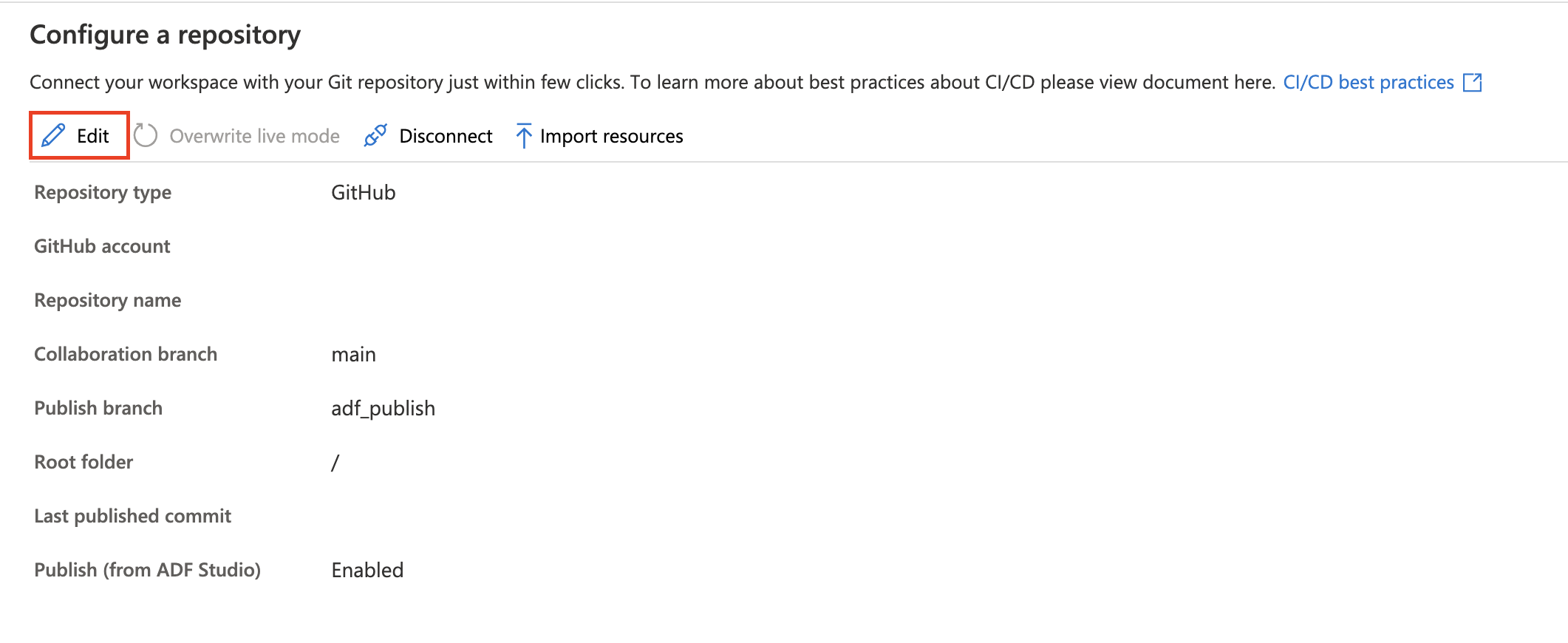
Yayımlama dalınızı güncelleştirebilir ve ADF studio'dan yayımla düğmesini devre dışı bırakmak isteyip istemediğinize karar vekleyebilirsiniz. Yayımla düğmesini stüdyodan devre dışı bırakmayı seçerseniz, yayımla düğmesi stüdyoda gri görünür. Bu, son otomatik yayımlama dağıtımının üzerine yazılmasını engellemeye yardımcı olur.
Azure Data Factory stüdyosu için yayımlama düğmesini devre dışı bırakmaya yönelik onay kutusunu gösteren ekran görüntüsü.
GitHub kuruluşlar
GitHub bir kuruluşa bağlanmak için kuruluşun Azure Data Factory izni vermesi gerekir. Kuruluşta YÖNETICI izinlerine sahip bir kullanıcı, data factory'nin bağlanmasına izin vermek için aşağıdaki adımları gerçekleştirmelidir.
Azure Data Factory'da ilk kez genel GitHub veya GitHub Enterprise Cloud'a bağlanma
Azure Data Factory'dan genel GitHub'a veya GitHub Enterprise Cloud'a ilk kez bağlanıyorsanız, bir GitHub kuruluşuna bağlanmak için bu adımları izleyin.
- Git yapılandırma bölmesinde, GitHub Account alanına kuruluş adını girin. GitHub'a giriş yapma isteği beliriyor.
- Kullanıcı kimlik bilgilerinizi kullanarak oturum açın.
- Azure Data Factory'yi AzureDataFactory adlı bir uygulama olarak yetkilendirmeniz isteniyor. Bu ekranda, ADF'nin kuruluşa erişmesine izin verme seçeneğini görürsünüz. İzin verme seçeneğini görmüyorsanız, yöneticiden GitHub aracılığıyla izni el ile vermesini isteyin.
Bu adımları izledikten sonra fabrikanız kuruluşunuzdaki hem genel hem de özel depolara bağlanabilir. Bağlanamıyorsanız tarayıcı önbelleğini temizlemeyi ve yeniden denemeyi deneyin.
Kişisel hesap kullanarak genel GitHub veya GitHub Enterprise Cloud'a zaten bağlı
Genel GitHub veya Kurumsal Bulut GitHub zaten bağlandıysanız ve yalnızca kişisel bir hesaba erişim izni verdiyseniz, bir kuruluşa izin vermek için aşağıdaki adımları izleyin.
GitHub gidin ve Settings açın.
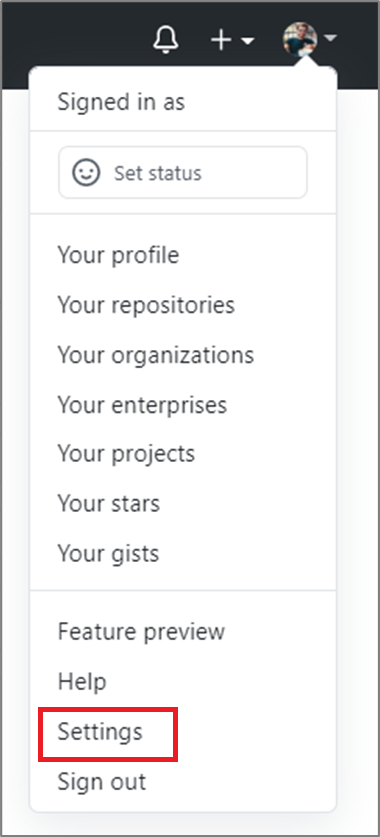
Başvurular'ı seçin. Yetkili OAuth uygulamaları sekmesinde AzureDataFactory'yi görmeniz gerekir.
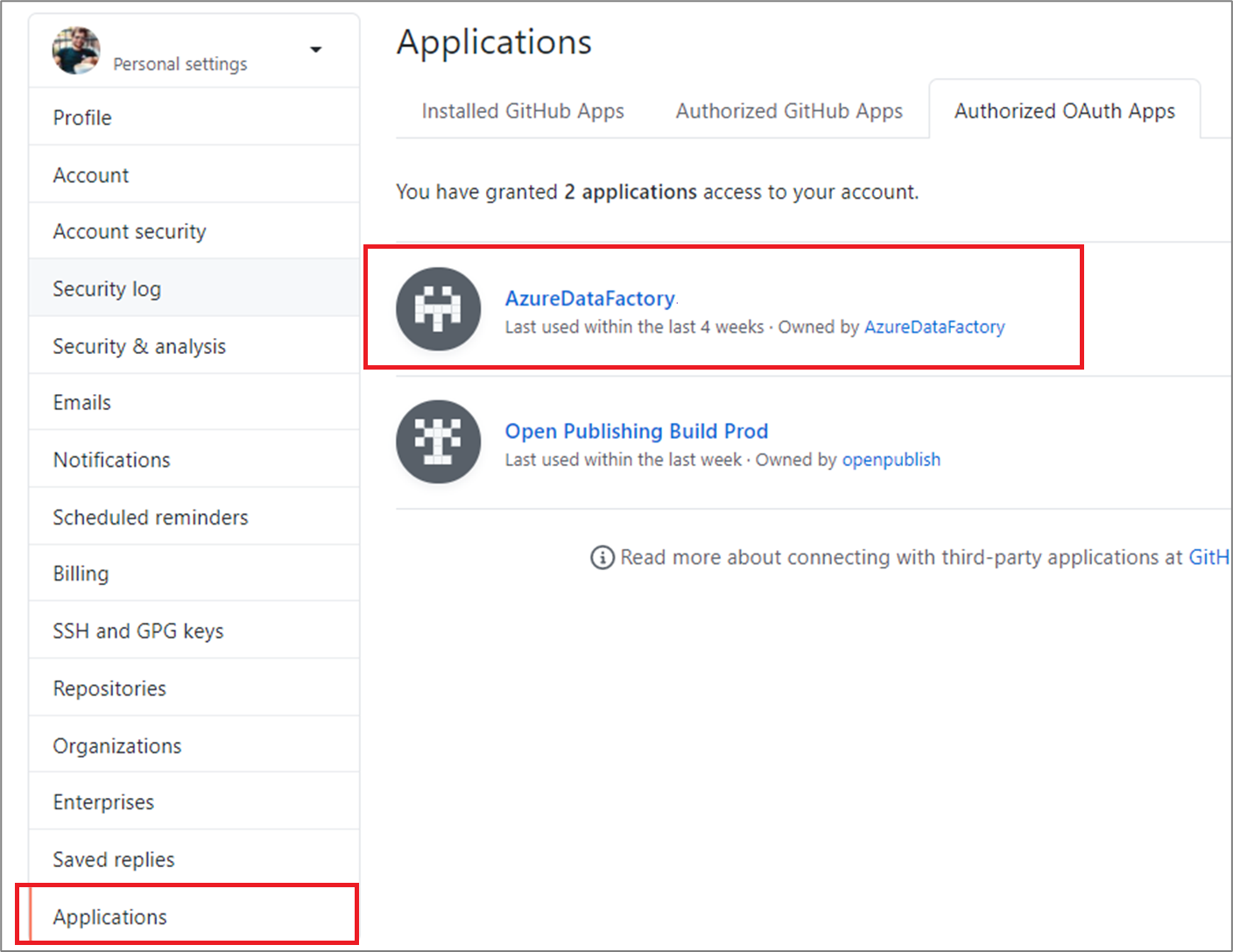
Uygulamayı seçin ve uygulamaya kuruluşunuza erişim verin.
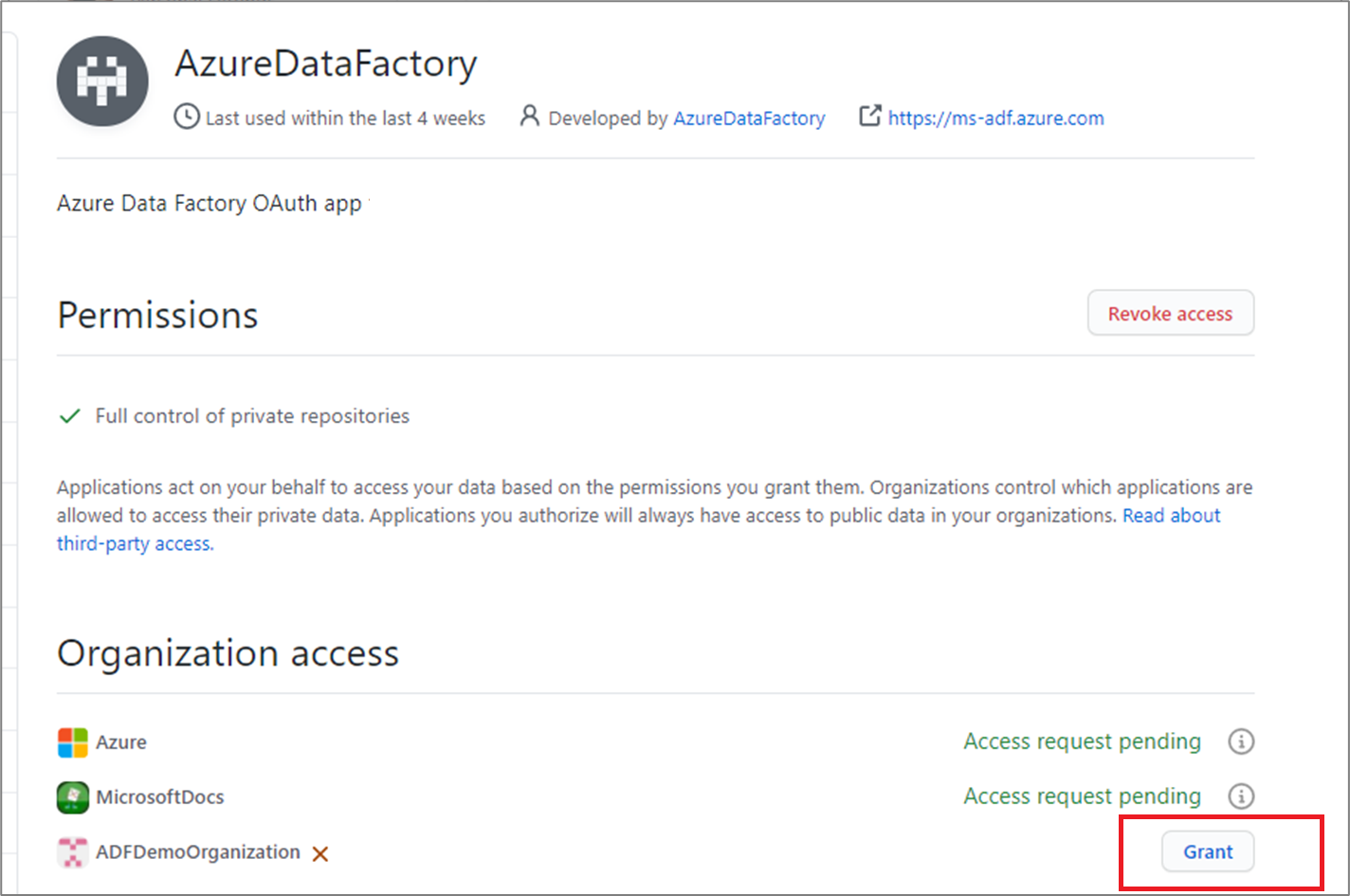
Bu adımları izledikten sonra fabrikanız kuruluşunuzdaki hem genel hem de özel depolara bağlanabilir.
GitHub Enterprise Server'a bağlanma
GitHub Enterprise Server'a bağlanırsanız kimlik doğrulaması için kişisel erişim belirteci kullanmanız gerekir. Kişisel erişim belirteci oluşturma bölümünde kişisel erişim belirteci oluşturmayı öğrenin.
Not
GitHub Enterprise Server şirket içinde barındırılan özel ortamınızda olduğundan, bu kimlik doğrulamasını kullanırken güvenlik duvarı, ağ ilkeleri ve VPN'de tam denetime sahip olmanız gerekir. Daha fazla bilgi için bkz. GitHub Enterprise Server hakkında.
Bilinen GitHub sınırlamaları
Betik ve veri dosyalarını bir GitHub deposunda depolayabilirsiniz. Ancak, dosyaları el ile Azure Depolama yüklemeniz gerekir. Data Factory işlem hattı, GitHub deposunda depolanan betik veya veri dosyalarını Azure Depolama'a otomatik olarak yüklemez.
2.14.0'dan eski bir sürüme sahip GitHub Enterprise, Microsoft Edge tarayıcısında çalışmaz.
Data Factory görsel yazma araçlarıyla GitHub tümleştirmesi yalnızca Data Factory'nin genel kullanıma sunulan sürümünde çalışır.
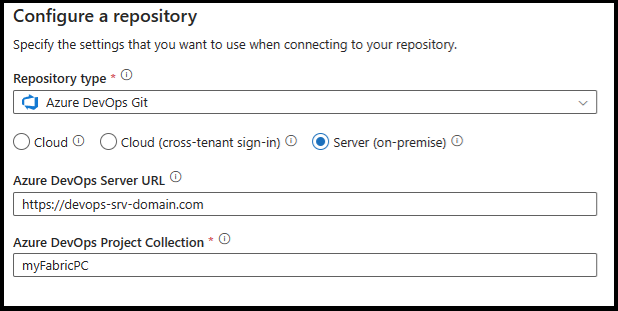
Azure DevOps Server 2022'ye bağlanma
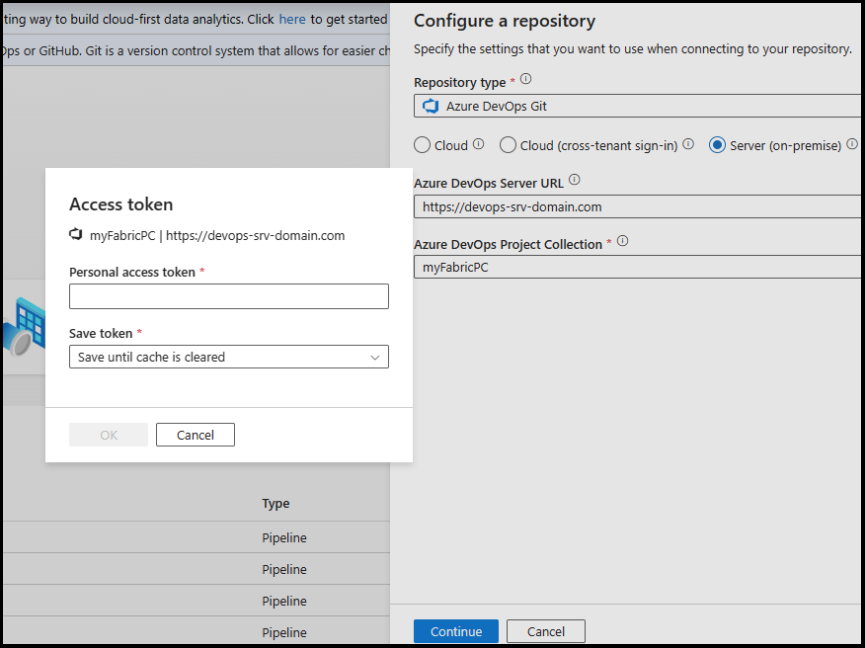
Azure DevOps Server 2022'ye bağlanırsanız kimlik doğrulaması için kişisel erişim belirteci kullanmanız gerekir. Burada kişisel erişim belirteci oluşturmayı öğrenin.
Azure DevOps Server URL ve Azure DevOps Project Collection sağlayarak şirket içi Azure DevOps bağlanın
Jetonu, kod için okuma/yazma erişim kapsamı ile sağlayın.
Sürüm denetimi
Sürüm denetim sistemleri (kaynak denetimi olarak da bilinir), geliştiricilerin kod üzerinde işbirliği yapmasına ve kod tabanında yapılan değişiklikleri izlemesine olanak tanır. Kaynak denetimi, çok geliştiricili projeler için temel bir araçtır.
Özellik dalları oluşturma
Veri fabrikasıyla ilişkili her Azure Repos Git deposunun bir işbirliği dalı vardır. (main varsayılan işbirliği dalıdır). Kullanıcılar, açılır menüde + Yeni Şube seçerek özellik dalları oluşturabilirler.
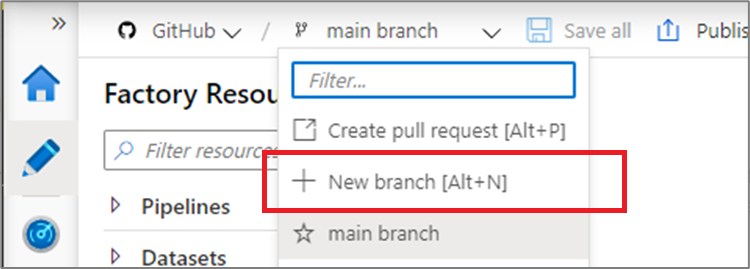
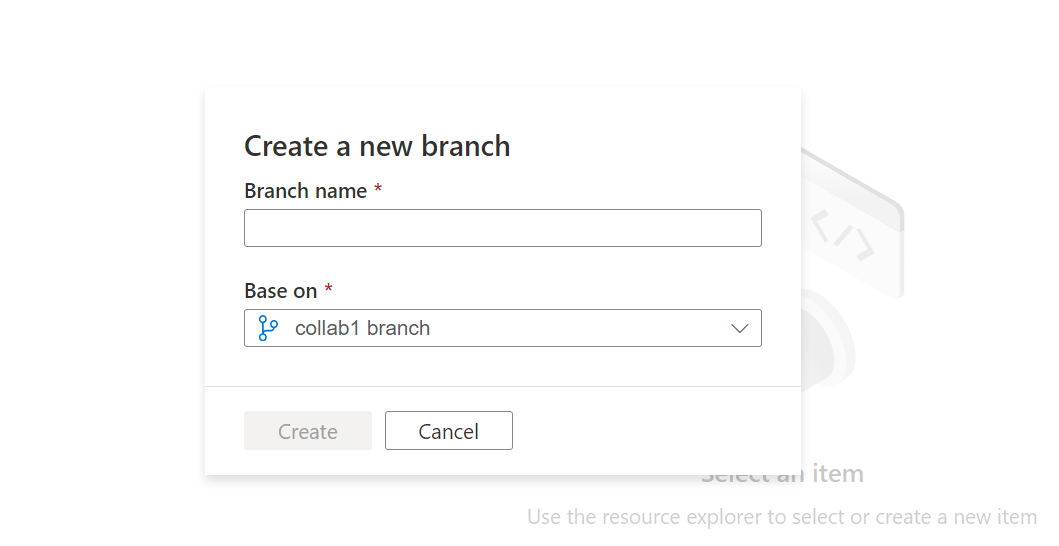
Yeni dal bölmesi görüntülendikten sonra özellik dalınızın adını girin ve çalışmanın temeli olacak bir dal seçin.
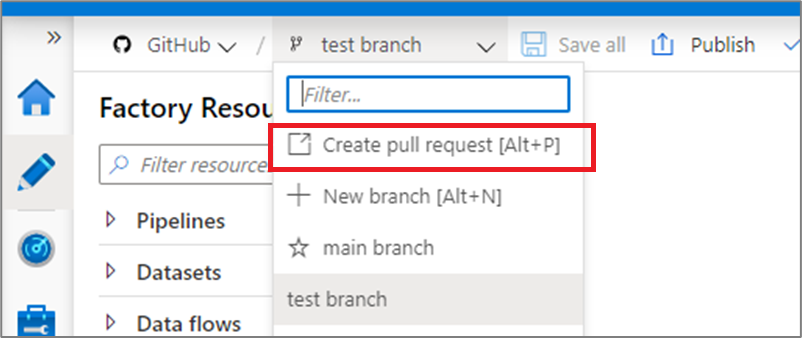
Özellik dalınızdan işbirliği dalınıza değişiklikleri birleştirmeye hazır olduğunuzda, dal açılır menüsünden Create pull request seçeneğini seçin. Bu eylem sizi pull requestler oluşturabileceğiniz, kod incelemeleri yapabileceğiniz ve değişiklikleri işbirliği dalınıza birleştirebileceğiniz Azure Repos Git'e götürür. (main varsayılandır). Yalnızca işbirliği dalınızdan Data Factory hizmetinde yayımlamanıza izin verilir.
Yayımlama ayarlarını yapılandırma
Varsayılan olarak, data factory yayımlanan fabrikanın Resource Manager şablonlarını oluşturur ve bunları adf_publish adlı bir dala kaydeder. Özel yayımlama dalı yapılandırmak için, işbirliği dalındaki kök klasöre bir publish_config.json dosya ekleyin. Yayımlarken, ADF bu dosyayı okur, publishBranch alanını arar ve tüm Resource Manager şablonları belirtilen konuma kaydeder. Eğer şube yoksa, veri fabrikası onu otomatik olarak oluşturur. Bu dosyanın nasıl göründüğüne bir örnek aşağıda verilmiştir:
{
    "publishBranch": "factory/adf_publish"
}
Azure Data Factory aynı anda yalnızca bir yayımlama dalına sahip olabilir. Yeni bir yayımlama dalı belirttiğinizde Data Factory önceki yayımlama dalını silmez. Önceki yayımlama dalını kaldırmak istiyorsanız, el ile silin.
Not
Fabrikayı yüklediğinde, Data Factory yalnızca publish_config.json dosyasını okur. Fabrikayı portalda zaten yüklediyseniz, değişikliklerinizin etkili olması için tarayıcıyı yenileyin.
Kod değişikliklerini yayımlama
İşbirliği dalındaki değişiklikleri birleştirdikten sonra (main varsayılan olan), ana daldaki kod değişikliklerinizi Veri Fabrikası hizmetine manuel olarak yayımlamak için Yayımla'yı seçin.
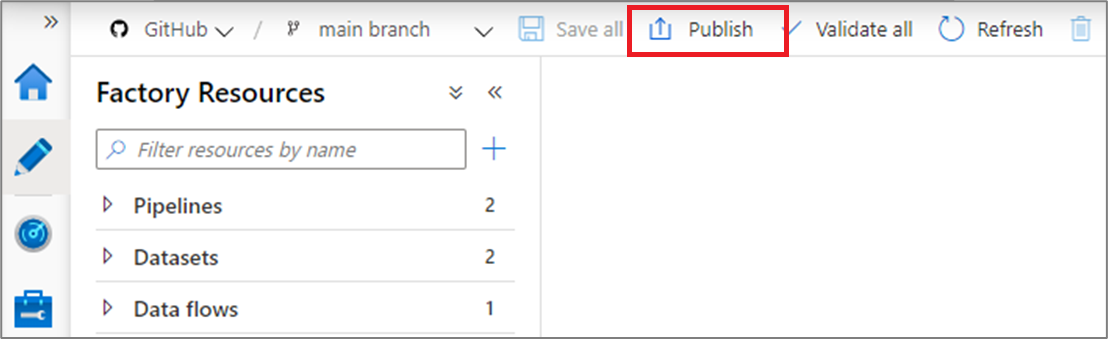
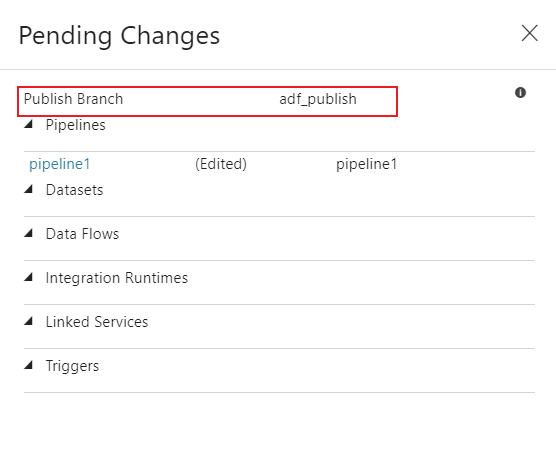
Yayımlama dalı ve bekleyen değişikliklerin doğru olduğunu onayladığınız bir yan bölme açılır. Değişikliklerinizi doğruladıktan sonra yayımlamayı onaylamak için Tamam'ı seçin.
Önemli
Ana dal, Data Factory hizmetinde dağıtılanları yansıtmaz. Ana dalın Data Factory hizmetinde el ile yayımlanması gerekir .
Git tümleştirmesi için en iyi yöntemler
İzinler
Genellikle her ekip üyesinin Data Factory'yi güncelleştirme iznine sahip olmasını istemezsiniz. Aşağıdaki izin ayarları önerilir:
- Tüm ekip üyelerinin Data Factory'de okuma izinleri olmalıdır.
- Data Factory'de yalnızca belirli bir grup kişinin yayımlamasına izin verilmelidir. Bunu yapmak için Data Factory'yi içeren Kaynak Grubunda Data Factory katkıda bulunan rolüne sahip olmaları gerekir. İzinler hakkında daha fazla bilgi için Azure Data Factory için Roller ve İzinler sayfasına bakın.
İşbirliği dalında doğrudan iadelere izin verilmemesi önerilir. Her kod gönderiminin, Özellik dalları oluşturma bölümünde açıklanan bir çekme isteği inceleme sürecinden geçmesi nedeniyle bu kısıtlama hataların önlenmesine yardımcı olabilir.
Azure Key Vault parolalarını kullanma
Data Factory Bağlı Hizmetleri için bağlantı dizelerini, parolaları veya yönetilen kimlik kimlik doğrulamasını depolamak için Azure Key Vault kullanılması önerilir. Güvenlik nedeniyle, veri fabrikası Git'te gizli dizileri depolamaz. Parolalar gibi gizli diziler içeren Bağlı Hizmetler'de yapılan tüm değişiklikler hemen Azure Data Factory hizmetinde yayımlanır.
Key Vault veya yönetilen kimlik doğrulama kullanmak, Resource Manager şablon dağıtımı sırasında bu sırları sağlamanıza gerek kalmadığı için sürekli entegrasyon ve dağıtımı da kolaylaştırır.
Git tümleştirmesiyle ilgili sorunları giderme
Eski yayın dalı
Yayın dalının bayatlamasına neden olabilecek bazı durum örnekleri aşağıda verilmiştir:
- Kullanıcının birden çok dalı vardır. Bir özellik dalında, Azure Key Vault (AKV) ile ilişkilendirilmeyen bir bağlantılı servisi sildiler (AKV olmayan hizmetler Git'te olup olmadıklarına bakılmaksızın hemen yayınlanır) ve özellik dalını iş birliği dalına hiç birleştirmediler.
- Kullanıcı SDK veya PowerShell kullanarak veri fabrikasını değiştirdi
- Bir kullanıcı tüm kaynakları yeni bir dala taşıdı ve ilk kez yayımlamayı denedi. Kaynaklar içeri aktarılırken bağlı hizmetler el ile oluşturulmalıdır.
- Kullanıcı AKV olmayan bir bağlı hizmeti veya Integration Runtime JSON'yi elle yükler. Veri kümesi, bağlı hizmet veya işlem hattı gibi başka bir kaynaktan bu kaynağa başvurur. Kimlik bilgilerinin şifrelenmesini gerektirdiğinden, kullanıcı arabirimi aracılığıyla oluşturulan AKV olmayan bir bağlı hizmet hemen yayımlanır. Eğer o bağlantılı servise referans veren bir veri seti yükleyip yayınlamaya çalışırsanız, kullanıcı arayüzü bunu izin verir çünkü Git ortamında var. Veri fabrikası hizmetinde olmadığı için yayın zamanında reddedilir.
Yayımlama dalı ana dal ile eşitlenmemişse ve son yayımlamaya rağmen güncel olmayan kaynaklar içeriyorsa, aşağıdaki çözümlerden birini kullanabilirsiniz:
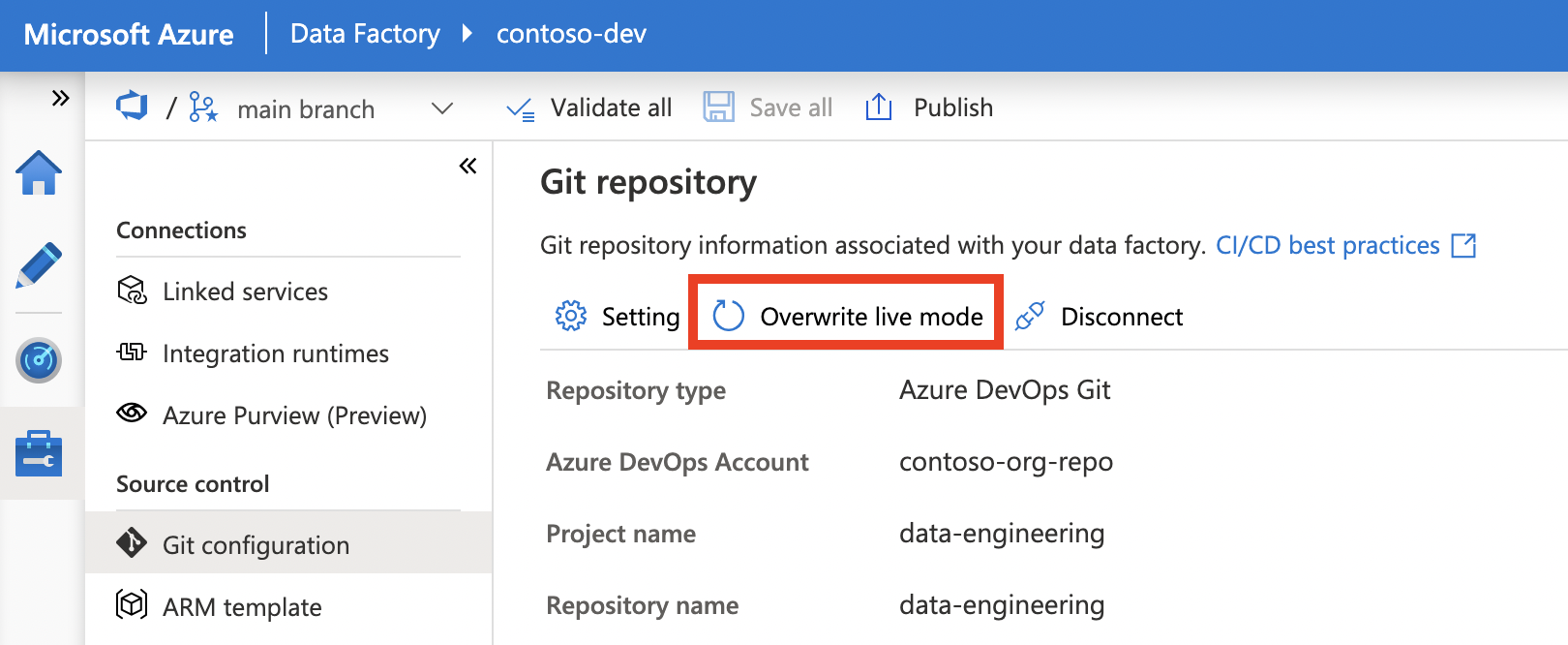
Seçenek 1: Canlı modda üzerine yazma işlevini kullanın
İşbirliği dalınızdaki kodu canlı modda yayımlar veya üzerine yazar. Deponuzdaki kodu gerçeğin kaynağı olarak kabul eder.
Kod akışı:İşbirliği dalı -> Canlı mod
Seçenek 2: Git deposunun bağlantısını kesme ve yeniden bağlama
Kodu canlı moddan işbirliği dalı içine aktarır. Kodu canlı modda doğruluğun kaynağı olarak kabul eder.
Kod akışı:Canlı mod -> İşbirliği dalı
- Geçerli Git deponuzu kaldırma
- Git'i aynı ayarlarla yeniden yapılandırın, ancak Var olan Data Factory kaynaklarını depoya aktarma'nın seçili olduğundan emin olun ve İşbirliği dalı (aynı dal) seçeneğini belirleyin.
- İşbirliği dalındaki değişiklikleri birleştirmek için bir çekme isteği oluşturun.
Not
Doğrudan commit'e izin vermeyen bir depoda çalışıyorsanız sadece bir pull request oluşturup birleştirmeniz yeterlidir. Çoğu kuruluşta depoya gönderimler birleştirmeden önce gözden geçirilmesini gerektirir, bu nedenle en iyi yöntem genellikle bu yaklaşımı kullanmaktır. Ancak bazı durumlarda gözden geçirme gerekmez; bu durumda pull isteği oluşturup birleştirmek gerekmez, ancak değişiklikler doğrudan işbirliği dalına taahhüt edilebilir.
Gerektiğinde her iki yöntemden birini uygun şekilde seçin.
Yayımlamada yeni olarak gösterilen tüm kaynaklar
Yayımlarken, daha önce yayımlanmış olsalar bile tüm kaynaklar yeni olarak görünebilir. Bu durum, eğer lastCommitId özelliği, bir fabrika ARM şablonunun yeniden dağıtılması ya da fabrikanın repoConfiguration özelliğinin PowerShell veya REST API aracılığıyla güncellenmesi ile repoConfiguration özelliğinde sıfırlanırsa oluşabilir. Kaynakları yayımlamaya devam etmek sorunu çözebilir, ancak yeniden oluşmasını önlemek için fabrika repoConfiguration özelliğini güncelleştirmekten kaçının.
Farklı bir Git deposuna geçme
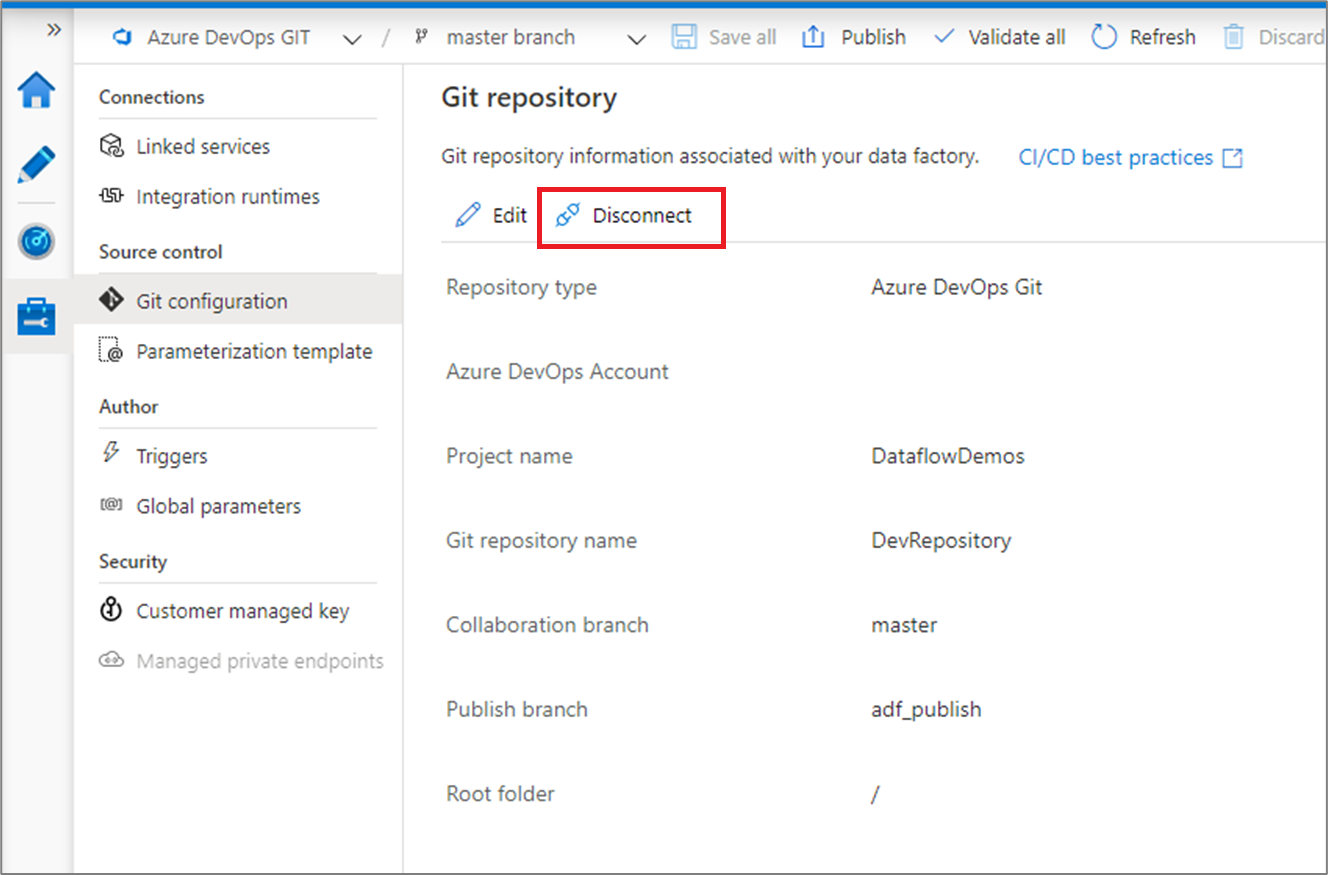
Farklı bir Git deposuna geçmek için Kaynak denetimi altındaki yönetim hub'ında Git yapılandırma sayfasına gidin. Bağlantıyı kes'i seçin.
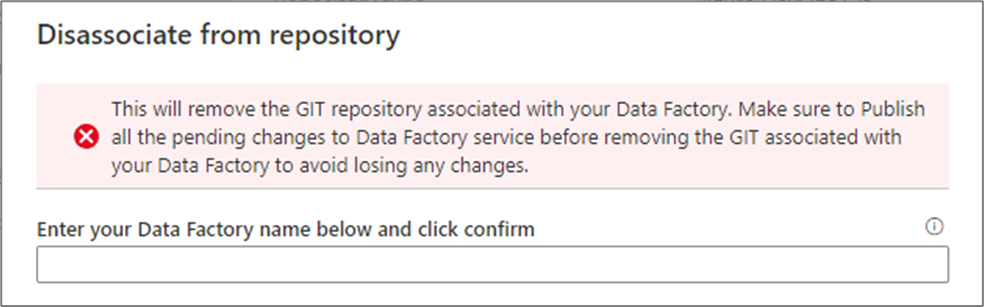
Veri fabrikanızın adını girin ve veri fabrikanızla ilişkili Git deposunu kaldırmak için onayla'yı seçin.
Geçerli depoyla ilişkilendirmeyi kaldırdıktan sonra Git ayarlarınızı farklı bir depo kullanacak şekilde yapılandırabilir ve ardından mevcut Data Factory kaynaklarını yeni depoya aktarabilirsiniz.
Önemli
Veri fabrikasından Git yapılandırması kaldırılarak depodan hiçbir şey silinmez. Fabrika, yayımlanan tüm kaynakları içerir. Fabrikayı doğrudan hizmet üzerinde düzenlemeye devam edebilirsiniz.
İlgili içerik
- İşlem hatlarını izleme ve yönetme hakkında daha fazla bilgi edinmek için bkz . İşlem hatlarını program aracılığıyla izleme ve yönetme.
- Sürekli tümleştirme ve dağıtım uygulamak için Azure Data Factory'de Sürekli Entegrasyon ve Teslimat (CI/CD) bölümüne bakın.