Not
Bu sayfaya erişim yetkilendirme gerektiriyor. Oturum açmayı veya dizinleri değiştirmeyi deneyebilirsiniz.
Bu sayfaya erişim yetkilendirme gerektiriyor. Dizinleri değiştirmeyi deneyebilirsiniz.
ŞUNLARA UYGULANIR: Azure Data Factory Azure Synapse Analytics
İpucu
Verileri taşımanın kolay bir yolunu mu arıyorsunuz? Microsoft Fabric'teki Copy job, işlem hattı oluşturmadan verileri yüklemek için basit ve ölçeklenebilir bir yol sağlar. Nasıl oluşturacağınızı öğrenin.
Bu öğreticide, Azure SQL Veritabanı'dan Azure Synapse Analytics'e bir dizi tablo kopyalama gösterilmektedir. Aynı düzeni diğer kopyalama senaryolarında da uygulayabilirsiniz. Örneğin, SQL Server/Oracle'dan Azure SQL Veritabanı/Azure Synapse Analytics/Azure Blob'a tablo kopyalama, Blob'dan Azure SQL Veritabanı tablolarına farklı yolları kopyalama.
Not
Azure Data Factory kullanmaya yeni başlıyorsanız bkz. Azure Data Factory'ye giriş.
Genel bakışta, bu kılavuz/öğretici aşağıdaki adımları içerir:
- Veri fabrikası oluşturma.
- Azure SQL Veritabanı, Azure Synapse Analytics ve Azure Depolama bağlı hizmetleri oluşturun.
- Azure SQL Veritabanı ve Azure Synapse Analytics veri kümeleri oluşturun.
- Kopyalanacak tabloları aramak için bir işlem hattı ve gerçek kopyalama işlemini gerçekleştirmek için başka bir işlem hattı oluşturma.
- Bir işlem hattı çalıştırmasını başlatın.
- İşlem hattı ve etkinlik çalıştırmalarını izleme.
Bu öğreticide Azure portalı kullanılır. Veri fabrikası oluşturmaya yönelik diğer araçlar/SDK’lar hakkında bilgi edinmek için bkz. Hızlı Başlangıçlar.
Uçtan uca iş akışı
Bu senaryoda, Azure SQL Veritabanı Azure Synapse Analytics'e kopyalamak istediğiniz birkaç tablonuz vardır. İş akışının işlem hatlarında gerçekleşen adımlarının mantıksal sırası şöyledir:

- İlk işlem hattı, havuz veri depolarına kopyalanması gereken tabloların listesini arar. Alternatif olarak, havuz veri deposuna kopyalanacak tüm tabloları listeleyen bir meta veri tablosu tutabilirsiniz. İşlem hattı daha sonra veritabanındaki her bir tabloda yinelenen ve veri kopyalama işlemini gerçekleştiren başka bir işlem hattını tetikler.
- İkinci işlem hattı gerçek kopyalama işlemini gerçekleştirir. Tablo listesini bir parametre olarak alır. Listedeki her tablo için, en iyi performans için Blob depolama ve PolyBase aracılığıyla aşamalı kopya kullanarak Azure SQL Veritabanı içindeki belirli tabloyu Azure Synapse Analytics'teki ilgili tabloya kopyalayın. Bu örnekte, ilk işlem hattı tablo listesini bir parametre değeri olarak geçirir.
Azure aboneliğiniz yoksa başlamadan önce ücretsiz bir hesap oluşturun.
Önkoşullar
- Azure Depolama hesabı. Azure Depolama hesabı, toplu kopyalama işleminde geçici blob depolama alanı olarak kullanılır.
- Azure SQL Veritabanı. Bu veritabanı, kaynak verileri içerir. Azure SQL Veritabanı'da veritabanı oluşturma makalesi'nin ardından Adventure Works LT örnek verileriyle SQL Veritabanı'da veritabanı oluşturma. Bu öğretici, bu örnek veritabanındaki tüm tabloları Azure Synapse Analytics'e kopyalar.
- Azure Synapse Analytics. Bu veri ambarı, SQL Veritabanından kopyalanan verileri tutar. Azure Synapse Analytics çalışma alanınız yoksa, oluşturma adımları için Azure Synapse Analytics'i kullanmaya başlama makalesine bakın.
SQL sunucusuna erişime yönelik Azure hizmetleri
Hem SQL Veritabanı hem de Azure Synapse Analytics için Azure hizmetlerinin SQL server'a erişmesine izin verin. Sunucunuz için Azure hizmetlerinin ve kaynaklarının bu sunucuya erişmesine izin ver ayarının AÇILDI olduğundan emin olun. Bu ayar, Data Factory hizmetinin Azure SQL Veritabanı verileri okumasına ve Azure Synapse Analytics'inize veri yazmasına olanak tanır.
Bu ayarı doğrulamak ve açmak için sunucunuza gidin Güvenlik > Güvenlik Duvarları ve sanal ağlar > Azure hizmetlerinin ve kaynaklarının >erişmesine izin ver ayarını AÇI olarak ayarlayın.
Veri fabrikası oluşturma
Microsoft Edge veya Google Chrome web tarayıcısını açın. Şu anda Data Factory kullanıcı arabirimi yalnızca Microsoft Edge ve Google Chrome web tarayıcılarında desteklenmektedir.
Azure portala gidin.
Üstteki menüde Kaynak> oluşturAnalytics>Data Factory öğesini seçin:

Yeni veri fabrikası sayfasında ad olarak ADFTutorialBulkCopyDF girin.
Azure data factory adı küresel olarak benzersiz olmalıdır. Ad alanı için aşağıdaki hatayı görürseniz veri fabrikasının adını değiştirin (örneğin, adınızADFTutorialBulkCopyDF). Data Factory yapıtlarının adlandırma kuralları için Data Factory - Adlandırma Kuralları makalesine bakın.
Data factory name "ADFTutorialBulkCopyDF" is not availableVeri fabrikasını oluşturmak istediğiniz Azure aboneliğini seçin.
Kaynak Grubu için aşağıdaki adımlardan birini uygulayın:
Var olanı kullan’ı seçin ve ardından açılır listeden var olan bir kaynak grubu belirleyin.
Yeni oluştur’u seçin ve bir kaynak grubunun adını girin.
Kaynak grupları hakkında daha fazla bilgi için bkz. Azure kaynaklarınızı yönetmek için kaynak gruplarını kullanma.
V2 için sürüm'ü seçin.
Veri fabrikası için konumu seçin. Data Factory'nin kullanılabileceği Azure bölgelerinin bir listesi için bir sonraki sayfada ilgilendiğiniz bölgeleri seçin ve Analytics'i genişleterek Data Factory: Products available by region (Bölgeye göre kullanılabilir durumdaki ürünler) bölümünü bulun. Veri fabrikası tarafından kullanılan verileri depoları (Azure Depolama, Azure SQL Veritabanı vb.) ve işlemler (HDInsight vb.) başka bölgelerde olabilir.
Oluştur’a tıklayın.
Oluşturma işlemi tamamlandıktan sonra Data Factory sayfasına gitmek için Kaynağa git'i seçin.
Azure Data Factory Studio kutucuğunda Aç'ı seçin, böylece Data Factory kullanıcı arabirimi uygulamasını ayrı bir sekmede başlatsın.
Bağlı hizmetler oluşturma
Veri depolarınızı ve işlemlerinizi veri fabrikasına bağlamak için bağlı hizmetler oluşturursunuz. Bağlı hizmetler, Data Factory hizmetinin çalışma zamanında veri deposuna bağlanmak için kullandığı bağlantı bilgilerini içerir.
Bu öğreticide Azure SQL Veritabanı, Azure Synapse Analytics ve Azure Blob Depolama veri depolarınızı veri fabrikanıza bağlarsınız. Azure SQL Veritabanı, kaynak veri deposudur. Azure Synapse Analytics havuz/hedef veri deposudur. Azure Blob Depolama, PolyBase kullanarak verileri Azure Synapse Analytics'e yüklenmeden önce hazırlamaktır.
Azure SQL Veritabanı kaynak bağlantı hizmetini oluşturun
Bu adımda, Azure SQL Veritabanı'daki veritabanınızı veri fabrikasına bağlamak için bağlı bir hizmet oluşturursunuz.
Sol bölmeden Yönet sekmesini açın.
Bağlı hizmetler sayfasında + Yeni'yi seçerek yeni bir bağlı hizmet oluşturun.
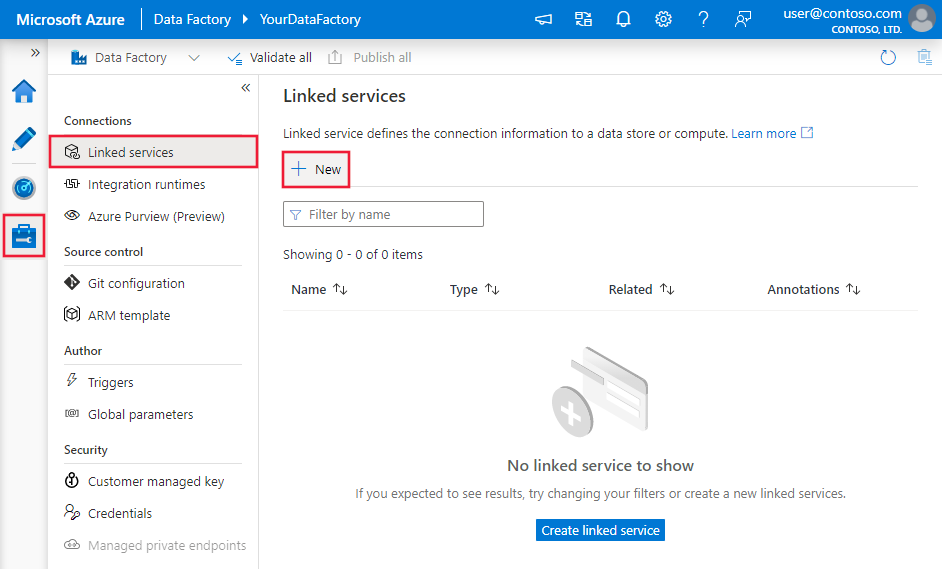
New Linked Service (Yeni Bağlı Hizmet) penceresinde Azure SQL Veritabanı’nı seçip Devam’a tıklayın.
Yeni Bağlı Hizmet (Azure SQL Veritabanı) penceresinde aşağıdaki adımları uygulayın:
a. Ad için AzureSqlDatabaseLinkedService girin.
b. Sunucu adı için sunucunuzu seçin
ç. Veritabanı adı için veritabanınızı seçin.
ö. Veritabanınıza bağlanmak için kullanıcının adını girin.
e. Kullanıcının parolasını girin.
f. Belirtilen bilgileri kullanarak veritabanınıza bağlantıyı test etmek için Bağlantıyı test et'e tıklayın.
g. Bağlı hizmeti kaydetmek için Oluştur'a tıklayın.
Havuz Azure Synapse Analytics bağlı hizmetini oluşturma
Bağlantılar sekmesinde, araç çubuğundaki + Yeni düğmesine tekrar tıklayın.
Yeni Bağlı Hizmet penceresinde Azure Synapse Analytics'i seçin ve Devam'a tıklayın.
Yeni Bağlı Hizmet (Azure Synapse Analytics) penceresinde aşağıdaki adımları uygulayın:
a. Ad için AzureSqlDWLinkedService adını girin.
b. Sunucu adı için sunucunuzu seçin
ç. Veritabanı adı için veritabanınızı seçin.
ö. Veritabanınıza bağlanmak için Kullanıcı adı girin.
e. Kullanıcı için Parola girin.
f. Belirtilen bilgileri kullanarak veritabanınıza bağlantıyı test etmek için Bağlantıyı test et'e tıklayın.
g. Oluştur’a tıklayın.
Hazırlık Azure Depolama Bağlantılı Hizmeti Oluşturun
Bu öğreticide Azure Blob depolamayı daha iyi bir kopyalama performansı için PolyBase’i etkinleştiren geçici bir hazırlama alanı olarak kullanırsınız.
Bağlantılar sekmesinde, araç çubuğundaki + Yeni düğmesine tekrar tıklayın.
New Linked Service (Yeni Bağlı Hizmet) penceresinde Azure Blob Depolama’yı seçip Devam’a tıklayın.
Yeni Bağlı Hizmet (Azure Blob Depolama) penceresinde aşağıdaki adımları uygulayın:
a. Ad için AzureStorageLinkedService adını girin.
b. Depolama hesabı adı için Azure Depolama hesabınızı seçin.ç. Oluştur’a tıklayın.
Veri kümeleri oluşturma
Bu öğreticide, verilerin depolandığı konumu belirten kaynak ve havuz veri kümelerini oluşturacaksınız.
AzureSqlDatabaseDataset giriş veri kümesi, AzureSqlDatabaseLinkedService'e işaret eder. Bağlı hizmet, veritabanına bağlanmaya yönelik bağlantı dizesini belirtir. Veri kümesi, kaynak verileri içeren veritabanı ve tablonun adını belirtir.
AzureSqlDWDataset çıkış veri kümesi AzureSqlDWLinkedService'e işaret eder. Bağlı hizmet, Azure Synapse Analytics'e bağlanacak bağlantı dizesi belirtir. Veri kümesi, verilerin kopyalandığı hedef veritabanı ve tabloyu belirtir.
Bu öğreticide, kaynak ve hedef SQL tabloları veri kümesi tanımında sabit kodlanmamıştır. Bunun yerine, ForEach etkinliği tablonun adını çalışma zamanında Kopyalama etkinliğine geçirir.
Kaynak SQL Veritabanı için veri kümesi oluşturma
Sol bölmeden Yazar sekmesini seçin.
Sol bölmedeki + (artı) simgesini ve ardından Veri Kümesi'ni seçin.
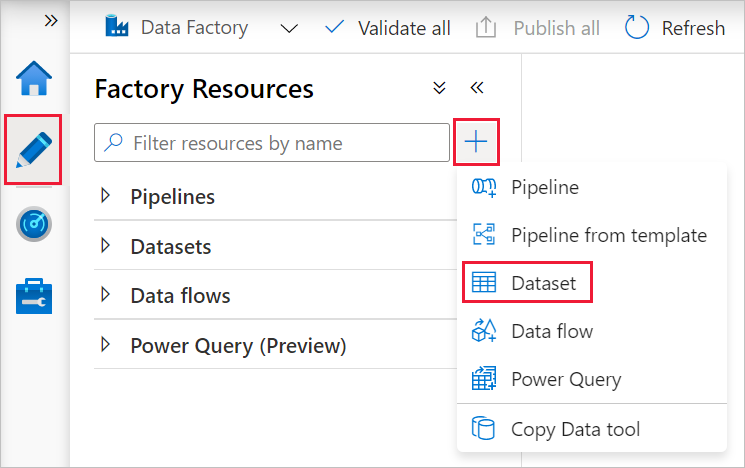
Yeni Veri Kümesi penceresinde Azure SQL Veritabanı'yi seçin ve devam'a tıklayın.
Özellikleri ayarla penceresindeki Ad alanına AzureSqlDatabaseDataset yazın. Bağlı hizmet'in altında AzureSqlDatabaseLinkedService'i seçin. Daha sonra, Tamam'a tıklayın.
Bağlantı sekmesine geçin, Tablo için herhangi bir tablo seçin. Bu tablo işlevsiz bir tablodur. İşlem hattını oluştururken kaynak veri kümesinde bir sorgu belirtirsiniz. Sorgu, veritabanınızdan veri ayıklamak için kullanılır. Alternatif olarak, Düzenle onay kutusuna tıklayabilir ve tablo adı olarak dbo.dummyName girebilirsiniz.
Azure Synapse Analytics için bir hedef veri kümesi oluşturun
Sol bölmedeki + (artı) düğmesine ve Veri Kümesi'ne tıklayın.
Yeni Veri Kümesi penceresinde Azure Synapse Analytics'i seçin ve devam'a tıklayın.
Özellikleri ayarla penceresindeki Ad alanına AzureSqlDWDataset girin. Bağlı hizmet'in altında AzureSqlDWLinkedService'i seçin. Daha sonra, Tamam'a tıklayın.
Parametreler sekmesine geçin, + Yeni'ye tıklayın ve parametre adı olarak DWTableName girin. + Yeni'ye yeniden tıklayın ve parametre adı olarak DWSchema girin. Bu adı sayfadan kopyalayıp yapıştırırsanız, DWTableName ve DWSchema'nın sonunda boşluk karakteri olmadığından emin olun.
Bağlantı sekmesine geçin,
Tablo için Düzenle seçeneğini işaretleyin. İlk giriş kutusunu seçin ve aşağıdaki Dinamik içerik ekle bağlantısına tıklayın. Dinamik İçerik Ekle sayfasında, Parametreler'in altında DWSchema'ya tıklayın; bu, üst ifade metin kutusunu
@dataset().DWSchemaotomatik olarak doldurur ve ardından Son'a tıklayın.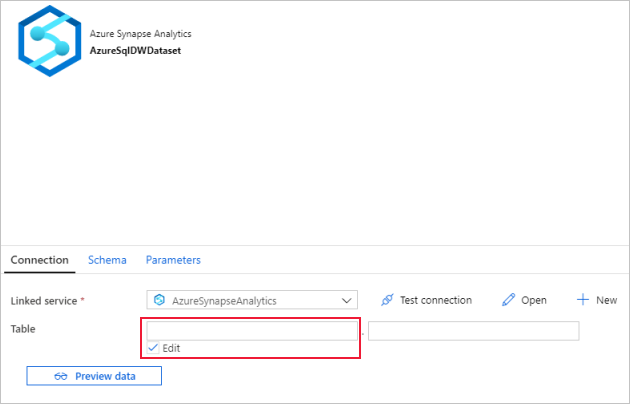
İkinci giriş kutusunu seçin ve aşağıdaki Dinamik içerik ekle bağlantısına tıklayın. Dinamik İçerik Ekle sayfasında, Parametreler'in altında DWTAbleName öğesine tıklayın; bu, üst ifade metin kutusunu
@dataset().DWTableNameotomatik olarak doldurur ve ardından Son'a tıklayın.Veri kümesinin tableName özelliği, DWSchema ve DWTableName parametrelerine bağımsız değişken olarak geçirilen değerlere ayarlanır. ForEach etkinliği bir tablo listesi boyunca yinelenir ve birer birer Kopyalama etkinliğine geçirilir.
İşlem hatları oluşturma
Bu öğreticide, iki işlem hattı oluşturursunuz: IterateAndCopySQLTables ve GetTableListAndTriggerCopyData.
GetTableListAndTriggerCopyData işlem hattı iki eylem gerçekleştirir:
- Kopyalanacak tabloların listesini almak için Azure SQL Veritabanı sistem tablosunu arar.
- Gerçek veri kopyalamayı yapmak için IterateAndCopySQLTables işlem hattını tetikler.
IterateAndCopySQLTables işlem hattı, parametre olarak tabloların listesini alır. Listedeki her tablo için, Azure SQL Veritabanı tablosundaki verileri aşamalı kopya ve PolyBase kullanarak Azure Synapse Analytics'e kopyalar.
IterateAndCopySQLTables işlem hattını oluşturma
Sol bölmede, + (artı) düğmesine ve sonra da İşlem Hattı’na tıklayın.
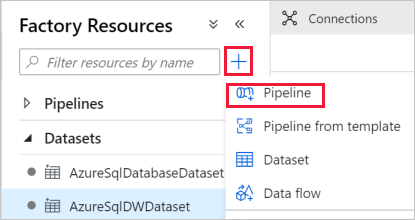
Özellikler altındaki Genel panelde, Ad için IterateAndCopySQLTables değerini belirtin. Ardından sağ üst köşedeki Özellikler simgesine tıklayarak paneli daraltın.
Parametreler sekmesine geçin ve aşağıdaki eylemleri gerçekleştirin:
a. + Yeni öğesine tıklayın.
b. tableList için Name parametresini girin.
ç. Tür için Dizi'yi seçin.
Etkinlikler araç kutusunda Yineleme ve Koşullar’ı genişletin ve ForEach etkinliğini sürükleyerek işlem hattı tasarım yüzeyine bırakın. Ayrıca, Etkinlikler araç kutusunda etkinlikler için arama yapabilirsiniz.
a. En alttaki Genel sekmesinde, Ad için IterateSQLTables girin.
b. Ayarlar sekmesine geçin, Öğeler giriş kutusuna tıklayın ve ardından aşağıdaki Dinamik içerik ekle bağlantısına tıklayın.
ç. Dinamik İçerik Ekle sayfasında Sistem Değişkenleri ve İşlevleri bölümlerini daraltın, Parametreler'in altındaki tableList öğesine tıklayın; bu, üst ifade metin kutusunu olarak otomatik olarak
@pipeline().parameter.tableListdoldurur. Ardından, Son'a tıklayın.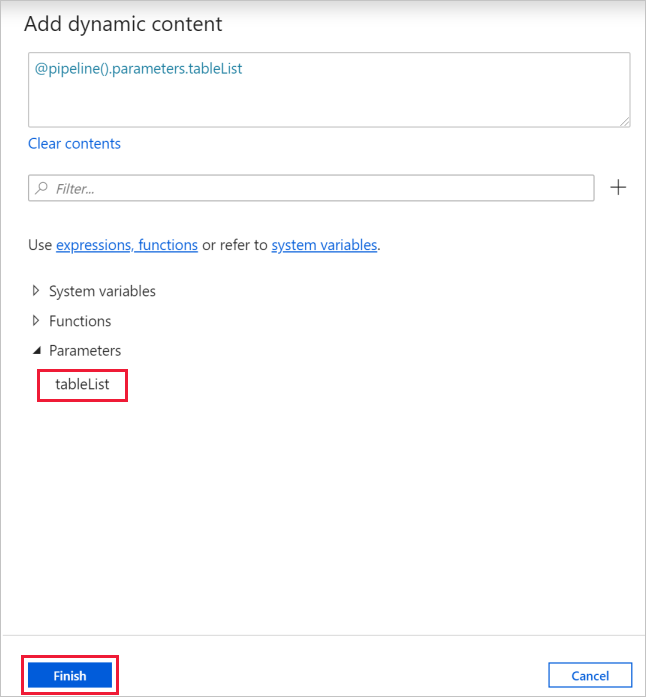
ö. Etkinlikler sekmesine geçin, Kalem simgesine tıklayarak ForEach etkinliğine bir alt etkinlik ekleyin.
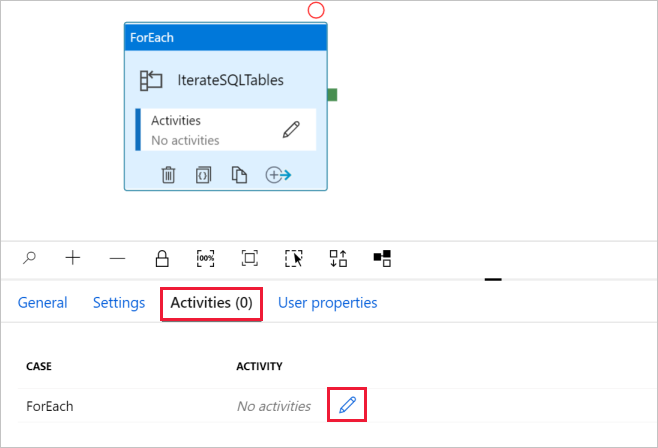
Etkinlikler araç kutusunda Taşı ve Aktar'ı genişletin ve Veri kopyalama etkinliğini sürükleyerek işlem hattı tasarımcısının yüzeyine bırakın. En üstteki içerik haritası menüsüne dikkat edin. IterateAndCopySQLTable işlem hattı adı, IterateSQLTables ise ForEach etkinlik adıdır. Tasarımcı, etkinlik kapsamı içindedir. ForEach düzenleyicisinden işlem hattı düzenleyicisine geri dönmek için içerik haritası menüsünde bağlantıya tıklayabilirsiniz.
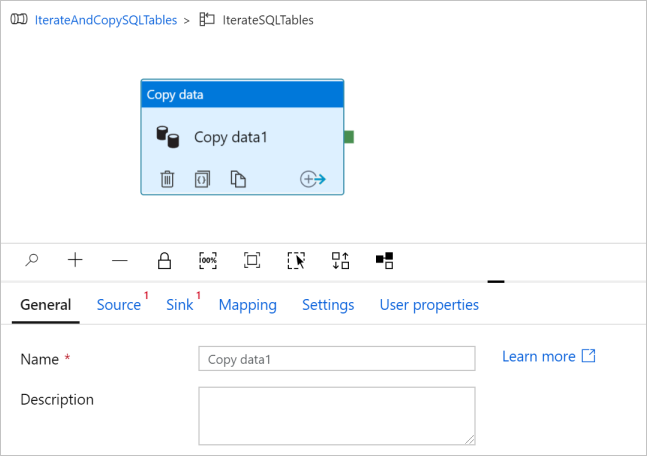
Kaynak sekmesine geçin ve aşağıdaki adımları izleyin:
Kaynak Veri Kümesi olarak AzureSqlDatabaseDataset seçin.
Query seçeneğini, Kullan sorgu için seçin.
Sorgu giriş kutusuna tıklayın -> aşağıdaki Dinamik içeriği ekle seçeneğini seçin -> Sorgu için aşağıdaki ifadeyi girin -Son'u seçin.
SELECT * FROM [@{item().TABLE_SCHEMA}].[@{item().TABLE_NAME}]
Havuz sekmesine geçin ve aşağıdaki adımları izleyin:
Sink Veri Kümesi olarak AzureSqlDWDataset seçin.
DWTableName parametresinin VALUE giriş kutusuna tıklayın.
Aşağıda Dinamik içerik ekle 'yi seçin, ardından ifade olarak betiği girin,ve Son'u seçin.DWSchema parametresinin DEĞERİ için giriş kutusuna tıklayın.> Aşağıdaki Dinamik içerik ekle'yi seçin, betik olarak ifade girin
@item().TABLE_SCHEMAve> Son'u seçin.Kopyalama yöntemi için PolyBase'i seçin.
Varsayılan tür kullan seçeneğini temizleyin.
Tablo seçeneği için varsayılan ayar "Yok" ayarıdır. Durağan Azure Synapse Analytics'te önceden oluşturulmuş tablolarınız yoksa, Otomatik tablo oluşturma seçeneğini etkinleştirin, kopyalama işlemi, kaynak verileri temel alarak sizin için otomatik olarak tablolar oluşturur. Ayrıntılar için Havuz tablolarını otomatik oluşturma bölümüne bakın.
Ön kopya betiği giriş kutusuna tıklayın ->Dinamik İçerik Ekle'yi seçin -> aşağıdaki ifadeyi betik olarak girin ->Bitir'i seçin.
IF EXISTS (SELECT * FROM [@{item().TABLE_SCHEMA}].[@{item().TABLE_NAME}]) TRUNCATE TABLE [@{item().TABLE_SCHEMA}].[@{item().TABLE_NAME}]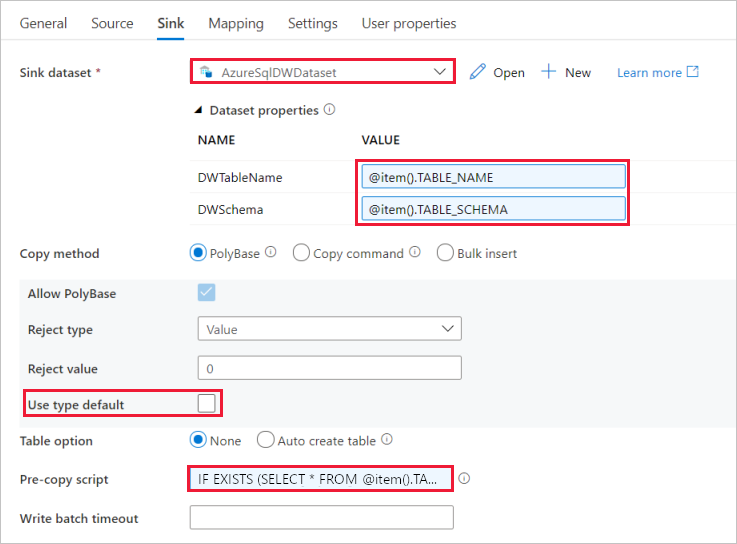
Ayarlar sekmesine geçin ve aşağıdaki adımları uygulayın:
- Hazırlamayı Etkinleştir onay kutusunu seçin.
- Depo Hesabı Bağlı Hizmeti için AzureStorageLinkedService hizmetini seçin.
İşlem hattı ayarlarını doğrulamak için üst işlem hattı araç çubuğunda Doğrula’ya tıklayın. Doğrulama hatası olmadığından emin olun. İşlem Hattı Doğrulama Raporunu kapatmak için çift açılı ayraçlara >>tıklayın.
GetTableListAndTriggerCopyData işlem hattını oluşturma
Bu işlem hattı iki eylem gerçekleştirir:
- Kopyalanacak tabloların listesini almak için Azure SQL Veritabanı sistem tablosunu arar.
- Gerçek veri kopyalamayı yapmak için "IterateAndCopySQLTables" işlem hattını tetikler.
İşlem hattını oluşturma adımları şunlardır:
Sol bölmede, + (artı) düğmesine ve sonra da İşlem Hattı’na tıklayın.
Özellikler altındaki Genel panelinde işlem hattının adını GetTableListAndTriggerCopyData olarak değiştirin.
Etkinlikler araç kutusunda Genel'i genişletin ve Arama etkinliğini işlem hattı tasarımcısının yüzeyine sürükleyip bırakın ve aşağıdaki adımları uygulayın:
- Ad olarak LookupTableList girin.
- Açıklama için Veritabanımdan tablo listesini al girin.
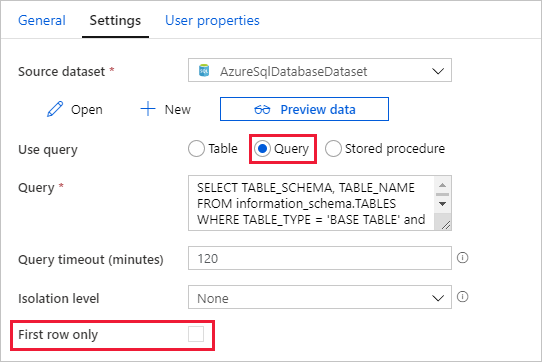
Ayarlar sekmesine geçin ve aşağıdaki adımları uygulayın:
Kaynak Veri Kümesi olarak AzureSqlDatabaseDataset seçin.
Sorguyu kullanmak için Sorgu'yu seçin.
Sorgu için aşağıdaki SQL sorgusunu girin.
SELECT TABLE_SCHEMA, TABLE_NAME FROM information_schema.TABLES WHERE TABLE_TYPE = 'BASE TABLE' and TABLE_SCHEMA = 'SalesLT' and TABLE_NAME <> 'ProductModel'Yalnızca ilk satır alanının onay işaretini temizleyin.
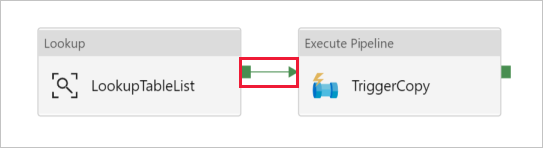
İşlem Hattı Yürütme etkinliğini Etkinlikler araç kutusundan işlem hattı tasarımcısının yüzeyine sürükleyip bırakın ve adı TriggerCopy olarak ayarlayın.
Arama etkinliğini İşlem Hattını Yürüt etkinliğine bağlamakiçin, İşlem Hattını Yürüt etkinliğinin solundaki Arama etkinliğine eklenmiş yeşil kutuyu sürükleyin.
** İşlem Hattı Yürütme etkinliğinin Ayarlar sekmesine geçin ve, aşağıdaki adımları uygulayın:
Çağrılan işlem hattı olarak IterateAndCopySQLTables seçin.
Tamamlanmasını bekle onay kutusunun işaretini kaldırın.
Parametreler bölümünde, DEĞER altındaki giriş kutusuna tıklayın-> aşağıdaki Dinamik içerik ekle'yi seçin-> tablo adı değeri olarak
@activity('LookupTableList').output.valuegirin->Son'u seçin. Arama etkinliğindeki sonuç listesini ikinci işlem hattına giriş olarak ayarlıyorsunuz. Sonuç listesinde yer alan tabloların içerdiği verilerin hedefe kopyalanması gerekir.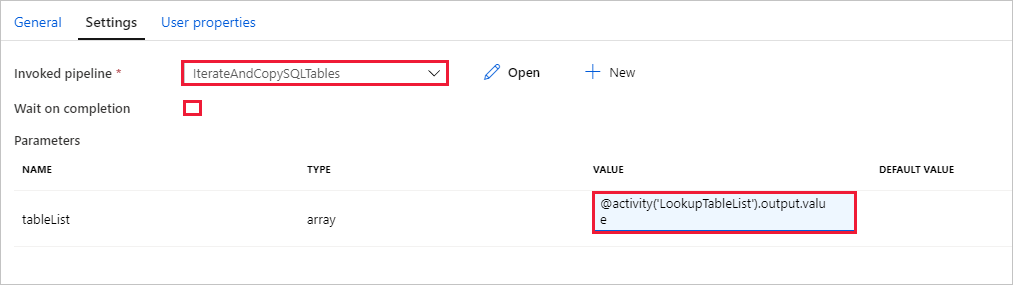
İşlem hattını doğrulamak için araç çubuğundaki Doğrula'ya tıklayın. Doğrulama hatası olmadığından emin olun. İşlem Hattı Doğrulama Raporu'nu kapatmak için >> seçeneğine tıklayın.
Varlıkları (veri kümeleri, işlem hatları vb.) Data Factory hizmetinde yayımlamak için pencerenin üst kısmındaki Tümünü yayımla'ya tıklayın. Yayımlama başarılı olana kadar bekleyin.
İşlem hattı çalıştırmasını tetikleme
GetTableListAndTriggerCopyData işlem hattına gidin, üst işlem hattı araç çubuğunda Tetikleyici Ekle'ye ve ardından Şimdi tetikle'ye tıklayın.
İşlem hattı çalıştırma sayfasında çalıştırmayı onaylayın ve ardından Bitir'i seçin.
Boru hattı çalışmasını izleyin
İzleyici sekmesine geçin. Çözümünüzdeki her iki işlem hattı için de çalıştırmaları görene kadar Yenile'ye tıklayın. Başarılı oldu durumunu görene kadar listeyi yenilemeye devam edin.
GetTableListAndTriggerCopyData işlem hattıyla ilişkili etkinlik çalıştırmalarını görüntülemek için işlem hattının işlem hattı adı bağlantısına tıklayın. Bu işlem hattı çalıştırmasında iki etkinlik yürütmesi görmelisiniz.
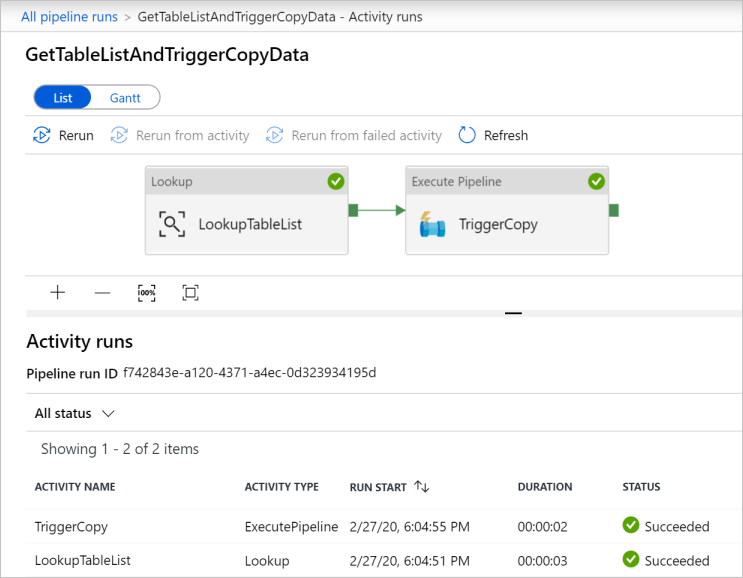
Arama etkinliğinin çıkışını görüntülemek için, ETKİ ADI sütununun altındaki etkinliğin yanındaki Çıkış bağlantısına tıklayın. Çıkış penceresini büyütebilir ve geri yükleyebilirsiniz. Gözden geçirdikten sonra, X simgesine tıklayarak Çıkış penceresini kapatın.
{
    "count": 9,
    "value": [
        {
            "TABLE_SCHEMA": "SalesLT",
            "TABLE_NAME": "Customer"
        },
        {
            "TABLE_SCHEMA": "SalesLT",
            "TABLE_NAME": "ProductDescription"
        },
        {
            "TABLE_SCHEMA": "SalesLT",
            "TABLE_NAME": "Product"
        },
        {
            "TABLE_SCHEMA": "SalesLT",
            "TABLE_NAME": "ProductModelProductDescription"
        },
        {
            "TABLE_SCHEMA": "SalesLT",
            "TABLE_NAME": "ProductCategory"
        },
        {
            "TABLE_SCHEMA": "SalesLT",
            "TABLE_NAME": "Address"
        },
        {
            "TABLE_SCHEMA": "SalesLT",
            "TABLE_NAME": "CustomerAddress"
        },
        {
            "TABLE_SCHEMA": "SalesLT",
            "TABLE_NAME": "SalesOrderDetail"
        },
        {
            "TABLE_SCHEMA": "SalesLT",
            "TABLE_NAME": "SalesOrderHeader"
        }
    ],
    "effectiveIntegrationRuntime": "DefaultIntegrationRuntime (East US)",
    "effectiveIntegrationRuntimes": [
        {
            "name": "DefaultIntegrationRuntime",
            "type": "Managed",
            "location": "East US",
            "billedDuration": 0,
            "nodes": null
        }
    ]
}
İşlem Hattı Çalıştırmaları görünümüne geri dönmek için içerik haritası menüsünün üst kısmındaki Tüm İşlem Hattı çalıştırmaları bağlantısına tıklayın. İşlem hattının etkinlik çalıştırmalarını görüntülemek için IterateAndCopySQLTables bağlantısına (PIPELINE NAME sütunu altında) tıklayın. Arama etkinliği çıkışında her tablo için bir Kopyalama etkinliği çalıştırması olduğuna dikkat edin.
Verilerin bu öğreticide kullandığınız hedef Azure Synapse Analytics'e kopyalandığını onaylayın.
İlgili içerik
Bu öğreticide aşağıdaki adımları gerçekleştirdiniz:
- Veri fabrikası oluşturma.
- Azure SQL Veritabanı, Azure Synapse Analytics ve Azure Depolama bağlı hizmetleri oluşturun.
- Azure SQL Veritabanı ve Azure Synapse Analytics veri kümeleri oluşturun.
- Kopyalanacak tabloları aramak için bir işlem hattı ve gerçek kopyalama işlemini gerçekleştirmek için başka bir işlem hattı oluşturma.
- Bir işlem hattı çalıştırmasını başlat.
- İşlem hattını ve etkinlik çalışmalarını izleyin.
Kaynaktan hedefe verileri artımlı olarak koppyalama hakkında bilgi edinmek için aşağıdaki öğreticiye geçin: