Not
Bu sayfaya erişim yetkilendirme gerektiriyor. Oturum açmayı veya dizinleri değiştirmeyi deneyebilirsiniz.
Bu sayfaya erişim yetkilendirme gerektiriyor. Dizinleri değiştirmeyi deneyebilirsiniz.
ŞUNLARA UYGULANIR: Azure Data Factory Azure Synapse Analytics
İpucu
Microsoft Fabric'daki
Bu öğreticide, Azure SQL Veritabanı'daki bir tablodan Azure Blob depolamaya delta verileri yükleyen bir işlem hattına sahip bir Azure Data Factory oluşturacaksınız.
Bu öğreticide aşağıdaki adımları gerçekleştireceksiniz:
- Filigran değerini depolamak için veri deposunu hazırlayın.
- Veri fabrikası oluşturma.
- Bağlı hizmet oluşturma.
- Kaynak, havuz ve eşik veri kümeleri oluşturun.
- Bir işlem hattı oluşturun.
- Pipeline'ı çalıştır.
- İşlem hattı çalışmasını izleyin.
- Sonuçları gözden geçirme
- Kaynağa daha fazla veri ekleyin.
- İşlem hattını yeniden çalıştırın.
- İkinci işlem hattının çalıştırılmasını izleyin
- İkinci çalıştırmanın sonuçlarını gözden geçirme
Genel bakış
Yüksek düzeyli çözüm diyagramı aşağıdaki gibidir:
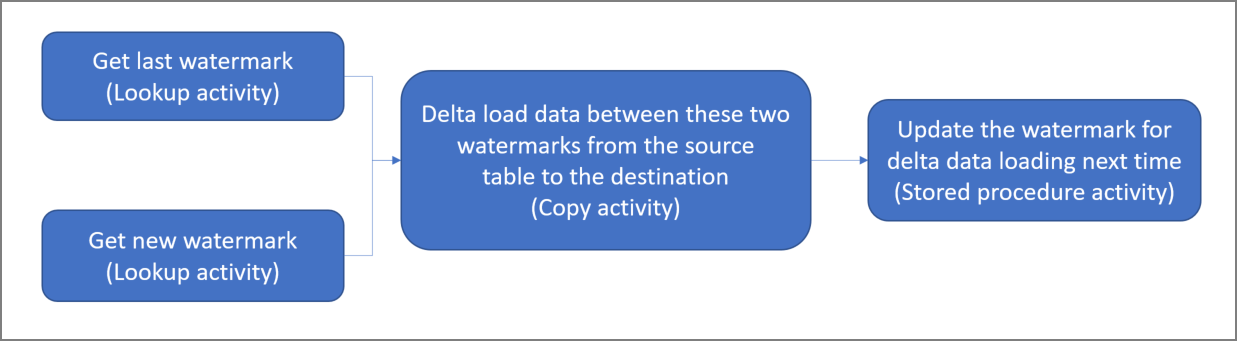
Bu çözümü oluşturmak için önemli adımlar şunlardır:
Filigran sütununu seçin. Kaynak veri deposunda her çalıştırma için yeni veya güncelleştirilmiş kayıtları dilimlemek için kullanılabilen bir sütun seçin. Normalde, satırlar oluşturulduğunda veya güncelleştirildiğinde seçilen bu sütundaki veriler (örneğin, last_modify_time veya kimlik) artmaya devam eder. Bu sütundaki en büyük değer eşik olarak kullanılır.
Filigran değerini depolamak için bir veri deposu hazırlayın. Bu öğreticide, filigran değerini bir SQL veritabanında depolayacaksınız.
Aşağıdaki iş akışıyla bir işlem hattı oluşturun:
Bu çözümdeki işlem hattı aşağıdaki etkinlikleri içerir:
- İki Arama etkinliği oluşturun. Son işaret değerini almak için ilk Arama etkinliğini kullanın. Yeni watermark değerini almak için ikinci Lookup etkinliğini kullanın. Filigran değerleri Kopyalama etkinliğine geçirilir.
- Kaynak veri deposundaki satırları, filigran sütununun değeri eski filigran değerinden büyük ve yeni filigran değerinden küçük olan bir Kopyalama etkinliği oluşturun. Ardından, delta veriler kaynak veri deposundan Blob depolama alanına yeni bir dosya olarak kopyalanır.
- Sonraki seferde çalışan işlem hattı için eşik değerini güncelleştiren bir StoredProcedure etkinliği oluşturun.
Azure aboneliğiniz yoksa başlamadan önce bir free hesabı oluşturun.
Önkoşullar
- Azure SQL Veritabanı. Veritabanını kaynak veri deposu olarak kullanabilirsiniz. Azure SQL Veritabanı'da veritabanınız yoksa, oluşturma adımları için bkz. Azure SQL Veritabanı'da veritabanı oluşturma.
- Azure Depolama. Blob depolamayı havuz veri deposu olarak kullanabilirsiniz. Depolama hesabınız yoksa, oluşturma adımları için bkz. Depolama hesabı oluşturma . adftutorial adlı bir kapsayıcı oluşturun.
SQL veritabanınızda bir veri kaynağı tablosu oluşturma
SQL Server Management Studio'i açın. Sunucu Gezgini'nde veritabanına sağ tıklayın ve Yeni Sorgu'yu seçin.
SQL veritabanınızda aşağıdaki SQL komutunu çalıştırarak veri kaynağı deponuz olarak
data_source_tableadlı bir tablo oluşturun:create table data_source_table ( PersonID int, Name varchar(255), LastModifytime datetime ); INSERT INTO data_source_table (PersonID, Name, LastModifytime) VALUES (1, 'aaaa','9/1/2017 12:56:00 AM'), (2, 'bbbb','9/2/2017 5:23:00 AM'), (3, 'cccc','9/3/2017 2:36:00 AM'), (4, 'dddd','9/4/2017 3:21:00 AM'), (5, 'eeee','9/5/2017 8:06:00 AM');Bu öğreticide, filigran sütunu olarak LastModifytime kullanılır. Veri kaynağı deposundaki veriler aşağıdaki tabloda gösterilmiştir:
PersonID | Name | LastModifytime
-------- | ---- | --------------
1        | aaaa | 2017-09-01 00:56:00.000
2        | bbbb | 2017-09-02 05:23:00.000
3        | cccc | 2017-09-03 02:36:00.000
4        | dddd | 2017-09-04 03:21:00.000
5        | eeee | 2017-09-05 08:06:00.000
Üst eşik değerini depolamak için SQL veritabanınızda başka bir tablo oluşturma
SQL veritabanınızda aşağıdaki SQL komutunu çalıştırarak eşik değerini depolamak için
watermarktableadlı bir tablo oluşturun:create table watermarktable ( TableName varchar(255), WatermarkValue datetime, );Üst eşiğin varsayılan değerini kaynak veri deposunun tablo adıyla ayarlayın. Bu öğreticide tablo adı data_source_table şeklindedir.
INSERT INTO watermarktable VALUES ('data_source_table','1/1/2010 12:00:00 AM')watermarktabletablosundaki verileri gözden geçirin.Select * from watermarktableÇıktı:
TableName  | WatermarkValue
----------  | --------------
data_source_table | 2010-01-01 00:00:00.000
SQL veritabanınızda bir saklı yordam oluşturma
SQL veritabanınızda bir saklı yordam oluşturmak için aşağıdaki komutu çalıştırın:
CREATE PROCEDURE usp_write_watermark @LastModifiedtime datetime, @TableName varchar(50)
AS

BEGIN

UPDATE watermarktable
SET [WatermarkValue] = @LastModifiedtime
WHERE [TableName] = @TableName

END
Veri fabrikası oluşturma
Microsoft Edge veya Google Chrome web tarayıcısını başlatın. Şu anda Data Factory kullanıcı arabirimi yalnızca Microsoft Edge ve Google Chrome web tarayıcılarında desteklenmektedir.
Üstteki menüde Kaynak> oluşturAnalytics>Data Factory öğesini seçin:

Yeni veri fabrikası sayfasında, ad olarak ADFIncCopyTutorialDF girin.
Azure Data Factory adı globally unique olmalıdır. Aşağıdaki hata ile birlikte kırmızı bir ünlem işareti görürseniz, veri fabrikasının adını (örneğin, adınızADFIncCopyTutorialDF) değiştirin ve yeniden oluşturmaya çalışın. Data Factory yapıtları için adlandırma kuralları için Data Factory - Adlandırma Kuralları makalesine bakın.
Veri fabrikası adı "ADFIncCopyTutorialDF" mevcut değil
Oluşturmak istediğiniz veri fabrikasının Azure aboneliğini seçin.
Kaynak Grubu için aşağıdaki adımlardan birini yapın:
Var olanı kullan'ı seçin ve açılan listeden mevcut bir kaynak grubunu seçin.
Yeni oluştur'u seçin ve kaynak grubunun adını girin.
Kaynak grupları hakkında bilgi edinmek için bkz. Azure Kaynak gruplarını kullanarak Azure kaynaklarınızı yönetme.
V2 için sürüm'ü seçin.
Veri fabrikasının konumunu seçin. Açılan listede yalnızca desteklenen konumlar görüntülenir. Veri fabrikası tarafından kullanılan veri depoları (Azure Depolama, Azure SQL Veritabanı, Azure SQL Yönetilen Örneği vb.) ve işlem (HDInsight vb.) başka bölgelerde olabilir.
Oluştur'a tıklayın.
Oluşturma işlemi tamamlandıktan sonra, görüntüde gösterildiği gibi Data Factory sayfasını görürsünüz.
Azure Data Factory için Ana Sayfa, Açık Azure Data Factory Studio karosu ile birlikte.
Azure Data Factory kullanıcı arabirimini (UI) ayrı bir sekmede başlatmak için, Open Azure Data Factory Studio kutucuğunda Open seçeneğini seçin.
Bir işlem hattı oluştur
Bu öğreticide, tek bir işlem hattında birbirine bağlanmış iki Arama etkinliği, bir Kopyalama etkinliği ve bir Saklı Yordam etkinliği ile bir işlem hattı oluşturursunuz.
Data Factory kullanıcı arabiriminin giriş sayfasında Düzenleme kutucuğuna tıklayın.
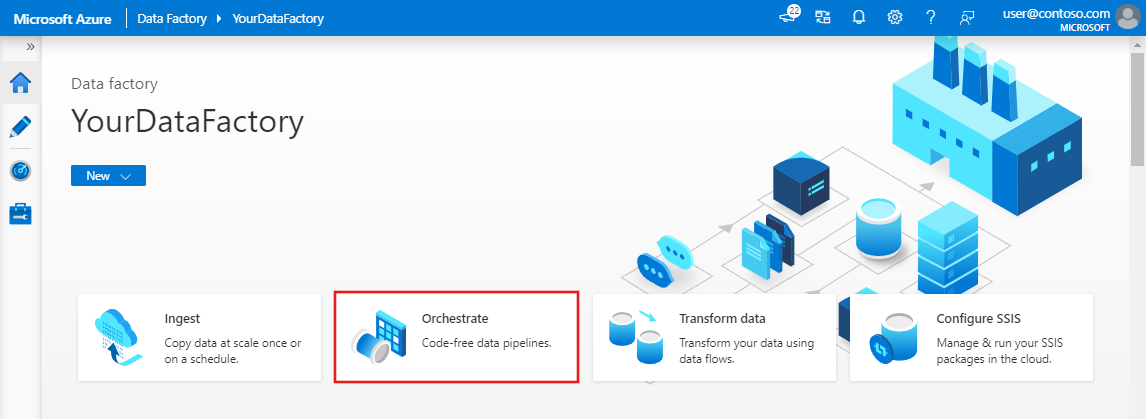
Özellikler'in altındaki Genel panelinde Ad için IncrementalCopyPipeline değerini belirtin. Ardından sağ üst köşedeki Özellikler simgesine tıklayarak paneli daraltın.
Eski filigran değerini almak için ilk arama etkinliğini ekleyelim. Aktiviteler araç kutusunda Genel bölümünü genişletin ve Arama aktivitesini işlem hattı tasarımcısının yüzeyine sürükleyip bırakın. Etkinliğin adını LookupOldWaterMarkActivity olarak değiştirin.
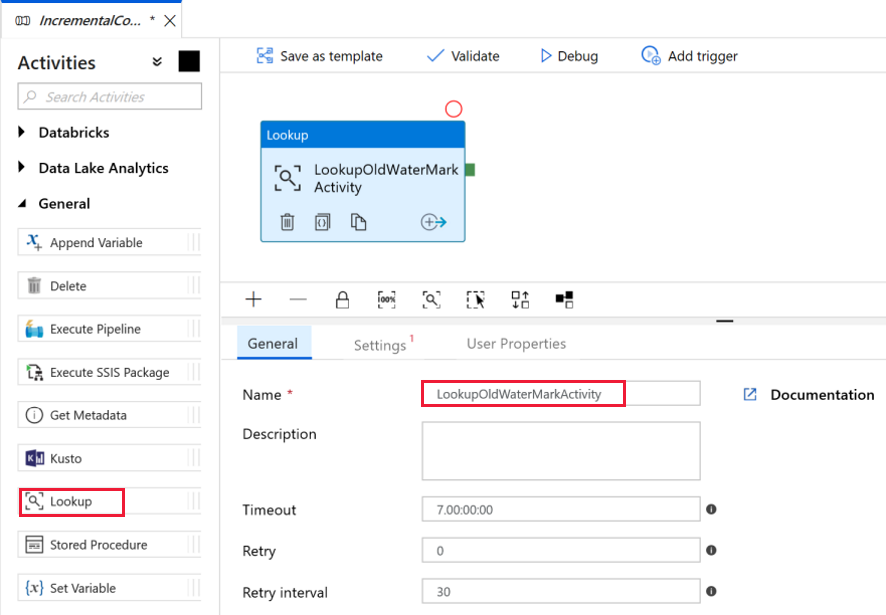
Ayarlar sekmesine geçin ve Kaynak Veri Kümesi için + Yeni'ye tıklayın. Bu adımda, filigran tablosundaki verileri temsil eden bir veri kümesi oluşturursunuz. Bu tablo, önceki kopyalama işleminde kullanılan eski filigranı içerir.
Yeni Veri Kümesi penceresinde Azure SQL Veritabanı'i seçin ve Continue öğesine tıklayın. Veri kümesi için yeni bir pencere açılır.
Veri kümesinin Özellikleri ayarla penceresinde, Ad için WatermarkDataset girin.
Bağlı Hizmet için Yeni'yi seçin ve aşağıdaki adımları uygulayın:
Ad için AzureSqlDatabaseLinkedServicegirin.
Sunucu adı için sunucunuzu seçin.
Açılan listeden Veritabanı adınızı seçin.
Kullanıcı adınızı ve Parolanızı girin.
SQL veritabanınıza bağlantıyı test etmek için Bağlantıyı test et'e tıklayın.
Son'a tıklayın.
Bağlı hizmet için AzureSqlDatabaseLinkedService'in seçildiğini onaylayın.
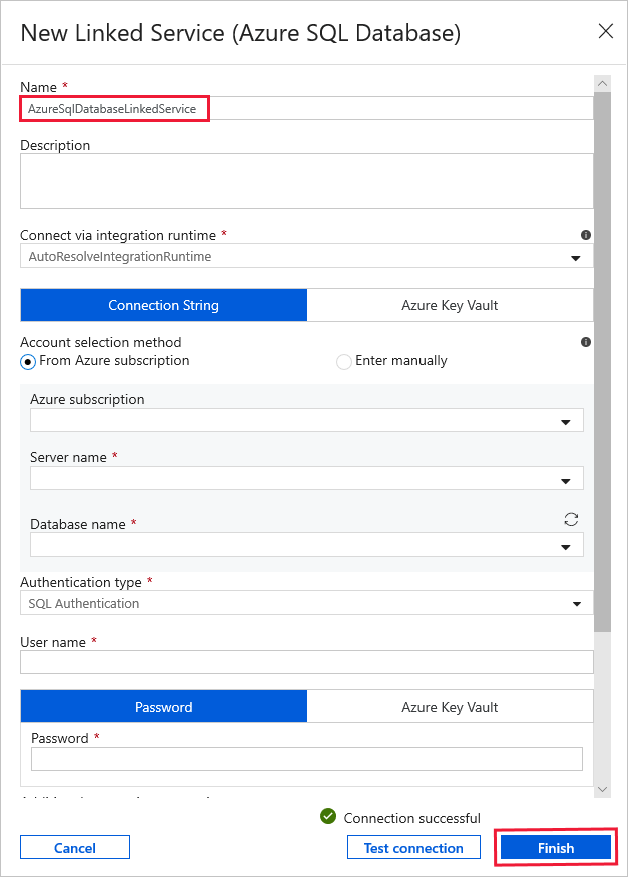
Son'u seçin.
Bağlantı sekmesinde Tablo için [dbo].[watermarktable] öğesini seçin. Tablodaki verilerin önizlemesini görüntülemek istiyorsanız Verileri önizle'ye tıklayın.
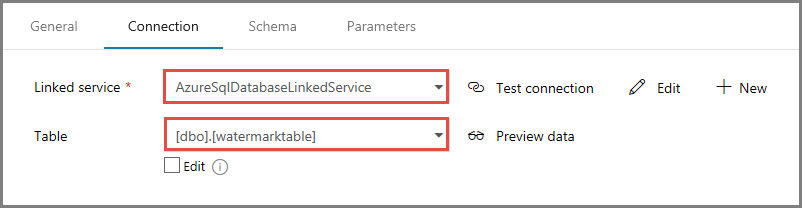
Üstteki işlem hattı sekmesine veya soldaki ağaç görünümünden işlem hattının adına tıklayarak işlem hattı düzenleyicisine geçin. Arama etkinliğinin özellikler penceresinde, Kaynak Veri Kümesi alanı için WatermarkDataset'in seçili olduğunu onaylayın.
Etkinlikler araç kutusunda Genel kısmını genişletin. Daha sonra ikinci bir Arama etkinliğini işlem hattı tasarımcısı yüzeyine sürükleyip bırakın ve özellikler penceresinin Genel sekmesinde adını LookupNewWaterMarkActivity olarak ayarlayın. Bu Arama etkinliği, kaynak verileri içeren tablodan hedefe kopyalanacak yeni filigran değerini alır.
İkinci Arama etkinliğinin özellikler penceresinde Ayarlar sekmesine geçin ve Yeni'ye tıklayın. Yeni filigran değerini (en yüksek LastModifyTime değeri) içeren kaynak tabloyu gösteren bir veri kümesi oluşturursunuz.
Yeni Veri Kümesi penceresinde Azure SQL Veritabanı'i seçin ve Continue öğesine tıklayın.
Özellikleri ayarla penceresinde, Name için SourceDataset girin. Bağlı hizmet için AzureSqlDatabaseLinkedService'i seçin.
Tablo olarak [dbo].[data_source_table] öğesini seçin. Bu öğreticinin sonraki bölümlerinde, bu veri kümesinde bir sorgu belirtirsiniz. Bu sorgu, bu adımda belirttiğiniz tablodan önceliklidir.
Son'u seçin.
Üstteki işlem hattı sekmesine veya soldaki ağaç görünümünden işlem hattının adına tıklayarak işlem hattı düzenleyicisine geçin. Arama etkinliğinin özellikler penceresinde, Kaynak Veri Kümesi alanı için SourceDataset'in seçili olduğunu onaylayın.
Sorgu Kullan alanı için Sorgu'yu seçin ve şu sorguyu girin: data_source_table tablosunda sadece LastModifytime'ın en yüksek değerini seçiyorsunuz. Lütfen yalnızca ilk satırı da işaretlediğinizden emin olun.
select MAX(LastModifytime) as NewWatermarkvalue from data_source_table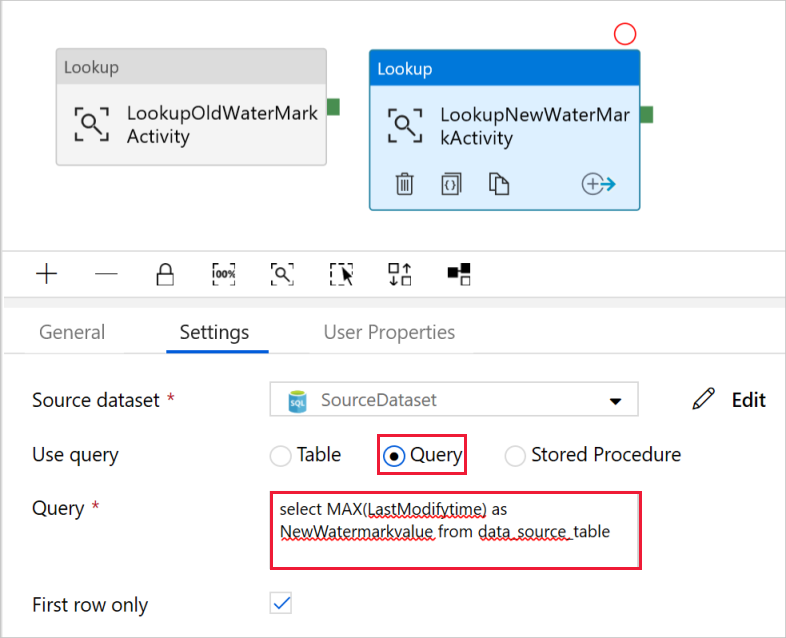
Etkinlikler araç kutusunda Taşı ve Dönüştür'ü genişletin, Etkinlikler araç kutusundan Kopyalama etkinliğini sürükleyip bırakın ve adı IncrementalCopyActivity olarak ayarlayın.
Her iki Arama etkinliğini, Arama etkinliklerine eklenmiş yeşil düğmeyi Kopya etkinliğine sürükleyerek Kopya etkinliğine bağlayın. Copy etkinliğinin kenarlık renginin maviye dönüştüğünü gördüğünüzde fare düğmesini bırakın.
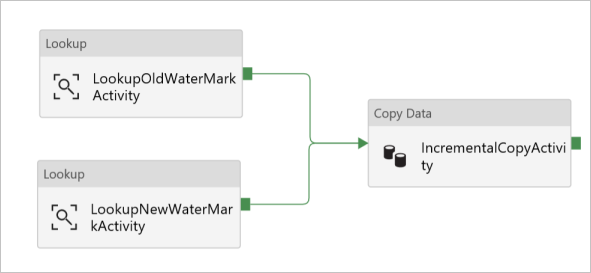
Kopyalama etkinliği seçin ve etkinliğin özelliklerini Properties penceresinde gördüğünüzden emin olun.
Özellikler penceresinde Kaynak sekmesine geçin ve aşağıdaki adımları uygulayın:
Kaynak Veri Kümesi alanı için SourceDataset'i seçin.
Sorgu Kullan alanı için Sorgu'yu seçin.
Sorgu alanı için aşağıdaki SQL sorgusunu girin.
select * from data_source_table where LastModifytime > '@{activity('LookupOldWaterMarkActivity').output.firstRow.WatermarkValue}' and LastModifytime <= '@{activity('LookupNewWaterMarkActivity').output.firstRow.NewWatermarkvalue}'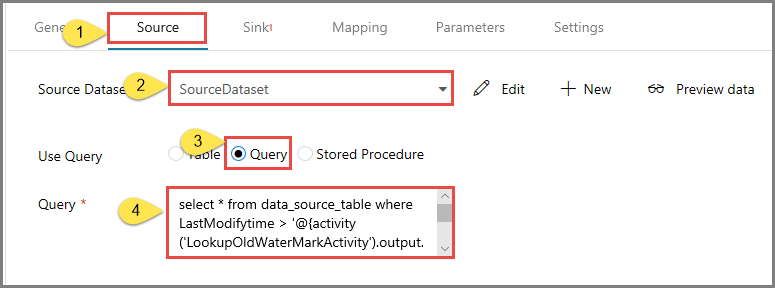
Havuz sekmesine geçin ve Havuz Veri Kümesi alanı için + Yeni'ye tıklayın.
Bu öğreticide havuz veri deposu Azure Blob Depolama türündedir. Bu nedenle, Azure Blob Depolama öğesini seçin ve Yeni Veri Kümesi penceresinde Continue öğesine tıklayın.
Biçim Seç penceresinde verilerinizin biçim türünü seçin ve Devam'a tıklayın.
Özellikleri Ayarla penceresinde Ad için SinkDataset girin. Bağlı Hizmet için + Yeni'yi seçin. Bu adımda, Azure Blob depolama için bir bağlantı hizmeti oluşturursunuz.
Yeni Bağlı Hizmet (Azure Blob Depolama) penceresinde aşağıdaki adımları uygulayın:
- Ad için AzureStorageLinkedServicegirin.
- Depolama hesabı adı için Azure Depolama hesabınızı seçin.
- Bağlantıyı Sına'ya ve ardından Son'a tıklayın.
Özellikleri Ayarla penceresinde, Bağlı hizmet için AzureStorageLinkedService'in seçili olduğunu onaylayın. Ardından Son'u seçin.
SinkDataset'in Bağlantı sekmesine gidin ve aşağıdaki adımları uygulayın:
- Dosya yolu alanı için adftutorial/incrementalcopy girin. adftutorial blob kapsayıcı adı, incrementalcopy ise klasör adıdır. Bu kod parçacığı blob depolama hesabınızda adftutorial adlı bir blob kapsayıcıya sahip olduğunuzu varsayar. Henüz yoksa kapsayıcıyı oluşturun veya var olan bir kapsayıcının adına ayarlayın. "Azure Data Factory, çıkış klasörü incrementalcopy mevcut değilse otomatik olarak oluşturur." Blob kapsayıcısında bir klasöre gitmek için Dosya yolu için Gözat düğmesini de kullanabilirsiniz.
-
Dosya yolu alanının Dosya bölümü için Dinamik içerik ekle [Alt+P] öğesini seçin ve açılan pencereye girin
@CONCAT('Incremental-', pipeline().RunId, '.txt'). Ardından Son'u seçin. Dosya adı, ifade kullanılarak dinamik olarak oluşturulur. Her işlem hattı çalıştırması benzersiz bir kimliğe sahiptir. Kopyalama etkinliği, dosya adını oluşturmak için çalıştırma kimliğini kullanır.
Üstteki işlem hattı sekmesine tıklayarak veya soldaki ağaç görünümünde işlem hattının adına tıklayarak işlem hattı düzenleyicisine geçin.
Etkinlikler araç kutusunda Genel'i genişletin ve Etkinlikler araç kutusundan Saklı Yordam etkinliğini sürükleyerek pipeline designer yüzeyine bırakın. Kopyalama etkinliğinin yeşil (Başarılı) çıkışını Saklı Yordam etkinliğine bağlayın.
İşlem hattı tasarımcısında Saklı Yordam Etkinliği'ni seçin, adını StoredProceduretoWriteWatermarkActivity olarak değiştirin.
SQL Hesabı sekmesine geçin ve Bağlı hizmet için AzureSqlDatabaseLinkedService'i seçin.
Saklı Yordam sekmesine geçin ve aşağıdaki adımları uygulayın:
Saklı yordam adı için usp_write_watermark'ı seçin.
Saklı yordam parametrelerinin değerlerini belirtmek için Parametreyi içeri aktar'a tıklayın ve parametreler için aşağıdaki değerleri girin:
Adı Tür Değer SonDeğiştirilmeZamanı Tarih ve Saat @{activity('LookupNewWaterMarkActivity').output.firstRow.NewWatermarkvalue} Tablo Adı Dize @{activity('LookupOldWaterMarkActivity').output.firstRow.TableName} 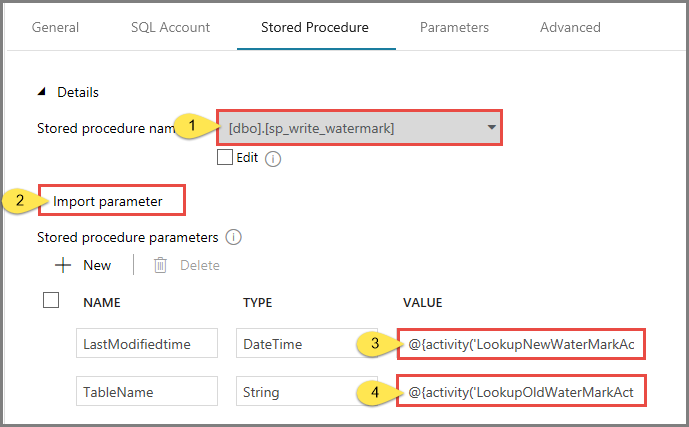
İşlem hattı ayarlarını doğrulamak için araç çubuğunda Doğrula'ya tıklayın. Doğrulama hatası olmadığından emin olun. İşlem Hattı Doğrulama Raporu penceresini kapatmak için >> öğesine tıklayın.
Tümünü Yayımla düğmesini seçerek varlıkları (bağlı hizmetler, veri kümeleri ve işlem hatları) Azure Data Factory hizmetinde yayımlayın. Yayımlamanın başarılı olduğunu belirten bir ileti görene kadar bekleyin.
İşlem hattını çalıştır
Araç çubuğunda Tetikleyici Ekle'ye ve ardından Şimdi Tetikle'ye tıklayın.
İşlem Hattı Çalıştırması penceresinde Son'u seçin.
İşlem hattını izleme
Soldaki İzleyici sekmesine geçin. el ile tetiklenen işlem hattı çalıştırmasının durumunu görürsünüz. İşlem HATTı ADı sütununun altındaki bağlantıları kullanarak çalıştırma ayrıntılarını görüntüleyebilir ve işlem hattını yeniden çalıştırabilirsiniz.
İşlem hattı çalıştırmasıyla ilişkili etkinlik çalıştırmalarını görmek için İşlem HATI ADI sütununun altındaki bağlantıyı seçin. Etkinlik çalıştırmalarıyla ilgili ayrıntılar için ETKİ ADI sütununun altındaki Ayrıntılar bağlantısını (gözlük simgesi) seçin. İşlem Hattı Çalıştırmaları görünümüne dönmek için üstteki Tüm İşlem Hattı Çalıştırmaları'nı seçin. Görünümü yenilemek için Yenile'yi seçin.
Sonuçları gözden geçirin
Azure Depolama Gezgini gibi araçları kullanarak Azure Depolama Hesabınıza bağlanın. Adftutorial kapsayıcısının incrementalcopy klasöründe bir çıktı dosyasının oluşturulduğunu doğrulayın.
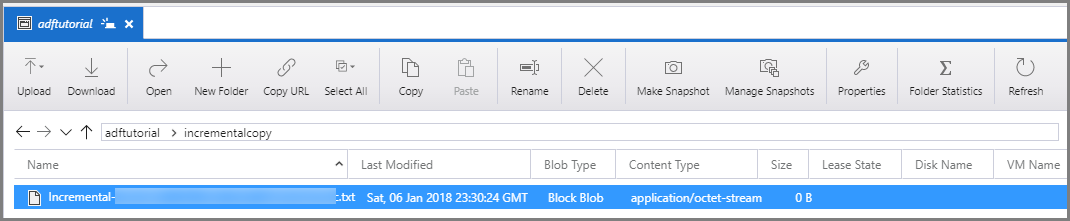
Çıkış dosyasını açın ve tüm verilerin data_source_table blob dosyasına kopyalandığını fark edin.
1,aaaa,2017-09-01 00:56:00.0000000 2,bbbb,2017-09-02 05:23:00.0000000 3,cccc,2017-09-03 02:36:00.0000000 4,dddd,2017-09-04 03:21:00.0000000 5,eeee,2017-09-05 08:06:00.0000000watermarktableiçindeki en son değeri denetleyin. Eşik değerinin güncelleştirildiğini görürsünüz.Select * from watermarktableÇıktı şöyledir:
| TableName | WatermarkValue |
| --------- | -------------- |
| data_source_table | 2017-09-05	8:06:00.000 |
Kaynağa daha fazla veri ekleme
Veritabanınıza yeni veriler ekleyin (veri kaynağı deposu).
INSERT INTO data_source_table
VALUES (6, 'newdata','9/6/2017 2:23:00 AM')

INSERT INTO data_source_table
VALUES (7, 'newdata','9/7/2017 9:01:00 AM')
Veritabanınızdaki güncelleştirilmiş veriler:
PersonID | Name | LastModifytime
-------- | ---- | --------------
1 | aaaa | 2017-09-01 00:56:00.000
2 | bbbb | 2017-09-02 05:23:00.000
3 | cccc | 2017-09-03 02:36:00.000
4 | dddd | 2017-09-04 03:21:00.000
5 | eeee | 2017-09-05 08:06:00.000
6 | newdata | 2017-09-06 02:23:00.000
7 | newdata | 2017-09-07 09:01:00.000
Başka bir işlem hattı çalıştırmasını tetikleyin
Düzenle sekmesine geçin. Tasarımcıda açılmamışsa ağaç görünümünde işlem hattına tıklayın.
Araç çubuğunda Tetikleyici Ekle'ye ve ardından Şimdi Tetikle'ye tıklayın.
İkinci işlem hattının çalıştırılmasını izleyin
Soldaki İzleyici sekmesine geçin. el ile tetiklenen işlem hattı çalıştırmasının durumunu görürsünüz. İşlem HATTı ADı sütununun altındaki bağlantıları kullanarak etkinlik ayrıntılarını görüntüleyebilir ve işlem hattını yeniden çalıştırabilirsiniz.
İşlem hattı çalıştırmasıyla ilişkili etkinlik çalıştırmalarını görmek için İşlem HATI ADI sütununun altındaki bağlantıyı seçin. Etkinlik çalıştırmalarıyla ilgili ayrıntılar için ETKİ ADI sütununun altındaki Ayrıntılar bağlantısını (gözlük simgesi) seçin. İşlem Hattı Çalıştırmaları görünümüne dönmek için üstteki Tüm İşlem Hattı Çalıştırmaları'nı seçin. Görünümü yenilemek için Yenile'yi seçin.
İkinci çıkışı doğrulama
Blob depolama alanında başka bir dosyanın oluşturulduğunu görürsünüz. Bu öğreticide yeni dosya adı
Incremental-<GUID>.txtşeklindedir. Bu dosyayı açın, içinde 2 satır kaydı göreceksiniz.6,newdata,2017-09-06 02:23:00.0000000 7,newdata,2017-09-07 09:01:00.0000000watermarktableiçindeki en son değeri denetleyin. Eşik değerinin tekrar güncelleştirildiğini görürsünüz.Select * from watermarktableÖrnek çıkış:
| TableName | WatermarkValue |
| --------- | -------------- |
| data_source_table | 2017-09-07 09:01:00.000 |
İlgili içerik
Bu öğreticide aşağıdaki adımları gerçekleştirdiniz:
- Filigran değerini depolamak için veri deposunu hazırlayın.
- Veri fabrikası oluşturma.
- Bağlı hizmet oluşturma.
- Kaynak, havuz ve eşik veri kümeleri oluşturun.
- Bir işlem hattı oluşturun.
- Pipeline'ı çalıştır.
- İşlem hattı çalışmasını izleyin.
- Sonuçları gözden geçirme
- Kaynağa daha fazla veri ekleyin.
- İşlem hattını yeniden çalıştırın.
- İkinci işlem hattının çalıştırılmasını izleyin
- İkinci çalıştırmanın sonuçlarını gözden geçirme
Bu öğreticide işlem hattı, SQL Veritabanı'daki tek bir tablodan Blob depolamaya veri kopyaladı. SQL Server veritabanındaki birden çok tablodan SQL Veritabanı'na veri kopyalamayı öğrenmek için aşağıdaki öğreticiye ilerleyin.