Not
Bu sayfaya erişim yetkilendirme gerektiriyor. Oturum açmayı veya dizinleri değiştirmeyi deneyebilirsiniz.
Bu sayfaya erişim yetkilendirme gerektiriyor. Dizinleri değiştirmeyi deneyebilirsiniz.
Önemli
Azure Stack Edge Pro FPGA cihazları Şubat 2024'te kullanım ömrü sonuna ulaştı.
Bu öğreticide, yerel web kullanıcı arabirimini kullanarak Azure Stack Edge Pro FPGA cihazınıza nasıl bağlanabileceğiniz, bunları ayarlayabileceğiniz ve etkinleştirebileceğiniz açıklanır.
Kurulum ve etkinleştirme işleminin tamamlanması yaklaşık 20 dakika sürebilir.
Bu öğreticide şunların nasıl yapılacağını öğreneceksiniz:
- Fiziksel bir cihaza bağlanma
- Fiziksel cihazı ayarlama ve etkinleştirme
Önkoşullar
Azure Stack Edge Pro FPGA cihazınızı yapılandırmadan ve ayarlamadan önce şunları yaptığınızdan emin olun:
- Fiziksel cihazı Azure Stack Edge Pro FPGAyükleme bölümünde açıklandığı gibi yüklediniz.
- Azure Stack Edge Pro FPGA cihazını yönetmek için oluşturduğunuz Azure Stack Edge hizmetinden etkinleştirme anahtarına sahipsiniz. Daha fazla bilgi için Azure Stack Edge Pro FPGAdağıtmaya hazırlanma bölümüne gidin.
Yerel web kullanıcı arabirimi kurulumuna bağlanma
Bilgisayarınızda Ethernet bağdaştırıcısını 192.168.100.5 statik IP adresi ve 255.255.255.0 alt ağıyla Azure Stack Edge Pro FPGA cihazına bağlanacak şekilde yapılandırın.
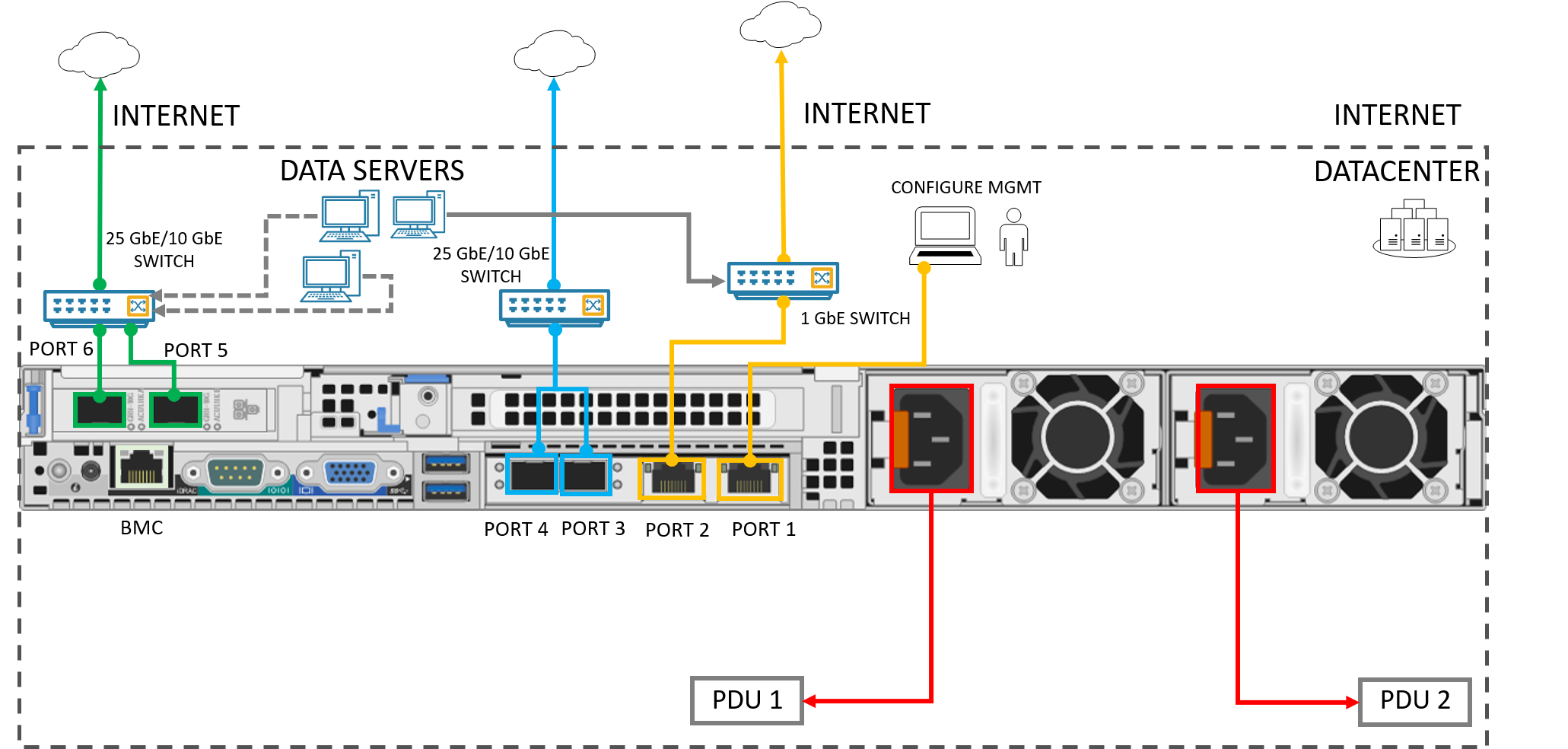
Bilgisayarı cihazınızdaki PORT 1'e bağlayın. CihazınızdaKI PORT 1'i tanımlamak için aşağıdaki çizimi kullanın.
Kablolu bir cihazın arka paneli
Bir tarayıcı penceresi açın ve
https://192.168.100.10cihazın yerel web kullanıcı arabirimine erişin.
Bu işlem, cihazı açtıktan sonra birkaç dakika sürebilir.Web sitesinin güvenlik sertifikasıyla ilgili bir sorun olduğunu belirten bir hata veya uyarı görürsünüz.
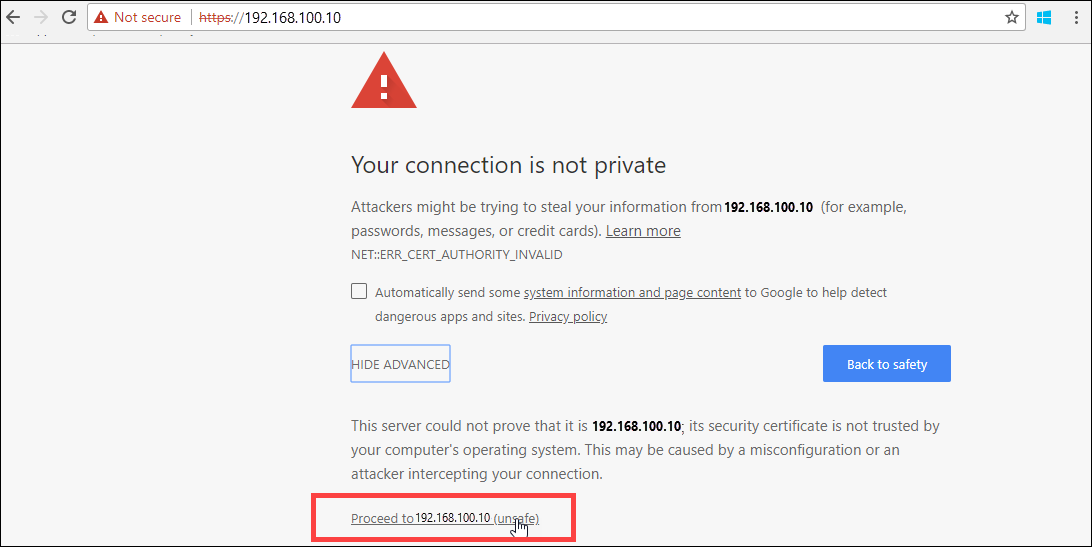
Bu web sayfasınadevam et'i seçin.
Bu adımlar, kullandığınız tarayıcıya bağlı olarak farklılık gösterebilir.Cihazınızın web kullanıcı arabiriminde oturum açın. Varsayılan parola, Password1şeklindedir.
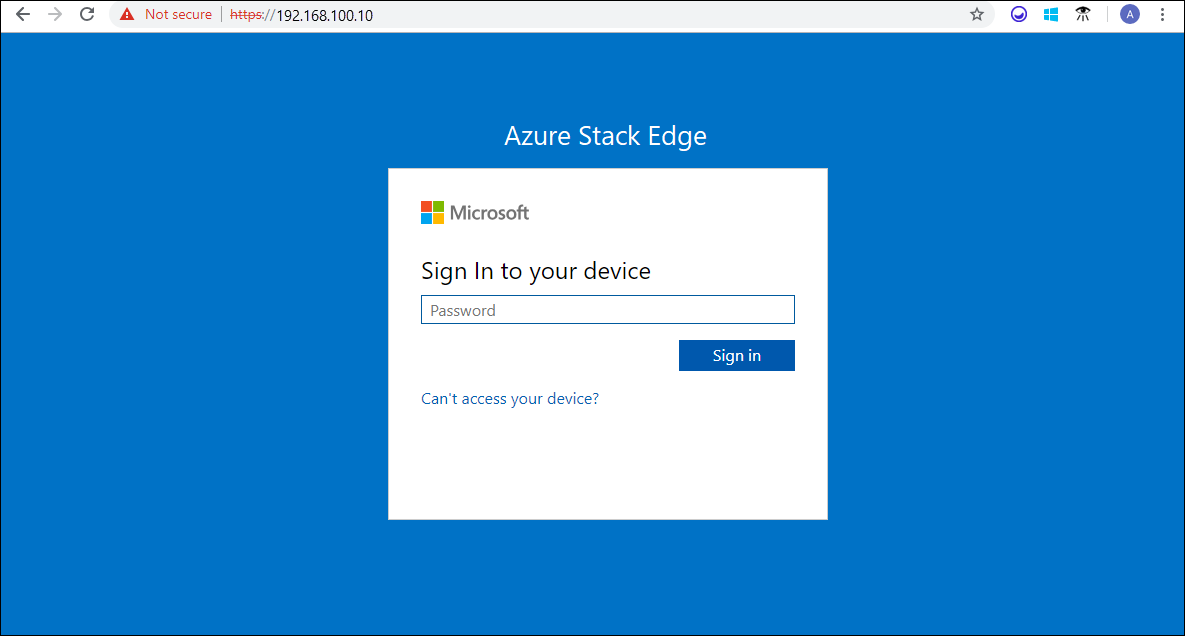
Komut isteminde cihaz yöneticisi parolasını değiştirin.
Yeni parola 8 ile 16 karakter arasında olmalıdır. Şu karakterlerden üç tane içermelidir: büyük harf, küçük harf, sayısal ve özel karakterler.
Artık cihazınızın panosundasınız.
Fiziksel cihazı ayarlama ve etkinleştirme
Panonuz, fiziksel cihazı yapılandırmak ve Azure Stack Edge hizmetine kaydetmek için gereken çeşitli ayarları görüntüler. Cihaz adı, Ağ ayarları, Web proxy ayarlarıve Saat ayarları isteğe bağlıdır. Yalnızca Bulut ayarlarıgerekli ayarlardır.

Sol bölmede Cihaz adı'nı seçin ve cihazınız için kolay bir ad girin.
Dostça ad, 1 ile 15 karakter arasında olmalı ve harfler, sayılar ve kısa çizgiler içermelidir.
(İsteğe bağlı) Sol bölmede ağ ayarları seçin ve ardından ayarları yapılandırın.
Fiziksel cihazınızda altı ağ arabirimi vardır. PORT 1 ve PORT 2, 1 Gb/sn ağ arabirimleridir. PORT 3, PORT 4, PORT 5 ve PORT 6, 10 Gb/sn ağ arabirimleri olarak da hizmet veren 25 Gb/sn ağ arabirimleridir. PORT 1 otomatik olarak yalnızca yönetim bağlantı noktası olarak yapılandırılır ve PORT 2 ile PORT 6 arasında tüm veri bağlantı noktaları bulunur. Ağ ayarları sayfası aşağıda gösterildiği gibidir.
Ağ ayarlarını yapılandırdığınızda şunları aklınızda bulundurun:
Ortamınızda DHCP etkinleştirilmişse, ağ arabirimleri otomatik olarak yapılandırılır. IP adresi, alt ağ, ağ geçidi ve DNS otomatik olarak atanır.
DHCP etkin değilse, gerekirse statik IP'ler atayabilirsiniz.
Ağ arabiriminizi IPv4 olarak yapılandırabilirsiniz.
Not
Cihaza bağlanmak için başka bir IP adresiniz yoksa, ağ arabiriminin yerel IP adresini statikten DHCP'ye geçirmemenizi öneririz. Tek bir ağ arabirimi kullanıyorsanız ve DHCP'ye geçiyorsanız, DHCP adresini belirlemenin hiçbir yolu yoktur. DHCP adresine geçmek istiyorsanız, cihaz hizmete kaydolana kadar bekleyin ve sonra değiştirin. Ardından, hizmetiniz için Azure portalında Cihaz özelliklerinde tüm bağdaştırıcıların IP'lerini görüntüleyebilirsiniz.
(İsteğe bağlı) Sol bölmede, Web proxy ayarlarını seçin ve ardından web proxy sunucunuzu yapılandırın. Web proxy yapılandırması isteğe bağlı olsa da, bir web ara sunucusu kullanıyorsanız, bunu yalnızca bu sayfada yapılandırabilirsiniz.

Web proxy ayarları sayfasında aşağıdakileri yapın:
a. Web proxy URL'si kutusuna URL'yi şu biçimde girin:
http://host-IP address or FQDN:Port number. HTTPS URL'leri desteklenmez.b. Kimlik Doğrulamasıaltında, Yok veya NTLMseçeneklerinden birini seçin. Azure Stack Edge Pro FPGA cihazınızda işlem özelliğini etkinleştirir ve IoT Edge modülünü kullanırsanız, web proxy kimlik doğrulamasını Hiçbiri olarak ayarlamanızı öneririz. NTLM desteklenmez.
c. Kimlik doğrulaması kullanıyorsanız bir kullanıcı adı ve parola girin.
d. Yapılandırılan web proxy ayarlarını doğrulamak ve uygulamak için Ayarları uygulaseçin.
Not
Ara sunucu otomatik yapılandırma (PAC) dosyaları desteklenmez. PAC dosyası, web tarayıcılarının ve diğer kullanıcı aracılarının belirli bir URL'yi getirmek için uygun ara sunucuyu (erişim yöntemi) otomatik olarak nasıl seçebileceğini tanımlar. Ara sunucu sertifikasına güvenilmediğinden tüm trafiği kesmeye ve okumaya (sonra her şeyi kendi sertifikalarıyla yeniden imzalamaya) çalışan proxy'ler uyumlu değildir. Saydam proxy'ler genellikle Azure Stack Edge Pro FPGA ile iyi çalışır.
(İsteğe bağlı) Sol bölmede Saat ayarları'nıseçin ve ardından cihazınız için saat dilimini ve birincil ve ikincil NTP sunucularını yapılandırın.
Cihazınızın bulut hizmeti sağlayıcılarınızla kimlik doğrulaması yapması için saati eşitlemesi gerektiğinden NTP sunucuları gereklidir.Saat ayarları sayfasında aşağıdakileri yapın:
Saat dilimi açılan listesinde, cihazın dağıtıldığı coğrafi konuma karşılık gelen saat dilimini seçin. Cihazınızın varsayılan saat dilimi PST'dir. Cihazınız zamanlanmış tüm işlemler için bu saat dilimini kullanır.
Birincil NTP sunucusu kutusuna cihazınız için birincil sunucuyu girin veya varsayılan time.windows.com değerini kabul edin.
Ağınızın NTP trafiğinin veri merkezinizden İnternet'e geçmesine izin verdiğinden emin olun.İsteğe bağlı olarak, İkincil NTP sunucusu kutusuna cihazınız için ikincil bir sunucu girin.
Yapılandırılan zaman ayarlarını doğrulamak ve uygulamak için Ayarları uygulaseçin.

(İsteğe bağlı) Sol bölmede Depolama ayarları'ı seçerek cihazınızdaki depolama dayanıklılığını yapılandırın. Bu özellik şu anda önizleme aşamasındadır. Varsayılan olarak, cihazdaki depolama dayanıklı değildir ve cihazda bir veri diski başarısız olursa veri kaybı olur. Dayanıklı seçeneğini etkinleştirdiğinizde, cihazdaki depolama alanı yeniden yapılandırılır ve cihaz veri kaybı olmadan bir veri diski hatasına dayanabilir. Depolama alanını dayanıklı olarak yapılandırmak, cihazınızın kullanılabilir kapasitesini azaltır.
Önemli
Dayanıklılık yalnızca cihazı etkinleştirmeden önce yapılandırılabilir.

Sol bölmede Bulut ayarları'nı seçin ve ardından azure portalda Azure Stack Edge hizmetiyle cihazınızı etkinleştirin.
Etkinleştirme anahtarı kutusuna Azure Stack Edge Pro FPGA için etkinleştirme anahtarı alma bölümünden edindiğiniz etkinleştirme anahtarını girin.
SeçUygula.

İlk olarak cihaz etkinleştirilir. Cihaz daha sonra kritik güncelleştirmeler için taranır ve varsa, güncelleştirmeler otomatik olarak uygulanır. Bu etkiye ilişkin bir bildirim görürsünüz.
İletişim kutusu ayrıca kopyalayıp güvenli bir konuma kaydetmeniz gereken bir kurtarma anahtarı içerir. Cihazın önyükleme yapamaması durumunda verilerinizi kurtarmak için bu anahtar kullanılır.

Güncelleştirme başarıyla tamamlandıktan sonra birkaç dakika beklemeniz gerekebilir. Sayfa, cihazın başarıyla etkinleştirildiğini gösterecek şekilde güncelleştirilir.

Cihaz kurulumu tamamlandı. Artık cihazınıza paylaşım ekleyebilirsiniz.
Sonraki adımlar
Bu öğreticide şunların nasıl yapılacağını öğrendiniz:
- Fiziksel bir cihaza bağlanma
- Fiziksel cihazı ayarlama ve etkinleştirme
Azure Stack Edge Pro FPGA cihazınızla nasıl veri aktaracağınızı öğrenmek için bkz:
Azure Stack Edge Pro FPGAile veri aktarma.