Not
Bu sayfaya erişim yetkilendirme gerektiriyor. Oturum açmayı veya dizinleri değiştirmeyi deneyebilirsiniz.
Bu sayfaya erişim yetkilendirme gerektiriyor. Dizinleri değiştirmeyi deneyebilirsiniz.
Önemli
Azure Stack Edge Pro FPGA cihazları Şubat 2024'te kullanım ömrü sonuna ulaştı.
Bu, Azure Stack Edge Pro FPGA'nın tamamen dağıtılması için gereken dağıtım öğreticileri serisinin ilk öğreticisidir. Bu öğreticide, Azure stack edge kaynağını dağıtmak için Azure portalının nasıl hazırlandığı açıklanmaktadır.
Kurulum ve yapılandırma işlemini tamamlamak için yönetici ayrıcalıklarına sahip olmanız gerekir. Portal hazırlığı 10 dakikadan kısa sürer.
Bu öğreticide şunların nasıl yapılacağını öğreneceksiniz:
- Yeni kaynak oluşturma
- Etkinleştirme anahtarını alma
Azure aboneliğiniz yoksa başlamadan önce ücretsiz bir hesap oluşturun.
Kullanmaya başlama
Azure Stack Edge Pro FPGA'yı dağıtmak için aşağıdaki kılavuzlara belirtilen sırayla bakın.
| # | Bu adımda | Bu belgeleri kullan |
|---|---|---|
| 1. | Azure portalını Azure Stack Edge Pro FPGA için hazırlama | Azure Stack Box Edge fiziksel cihazını yüklemeden önce Azure Stack Edge kaynağınızı oluşturun ve yapılandırın. |
| 2. | Azure Stack Edge Pro FPGA'yi yükleme | Azure Stack Edge Pro FPGA fiziksel cihazının paketini açın, rafa koyun ve kablolarını bağlayın. |
| 3. | Azure Stack Edge Pro FPGA'yı bağlama, ayarlama ve etkinleştirme | Yerel web kullanıcı arabirimine bağlanın, cihaz kurulumunu tamamlayın ve cihazı etkinleştirin. Cihaz SMB veya NFS paylaşımlarını ayarlamaya hazırdır. |
| 4. | Azure Stack Edge Pro FPGA ile veri aktarma | Paylaşım ekleyin ve SMB veya NFS aracılığıyla paylaşımlara bağlanın. |
| 5. | Azure Stack Edge Pro FPGA ile verileri dönüştürme | Verileri Azure'a taşınırken dönüştürmek için cihazdaki işlem modüllerini yapılandırın. |
Artık Azure portalını ayarlamaya başlayabilirsiniz.
Önkoşullar
Azure Stack Edge kaynağınız, Azure Stack Edge Pro FPGA cihazınız ve veri merkezi ağınız için yapılandırma önkoşulları aşağıda belirtilmiştir.
Azure Stack Edge kaynağı için
Başlamadan önce şunları yaptığınızdan emin olun:
Microsoft Azure aboneliğiniz bir Azure Stack Edge kaynağı için etkinleştirilmiştir. Microsoft Kurumsal Anlaşma (EA), Bulut Çözümü Sağlayıcısı (CSP) veya Microsoft Azure Sponsorluğu gibi desteklenen bir abonelik kullandığınızdan emin olun. Kullandıkça öde abonelikleri desteklenmez.
RBAC rolleri: Azure rol tabanlı erişim denetiminde (RBAC) aşağıdaki rol atamalarına sahipsiniz:
Azure Stack Edge, IoT Hub ve Azure depolama kaynakları oluşturmak için kullanıcının kaynak grubu kapsamında Katkıda Bulunan veya Sahip rolüne sahip olması gerekir.
Kaynak grubu kapsamındaki bir kullanıcıya Katkıda Bulunan rolünü atamak için abonelik kapsamında Sahip rolüne sahip olmanız gerekir.
Ayrıntılı adımlar için bkz. Azure portalını kullanarak Azure rolleri atama.
Kaynak sağlayıcıları: Aşağıdaki kaynak sağlayıcıları kaydedilir:
Azure Stack Edge/Data Box Gateway kaynağı oluşturmak için
Microsoft.DataBoxEdgesağlayıcısının kayıtlı olduğundan emin olun.IoT Hub kaynağı oluşturmak için
Microsoft.Devicessağlayıcısının kayıtlı olduğundan emin olun.Azure Depolama kaynağı oluşturmak için Azure Depolama'nın kayıtlı olduğundan emin olun. Azure Depolama Kaynak Sağlayıcısı (SRP) varsayılan olarak kayıtlı bir kaynak sağlayıcısıdır, ancak bazı durumlarda kayıt gerekebilir.
Bir kaynak sağlayıcısını kaydetmek için yukarıda belirtilen ilgili RBAC rolü size atanmış olmalıdır.
Kaydolma süreci hakkında bilgi için bkz Kaynak sağlayıcısını kaydetme.
Azure AD Graph API'sine yönetici veya kullanıcı erişiminiz vardır. Daha fazla bilgi için bkz. Azure Active Directory Graph API .
Erişim kimlik bilgilerine sahip Microsoft Azure depolama hesabınız var.
Sistem yöneticiniz tarafından ayarlanan herhangi bir Azure İlkesi ataması tarafından engellenmezsiniz. Azure İlkesi hakkında daha fazla bilgi için bkz . Hızlı Başlangıç: Uyumlu olmayan kaynakları tanımlamak için ilke ataması oluşturma.
Azure Stack Edge Pro FPGA cihazı için
Fiziksel cihaz dağıtmadan önce şunları yaptığınızdan emin olun:
- Sevkiyat paketine dahil edilen güvenlik bilgilerini gözden geçirdiniz.
- Cihazı rafa bağlamak için veri merkezinizdeki standart 19" rafta 1U yuvanız vardır.
- Cihazın güvenli bir şekilde dinlenebileceği düz, kararlı ve düzeyli bir çalışma yüzeyine erişiminiz vardır.
- Cihazı kurmak istediğiniz site bağımsız bir kaynaktan veya kesintisiz güç kaynağına (UPS) sahip bir raf güç dağıtım ünitesinden (PDU) standart AC gücüne sahiptir.
- Fiziksel bir cihaza erişiminiz vardır.
Veri merkezi ağı için
Başlamadan önce şunları yaptığınızdan emin olun:
Veri merkezinizdeki ağ, Azure Stack Edge Pro FPGA cihazınızın ağ gereksinimlerine göre yapılandırılır. Daha fazla bilgi için bkz. Azure Stack Edge Pro FPGA Sistem Gereksinimleri.
Azure Stack Edge Pro FPGA'nızın normal çalışma koşulları için şunları yaparsınız:
- Cihazın güncel kalmasını sağlamak için en az 10 Mb/sn indirme bant genişliği.
- Dosyaları aktarmak için en az 20 Mb/sn ayrılmış karşıya yükleme ve indirme bant genişliği.
Mevcut cihaz için yeni kaynak oluşturma
Mevcut bir Azure Stack Edge Pro FPGA müşterisiyseniz, mevcut cihazınızı değiştirmeniz veya sıfırlamanız gerekiyorsa yeni bir kaynak oluşturmak için aşağıdaki yordamı kullanın.
Yeni bir müşteriyseniz iş yükleriniz için Azure Stack Edge Pro - GPU cihazlarını kullanarak keşfetmenizi öneririz. Daha fazla bilgi için GPU destekli Azure Stack Edge Pro hakkında sayfasına gidin. GPU cihazıyla Azure Stack Edge Pro siparişi verme hakkında bilgi için Bkz. Azure Stack Edge Pro için yeni kaynak oluşturma - GPU.
Mevcut bir cihaz için yeni bir Azure Stack Edge kaynağı oluşturmak için Azure portalında aşağıdaki adımları izleyin.
Oturum açmak için Microsoft Azure kimlik bilgilerinizi kullanın:
- Bu URL'deki Azure portalı: https://portal.azure.com.
- Veya şu URL'deki Azure Kamu portalı: https://portal.azure.us. Daha fazla ayrıntı için portalı kullanarak Azure Kamu'ya bağlanma bölümüne gidin.
+ Kaynak oluştur'u seçin. Azure Stack Edge'i arayın ve seçin. Ardından Oluştur'u seçin.
Azure Stack Edge Pro FPGA cihazının aboneliğini ve cihazı 'a gönder'de gönderecek ülkeyi/bölgeyi seçin.

Görüntülenen cihaz türleri listesinde Azure Stack Edge Pro - FPGA öğesini seçin. Ardından Seç'i seçin.
Azure Stack Edge Pro - FPGA cihaz türü yalnızca mevcut bir cihazınız varsa görüntülenir. Yeni bir cihaz sipariş etmeniz gerekiyorsa Azure Stack Edge Pro - GPU için yeni kaynak oluşturma bölümüne gidin.

Temel Bilgiler sekmesinde:
Aşağıdaki Proje ayrıntılarını girin veya seçin.
Aşağıdaki Örnek ayrıntılarını girin veya seçin.
Gözden geçir ve oluştur'u seçin.

Gözden geçir ve oluştur sekmesinde Kullanım koşulları, Fiyatlandırma ayrıntıları ve kaynağınızın ayrıntılarını gözden geçirin. Ardından Oluştur'u seçin.

Kaynak oluşturma işlemi birkaç dakika sürer. Kaynak başarıyla oluşturulduktan ve dağıtıldıktan sonra size bildirilir. Kaynağa git seçeneğini seçin.
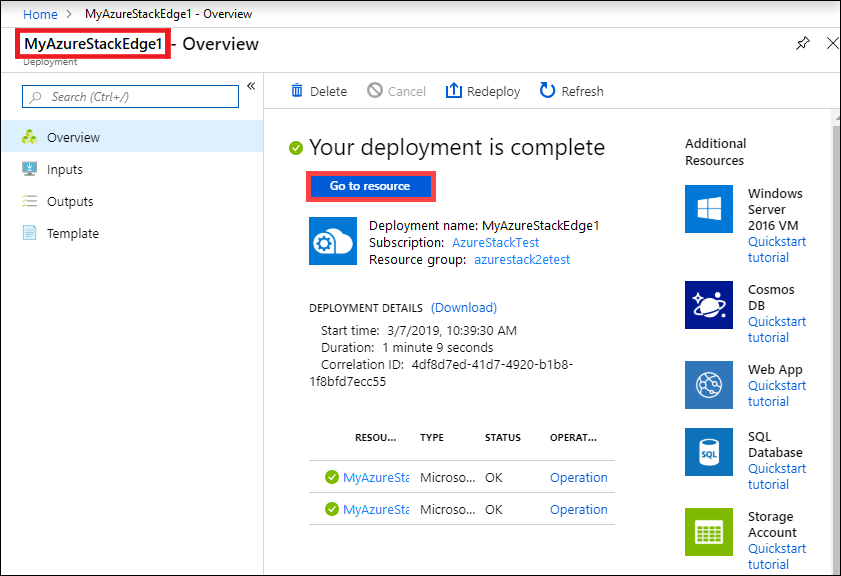
Sipariş verildikten sonra, Microsoft siparişi gözden geçirip sevkiyat ayrıntılarıyla (e-posta yoluyla) sizinle iletişim kurar.

Etkinleştirme anahtarını alma
Azure Stack Edge kaynağı çalışır duruma getirildikten sonra etkinleştirme anahtarını almanız gerekir. Bu anahtar, Azure Stack Edge Pro FPGA cihazınızı etkinleştirmek ve kaynakla bağlamak için kullanılır. Azure portalındayken bu anahtarı alabilirsiniz.
Oluşturduğunuz kaynağa gidin ve Genel Bakış'ı seçin. Siparişinizin işlendiğini gösteren bir bildirim görürsünüz.

Sipariş işlendikten ve cihaz yola girdikten sonra Genel Bakış güncelleştirilir. Varsayılan Azure Key Vault adını kabul edin veya yeni bir ad girin. Etkinleştirme anahtarı oluştur'a tıklayın. Anahtarı kopyalamak için kopyala simgesini seçin ve daha sonra kullanmak üzere kaydedin.

Önemli
- Etkinleştirme anahtarının süresi oluşturulduktan üç gün sonra dolar.
- Anahtarın süresi dolduysa yeni bir anahtar oluşturun. Eski anahtar geçerli değil.
Sonraki adımlar
Bu öğreticide aşağıdakiler gibi Azure Stack Edge Pro FPGA konuları hakkında bilgi edinmişsinizdir:
- Yeni kaynak oluşturma
- Etkinleştirme anahtarını alma
Azure Stack Edge Pro FPGA'nın nasıl yükleneceğini öğrenmek için sonraki öğreticiye geçin.