Not
Bu sayfaya erişim yetkilendirme gerektiriyor. Oturum açmayı veya dizinleri değiştirmeyi deneyebilirsiniz.
Bu sayfaya erişim yetkilendirme gerektiriyor. Dizinleri değiştirmeyi deneyebilirsiniz.
Bulut tabanlı geliştirme ortamlarını ayarlamayı kolaylaştırmak için Microsoft Dev Box özelleştirmeleri özelliğini kullanın. Yeni bir proje başlatmak veya yeni bir ekibe katılmak karmaşık ve zaman alabilir. Takım özelleştirmeleri, araçları önceden yüklemek, depoları kopyalamak ve havuzdaki her geliştirme kutusu için ayarları ayarlamak için bir görüntü tanım dosyası (imagedefinition.yaml) kullanır. Ekip özelleştirmeleri sayesinde yöneticiler uygulamalar, araçlar, depolar, kod kitaplıkları, paketler ve derleme betikleri ile koda hazır iş istasyonları sağlayabilir. Bu makalede, Visual Studio Code'da geliştirme kutunuz için görüntü tanımı dosyası oluşturma, test etme ve düzenleme adımları gösterilmektedir.
Geliştirme Kutusu'ndaki özelleştirmeleri iki şekilde kullanabilirsiniz. Ekip özelleştirmeleri , bir ekip için paylaşılan yapılandırma oluşturur. Kullanıcı özelleştirmeleri , tek bir geliştirici için kişisel yapılandırma oluşturur. Aşağıdaki listede bu özelleştirme türleri arasındaki farklar özetlenmiştir.
- Ekip özelleştirmeleri: Bir kez tanımlanır, katalogdaki imagedefinition.yaml aracılığıyla havuzdaki her geliştirme kutusuna uygulanır.
- Kullanıcı özelleştirmeleri: Kutu oluşturma sırasında yüklenen kişisel YAML; yalnızca bir kutuyu etkiler.
- Tutarlılık ve uyumluluk için ekibi kullanın; kişisel tercihler için kullanıcıyı kullanın.
Daha fazla bilgi edinmek için bkz. Microsoft Dev Box özelleştirmeleri.
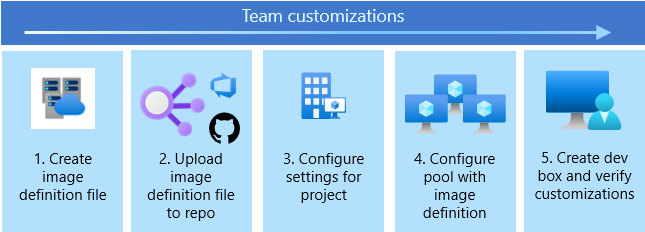
Aşağıdaki adımları izleyerek ekip özelleştirmelerini yapılandırın:
Önkoşullar
| Ürün | Gereksinimler |
|---|---|
| Microsoft Dev Box | - Geliştirme kutusu havuzu ve geliştirme kutusu projesi içeren bir geliştirme merkezi ayarlayın, böylece geliştirme kutusu oluşturabilirsiniz.
- Görüntü tanımı dosyanızda kullanabileceğiniz görevlerle geliştirme merkezine bir katalog ekleyin. Kataloğunuz yoksa bkz . GitHub veya Azure Repos'tan katalog ekleme ve yapılandırma. -İzinler - Geliştirme kutusu oluşturmak için: En az bir proje için Dev Box Users güvenlik grubuna katılın. - Geliştirme merkezi için proje düzeyinde katalogları etkinleştirmek için: Abonelikte yazma erişimi olan platform mühendisi. - Bir proje için katalog eşitleme ayarlarını etkinleştirmek için: Abonelikte yazma erişimi olan platform mühendisi. - Bir projeye katalog eklemek için: Proje üzerinde Dev Center Proje Yöneticisi veya Katkıda Bulunan yetkileri. |
| Visual Studio Code | - En son sürümü yükleme |
Görüntü tanımı dosyası oluşturma
Ekibinizin ihtiyaç duyduğu araçları, paketleri ve yapılandırmaları tanımlamak için, geliştirme kutusu ortamınız için gerekli görevleri listeleyen YAML biçiminde bir görüntü tanım dosyası oluşturun.
Özel görevler için yerleşik görevleri veya kataloğu kullanma
Görevler, yerleşik temel öğelerden (WinGet, PowerShell ve Git-Clone) veya geliştirme merkezi projenize eklediğiniz bir katalogdan gelen yeniden kullanılabilir eylemlerdir. Özelleştirme gereksinimlerinize ve proje gereksinimlerinize en uygun kaynağı seçin.
WinGet, PowerShell ve Git-Clone yerleşik görevleri kullanın. Dev Box geliştirme merkezleri PowerShell ve WinGet görevlerini kullanıma hazır olarak destekler. Özelleştirmeleriniz yalnızca PowerShell, WinGet veya Git-Clone gerektiriyorsa, bu yerleşik görevleri kullanmaya başlayabilir ve görüntü tanımı dosyanızı oluşturabilirsiniz. Daha fazla bilgi için bkz. Görüntü tanımı dosyası oluşturma.
Önemli
WinGet yerleşik görevi, WinGet komut istemiyle aynı değildir. WinGet yerleşik görevi PowerShell WinGet cmdlet'ini temel alır.
Özel görevleri tanımlamak için bir katalog kullanın. Kendi özel görevlerinizi oluşturun. Özel görevleri kuruluşunuzun tamamında kullanılabilir hale getirmek için geliştirme merkezinize özel görev tanımları içeren bir katalog ekleyin. Dev Box, Azure Repos ve GitHub kataloglarını destekler. Görevler yalnızca geliştirme merkezinde tanımlandığından, görevleri ve görüntü tanımlarını ayrı depolarda depolayın.
Özel görevleri tanımlama hakkında daha fazla bilgi edinmek için bkz. Dev Box özelleştirmeleri için görevleri yapılandırma.
Dev Box, GitHub Copilot aracı modu ile aracılı bir iş akışını destekler. Görüntü tanım dosyasını (imagedefinition.yaml) oluşturmak için doğal dil istemlerini kullanın. GitHub Copilot, el ile YAML dosyaları oluşturmak yerine ihtiyaçlarınızı konuşma yoluyla tanımladığınız için Dev Box ortamınızı ayarlamayı kolaylaştırır.
Dev Box aracı iş akışı şunları yapmanızı sağlar:
- Geçerli geliştirme ortamınızı taklit edin - Geçerli makinenizin yapılandırmasıyla eşleşen bir tanım oluşturun veya değiştirin.
- Depo bağlamını kullanma - Belirli bir GitHub deposu bağlamında bir tanım oluşturun veya değiştirin.
- Doğal dil yönergelerini kullanma - İstediğiniz geliştirme ortamını açıklayarak bir görüntü tanımı dosyası oluşturun.
Uyarı
Aracı iş akışı yalnızca WinGet, PowerShell ve Git-Clone gibi Dev Box temel görevlerini destekler.
Görüntü tanımı dosyasını oluşturma
Visual Studio Code'u açın.
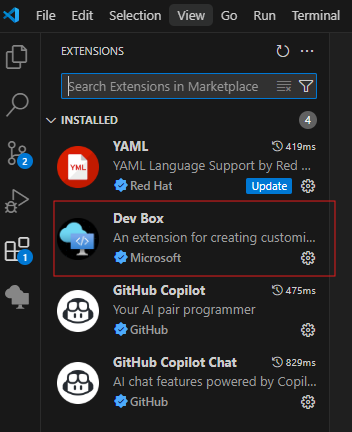
Dev Box uzantısını yükleyin.
Uzantılar'ı (Ctrl+Shift+X) açın, Dev Box'ı arayın ve uzantıyı yükleyin.
Ayarlar düzenleyicisindechat.agent.enabled ayarını yaparak aracı modunun etkinleştirildiğinden emin olun. Bu ayar Visual Studio Code 1.99 veya üzerini gerektirir.
VS Code'da Copilot Sohbet'i açın.
Araçları Seç altında Dev Box tools'un önceden seçili olduğundan emin olun.
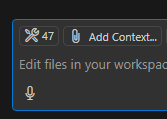
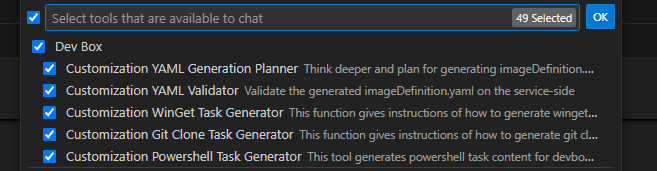
Aracı Modu'nu seçin ve modeli seçin: Claude 3.5 Sonnet.
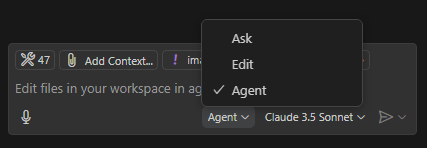
Aşağıdakiler gibi doğal dil istemleri sağlayın:
"Bu [depo adı] deposunda çalışmak için gereken tüm araçları ve paketleri içeren bir geliştirme kutusu ayarlamak istiyorum."
"Visual Studio 2022 Enterprise, Visual Studio Code, Git, .NET SDK 8, Node.js LTS ve Docker Desktop'ı geliştirme kutusuna önceden yüklemek ve ekibin deposunu [URL] geliştirme kutusuna kopyalamak istiyorum."
"Geçerli makinemde tüm geliştirme araçlarının ve paketlerinin yüklü olduğu bir geliştirme kutusu ayarlamak istiyorum."
Tavsiye
Tanımı bir depo bağlamında oluşturmak istiyorsanız Visual Studio Code'da belirli bir depoyu kopyalayın ve açın.
Paketleri yapılandırmak için istemleri izleyin.
İstendiğinde, paket kurulumuna devam etmek için Devam'ı seçin.
Copilot imagedefinition.yaml dosyasını oluşturur.
Daha fazla istemle geliştir.
- İstediğiniz araçlar ve paketler dosyada görünene kadar aracıyla etkileşime devam edin.


Görüntü tanımı dosyasını bir depoya yükleme
Görüntü tanımı dosyanızı geliştirme kutusu projesinden erişilebilir hale getirmek için gitHub veya Azure Repos deposunu katalog olarak kullanabilirsiniz. Her projenin birden çok görüntü tanımı dosyasını depolayan bir kataloğu olabilir ve bunu geliştirici ekiplerinizin ihtiyaçlarına göre havuzlarda yapılandırabilirsiniz.
Kullanmak istediğiniz bir görüntü tanımı dosyanız olduğunda, dosyayı kataloğa yükleyin. Aşağıdaki bölümlerde, kataloğunuzu bir projeye ekleme ve geliştirme kutusu havuzlarınızı yapılandırırken görüntü tanımınızı seçim için kullanılabilir hale getirme işlemleri gösterilmektedir.
Görüntü tanımlarını proje düzeyinde yapılandırma
Projeler, Dev Box kaynaklarını verimli bir şekilde yönetmenize yardımcı olur. Kaynakları etkili bir şekilde düzenlemek için her geliştirici ekibine kendi projesini atayabilirsiniz. Projenizin altındaki farklı geliştirici ekiplerini hedeflemek için her biri kendi klasöründe olmak üzere katalog deponuzda birden çok görüntü tanımı oluşturun.
Proje düzeyinde katalogları ve eşitleme ayarlarını etkinleştirme
Bir katalogdaki görüntü tanımlarını kullanabilmeniz için önce geliştirme merkezi düzeyinde proje düzeyinde katalogları etkinleştirmeniz ve görüntü tanımları için eşitleme ayarlarını yapılandırmanız gerekir.
Ayrıntılı adımlar için bkz. Proje düzeyinde katalogları yapılandırma.
Görüntü tanımı dosyasını içeren kataloğu ekleme
Görüntü tanımı dosyası kullanmak için, dosyayı içeren kataloğu projenize ekleyin. GitHub veya Azure Repos kullanarak katalog ekleme hakkında ayrıntılı adımlar için bkz. Katalog ekleme.
Kataloğu ekledikten sonra görüntü tanımlarının başarıyla eşitlendiğini doğrulayın:
Uyarı
Görüntü tanımları yalnızca proje düzeyinde desteklenir. Görüntü tanımlarını içeren katalogları geliştirme merkezine değil projeye eklemeniz gerekir.
- Azure portalında projenize gidin.
- Soldaki menüdeGörüntü tanımlarını> seçin.
- Görüntü tanımlarınızın listede göründüğünü doğrulayın.
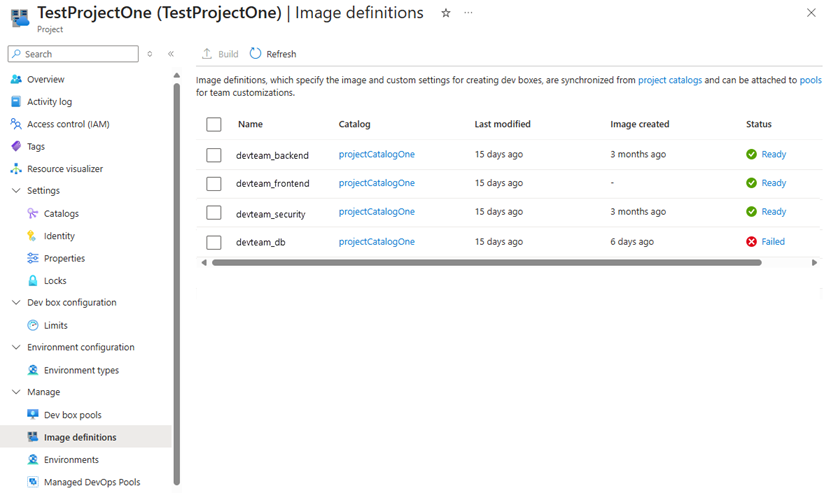
Geliştirici kutusu havuzunu bir görüntü tanımı kullanacak şekilde yapılandırma
Geliştirme ekibinizin, görüntü tanımı dosyasıyla bir geliştirme kutusu havuzu ayarlayarak özelleştirmeleri kullanmasına izin verin. Görüntü tanımı dosyasını projenize bağlı bir depoda katalog olarak depolayın. Bu dosyayı havuz için görüntü tanımı olarak belirtin ve özelleştirmeler yeni geliştirme kutularına uygulanır.
Geliştirme kutusu havuzu oluşturmak ve bir görüntü tanımı belirtmek için şu adımları izleyin:
Azure portalınaoturum açın.
Arama kutusuna projects yazın. Sonuçlar listesinde Projeler'i seçin.
Yeni geliştirme kutusu havuzunu ilişkilendirmek istediğiniz Dev Box projesini açın.
Dev kutusu havuzları seçin, ardından Oluştur seçin.
Geliştirme kutusu havuzu oluşturma bölmesinde aşağıdaki değerleri girin:
Ayarlar Değer İsim Havuz için bir ad girin. Geliştiriciler, geliştirme kutuları oluşturduklarında havuz adı görünür. Proje içinde benzersiz olmalıdır. Tanım Bu kutuda erişilebilir kataloglardan görüntü tanımları ve geliştirme kutusu tanımları listelenir. Bir görüntü tanımı dosyası seçin. Ağ bağlantısı Microsoft tarafından barındırılan bir ağa dağıtımı seçin veya mevcut bir ağ bağlantısını kullanın. Çoklu oturum açmayı etkinleştirme Bu havuzdaki geliştirme kutuları için çoklu oturum açmaya izin vermek için Evet'i seçin. Kuruluş için tek oturum açma ayarlanmalıdır. Daha fazla bilgi için bkz Geliştirme kutuları için tek oturum açmayı etkinleştirme. Dev box Oluşturucu Ayrıcalıkları Yerel Yönetici veya Standart Kullanıcı'ya tıklayın. Otomatik durdurmayı etkinleştirme Evet varsayılan değerdir. Otomatik durdurma zamanlamasını kapatmak için Hayır'ı seçin. Havuz oluşturulduktan sonra otomatik durdurma zamanlaması ayarlayabilirsiniz. Zamanı durdur Havuzdaki tüm geliştirme kutularını durdurmak için bir zaman seçin. Saat dilimi Durdurma saati için saat dilimini seçin. Lisanslama Kuruluşunuzun bu havuzdaki geliştirme kutularına uygulanacak Azure Hibrit Avantajı lisanslarına sahip olduğunu onaylamak için bu onay kutusunu seçin. 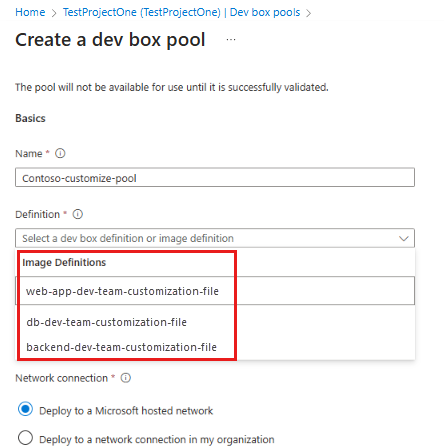
Oluştur'i seçin.
Listede yeni geliştirme kutusu havuzunun görünüp görünmediğini denetleyin. Ekranı yenilemeniz gerekebilir.
Geliştirme kutusu oluşturun ve özelleştirmeleri doğrulayın
Görüntü tanımı dosyasındaki özelleştirmelerin doğru uygulandığını doğrulamak için bir geliştirme kutusu oluşturun ve sonuçları denetleyin.
Geliştirici portalında geliştirme kutusu oluşturma
Yeni>Yeni geliştirme kutusu'nu seçin.
Geliştirme ekle kutusuna aşağıdaki değerleri girin:
Ayarlar Değer İsim Geliştirme kutunuz için bir ad girin. Geliştirme kutusu adları proje içinde benzersiz olmalıdır. Proje Özelleştirilmiş havuzunuzu içeren projeyi seçin. Geliştirme kutusu havuzu Görüntü tanımınızı kullanan havuzu seçin. En düşük gecikme süresi için size yakın bir havuz seçin. Özelleştirmeleri uygulama Bu onay kutusunu temiz bırakın. Takım özelleştirmeleri havuzun görüntü tanımından otomatik olarak uygulanır. Geliştirme kutunuzu oluşturmaya başlamak için Oluştur'u seçin.
Geliştirici portalındaki geliştirme kutusu kutucuğundaki ilerleme durumunu izleyin. Geliştirme kutusu oluşturma işlemi 25 dakika veya daha uzun sürebilir.
Özelleştirmelerin uygulandığını doğrulama
Geliştirme Kutusu, özelleştirmeleri oluşturma işleminin son aşaması olarak uygular. Geliştirme kutusu hazır olduğunda bir e-posta alırsınız.
Geliştirici portalındaki geliştirme kutusu kutucuğunda Eylemler
Özelleştirme ayrıntıları bölmesinde geliştirme kutusuna uygulanan özelleştirmeleri onaylayın.
Özelleştirmeler beklendiği gibi uygulanmazsa, görüntü tanımı dosyanızda değişiklikler yapın ve bunları test etmek için yeni bir geliştirme kutusu oluşturun. Özelleştirmeler doğru olduğunda, geliştirme kutusu oluşturma süresini iyileştirmek için yeniden kullanılabilir bir görüntü oluşturun .
Dev Box özelleştirmelerinde modüler betikleri ve dosyaları kullanma
Modüler betikler ve PowerShell betikleri, İstenen Durum Yapılandırması (DSC) dosyaları, yapılandırma dosyaları, metin dosyaları veya görüntüler gibi dosyalar paylaşılan bir katalogda depolanabilir, böylece Dev Box özelleştirmelerini birden çok görüntüde yeniden kullanabilir ve standartlaştırabilirsiniz.
Bunlar şu şekilde tasarlanmıştır:
- Çoklu Dev Box ortamlarında yeniden kullanımı teşvik etme
- Yineleme ve bakım ek yükünü azaltma
- Tutarlı yapılandırma uygulamalarını etkinleştirme
Katalog yapısı
imagedefinition.yaml ile aynı klasördeki veya alt klasörlerindeki dosyalar, oluşturma işleminde geliştirme kutusuna kopyalanır. Özelleştirme görevlerini çalıştırdığınızda bu dosyaları kullanabilirsiniz.
Aşağıdaki diyagramda Dev Box özelleştirmelerindeki modüler betikler ve dosyalar için bir katalog yapısı gösterilmektedir.
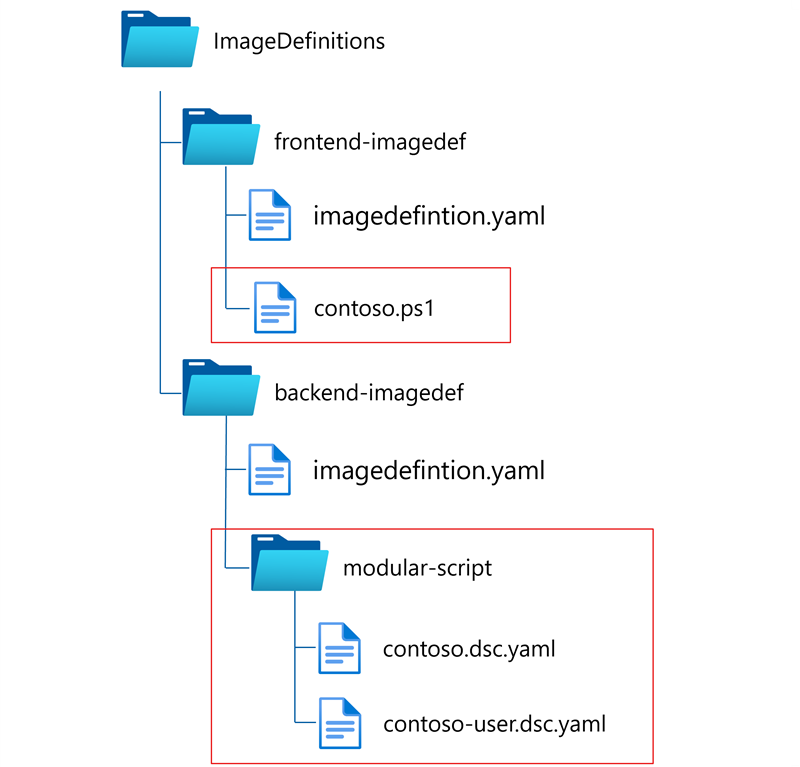
En üst düzeyde bir görüntü tanımları klasörü vardır. İçinde frontend-imagedef ve backend-imagedef gibi görüntü tanımı alt klasörleri bulunur . Frontend-imagedef klasöründe bir PowerShell betik dosyası vardır. Backend-imagedef klasörü, DSC dosyalarını içeren bir alt klasör içerir. Betikleri ve diğer dosyaları depolamak için iki yapıdan birini kullanabilirsiniz.
Modül betiklere veya dosyalara başvurun
Görüntü Tanımı dosyası, sistem bağlamında çalışan görevlerin listesini ve kullanıcı bağlamında yeni geliştirme kutusunda ilk oturum açmadan sonra çalışan userTasks'i ayarlar. Görevlerin görünen adlarını kullanarak her görevin amacını netleştirin. Görüntü tanımı dosyanızda çalıştırmak istediğiniz modüler betiklere veya eklemek istediğiniz dosyalara başvurun.
$schema: "1.0"
name: "modular-script"
image: microsoftvisualstudio_visualstudioplustools_vs-2022-ent-general-win11-m365-gen2
description: "This definition shows examples of referencing PowerShell scripts and DSC configuration files."

tasks:
  - name: ~/powershell
    displayName: "Modular Script"
    parameters:
      script: C:\ProgramData\Microsoft\DevBoxAgent\ImageDefinitions\catalog-name\modular-script\contoso.ps1
  - name: ~/winget
    displayName: "Install VS Code"
    parameters:
      configurationFile: C:\ProgramData\Microsoft\DevBoxAgent\ImageDefinitions\catalog-name\modular-script\contoso.dsc.yaml

userTasks:
  - name: ~/winget
    displayName: "Install Insomnia"
    parameters:
      configurationFile: C:\ProgramData\Microsoft\DevBoxAgent\ImageDefinitions\catalog-name\modular-script\contoso-user.dsc.yaml
Dev Box, tüm görevlerin ya yerleşik (PowerShell veya WinGet gibi) işlevlere ya da devcenter düzeyinde mevcut olan işlevlere başvurduğunu doğrular. Tüm Görüntü Tanımı dosyalarını, ilgili görev dosyalarıyla birlikte yeni geliştirme kutusundaki bir küme dizinine indirir. Ardından indirilen görev dizinindeki her görevi yürütür ve tamamlandıktan sonra görev durumunu karşıya yükler.
Sonraki adım
Geliştirme ekibiniz için geliştirme kutularını yapılandıran ve oluşturan bir görüntü tanımı dosyanız olduğuna göre, geliştirme merkezi görüntüleme ile geliştirme kutusu oluşturma süresini iyileştirmeyi öğrenin.