Not
Bu sayfaya erişim yetkilendirme gerektiriyor. Oturum açmayı veya dizinleri değiştirmeyi deneyebilirsiniz.
Bu sayfaya erişim yetkilendirme gerektiriyor. Dizinleri değiştirmeyi deneyebilirsiniz.
Önemli
Dev Box artık bakım modundadır ve ek bir özellik planlanmıyor. Microsoft'nin geliştirici bulut ortamlarına yönelik yatırımları, geliştirici senaryoları için birleşik, ölçeklenebilir bir çözüm sağlayan Windows 365 odaklanmıştır.
Müşteriler Windows 365 sanallaştırılmış geliştirici ortamları için önerilen yol olarak düşünmelidir. Geliştirme Kutusu mevcut kullanım için desteklenmeye devam edecek ve müşterilerin geçişlerine yardımcı olacak yönergeler sağlanacaktır.
Bu makalede, geliştirme kutularınızı yönetmek için Microsoft Dev Box geliştirici portalını merkezi bir konum olarak nasıl kullanacağınız gösterilmektedir. Geliştirici olarak, Azure portalını kullanmak yerine geliştirici portalında geliştirme kutularınıza erişebilirsiniz.
Geliştirici portalındaki geliştirme kutusu kutucuğundaki Diğer eylemler menüsünü kullanarak bilgileri görüntüleyebilir ve birçok eylem gerçekleştirebilirsiniz. Örneğin, çalışan bir geliştirme kutusunu kapatabilir veya yeniden başlatabilir ya da durdurulmuş bir geliştirme kutusu başlatabilirsiniz. Kullanılabilir seçenekler, geliştirme kutusunun durumuna ve ait olduğu geliştirme kutusu havuzunun yapılandırmasına bağlıdır.
Önkoşullar
| Kategori | Gereksinimler |
|---|---|
| Microsoft Geliştirme Kutusu | Geliştirme kutusu oluşturabilmeniz veya bunlara erişebilmeniz için kuruluşunuzun en az bir proje ve bir geliştirme kutusu havuzu ile Microsoft Dev Box'ı ayarlaması gerekir. Bir kuruluş için Microsoft Dev Box'ı ayarlamak için bkz . Hızlı Başlangıç: Microsoft Dev Box'ı Yapılandırma. |
| Permissions | Geliştirme kutusu oluşturmak veya bu kutuya erişmek için, kullanılabilir bir geliştirme kutusu havuzu olan bir projede Dev Box Kullanıcısı izinlerine ihtiyacınız vardır. Bir proje için izinleriniz yoksa yöneticinize başvurun. |
Geliştirme kutusu oluştur
Hızlı Başlangıç: Geliştirici portalını kullanarak geliştirme kutusu oluşturma başlığı altındaki yönergeleri izleyerek Microsoft Dev Box geliştirici portalında bir geliştirme kutusu oluşturun. Portalda sol üstteki Yeni geliştirme kutusunu seçerek gerektiğinde daha fazla geliştirme kutusu oluşturabilirsiniz.
Örneğin, aşağıdaki senaryolar için ayrı geliştirme kutuları oluşturabilirsiniz:
- İş yükleri. Ön uç çalışmanız ve arka uç çalışmanız için ayrı geliştirme kutuları oluşturun veya arka uç sisteminiz için birden çok geliştirme kutusu oluşturun.
- Hata düzeltme. Her hata düzeltmesinin belirli bir görev üzerinde çalışması ve birincil makinenizi etkilemeden sorunu gidermesi için ayrı geliştirme kutuları kullanın.
Azure CLI geliştirme merkezi uzantısı aracılığıyla geliştirme kutuları da oluşturabilirsiniz. Daha fazla bilgi için bkz . Azure CLI ile komut satırından Microsoft Dev Box'ı yapılandırma.
Uygulama üzerinden bağlanma
Geliştirme kutunuzu oluşturduktan sonra, Windows Uygulaması uzak masaüstü uygulaması aracılığıyla veya bir tarayıcı aracılığıyla bu kutuya bağlanabilirsiniz.
Windows Uygulaması üzerinden bağlanma
Windows Uygulaması, telefonunuz veya dizüstü bilgisayarınız da dahil olmak üzere herhangi bir cihazdan Microsoft Dev Box'a bağlanmak için varsayılan uygulamadır. Windows Uygulaması, Windows, macOS, iOS/iPadOS, Android/Chrome OS (önizleme) ve web tarayıcılarında kullanılabilir.
Windows Uygulamasını yüklemek için geliştirme merkezi giriş ekranındaki Hızlı işlemler'in altında Windows Uygulamasını İndir'i seçin veya Windows Uygulaması Microsoft Mağazası sayfasına gidin. Uygulamayı yüklemek için Mağaza sayfasında Mağaza'da görüntüle'yi seçin.
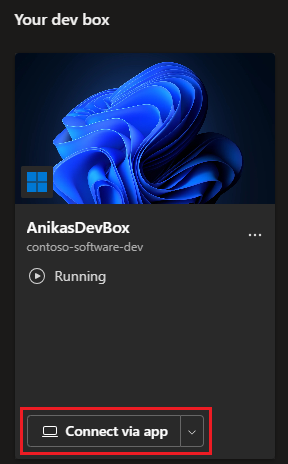
Windows Uygulamasını kullanarak geliştirme kutunuza bağlanmak için geliştirici portalında oturum açın ve geliştirme kutusu kutucuğunda Uygulama aracılığıyla bağlan'ı seçin.
Tarayıcı üzerinden bağlanma
Hafif iş yükleri için Microsoft Edge gibi bir tarayıcı kullanarak geliştirme kutunuza telefonunuzdan veya dizüstü bilgisayarınızdan erişebilirsiniz. Tarayıcı, hızlı hata düzeltmesi veya GitHub çekme isteğini gözden geçirme gibi görevler için kullanışlıdır.
Tarayıcıyı kullanarak bir geliştirme kutusuna bağlanmak için:
Geliştirici portalında oturum açın, geliştirme kutusu kutucuğunda Uygulama aracılığıyla bağlan'ın yanındaki şapka işaretini ve ardından Tarayıcıda aç'ı seçin.
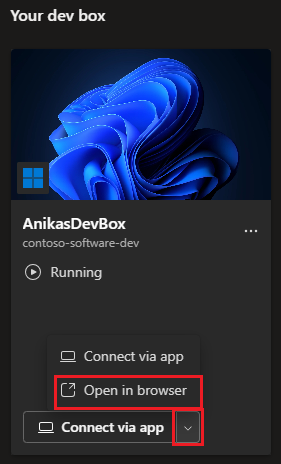
Yeni bir tarayıcı penceresi açılır. İstediğiniz Oturum Ayarları'nı seçin ve ardından Bağlan'ı seçin.
Geliştirici portalında kullandığınız hesabın parolasını girin ve Oturum Aç'ı seçin.
Birden çok monitör yapılandırma
Geliştirme kutunuz için hata ayıklama ve kod yazma gibi birden çok görev üzerinde aynı anda çalışacak birden çok monitör yapılandırabilirsiniz. Farklı uygulamaları yan yana görüntülemek için birden çok monitör de kullanabilirsiniz.
Birden çok monitörü etkinleştirmek için:
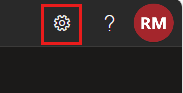
Geliştirici portalında oturum açın ve sağ üstteki Ayarlar simgesini seçin.
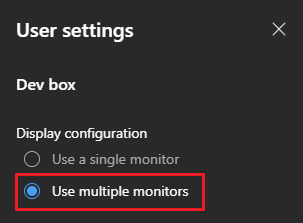
Kullanıcı ayarları'ndaBirden çok monitör kullan'ı seçin ve ardından Kullanıcı ayarları'nı kapatın.
Geliştirme kutusunu kapatma, yeniden başlatma veya başlatma
Bir geliştirme kutusunu kapatmak, yeniden başlatmak veya başlatmak için:
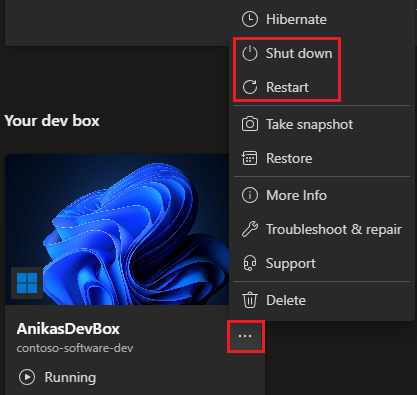
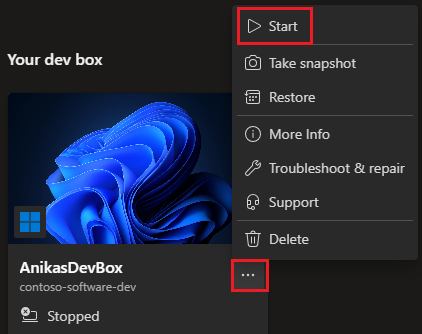
Geliştirici portalında oturum açın ve geliştirme kutusu kutucuğundaki Diğer eylemler simgesini seçin.
Çalışan bir geliştirme kutusu için menüden Kapat'ı veya Yeniden Başlat'ı seçin.
Durdurulan geliştirme kutusu için Başlat'ı seçin.
Geliştirme kutusu hakkında bilgi alma
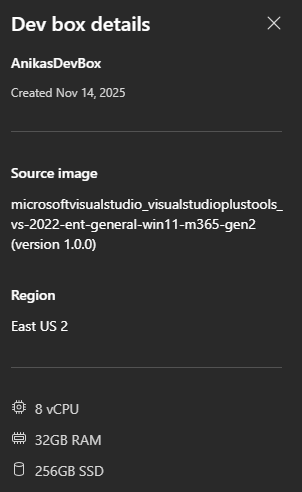
Geliştirme kutusuyla ilgili oluşturma tarihi, kaynak görüntü ve bölge gibi bilgileri görüntülemek için Microsoft Dev Box geliştirici portalını kullanabilirsiniz.
Geliştirme kutunuz hakkında bilgi almak için:
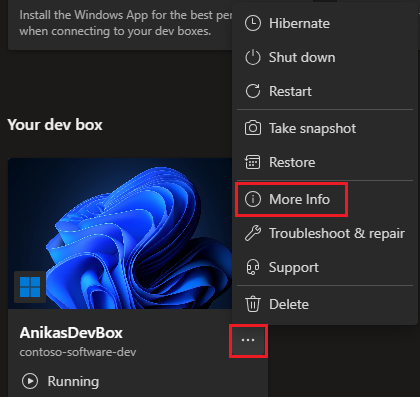
Geliştirici portalında oturum açın ve geliştirme kutusu kutucuğundaki Diğer eylemler simgesini seçin.
Menüden Daha Fazla Bilgi'yi seçin.
Geliştirme kutusu ayrıntıları bölmesi, geliştirme kutunuz hakkındaki bilgileri aşağıdaki örneğe benzer şekilde gösterir:
Bir geliştirme kutusunu sil
Artık bir geliştirme kutusuna ihtiyaç duymamanıza neden olan birçok neden vardır. Testinizi tamamlayabilir, çekme isteğinizi birleştirebilir veya belirli bir görev veya proje üzerinde çalışmayı bitirebilirsiniz.
Artık bir geliştirme kutusuna ihtiyacınız kalmadığında geliştirici portalından silebilirsiniz. Daha sonra yeni öğeler üzerinde çalışmak için yeni geliştirme kutuları oluşturabilirsiniz.
Önemli
Silme işleminden sonra geliştirme kutusunu alamazsınız. Geliştirme kutusunu silmeden önce artık buna ihtiyacınız olmadığından emin olun.
Geliştirme kutusunu silmek için:
Geliştirici portalında oturum açın, geliştirme kutusu kutucuğundaki Diğer eylemler simgesini seçin ve ardından menüden Sil'i seçin.
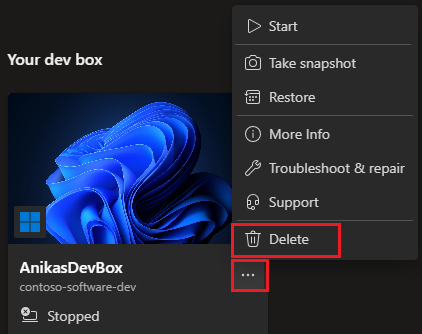
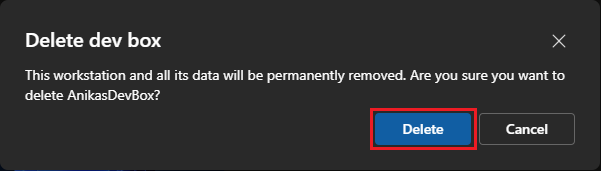
Silme işlemini onaylamak için Dev kutusunu sil ekranında Sil'i seçin.
Diğer geliştirme kutusu eylemlerini gerçekleştirme
Yapılandırmaya bağlı olarak, geliştirici portalındaki geliştirme kutusu kutucuğundaki Diğer eylemler menüsünden diğer eylemleri seçebilirsiniz. Örneğin:
Hazırda bekletin ve devam ettirin. Hazırda bekletme, geliştirme kutunuzun geçerli durumunu kaydedip kapatarak gücü korur. Geliştirme kutusunu tam olarak o duruma geri döndürebilirsiniz. Geliştirme kutunuzda hazırda bekletme etkinse, geliştirme kutusunu hazırda bekletmek veya devam ettirmek için Hazırda Beklet veya Sürdür'ü seçin. Daha fazla bilgi için bkz. Geliştirme kutusunu uyku moduna alma.
Sorun giderme ve onarma. Geliştirme kutunuza bağlanırken sorun yaşıyorsanız , sorun gidermek için Sorun giderme ve onarım'ı kullanabilirsiniz. Daha fazla bilgi için bkz . Sorun Giderme ve Onarım aracıyla bağlantı sorunlarını çözme.
Anlık Görüntü Alma ve Geri Yükleme. Anlık görüntü al'ı seçip geliştirme kutunuzu bu duruma geri yükle'yi seçerek geliştirme kutusu durumunuzun anlık görüntüsünü yakalayabilirsiniz. Daha fazla bilgi için bkz. Geliştirme kutunuzu anlık görüntüden geri yükleme.