Not
Bu sayfaya erişim yetkilendirme gerektiriyor. Oturum açmayı veya dizinleri değiştirmeyi deneyebilirsiniz.
Bu sayfaya erişim yetkilendirme gerektiriyor. Dizinleri değiştirmeyi deneyebilirsiniz.
Önemli
Dev Box artık bakım modundadır ve ek bir özellik planlanmıyor. Microsoft'nin geliştirici bulut ortamlarına yönelik yatırımları, geliştirici senaryoları için birleşik, ölçeklenebilir bir çözüm sağlayan Windows 365 odaklanmıştır.
Müşteriler Windows 365 sanallaştırılmış geliştirici ortamları için önerilen yol olarak düşünmelidir. Geliştirme Kutusu mevcut kullanım için desteklenmeye devam edecek ve müşterilerin geçişlerine yardımcı olacak yönergeler sağlanacaktır.
Bu hızlı başlangıçta, geliştirme ekiplerinin kendi geliştirme kutularını kendi kendilerine hizmet vermelerini sağlamak üzere Microsoft Dev Box'taki tüm kaynakları ayarlarsınız. Geliştirme merkezi oluşturmayı ve yapılandırmayı, geliştirme kutuları için bir görüntü seçmeyi ve geliştirme kutusu havuzu oluşturmayı öğrenin. Bu hızlı başlangıcı tamamladıktan sonra, geliştiriciler geliştirici portalını kullanarak bir geliştirme kutusu oluşturabilir ve bağlanabilir.
Geliştirme kutusu, geliştirici için günlük bulut tabanlı bir iş istasyonudur. Geliştiricinin bir proje için ihtiyaç duyduğu araçlar ve kaynaklar ile önceden yapılandırılmış bir sanal makinedir (VM).
Microsoft Dev Box'ın ayarlanmasının iki aşaması vardır. İlk olarak, platform mühendisleri Azure portalında gerekli Microsoft Dev Box kaynaklarını ayarlar. Bu aşamadan sonra kullanıcılar geliştirici portalında geliştirme kutularını oluşturur ve yönetir. Bu hızlı başlangıçta ilk aşamanın nasıl tamamlanası gösterilmektedir.
Aşağıdaki diyagramda Microsoft Dev Box'ı ayarlama adımları gösterilmektedir.
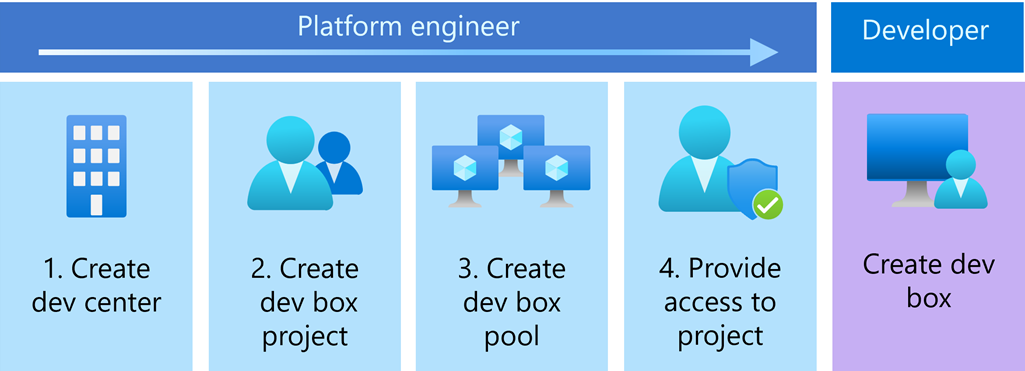
Öncelikle, geliştirme kutusu kaynaklarını düzenlemek için bir geliştirme merkezi ve proje oluşturun. Ardından, geliştirme kutularının kullandığı ağ bağlantısını ve market görüntüsünü, özel görüntüyü veya geliştirme kutusu tanımını tanımlamak için bir geliştirme kutusu havuzu oluşturun. Bir projeye erişimi olan kullanıcılar, o projeyle ilişkili havuzlardan geliştirme kutuları oluşturabilir.
Microsoft Dev Box'ı zaten ayarladıysanız ve geliştirme kutuları oluşturmayı ve bu kutulara bağlanmayı öğrenmek istiyorsanız bkz . Hızlı Başlangıç: Geliştirici portalını kullanarak geliştirme kutusu oluşturma.
Önkoşullar
Bu hızlı başlangıcı tamamlamak için ihtiyacınız olanlar:
| Gereksinim | Ayrıntılar |
|---|---|
| Azure hesabı | Aktif bir aboneliği olan bir Azure hesabı. Azure aboneliğiniz yoksa, başlamadan önce ücretsiz bir hesap oluşturun. |
| İzinler | Azure aboneliği veya kaynak grubu üstünde Owner veya Contributor rolü. |
| Kullanıcı lisansları | Her kullanıcının Windows 11 Enterprise veya Windows 10 Enterprise, Microsoft Intune ve Microsoft Entra ID P1 lisansına ihtiyacı vardır. Bu lisanslar şunlara dahildir: - Microsoft 365 E3, Microsoft 365 E5 - Microsoft 365 A3, Microsoft 365 A5 - Microsoft 365 İş Ekstra - Microsoft 365 F3* - Microsoft 365 Eğitim Öğrenci Kullanım Avantajı * Microsoft 365 F3'te Windows Kurumsal lisansı yoktur, ancak sınırlı Microsoft Entra Id ve Intune özellikleri içerir Kullanıcılara lisans atamak için bkz. Kullanıcılara Microsoft 365 lisansları atama. |
| Cihaz yönetimi | Microsoft Intune. Kuruluşunuzun cihaz yönetimi için Microsoft Intune kullanması gerekiyor. |
| Kimlik | Microsoft Entra Kimlik (ID) Kuruluşunuzun kimlik ve erişim yönetimi için Microsoft Entra ID kullanması gerekmektedir. |
| Kaynak sağlayıcısı | Microsoft.DevCenter kaynak sağlayıcısını kaydedin. Daha fazla bilgi için, bakınız: Register resource provider. |
Geliştirme merkezi oluştur
Microsoft Dev Box'ı kullanmaya başlamak için önce bir geliştirme merkezi oluşturun. Microsoft Dev Box'taki geliştirme merkezi, projeleri yönetmek, kullanılabilir geliştirme kutusu görüntülerini ve boyutlarını ayarlamak ve kuruluş kaynaklarına erişebilmek için ağ ayarlarını yapılandırmak için merkezi bir yerdir.
Geliştirme merkezi oluşturmak ve geliştirme kutusu kaynaklarınızı yönetmek için şu adımları izleyin:
Azure portalındaGeliştirme merkezleri'ni arayın ve seçin.
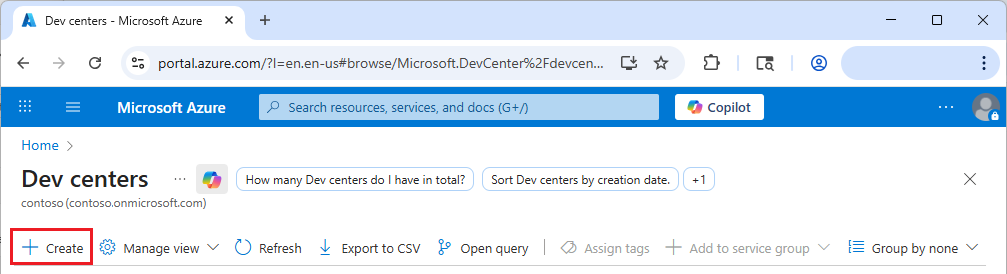
Geliştirme merkezleri sayfasında Oluştur'u seçin.
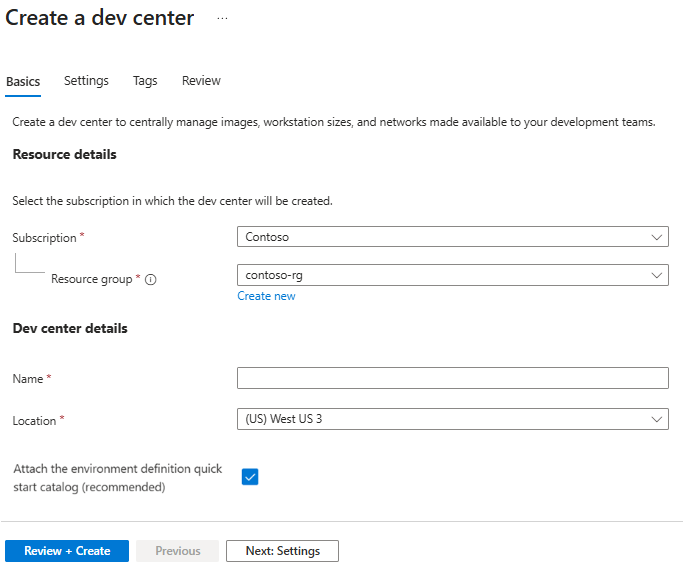
Geliştirme merkezi oluştur ekranının Temel Bilgiler sekmesinde aşağıdaki bilgileri tamamlayın:
- Abonelik: Geliştirme merkezini oluşturmak istediğiniz aboneliği seçin.
- Kaynak grubu: Mevcut bir kaynak grubunu seçin veya Yeni oluştur'u seçin ve yeni kaynak grubu için bir ad girin.
- Ad: Geliştirme merkezi için bir ad girin.
- Konum: Geliştirme merkezini oluşturmak için Azure bölgesini seçin. Şu anda desteklenen kapasiteye sahip Azure konumlarının listesi için bkz. Bölgeye göre kullanılabilir ürünler.
- Ortam tanımı hızlı başlangıç kataloğunu ekleme (önerilir): Geliştirme merkezine önceden tanımlanmış ortam yapılandırmalarının hızlı başlangıç kataloğunu eklemek için seçin. Ayrıca kendi kataloglarınızı oluşturabilir ve ekleyebilirsiniz.
Gözden Geçir + Oluştur'u seçin veya isteğe bağlı olarak İleri: Ayarlar'ı seçerek daha fazla ayar yapılandırın.
Geliştirme merkezi oluştur ekranının Ayarlar sekmesinde, aşağıdaki seçenekler varsayılan olarak zaten etkindir. İsterseniz bu yapılandırmayı değiştirin.
- Proje düzeyi katalogları. Geliştirme merkezine eklenen kataloglardan kaynaklar, içindeki tüm projeler tarafından kullanılabilir. Bu seçenek, proje yöneticilerinin farklı geliştirme ekipleri için özelleştirmeler sağlamak üzere proje düzeyinde kataloglar eklemesine de olanak tanır.
- Projelerde Microsoft tarafından barındırılan ağ. Proje yöneticilerinin projelerinde geliştirme kutularını barındırmak için Microsoft tarafından barındırılan ağları kullanmayı belirtmesine olanak tanır. Microsoft tarafından barındırılan ağlar ağ yalıtımı, kolay özelleştirme ve düşük yönetim yükü sunar. Özelleştirilmiş ağ gerektiren kuruluşlardaki projeler bunun yerine ağ bağlantısı kaynaklarını kullanmalıdır.
- Azure İzleyici Aracısı. Azure İzleyici aracısını otomatik olarak yüklemek için geliştirme merkezindeki tüm geliştirme kutularını yapılandırılır. Aracı, geliştirme kutusundan izleme verilerini toplar ve Azure İzleyici'ye gönderir.
Etiket atamak için Gözden Geçir + Oluştur'u veya isteğe bağlı olarak İleri: Etiketler'i seçin.
Etiketler sekmesinde, geliştirme merkezindeki kaynaklara atamak istediğiniz ad-değer etiketlerini girin ve Gözden Geçir + Oluştur'u seçin.
Oluştur'i seçin.
Bildirimler bölmesinde geliştirme merkezi oluşturma işleminin ilerleme durumunu izleyin.
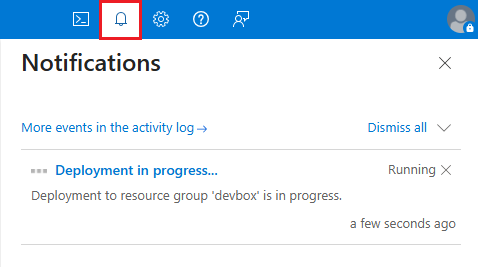
Dağıtım tamamlandığında Kaynağa git'i seçin ve geliştirme merkezi sayfasının göründüğünü onaylayın.
Proje oluştur
Geliştirme kutusu projeleri, ekip düzeyindeki ayarları yönetmenize olanak sağlar. Bu ayarlar, geliştiricilerin geliştirme kutuları oluşturabilmesi için geliştirme ekiplerine erişim vermeyi içerir. Her geliştirme merkezi en az bir projeye ihtiyaç duyar.
Geliştirme kutusunda proje oluşturmak ve ayarlamak için:
Azure portalınaoturum açın.
Arama kutusuna projects yazın. Sonuçlar listesinde Projeler'i seçin.
Projeler sayfasında Oluştur'u seçin.
`Proje Oluştur panelindeki Temel Bilgiler sekmesinde aşağıdaki değerleri girin:`
Ayarlar Değer Abonelik Projeyi oluşturmak istediğiniz aboneliği seçin. Kaynak Grubu Mevcut bir kaynak grubunu seçin veya Yeni oluştur'u seçin, ardından yeni kaynak grubu için bir ad girin. Geliştirme merkezi Bu projeyle ilişkilendirilecek geliştirme merkezini seçin. Geliştirme merkezi düzeyindeki tüm ayarlar projeye uygulanır. İsim Proje için bir ad girin. Açıklama Projenin kısa bir açıklamasını girin. 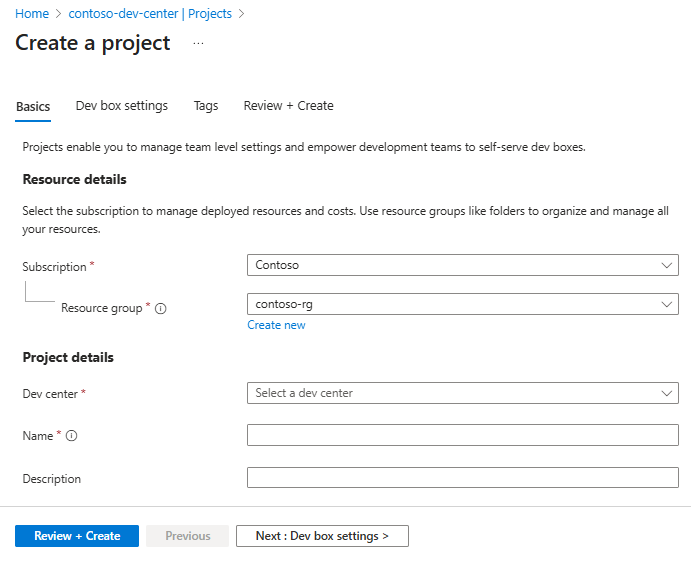
Geliştirme kutusu ayarları sekmesinde aşağıdaki değerleri girin:
Ayarlar Değer Kullanıcı özelleştirmeleri Kullanıcıların geliştirme kutularını oluştururken özelleştirmesini sağlamak amacıyla "Seç" seçeneğini etkinleştirin. Geliştirme kutusu sınırları Geliştiricilerin sınırsız sayıda geliştirme kutusu oluşturmasına izin vermek için onay kutusunun temizlendiğinden emin olun.
Geliştirici başına geliştirme kutusu sayısını sınırlamak için Etkinleştir'i seçin ve bir geliştiricinin oluşturabileceği maksimum sayıyı girin.
Geliştirme kutusu sınırları hakkında daha fazla bilgi edinmek için bkz . Öğretici: Projede geliştirme kutusu sınırları ayarlayarak maliyetleri denetleme.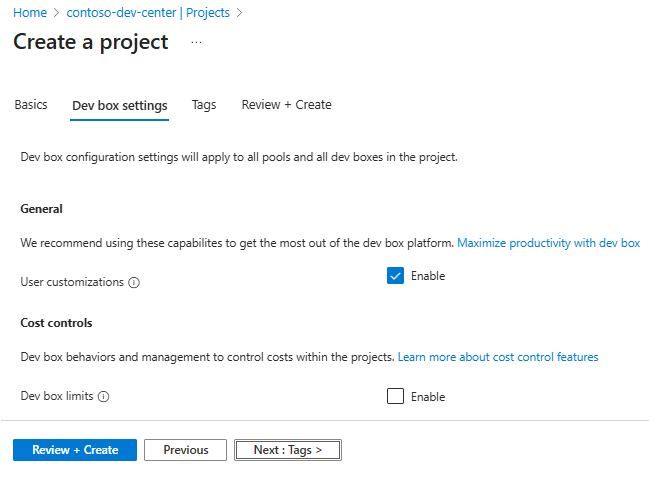
Kataloglar sekmesinde aşağıdaki değerleri girin:
Ayarlar Değer Dağıtım ortamı tanımları Dev Box'ın dağıtım ortamları tanımlarını projeye eklenmiş bir katalogdan eşitlemesini sağlamak için seçin. Görüntü tanımları Dev Box'ın projeye eklenmiş bir katalogdan görüntü tanımlarını eşitlemesini etkinleştirmek için seçin. 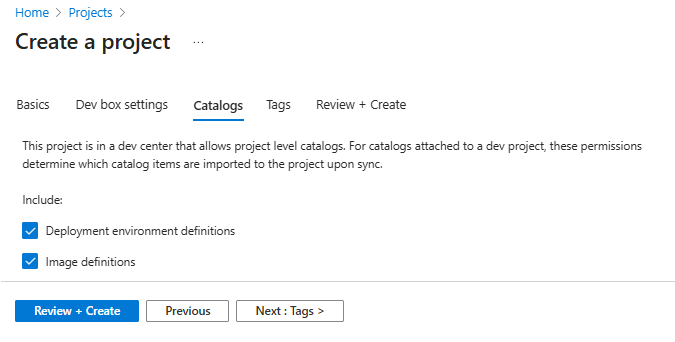
(İsteğe bağlı) Etiketler sekmesinde, atanacak bir ad/değer çifti girin.
Gözden geçir + Oluştur’u seçin.
Gözden Geçir sekmesinde Oluştur'u seçin.
Projenin oluşturulduğunu onaylamak için bildirimleri denetleyin. "Kaynağa git'i seçin."
Geliştirme kutusu havuzu oluşturun
Geliştirme merkezinizde bir proje oluşturduktan sonra, projede bir geliştirme kutusu havuzu oluşturun. Geliştirme kutusu havuzu, görüntü, konum ve ağ bağlantısı gibi aynı ayarlara sahip geliştirme kutuları koleksiyonudur. Projeye erişimi olan geliştiriciler, geliştirme kutusu havuzundan bir geliştirme kutusu oluşturabilir. Kullanıcıların geliştirme kutusu oluşturabilmesi için en az bir geliştirme kutusu havuzunu projenizle ilişkilendirmeniz gerekir.
Geliştirme kutusu havuzu oluştururken bir imaj kaynağı seçersiniz. Bir görüntü tanımı, özel görüntü, market görüntüsü veya geliştirme kutusu tanımı seçebilirsiniz. Görüntü tanımları, özel görüntüler ve market görüntüleri, işlem boyutunu ve depolamayı bağımsız olarak seçmenize olanak sağlayarak daha fazla özelleştirme fırsatı ve daha fazla esneklik sunar.
Görüntü ve tanım türlerini anlama
Geliştirici kutusu havuzunuz için dört görsel seçenekten birini seçin. Daha fazla özelleştirme için, işlem boyutunu ve depolamayı ayrı ayrı seçmenize olanak tanıyan görüntü tanımlarını, özel görüntüleri veya market görüntülerini kullanın. Tabloda her seçenek ve ne zaman kullanılacağı açıklanır.
| Türü | Açıklama | Ne zaman kullanılır? |
|---|---|---|
| Görüntü tanımı | Bir temel görüntü tanımlayan ve takıma özgü özelleştirmeler uygulayan YAML tabanlı özelleştirme dosyaları. Yeniden kullanılabilir görüntülerde yerleşik olarak bulunabilir. | Otomatik yazılım yükleme ve yapılandırma özelliklerine sahip takıma özgü ortamlar için. Standart ekip kurulumları için en iyi yöntemdir. |
| Özel görüntü | Kuruluşunuzun Azure İşlem Galerisi'nde depolanan özel görüntüleri. | Kuruluşa özgü yapılandırmalar için. İşlem boyutunun ve depolama alanının bağımsız olarak seçilmesine izin verir. |
| Pazar yeri görüntüsü | Windows 11 Enterprise veya Visual Studio görüntüleri gibi Azure Market'ten sağlanan önceden yapılandırılmış görüntüler. | Yaygın geliştirme araçlarıyla standart yapılandırmalar için. İşlem boyutunu ve depolamayı bağımsız olarak seçme esnekliği sunar. |
| Geliştirme kutusu tanımı | Sabit bir VM boyutu ve depolama yapılandırması ile temel görüntüyü paketleyen eski seçenek. | Mevcut yapılandırmalarla geriye dönük uyumluluk için. Daha fazla esneklik için markete veya özel görüntülere geçiş yapmayı göz önünde bulundurun. |
- Azure İşlem Galerisi , kuruluşunuz genelinde özel görüntüleri yönetmeye ve paylaşmaya yönelik bir hizmettir. Daha fazla bilgi için bkz. Microsoft Dev Box için Azure İşlem Galerisini Yapılandırma.
- Marketplace görüntüleri Azure Market önceden yapılandırılmış VM görüntüleridir. Bunlar yaygın işletim sistemlerini ve geliştirme araçlarını içerir.
Aşağıdaki adımlarda bir projede geliştirme kutusu havuzunun nasıl oluşturulacağı gösterilmektedir. Geliştirme kutusu havuzu oluştururken bir market görüntüsü, özel görüntü veya geliştirme kutusu tanımı seçebilirsiniz. Görüntüleri kullanmak, ihtiyaçlarınıza en uygun işlem boyutunu ve depolama alanını seçme esnekliği sağlar.
Tavsiye
SKU'ları ve görüntüleri veya belirli proje ekiplerinin kullanabileceği ağlar gibi diğer kaynakları denetlemek için proje ilkelerini kullanın. Daha fazla bilgi için bkz. Microsoft Dev Box'ta proje ilkeleriyle kaynak kullanımını denetleme.
Azure portalınaoturum açın.
Arama kutusuna projects yazın. Sonuçlar listesinde Projeler'i seçin.
Geliştirme kutusu havuzunu oluşturmak istediğiniz projeyi açın.
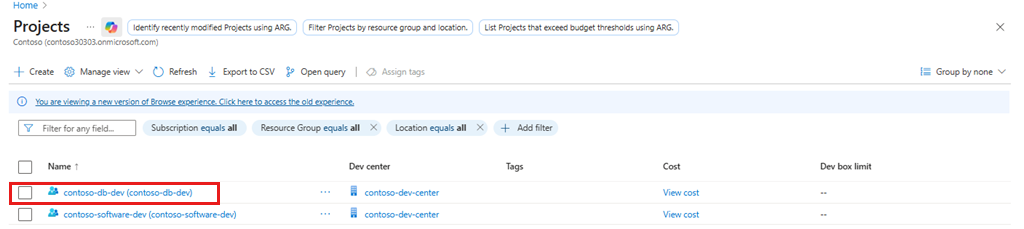
Geliştirme kutusu havuzları seçeneğini, sonra Oluştur seçeneğini seçin.
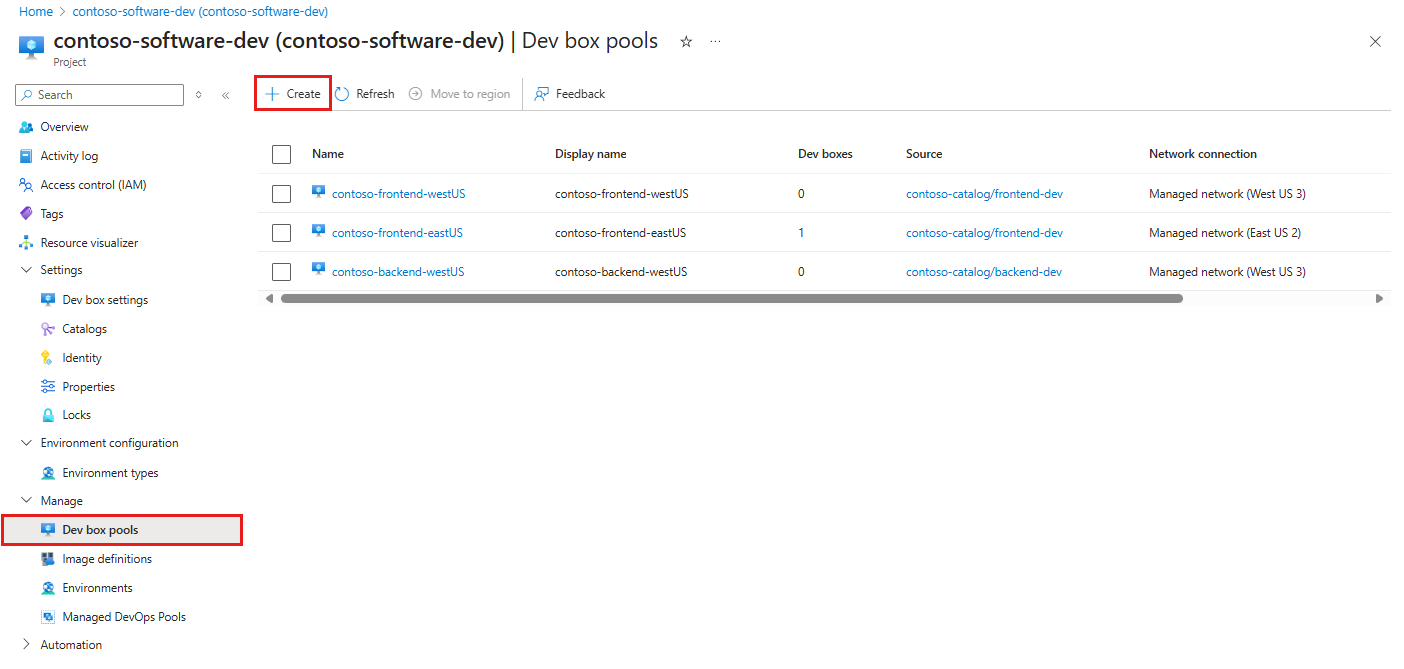
Geliştirme kutusu havuzu oluştur bölmesindeki Temel bilgiler sekmesinde aşağıdaki değerleri girin:
Ayarlar Değer Görüntü adı Havuz için bir ad girin. Havuz adı, geliştiricilerin geliştirme kutuları oluştururken seçmeleri için görünür. İsmin bir proje içinde benzersiz olması gerekiyor. Tanım Bir görüntü tanımı, özel görüntü, market görüntüsü veya mevcut geliştirme kutusu tanımını seçin. Hesaplamak Bir görüntü seçtiğinizde, bu havuzdaki geliştirme kutuları için VM boyutunu belirtebilirsiniz. Depolama Bir görüntü seçtiğinizde, bu havuzdaki geliştirme kutuları için depolama boyutunu belirtebilirsiniz. Kış uykusu Hazırda beklemenin desteklenip desteklenmediğini gösterir. Region Ağ bağlantısı 1. Bir Microsoft tarafından barındırılan ağa dağıtımı seçin.
2. İstediğiniz geliştirme kutuları dağıtım bölgesini seçin. Beklenen geliştirme kutusu kullanıcılarınız için en uygun kullanıcı deneyimini sağlamak amacıyla yakın bir bölge seçin.Lisanslama Bu onay kutusunu işaretleyerek kuruluşunuzun bu havuzdaki geliştirme kutularına uygulamak istediğiniz Azure Hibrit Avantajı lisanslarına sahip olduğunu onaylayın. 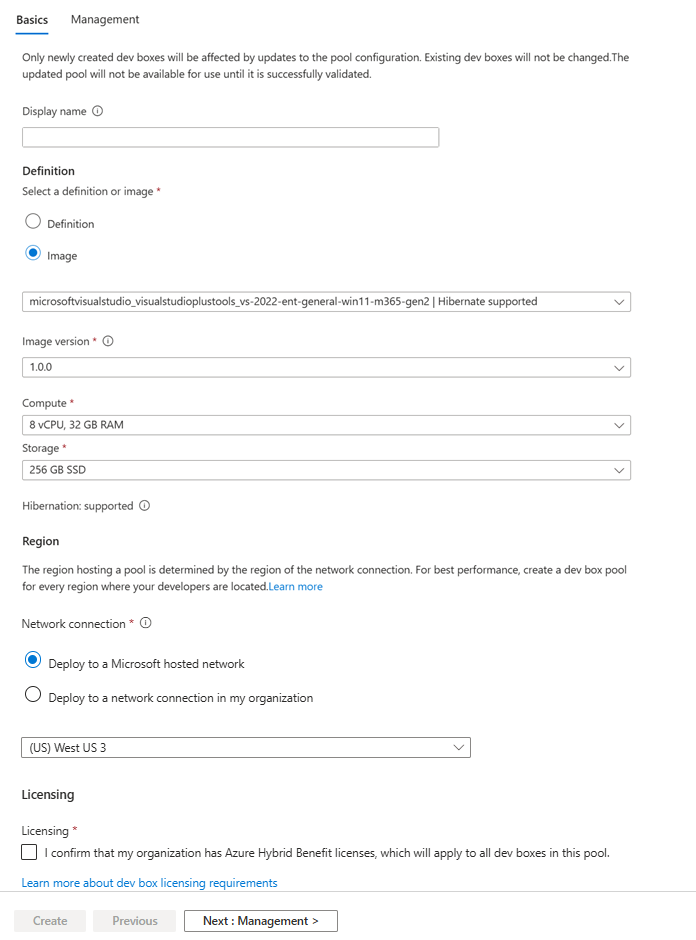
Yönetim sekmesinde aşağıdaki değerleri girin:
Ayarlar Değer Roles Dev box Oluşturucu Ayrıcalıkları Yerel Yönetici veya Standart Kullanıcı'ya tıklayın. Access Çoklu oturum açmayı etkinleştirme (SSO) Kullanıcıların kuruluş kimlik bilgilerini kullanarak geliştirme ortamlarında oturum açmasını sağlamak için seçim yapın. Arayüzsüz bağlantılar Geliştiricilerin tam masaüstü deneyimi olmadan Visual Studio Code'da bir geliştirme ortamı açabilmesi için seçeneği etkinleştirin. Maliyet denetimleri Zamanlamaya göre otomatik durdurma Otomatik durdurma zamanlamasını etkinleştirmek için onay kutusunu seçin. Havuz oluşturulduktan sonra otomatik durdurma zamanlamasını da yapılandırabilirsiniz. Zamanı durdur Havuzdaki tüm geliştirme kutularını kapatmak için bir zaman seçin. Hibernate'i destekleyen geliştirme kutuları belirtilen zamanda hazırda bekletilecektir. Hazırda beklemeyi desteklemeyen Geliştirme Kutuları kapatılır. Saat dilimi Durdurma saati için saat dilimini seçin. Bağlantı kesildiğinde hazırda beklet Belirtilen yetkisiz kullanım süresi sonrasında kimsenin bağlı olmadığı geliştirme kutularını hazırda bekletir. Müsaade süresi Belirtilen tolerans süresi sonrasında hiç bağlanmamış geliştirme ortamlarını hazırda bekletir. 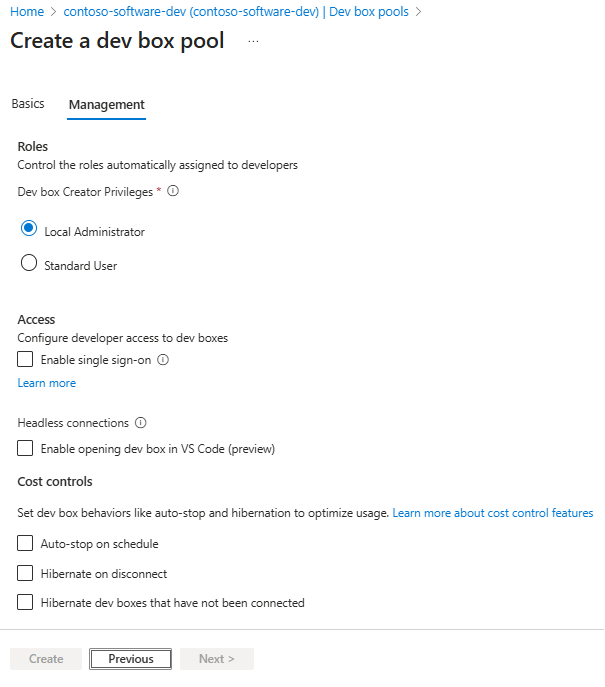
Oluştur'i seçin.
Listede yeni geliştirme kutusu havuzunun görünüp görünmediğini denetleyin. Ekranı yenilemeniz gerekebilir.
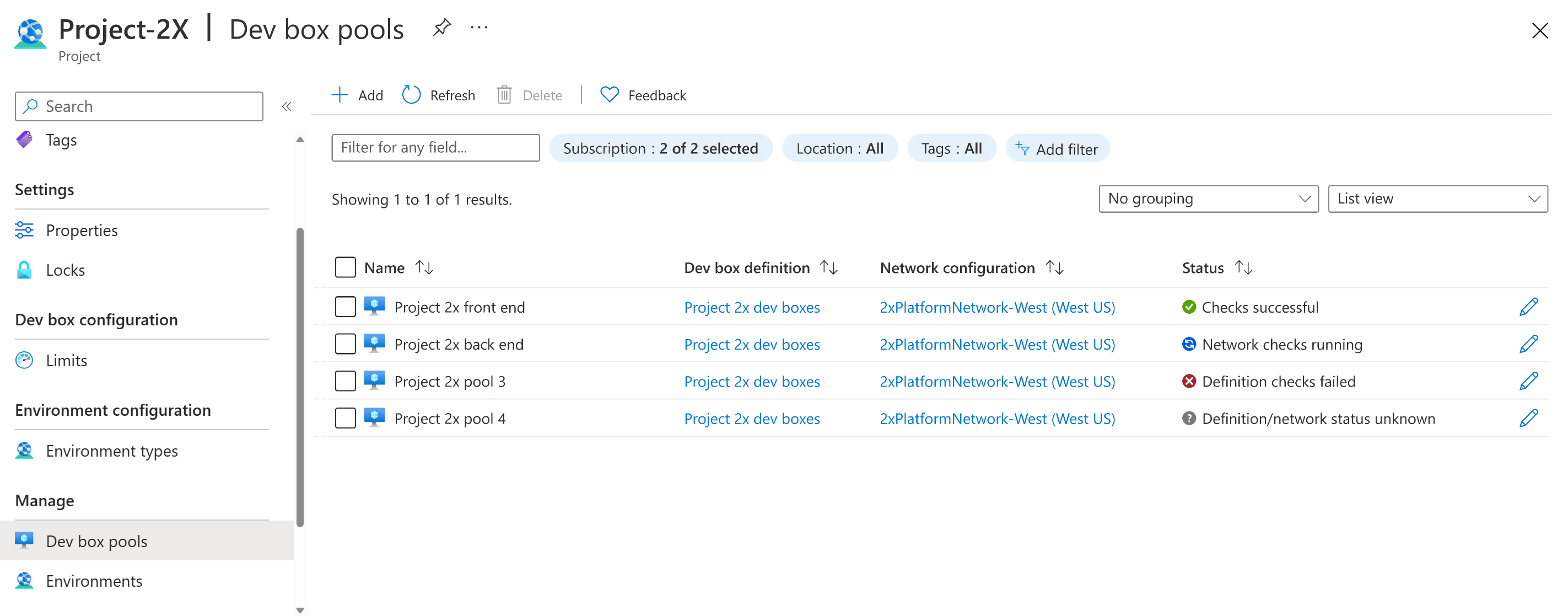
Azure portalı, geliştirme kutusu havuzunu dağıtır ve görüntünün ve ağın geliştirme kutuları için doğrulama ölçütlerini geçtiğinden emin olmak için sistem durumu denetimlerini çalıştırır. Aşağıdaki ekran görüntüsü, her biri farklı bir duruma sahip dört geliştirme kutusu havuzunu göstermektedir.
Bir geliştirme kutusu projesine erişim verin
Kullanıcıların projedeki geliştirme kutusu havuzlarından geliştirme kutuları oluşturabilmesi için önce kullanıcılara rol atamaları aracılığıyla erişim vermeniz gerekir. Geliştirme Kutusu Kullanıcısı rolü, kullanıcıların kendi geliştirme kutularını oluşturmasına, yönetmesine ve silmesine olanak tanır. Proje düzeyinde erişim izni verin.
Önemli
Kullanıcı eklemeden önce projede yeterli izinlere sahip olduğunuzdan emin olun.
Rolleri atamak için:
Azure portalınaoturum açın.
Arama kutusuna projects yazın. Sonuçlar listesinde Projeler'i seçin.
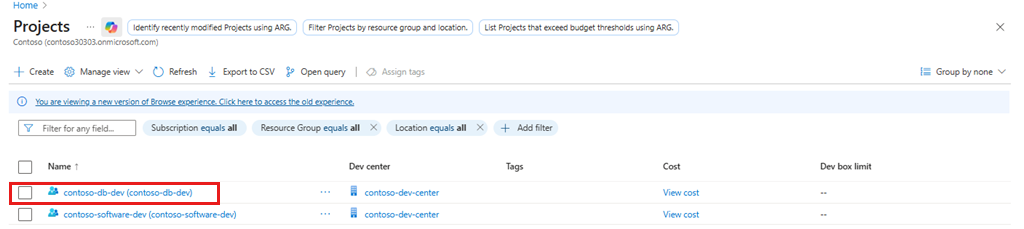
Ekip üyelerine erişim vermek istediğiniz projeyi seçin.
Sol menüde Erişim denetimi (IAM) öğesini seçin.
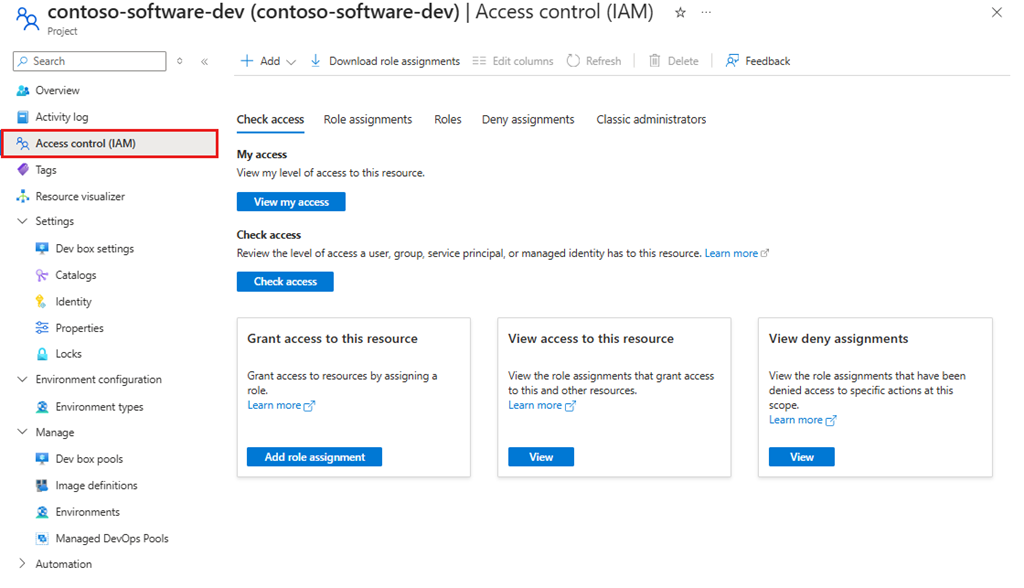
Komut çubuğundaRol ataması ekle'yi> seçin.
Aşağıdaki rolü ata. Detaylı adımlar için bkz. Assign Azure roles using the Azure portal.
Ayarlar Değer Rol "DevCenter Dev Box User'ı seçin." Erişimi ata Kullanıcı, grup veya hizmet sorumlusu seçin. Üyeler Projeye erişmesine izin vermek istediğiniz kullanıcıları veya grupları seçin. 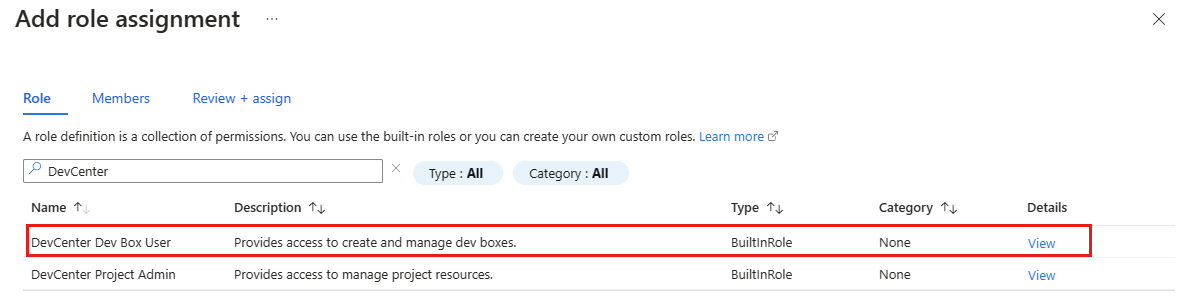
Artık kullanıcı projeyi ve içindeki tüm havuzları görüntüleyebilir. Kullanıcı herhangi bir havuzdan geliştirme kutuları oluşturabilir ve geliştirici portalından bu geliştirme kutularını yönetebilir.
Uyarı
Microsoft Dev Box, iş ve okul hesaplarını destekler. Kişisel hesapların kullanımını desteklemez.
Önemli
Konuk hesabı erişimi (önizleme) kullanımdan kaldırıldı ve artık kullanılamıyor. Microsoft Dev Box artık Microsoft Entra B2B işbirliği aracılığıyla konuk kullanıcı erişimini desteklememektedir.
Proje yöneticilerine delege et
Microsoft Dev Box, proje yöneticisi görevlerini bir ekip üyesine devretmenizi sağlar. Proje yöneticileri, ekipleri için projeleri yönetmeye yardımcı olur. Geliştirme kutusu havuzları oluşturur ve yönetir, geliştirme kutusu sınırları ayarlar ve otomatik durdurma zamanlamalarını yapılandırırlar. DevCenter Proje Yöneticisi rolü, proje yöneticisinin projeye kullanıcı eklemesine izin vermez.
Kullanıcıların projeleri yönetmesine izin vermek için onlara DevCenter Proje Yöneticisi rolünü atayın. Geliştirme kutusu projesine erişim sağlama'daki adımları izleyin, ancak Geliştirici Kutusu Kullanıcısı rolü yerine DevCenter Proje Yöneticisi rolünü seçin. Daha fazla bilgi için bkz. Proje yöneticileri için projelere erişim sağlama.
Önemli
Dev Box Kullanıcı rolü veya Proje Yöneticisi rolü atanan bir kullanıcı, bir geliştirme kutusu oluşturabilir.
Microsoft Dev Box hakkında daha fazla bilgi edinin
- Microsoft Dev Box'taki yenilikleri keşfedin
- Bir sonraki Microsoft Dev Box yeniliklerini keşfedin: Microsoft Dev Box yol haritası
- Microsoft Dev Box'ın geliştirici üretkenliğini nasıl etkilediğini öğrenin
Sonraki adım
Bu hızlı başlangıçta, kullanıcıların kendi geliştirme kutularını oluşturmasına olanak sağlayan Microsoft Dev Box kaynaklarını ayarlarsınız. Geliştirme kutusu oluşturmayı ve bu kutuya bağlanmayı öğrenmek için sonraki hızlı başlangıca gidin: