Not
Bu sayfaya erişim yetkilendirme gerektiriyor. Oturum açmayı veya dizinleri değiştirmeyi deneyebilirsiniz.
Bu sayfaya erişim yetkilendirme gerektiriyor. Dizinleri değiştirmeyi deneyebilirsiniz.
Azure Event Grid'deki ad alanı, bir veya daha fazla konu, istemci, istemci grubu, konu alanı ve izin bağlaması için mantıksal bir kapsayıcıdır. Bir isim alanı, aynı Azure bölgesinde birden fazla kaynağa sahip olabilmeniz ve ilgili kaynakları Azure aboneliğinizde tek bir birim olarak yönetebilmeniz için size benzersiz, adreslenebilir bir alan sağlar.
Bu makalede, Bir Azure Event Grid ad alanı oluşturmak, görüntülemek ve yönetmek için Azure portalını nasıl kullanacağınız gösterilmektedir.
Prerequisites
- Aktif bir aboneliğe sahip bir Azure hesabı. Bir hesabınız yoksa, ücretsiz bir hesap oluşturun.
Event Grid ad alanı oluşturma
Azure portalında bir Event Grid isim alanı oluşturmak için aşağıdaki adımları kullanın.
Azure portalınaoturum açın.
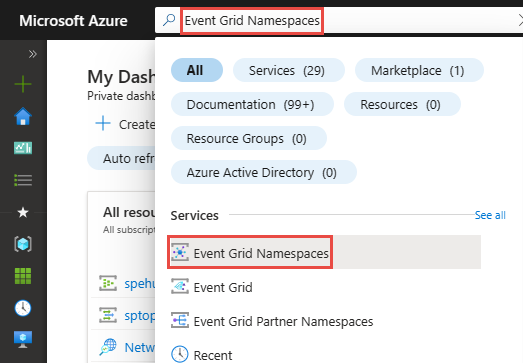
Arama kutusuna Event Grid Ad Alanları yazın ve sonuçlardan Event Grid Ad Alanları'nı seçin.
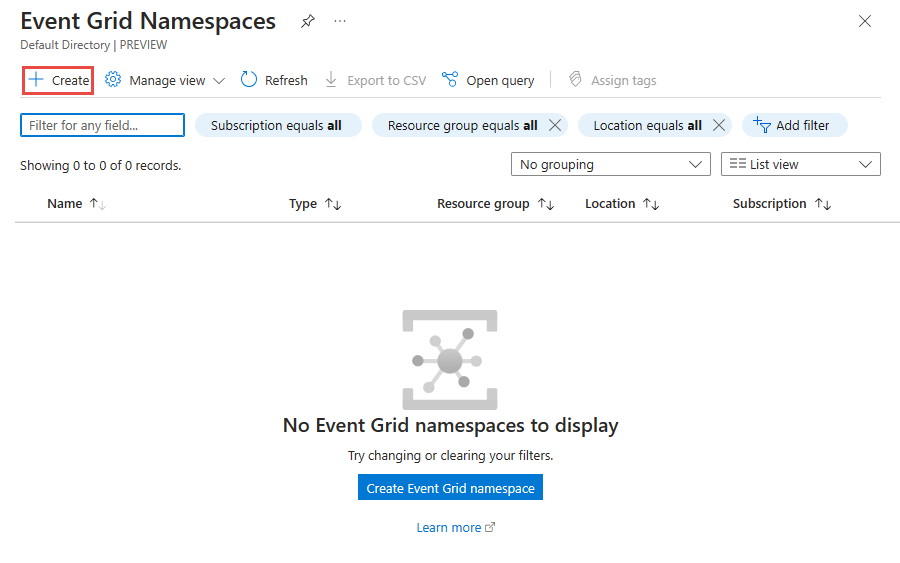
Event Grid Ad Alanları sayfasında araç çubuğunda + Oluştur'u seçin.
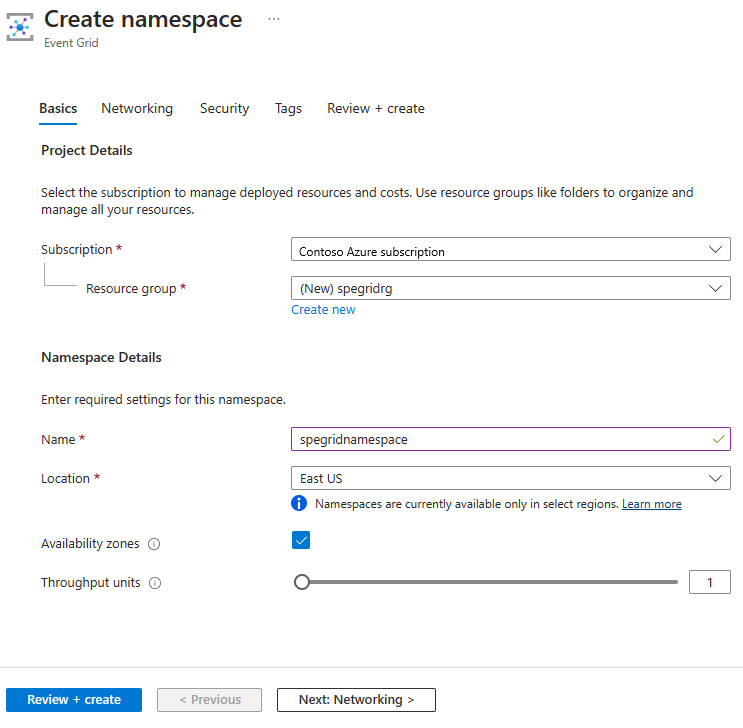
Temel Bilgiler sayfasında şu adımları izleyin.
Ad alanını oluşturmak istediğiniz Azure aboneliğini seçin.
Mevcut bir kaynak grubunu seçin veya bir kaynak grubu oluşturun.
Ad alanı için bir ad girin.
Ad alanını oluşturmak istediğiniz bölgeyi veya konumu seçin.
Seçilen bölge erişilebilirlik alanlarını destekliyorsa, Kullanılabilirlik bölgeleri işaret kutusunu etkinleştirin veya devre dışı bırakın. Bölge kullanılabilirlik alanlarını destekliyorsa onay kutusu varsayılan olarak seçilidir. Ancak, gerekirse kullanılabilirlik alanlarının işaretini kaldırıp devre dışı bırakabilirsiniz. Namespace oluşturulduktan sonra seçimi değiştiremezsiniz.
Ad alanı için aktarım hızı birimi sayısını belirtmek için kaydırıcıyı veya metin kutusunu kullanın. Aktarım hızı birimleri (TU) ad alanları içindeki giriş ve çıkış olay hızı kapasitesini tanımlar.
Sayfanın alt kısmındaki İleri: Ağ'ı seçin.
AD alanı için IP güvenlik duvarını veya özel uç noktaları yapılandırmak üzere IP güvenlik duvarını yapılandırma veya Özel uç noktaları yapılandırma adımlarını izleyin ve ardından sayfanın alt kısmındaki İleri: Güvenlik'i seçin.
Güvenlik sayfasında, Ad alanı için yönetilen kimliği etkinleştirme yönergelerini izleyerek yönetilen kimlik oluşturun ve ardından sayfanın en altındaki İleri: Etiketler'i seçin.
Etiketler sekmesinde, ihtiyacınız varsa etiketler ekleyin. Ardından, sayfanın alt kısmındaki İleri: Gözden geçir + oluştur'u seçin.
İnceleme + yarat sekmesinde ayarlarınızı gözden geçirin ve ardından Oluştur'u seçin.
Dağıtım başarılı sayfasında, Kaynak Sayfasına Git seçeneğini seçerek ad alanınıza gidin.
Bir Event Grid isim alanını görüntüle
Mevcut bir Event Grid isim alanını açmak için aşağıdaki adımları kullanın.
Azure portalınaoturum açın.
Arama kutusuna Event Grid Ad Alanları yazın ve sonuçlardan Event Grid Ad Alanları'nı seçin.
Event Grid Ad Alanları sayfasında ad alanınızı seçin.
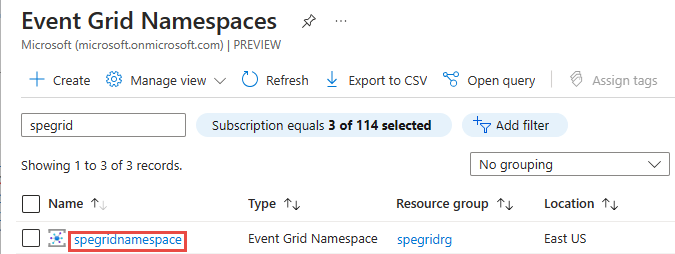
Ad alanınıza ait Event Grid Ad Alanı sayfası görüntülenir.


Event Grid isim alanında MQTT'yi etkinleştirin
Azure Event Grid isim alanında MQTT yeteneklerini etkinleştirmek için Yapılandırma seçeneğini seçin ve MQTT'yi etkinleştir seçeneğini işaretleyin.
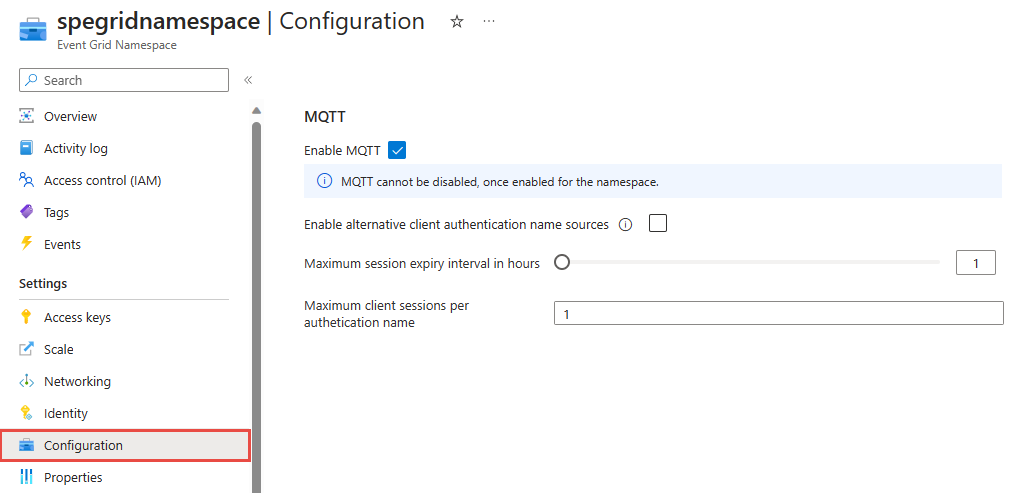
Not
MQTT'yi etkinleştirdikten sonra devre dışı bırakamazsınız.
Bir ad alanı için aktarım hızı birimlerini (TU) yapılandırma
Bir isim alanı için aktarım birimlerini (TU'ları) manuel olarak veya otomatik ölçeklendirmeyi etkinleştirerek yapılandırabilirsiniz:
- Bir namespace için TU'ların sayısını manuel olarak ayarlamak için Configure manual scale for an Azure Event Grid namespace bölümüne bakınız.
- Event Grid'in iş yükü talebine göre TU'ları otomatik olarak ayarlamasına izin vermek için, Event Grid isim alanı için otomatik ölçeklendirmeyi etkinleştir bölümüne bakınız.
Event Grid ad alanını sil
Artık bir isim alanına ihtiyacınız kalmadığında, isim alanını ve tüm iç içe kaynaklarını kaldırmak için onu silin.
Tüm isim alanlarını listelemek için Bir Olay Gridi isim alanı görünümü bölümündeki adımları takip edin ve ardından silmek istediğiniz ad alanını seçin.
Genel Bakış sayfasında araç çubuğunda Sil'i seçin.
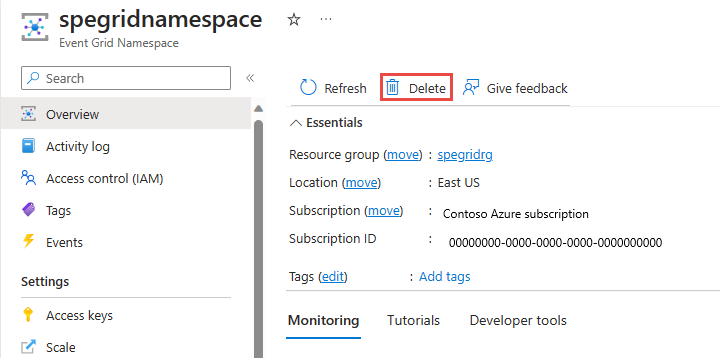
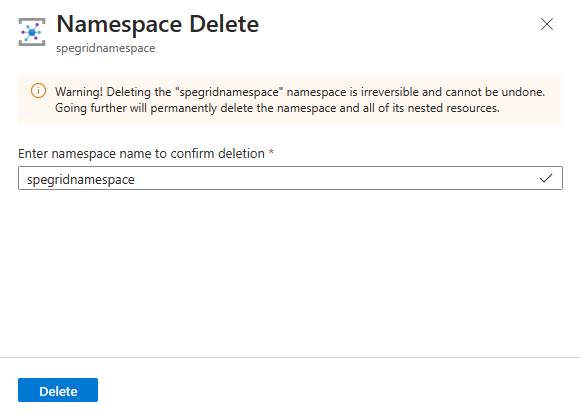
Onay sayfasında kaynağın adını girin ve silmeyi onaylamak için Sil'i seçin. Bu işlem, isim alanını ve tüm iç içe konuları, abonelikleri ve MQTT kaynaklarını siler.