Not
Bu sayfaya erişim yetkilendirme gerektiriyor. Oturum açmayı veya dizinleri değiştirmeyi deneyebilirsiniz.
Bu sayfaya erişim yetkilendirme gerektiriyor. Dizinleri değiştirmeyi deneyebilirsiniz.
Şunlar için geçerlidir: ✔️ Front Door (klasik)
Önemli
Azure Front Door (klasik) 31 Mart 2027'de emekliliğe ayrılıyor. Hizmet kullanımdan kaldırıldığı için artık profil oluşturmayı, yeni etki alanlarının sisteme alınmasını veya yönetilen sertifikaları desteklemiyor. Hizmet kesintisini önlemek için Azure Front Door Standard veya Premium'a taşının. Daha fazla bilgi için bkz. Azure Front Door (klasik) kullanımdan kaldırma.
Azure Front Door Standard ve Premium katmanları, Microsoft genel ağını kullanarak gelişmiş bulut teslim ağı özellikleri, gelişmiş güvenlik ve gelişmiş performans sunar. Bu kılavuz, Azure Front Door (klasik) profilinizi Standart veya Premium katman profiline geçirmenize yardımcı olur.
Önkoşullar
- Azure Front Door (classic) sürümünden Standard veya Premium katmanına geçiş bölümünü inceleyin.
- Azure Front Door (klasik) profilinizin geçiş gereksinimlerini karşıladığından emin olun:
- Azure Front Door Standard ve Premium, tüm özel etki alanlarının HTTPS kullanmasını gerektirir. Kendi sertifikanız yoksa, ücretsiz olan ve sizin için yönetilen Azure Front Door tarafından yönetilen bir sertifika kullanın.
- Oturum benzitesi, Azure Front Door Standard veya Premium profillerinin kaynak grubu ayarlarında etkinleştirilir. Azure Front Door'da (klasik), oturum yapışkanlığı etki alanı düzeyinde ayarlanır. Geçiş sırasında oturum benzimliği ayarları Azure Front Door (klasik) profilini temel alır. Klasik profilinizde aynı arka uç havuzunu (kaynak grubu) paylaşan iki etki alanınız varsa, geçiş doğrulamasının geçmesi için oturum benşiminin her iki etki alanında da tutarlı olması gerekir.
Not
Taşınmadan önce veya geçiş sırasında DNS değişikliği yapmanıza gerek yok. Ancak, geçiş tamamlandıktan ve trafik yeni Azure Front Door profilinizden geçtikten sonra, DNS kayıtlarınızı güncellemeniz gerekir. Daha fazla bilgi için bkz. Göç sonrası uç nokta kesintisi.
Uyumluluğu doğrulama
Azure Front Door (klasik) kaynağınıza gidin ve Settings altında Migration'u seçin.
Azure Front Door (klasik) profilinizin geçiş için uyumlu olup olmadığını denetlemek için Doğrula'yı seçin. Profilinizin karmaşıklık düzeyine bağlı olarak doğrulama iki dakika kadar sürebilir.
Geçiş uyumlu değilse hataların listesini ve bunları çözmeye yönelik önerileri görmek için Hataları görüntüle'yi seçin.
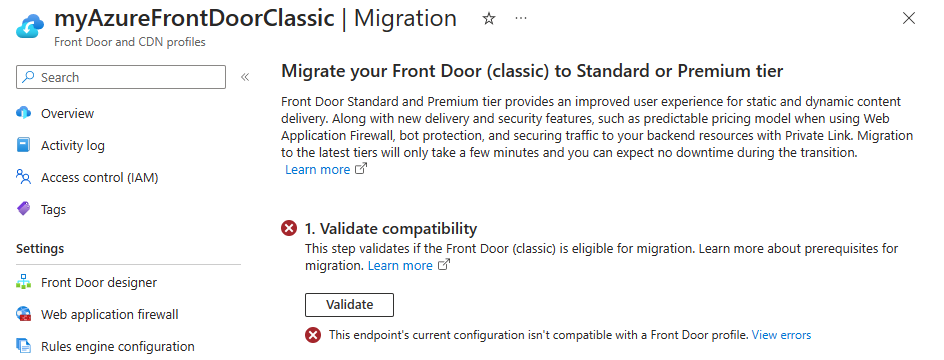
Azure Front Door (klasik) profiliniz doğrulamadan geçip göç için uyumlu hale geldikten sonra hazırlık aşamasına geçin.
Geçiş için hazırlanma
Yeni Azure Front Door profilinin varsayılan adını gözden geçirin. İstersen, adı değiştirin.
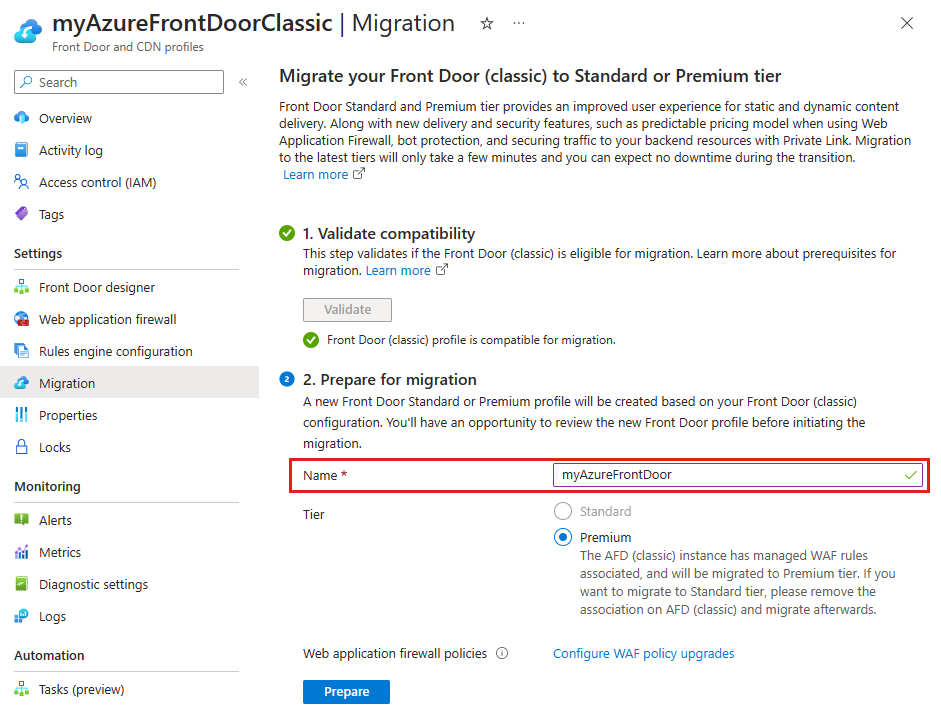
Azure Front Door (klasik) WAF ilkesi ayarlarına göre otomatik olarak seçilen Azure Front Door katmanını gözden geçirin.
- Standart - Yalnızca Azure Front Door (klasik) profiliyle ilişkilendirilmiş özel WAF kurallarınız varsa seçilir. Premium katmanına yükseltmeyi seçebilirsiniz.
- Premium - Azure Front Door (klasik) profiliyle ilişkili yönetilen WAF kurallarını kullanıyorsanız seçilir. Standart düzeyi kullanmak için Azure Front Door (klasik) profilinin yönetilen WAF kurallarını kaldırın.
Geçerli WAF ilkelerinizi yükseltmeye veya mevcut uyumlu bir WAF ilkesini kullanmaya karar vermek için WAF ilkesi yükseltmelerini yapılandır'ı seçin.
Not
WAF ilkesi yükseltmelerini yapılandır bağlantısı yalnızca Azure Front Door (klasik) profiliyle ilişkilendirilmiş WAF ilkeleriniz varsa görüntülenir.
Azure Front Door (klasik) profiliyle ilişkili her WAF ilkesi için bir eylem seçin. WAF ilkesini, geçiş yaptığınız katmanla eşleşecek şekilde kopyalayabilir veya mevcut uyumlu bir WAF ilkesini kullanabilirsiniz. WaF ilke adını varsayılan sağlanan addan da değiştirebilirsiniz. bitirdiğinizde, Azure Front Door WAF ayarlarınızı kaydetmek için Apply öğesini seçin.
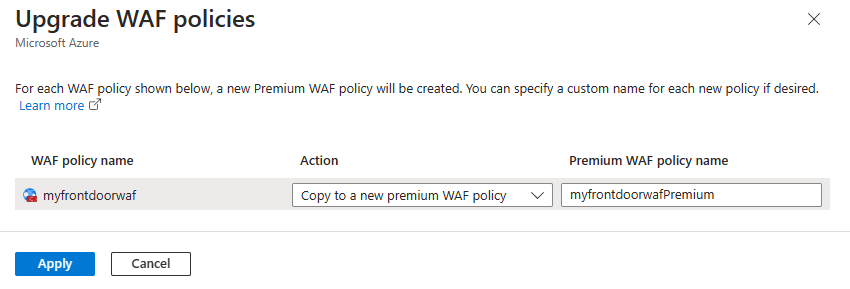
Hazırla'yı seçin ve sorulduğunda, geçiş işlemine devam etmek istediğinizi onaylamak için Evet'i seçin. Onayladıktan sonra, Azure Front Door (klasik) profilinde başka değişiklikler yapamazsınız.
Yeni Azure Front Door profilinin yapılandırmasını görüntülemek için görüntülenen bağlantıyı seçin. Doğru olduklarından emin olmak için her ayarı gözden geçirin. İşiniz bittiğinde, geçiş ekranına dönmek için sağ üst köşedeki X işaretini seçin.
Yönetilen kimlikleri etkinleştirme
Kendi sertifikanızı kullanıyorsanız, Azure Front Door'un sertifikaya Azure Key Vault'unuzda erişebilmesi için yönetilen kimliği etkinleştirmeniz gerekir. Yönetilen kimlik, kimlik bilgilerini yönetmeden diğer Azure hizmetlerine güvenli bir şekilde bağlanmak için kullanabileceğiniz bir Microsoft Entra ID özelliğidir. Daha fazla bilgi için bkz. Azure kaynakları için yönetilen kimlikler nelerdir?
Not
Kendi sertifikanızı kullanmıyorsanız, yönetilen kimlikleri etkinleştirmenize veya Key Vault'a erişim izni vermenize gerek yoktur. Geçiş aşamasına atlayabilirsiniz.
Etkinleştir'i seçin ve ardından kullanmak istediğiniz yönetilen kimliğin türüne bağlı olarak Sistem tarafından atanan veya Kullanıcı tarafından atanan'ı seçin.
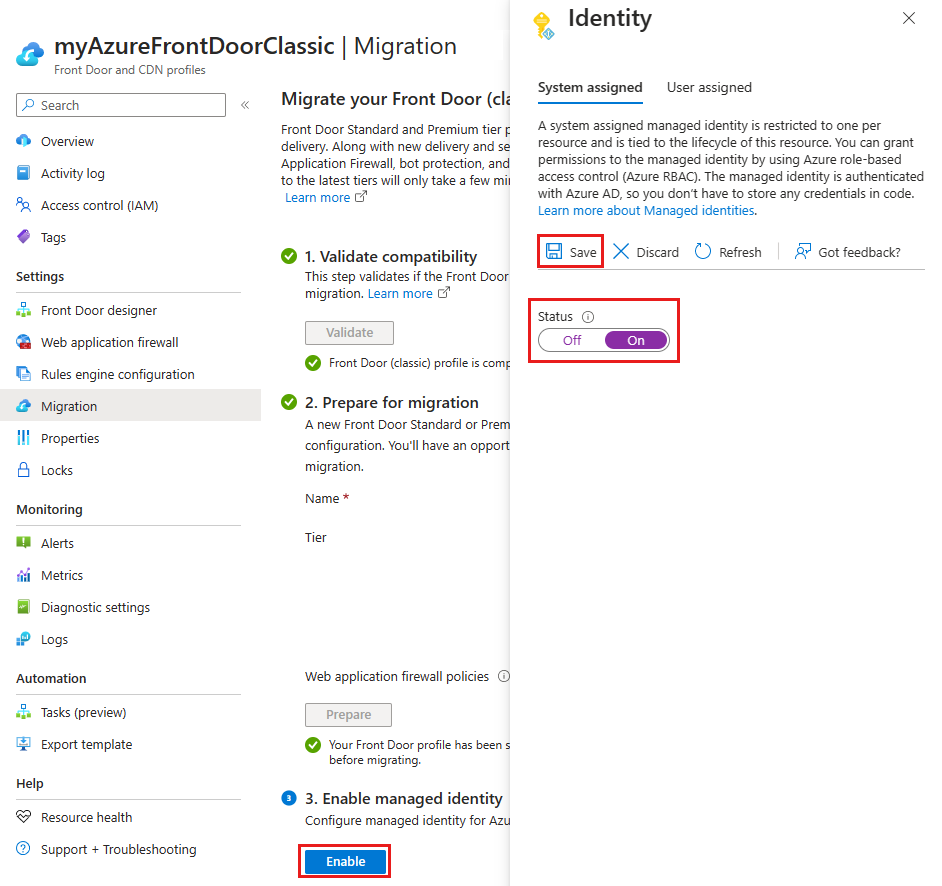
- Sistem tarafından atanan - Durumu Açık duruma getirin ve Kaydet'i seçin.
- Kullanıcı tarafından atanan - Kullanıcı tarafından atanan bir yönetilen kimlik oluşturmak için, Kullanıcı tarafından atanan kimlik oluşturma bölümüne bakın. Kullanıcı tarafından atanmış bir yönetilen kimliğiniz zaten varsa, kimliği seçin ve ardından Ekle'yi seçin.
Geçiş sayfasına dönmek için sayfayı kapatın. Yönetilen kimliklerin başarıyla etkinleştirildiğini görürsünüz.
Azure Key Vault'a yönetilen kimlik erişimi verme
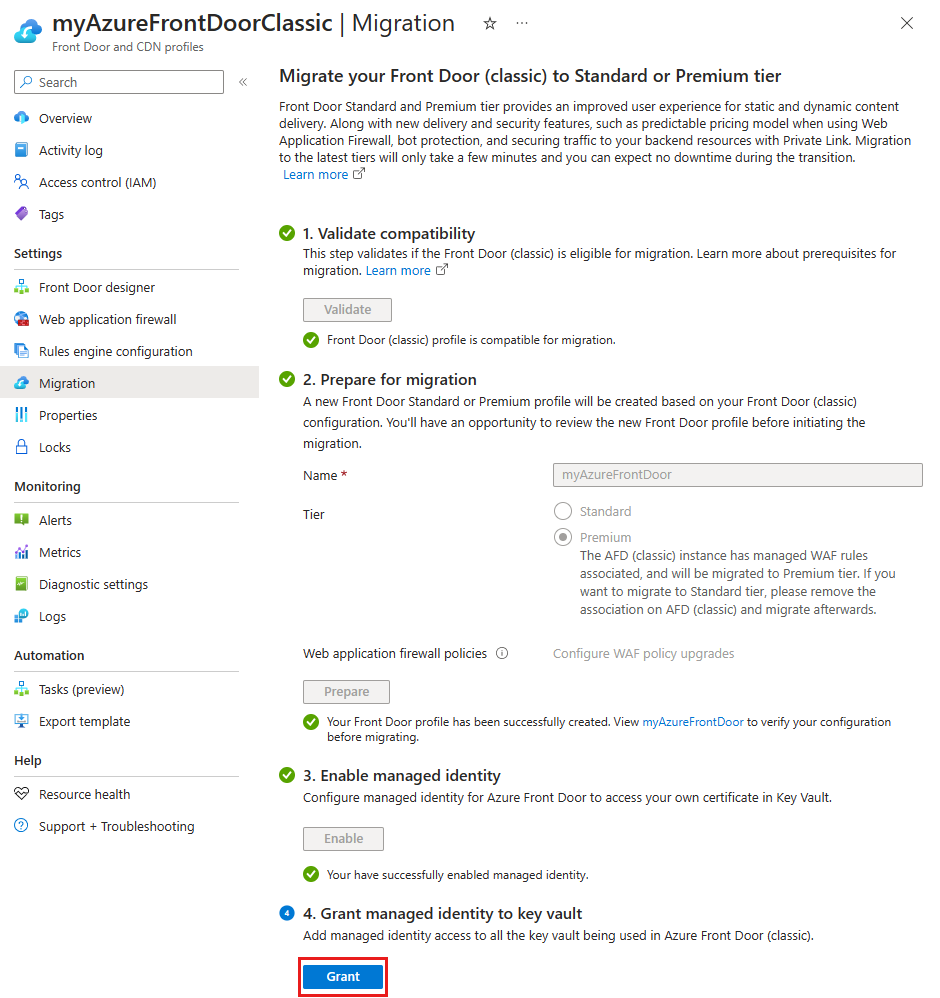
Ver'i seçerek yönetilen kimliği Azure Front Door (klasik) profiliyle kullanılan tüm Azure Key Vault'lara ekleyin.
Taşınmak
Geçiş işlemini başlatmak için Geçir'i seçin. İstendiğinde Evet'i seçerek onaylayın. Geçiş süresi, Azure Front Door (klasik) profilinizin karmaşıklık düzeyine bağlıdır.
Not
Geçişi iptal ederseniz yalnızca yeni Azure Front Door profili silinir. Yeni WAF ilkesi kopyalarını el ile silmeniz gerekir.
Geçiş tamamlandıktan sonra yeni Azure Front Door profiline erişmek için sayfanın üst kısmındaki başlığı veya başarı iletisindeki bağlantıyı seçin.
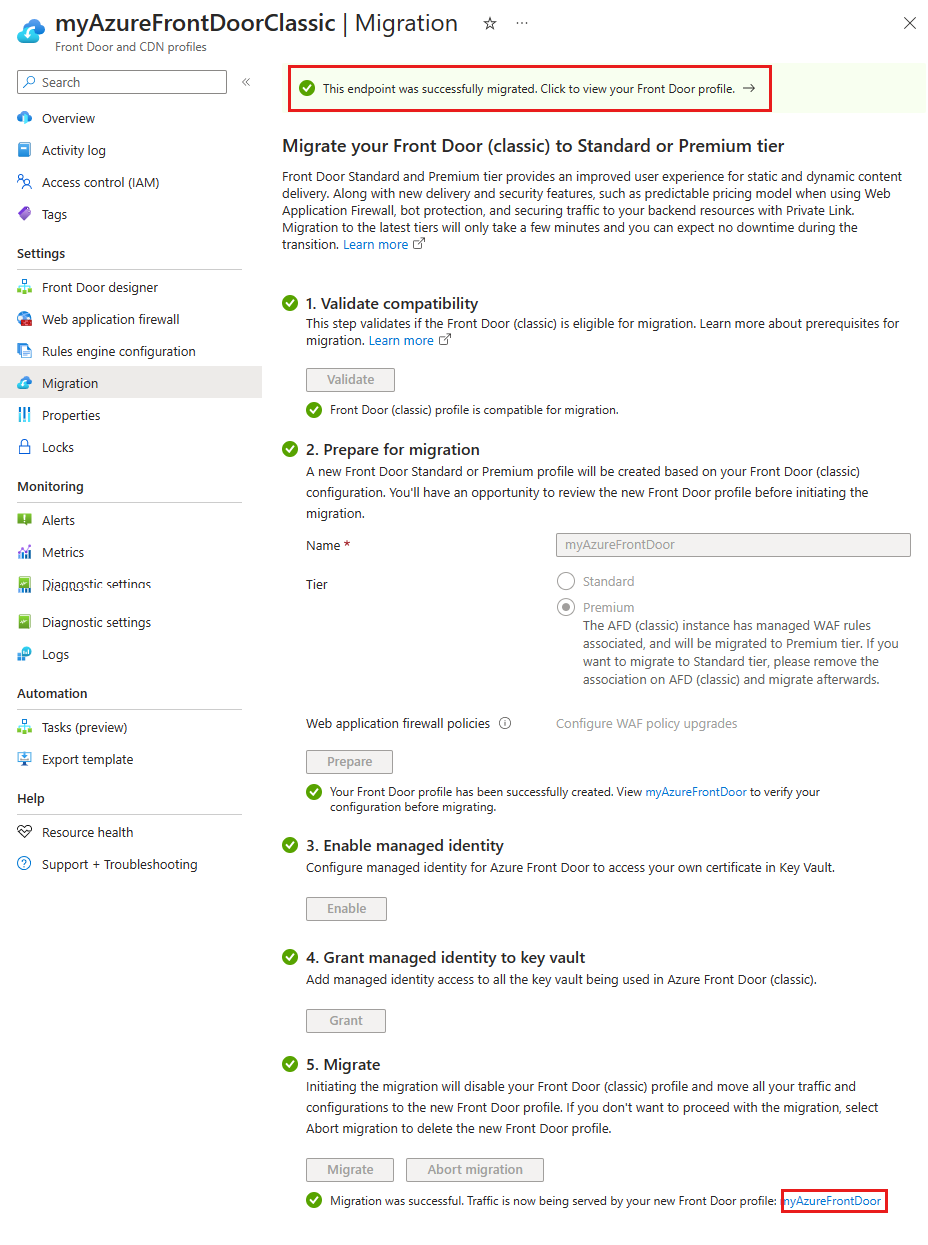
Azure Front Door (klasik) profili artık devre dışı ve aboneliğinizden silinebilir hale gelmiştir.
Uyarı
Geçiş sonrasında yeni profil silindiğinde üretim ortamı silinir ve bu geri alınamaz.
Taşıma sonrası uç nokta geçişi
Azure Front Door (klasik), Azure Front Door Standard veya Premium'dan farklı bir tam nitelikli alan adı (FQDN) kullanır. Örneğin, klasik bir uç nokta contoso.azurefd.net olabilirken, Standart veya Premium bir uç nokta contoso-mdjf2jfgjf82mnzx.z01.azurefd.net olabilir. Daha fazla bilgi için bkz. Azure Front Door'da Uç Noktalar.
Azure Front Door, klasik uç noktadan trafiği otomatik olarak yeni Standard veya Premium profilinize yönlendirse de, senaryonuza bağlı olarak aşağıdaki geçiş sonrası işlemleri tamamlamanız gerekir:
Özel alan adları: DNS kaydını yeni Azure Front Door Standard/Premium uç noktasına yönlendirecek şekilde güncelleyin.
Klasik varsayılan uç noktanın doğrudan kullanımı: Uygulamalarınızda, istemcilerinizde ve entegrasyonlarınızda klasik ana bilgisayar adını yeni uç nokta ana adıyla değiştirin.
Her iki uç nokta da geçiş sırasında işlevsel kalır, böylece bu değişikliği kesinti olmadan yapabilir ve doğrulayabilirsiniz.
Uyarı
Yeni Azure Front Door Standard/Premium uç noktasına geçiş noktasını 31 Mart 2028'e kadar tamamla. 1 Nisan 2028'den itibaren klasik uç noktalar artık desteklenmiyor ve çalışmayı durdurabilir. Hâlâ klasik bir uç noktaya bağlı olan özel alan adları, uygulamalar veya istemciler trafik almayı durdurabilir.