Not
Bu sayfaya erişim yetkilendirme gerektiriyor. Oturum açmayı veya dizinleri değiştirmeyi deneyebilirsiniz.
Bu sayfaya erişim yetkilendirme gerektiriyor. Dizinleri değiştirmeyi deneyebilirsiniz.
Şunlar için geçerlidir: Azure Logic Apps (Tüketim + Standart)
Varsayılan olarak, mantıksal uygulama iş akışındaki eylemler sırayla çalıştırılır. Eylemleri ayrı dallar halinde düzenlemek ve bu dalları aynı anda çalıştırmak için paralel dallar oluşturun. Bu dallara daha sonra iş akışınızda katılabilirsiniz.
Bu kılavuzda, bu örnek iş akışında gösterildiği gibi bir iş akışında paralel dal oluşturma ve bu dallara yeniden katılma gösterilmektedir:

İpucu
Dizileri alan ve döndüren bir iş akışı tetikleyicisine sahip olduğunuz ve her dizi öğesi için ayrı bir iş akışı örneğinin çalıştırılmasını istediğiniz senaryolarda, dallanmanın alternatifi olarak diziyi kaldırabilirsiniz. Bu özelliği destekleyen tetikleyicilerde, tasarım modunda, tetikleyici tanımındaki bir özelliğe eşlenen splitOn ayarını açabilirsiniz. Yalnızca dizileri kabul edip döndürebilen tetikleyiciler bu özelliği destekler. Daha fazla bilgi için bkz. Dizide çoklu çalıştırmalar tetikleme.
Önkoşullar
Bir Azure hesabı ve aboneliği Aboneliğiniz yoksa, ücretsiz bir Azure hesabı için kaydolun.
Tetikleyici ve istediğiniz eylemlerle başlayan bir mantıksal uygulama iş akışı. İş akışınızın paralel dal eklemek istediğiniz yer arasındaki eylemleri içerdiğinden emin olun.
Bu kaynağınız yoksa aşağıdaki makalelere bakın:
Paralel dallarla çalışma konusunda dikkat edilmesi gerekenler
Paralel dal, yalnızca kendi
runAfterözellik değeri üst eylemin tamamlanma durumu ile eşleştiğinde çalışır. Örneğin, hem branchAction1 hem de branchAction2 dalları yalnızca parentActionBaşarılı durumuyla tamamlandığında çalışır.İş akışınız, iş akışı bu dalları birleştirme eylemini çalıştırmadan önce tüm paralel dalların aynı düzeyde tamamlanmasını bekler.
Paralel dal eylemi ekleme
Tüketim veya Standart mantıksal uygulamanız olup olmadığına bağlı olarak ilgili adımı izleyin:
Consumption
- Kaynak kenar çubuğundaki Geliştirme Araçları'nın altında tasarımcıyı seçerek iş akışını açın.
Standart
Kaynak kenar çubuğundaki İş Akışları'nın altında İş Akışları'nı seçin.
İş Akışları sayfasında bir iş akışı seçin.
İş akışı kenar çubuğundaki Araçlar'ın altında tasarımcıyı seçerek iş akışını açın.
Paralel dal eklemek istediğiniz eylemler arasında, bağlantı okunun üzerine gelin.
Görüntülenen artı işaretini (+) ve ardından Paralel dal ekle'yi seçin.
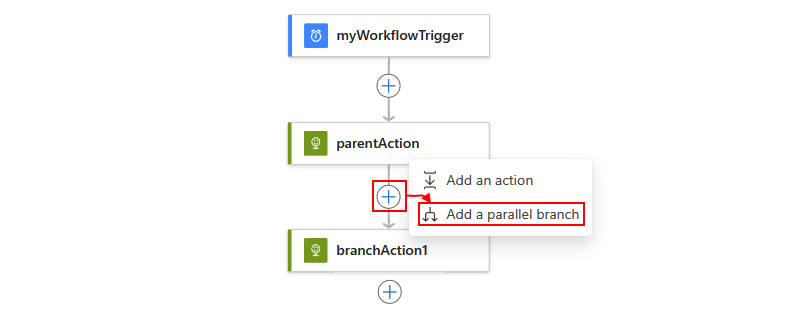
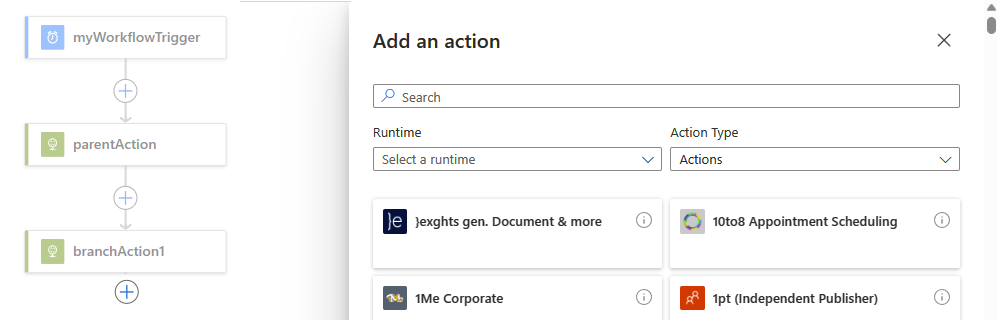
Paralel dalda çalıştırmak istediğiniz eylemi ekleyin. Eylem ekle bölmesinde ve arama kutusunda, istediğiniz eylemi bulun ve seçin.
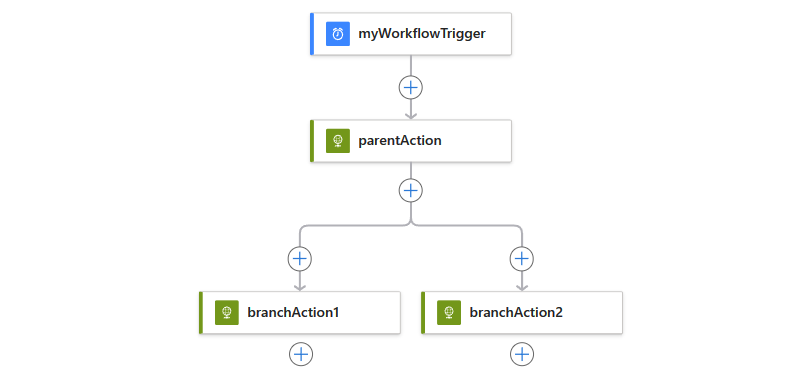
Seçili eylem artık paralel dalda görünür:
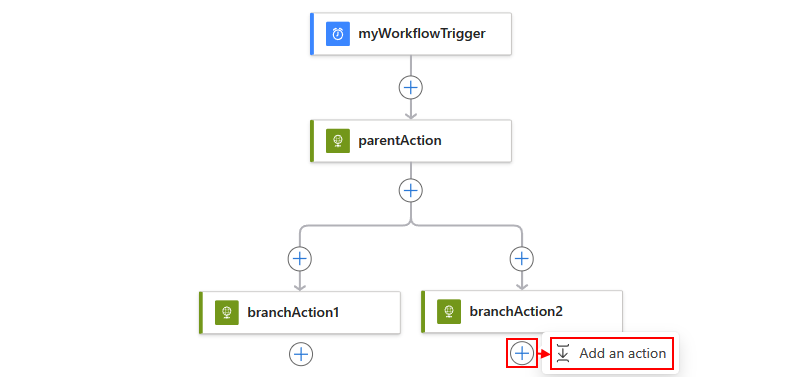
Paralel dala başka bir eylem eklemek için, yeni eylem eklemek istediğiniz eylemin altında artı (+) işaretini ve ardından Eylem ekle'yi seçin.
Eylem ekle bölmesinde ve arama kutusunda, istediğiniz eylemi bulun ve seçin.
Seçili eyleminiz artık geçerli dal içinde görünür:
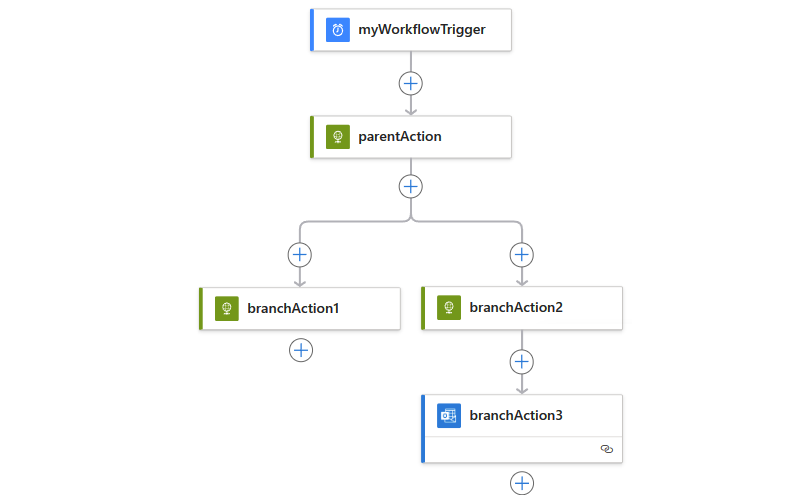
Dalları yeniden birleştirmek için aşağıdaki bölümde olduğu gibi paralel dallarınızı birleştirin.
Paralel dal tanımı (JSON)
Kod görünümünde bunun yerine mantıksal uygulama iş akışınızın JSON tanımında paralel yapıyı tanımlayabilirsiniz.
{
  "triggers": {
    "myTrigger": {}
  },
  "actions": {
    "parentAction": {
      "type": "<action-type>",
      "inputs": {},
      "runAfter": {}
    },
    "branchAction1": {
      "type": "<action-type>",
      "inputs": {},
      "runAfter": {
        "parentAction": [
          "Succeeded"
        ]
      }
    },
    "branchAction2": {
      "type": "<action-type>",
      "inputs": {},
      "runAfter": {
        "parentAction": [
          "Succeeded"
        ]
      }
    }
  },
  "outputs": {}
}
Paralel dalları birleştirme
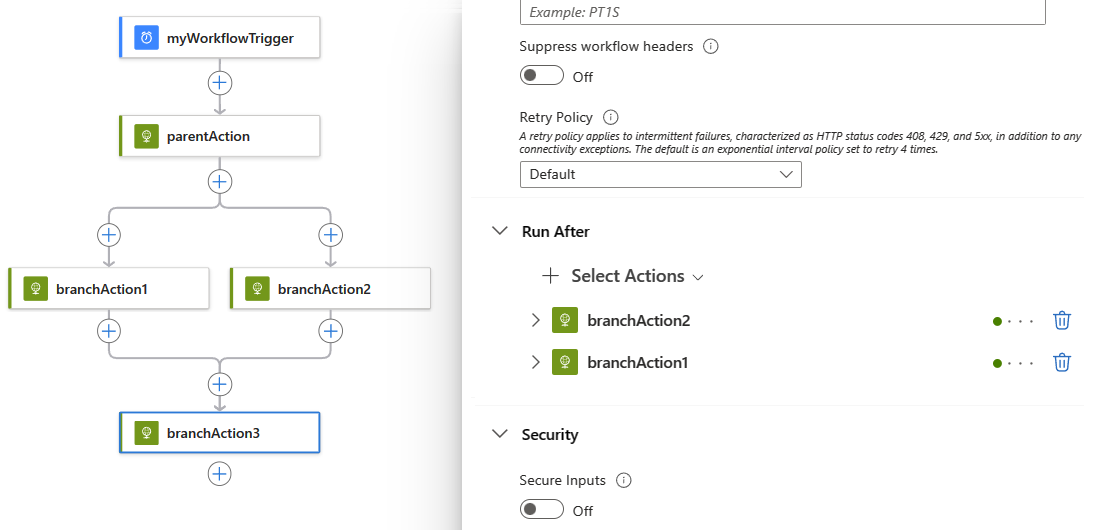
Tüm dalların altında paralel dalları birleştirmek için başka bir eylem ekleyin. Bu eylem yalnızca önceki tüm paralel dalların çalışması bittikten sonra çalışır.
Azure portalında mantıksal uygulamanızı ve iş akışınızı önceki yordamda açıklandığı gibi açın.
Katılmak istediğiniz paralel dallardan herhangi birinin altında artı işaretini () seçin ve ardından Eylem ekle'yi seçin.+
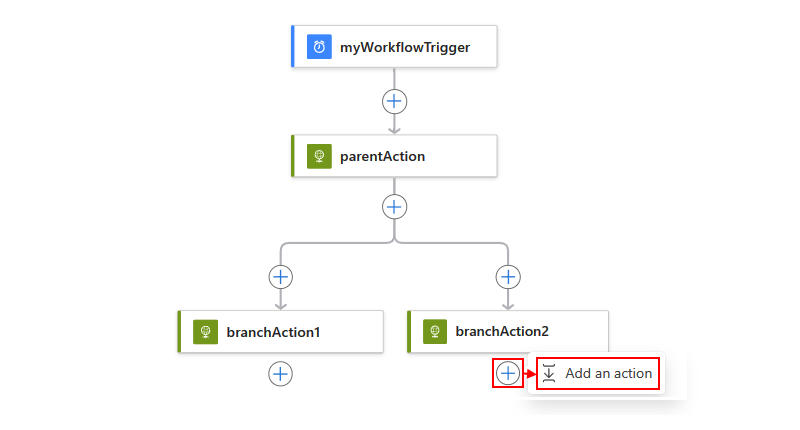
Eylem ekle bölmesinde ve arama kutusunda, dallara katılmak için kullanmak istediğiniz eylemi bulun ve seçin.
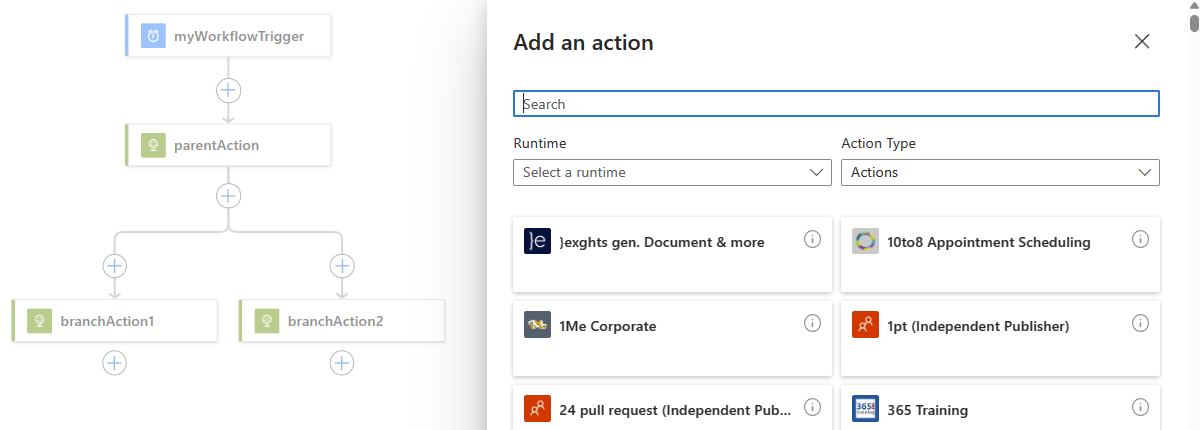
Tasarımcıda, daha önce eklenen eylemi seçin. Eylemin bilgi bölmesi açıldıktan sonra Ayarlar'ı seçin.
Ayarlar sekmesinde, Sonra çalıştır'ın altında Eylemleri seç listesini açın. Birleştirme eylemi çalıştırılmadan önce her dalda bitmesi gereken son eylemi seçin.
Birleştirme eylemi yalnızca seçilen tüm eylemler tamamlandıktan sonra çalışır.
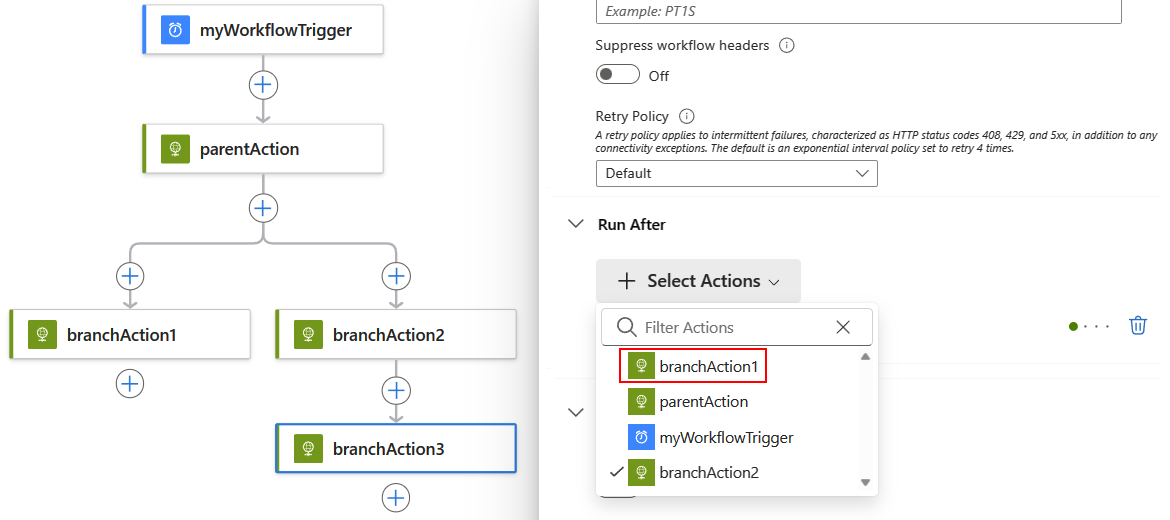
Bitirdiğinizde, seçili eylem birleştirmek istediğiniz paralel dalların altında görünür:
Birleştirme tanımı (JSON)
Kod görünümünde birleştirme eylemini mantıksal uygulama iş akışınızın JSON tanımında tanımlayabilirsiniz.
{
  "triggers": {
    "myTrigger": { }
  },
  "actions": {
    "parentAction": {
      "type": "<action-type>",
      "inputs": { },
      "runAfter": {}
    },
    "branchAction1": {
      "type": "<action-type>",
      "inputs": { },
      "runAfter": {
        "parentAction": [
          "Succeeded"
        ]
      }
    },
    "branchAction2": {
      "type": "<action-type>",
      "inputs": { },
      "runAfter": {
        "parentAction": [
          "Succeeded"
        ]
      }
    },
    "joinAction": {
      "type": "<action-type>",
      "inputs": { },
      "runAfter": {
        "branchAction1": [
          "Succeeded"
        ],
        "branchAction2": [
          "Succeeded"
        ]
      }
    }
  },
  "outputs": {}
}