Not
Bu sayfaya erişim yetkilendirme gerektiriyor. Oturum açmayı veya dizinleri değiştirmeyi deneyebilirsiniz.
Bu sayfaya erişim yetkilendirme gerektiriyor. Dizinleri değiştirmeyi deneyebilirsiniz.
Şunlar için geçerlidir: Azure Logic Apps (Tüketim + Standart)
Nesne, ifade veya belirteç değerlerine göre farklı eylem yolları çalıştırmak için iş akışınıza bir anahtar eylemi ekleyin. Bu eylem nesneyi, ifadeyi veya belirteci değerlendirir, sonuçla eşleşen durumu seçer ve bu durum için tanımladığınız eylem yolunu uygular. Anahtar eylemi çalıştırıldığında, sonuçla yalnızca bir büyük/küçük harf eşleşmelidir.
Örneğin, e-postada seçilen bir seçeneğe göre farklı eylem yolları çalıştıran bir iş akışı istediğinizi varsayalım. Bu örnekte iş akışı, bir web sitesinin RSS akışını yeni içerik için denetlemek için rss tetikleyicisi kullanır. RSS akışında yeni bir öğe görüntülendiğinde, iş akışı onaylayana e-posta gönderir. Onaylayanın Onayla veya Reddet'i seçmesine bağlı olarak, iş akışı farklı eylemler çalıştırır.
İpucu
Geçiş eylemleri yalnızca eşitlik işleçlerini destekler. Büyüktür gibi diğer ilişkisel işleçlere ihtiyacınız varsa bir koşul eylemi kullanın. Belirleyici davranışı sağlamak için, servis taleplerinin dinamik belirteçler veya ifadeler yerine benzersiz ve statik bir değer içermesi gerekir.
Önkoşullar
Bir Azure hesabı ve aboneliği Aboneliğiniz yoksa, ücretsiz bir Azure hesabı için kaydolun.
Bu makaledeki örneği izlemek için bir Outlook.com hesabı veya iş veya okul hesabıyla tüketim mantıksal uygulaması iş akışı örneği oluşturun.
E-posta gönderme eylemini eklediğinizde, bunun yerine şu eylemi bulun ve seçin: Onay e-postası gönder.
Aşağıdaki bilgileri girin:
Parametre Gerekli Değer Açıklama To Yes < onaylayan-e-posta-adresi> Onay kararını veren kişinin e-posta adresi. Örneği test etmek için kendi e-posta adresinizi kullanın. Konu Hayı < e-posta konusu> E-posta onay isteğinin konusu. Kullanıcı Seçenekleri Hayı Onayla, Reddet İsteğe bağlı olsa da, bu örnek için varsayılan değerleri bırakın. 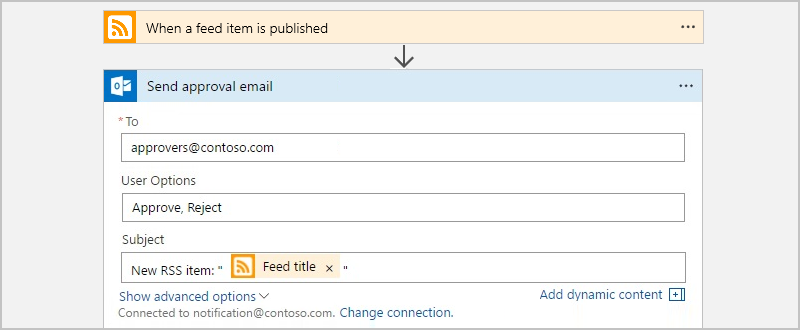
Anahtar eylemi ekleme
onay e-postasında seçilen seçeneklere göre iş akışı yürütme yolunu değiştirmek için, örnek iş akışının sonuna bir anahtar eylemi ekleyin.
Tasarımcıda, iş akışınıza Denetim adlı Geçiş eylemini eklemek için bu genel adımları izleyin.
Değiştir eylemi, boş bir varsayılan durumu ile görünür. Switch eylemi için en az bir durum ve bir varsayılan durum gerekir. Daha sonra daha fazla durum ekleyeceksiniz.
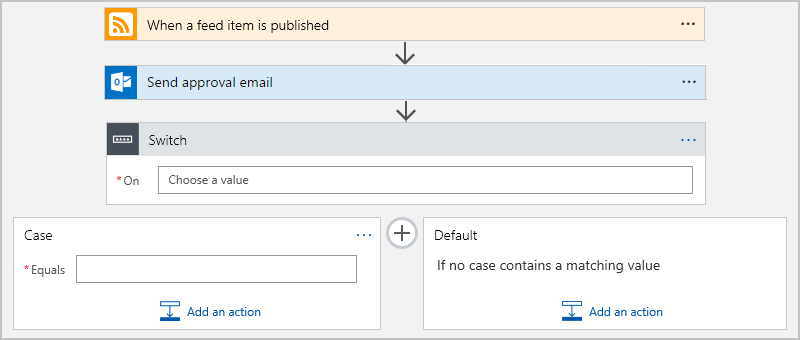
Bilgi bölmesinin açık olması için Değiştir eylemi seçili değilse Başlık çubuğunu değiştir'i seçin.
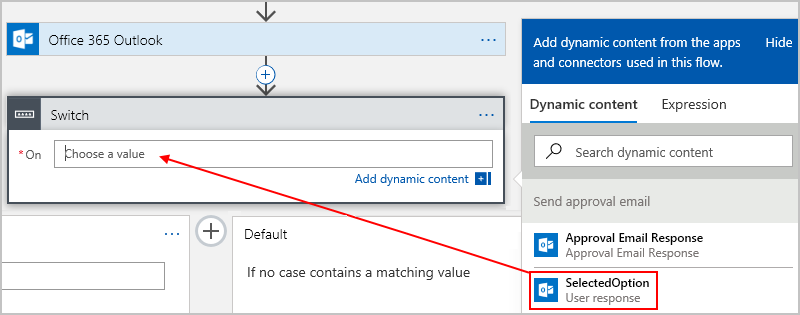
Parametreler sekmesinde Açık kutusunun içini seçin ve ardından şimşek simgesini seçerek dinamik içerik listesini açın. Bu listeden , Onay e-postası gönder'in altında SelectedOption alanını seçin.
SelectedOption alanı, onaylayan tarafından seçilen değeri depolar ve çalıştırılacak eylemleri belirleyerek durumu saptar.
Onaylayanın Onayla veya Reddet seçtiği durumları işlemek için her seçenek için bir durum ekleyin. Varsayılan durum'un yanında artı (+) işaretini ve ardından Durum ekle'yi seçin.
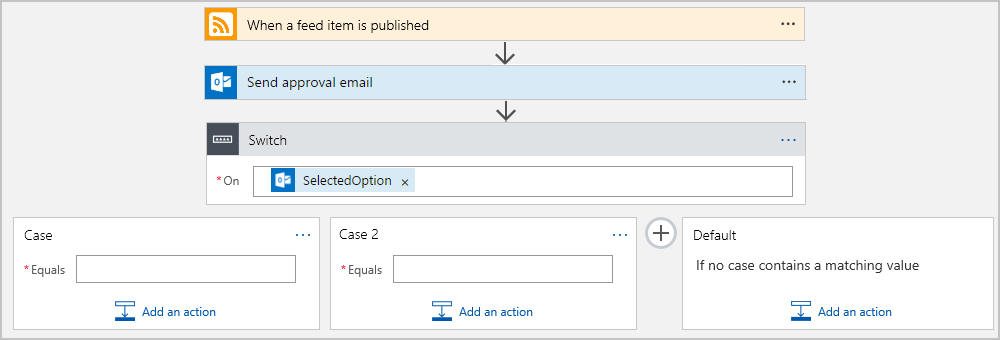
İlgili olaylara şu eylemleri ekleyin:
Kap # SelectedOption Eylem Büyük/küçük harf durumu Onaylamak RSS öğesi hakkındaki ayrıntıları göndermek için Outlook E-posta gönder eylemini yalnızca onaylayan Onayla'yı seçtiğinde ekleyin. 2\. Durum Reddetmek RsS öğesinin reddedildiğini diğer onaylayanlara bildirmek için Outlook E-posta gönder eylemini ekleyin. Varsayılan Hiçbiri Herhangi bir işlem gerekli değil. Bu örnekte, SelectedOption yalnızca iki seçeneğe sahip olduğundan Varsayılan büyük/küçük harf boş olur. 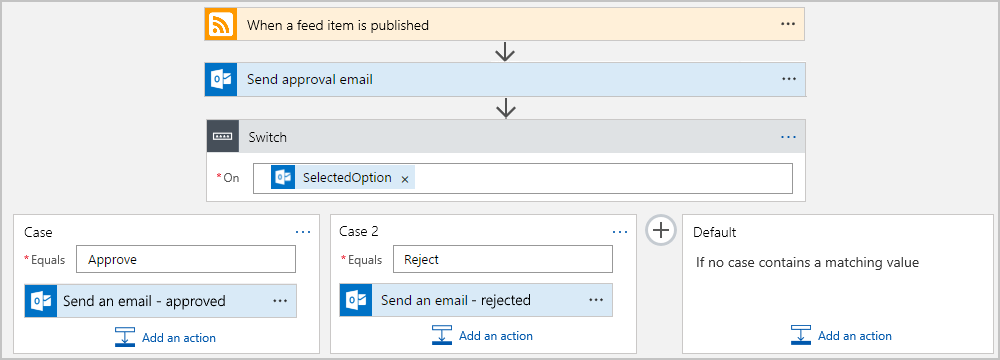
İş akışınızı kaydedin.
Bu örneği test etmek için tasarımcı araç çubuğunda, tetikleyici yeni bir RSS öğesi algılayıp size bir onay e-postası gönderene kadar Çalıştır'ı> seçin. Sonuçları gözlemlemek için Onayla'yı seçin.
JSON tanımı
Anahtar eylemiyle bir iş akışı oluşturduğunuza göre, bu eylemin arkasındaki JavaScript Nesne Gösterimi (JSON) kod tanımını gözden geçirin.
"Switch": {
   "type": "Switch",
   "expression": "@body('Send_approval_email')?['SelectedOption']",
   "cases": {
      "Case": {
         "actions": {
           "Send_an_email": {}
         },
         "case" : "Approve"
      },
      "Case_2": {
         "actions": {
           "Send_an_email_2": {}
         },
         "case": "Reject"
      }
   },
   "default": {
      "actions": {}
   },
   "runAfter": {
      "Send_approval_email": [
         "Succeeded"
      ]
   }
}
| Etiket | Açıklama |
|---|---|
"Switch" |
Varsayılan eylem adı Switch, eylemin amacını daha iyi tanımlamak için yeniden adlandırılabilir. |
"type": "Switch" |
Bu eylem türünü, yani Switch eylemini belirtir. |
"expression" |
Bu örnekte Switch, eylemin tanımda daha sonra belirtildiği gibi her duruma karşı değerlendirildiği onaylayan tarafından seçilen seçeneği belirtir. |
"cases" |
Herhangi bir sayıda servis talebi tanımlar. Her durumda, "Case_*" söz konusu durumun varsayılan adıdır ve bu adı servis talebinin amacını daha iyi açıklamak için yeniden adlandırabilirsiniz. |
"case" |
Switch eyleminin karşılaştırma için kullandığı sabit ve benzersiz olması gereken durum değerini belirtir. Anahtar ifadesi sonucuyla eşleşen bir durum yoksa, bölümdeki "default" eylemler çalıştırılır. |