Not
Bu sayfaya erişim yetkilendirme gerektiriyor. Oturum açmayı veya dizinleri değiştirmeyi deneyebilirsiniz.
Bu sayfaya erişim yetkilendirme gerektiriyor. Dizinleri değiştirmeyi deneyebilirsiniz.
Şunlar için geçerlidir: Azure Logic Apps (Tüketim + Standart)
İş akışınızda değerleri depolamak ve aktarmak için değişkenler oluşturun. Değişkenler tamsayı, kayan noktalı sayı, Boole, dizge, dizi ve nesne değerlerini destekler.
Örneğin, değişkenler bir döngünün kaç kez çalıştırıldığını izlemenize yardımcı olabilir. Bir diziyi yineleme yapmak veya belirli bir öğe için bir diziyi kontrol etmek için, her dizi öğesinin indeks numarasına referans vermek için bir değişken kullanın.
Bir değişken oluşturduktan sonra bir görev seçin:
- Değişken oluşturma
- Bir değişkenin değerini alın
- Değişkeni artır
- Değişkeni azaltma
- Bir değişkenin değerini değiştirin
- Bir dizi veya dizi değişkenine ekleme
- Örnek: E-posta eklerini döngüyle sayın
Önkoşullar
Bir Azure hesabı ve aboneliği Ücretsiz bir Azure hesabı edinin.
Değişkeni oluşturmak istediğiniz mantık uygulaması iş akışı, iş akışını başlatan bir tetikleyici dahil.
Değişkenler oluşturmak ve onlarla çalışmak için eylemler eklemeden önce, iş akışınızın ilk adımı olarak tetikleyici ile başlamalıdır .
Bu rehber Azure portalını kullanır, ancak Visual Studio Code ve ilgili Azure Logic Apps uzantısı ile mantık uygulama iş akışlarını oluşturabilirsiniz:
- Tüketim iş akışları: Visual Studio Code
- Standart iş akışları: Visual Studio Code
Değişkenlerle çalışmada dikkate alınanlar
Varsayılan olarak, Her döngü için yinelemeler paralel çalışır. Döngüdeki değişkenlerin öngörülebilir sonuçlar vermesini sağlamak için döngüyü sıralı çalıştırın.
Değişkenler var ve sadece onları oluşturan iş akışında küreseldir.
Değişkenler yalnızca o iş akışı içinde döngü yinelemeleri arasında kalır.
Bir değişkene, değişkeni oluşturan eylemin adıyla değil, adıyla referans verin; bu, bir eylemin çıktılarına referans vermenin yaygın yoludur.
Değişkeni başlat
Bir değişken oluşturmak için, iş akışınıza Initialize değişken eylemini ekleyin. Değişkenleri yalnızca iş akışı küresel seviyesinde açıklayabilirsiniz, kapsam, koşullar ve döngüler olarak değil.
Azure portalında mantıksal uygulama iş akışınızı tasarımcıda açın.
Tasarımcıda, iş akışı tipinize göre genel adımları takip ederek Initialize variable adlı eylemi ekleyin:
Değişkeniniz hakkında aşağıdaki bilgileri sağlayın:
Özellik Zorunlu Değer Açıklama Adı Evet < değişken-adı> Değişkenin adı. Tür Evet < değişken türü> Değişkenin veri türü. Değer Hayı < başlangıç-değeri> Değişkeninizin başlangıç değeri.
İpucu: İsteğe bağlı olsa da, değişkeninizin başlangıç değerini her zaman bilmeniz için değeri en iyi yöntem olarak ayarlayın.Bir kerede birden fazla değişken oluşturmak için Değişken Ekle'yi seçin.
Örneğin, bu Başlatma değişkeni eylemi, değişkenin adını, veri tipini ve başlangıç değerini içerir:
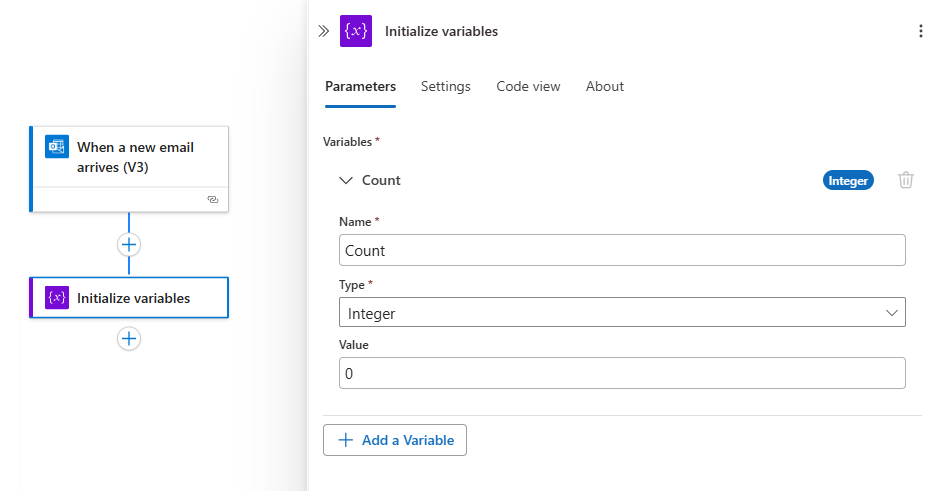
Senaryonuz için istediğiniz eylemleri eklemeye devam edin. İşlemi tamamladığınızda tasarımcı araç çubuğunda Kaydet'i seçin.
Tasarımcıdan kod görünümüne geçerseniz, aşağıdaki örnek, JavaScript Object Notation (JSON) formatında iş akışı tanımınızda Initialize değişken eyleminin nasıl göründüğünü gösterir:
"actions": {
   "Initialize_variable": {
      "type": "InitializeVariable",
      "inputs": {
         "variables": [
            {
               "name": "Count",
               "type": "Integer",
               "value": 0
            }
         ]
      },
      "runAfter": {}
   }
}
Aşağıdaki örneklerde diğer değişken türleri gösterilmektedir:
Boole değişkeni
"actions": {
   "Initialize_variable": {
      "type": "InitializeVariable",
      "inputs": {
         "variables": [
            {
               "name": "myBooleanVariable",
               "type": "boolean",
               "value": false
            }
         ]
      },
      "runAfter": {}
   }
},
Kayan değişken
"actions": {
   "Initialize_variable": {
      "type": "InitializeVariable",
      "inputs": {
         "variables": [
            {
               "name": "myFloatVariable",
               "type": "float",
               "value": 1.99999
            }
         ]
      },
      "runAfter": {}
   }
},
Dize değişkeni
"actions": {
   "Initialize_variable": {
      "type": "InitializeVariable",
      "inputs": {
         "variables": [
            {
               "name": "myStringVariable",
               "type": "string",
               "value": "lorem ipsum"
            }
         ]
      },
      "runAfter": {}
   }
},
Nesne değişkeni
"actions": {
   "Initialize_variable": {
      "type": "InitializeVariable",
      "inputs": {
         "variables": [
            {
               "name": "MyObjectVariable",
               "type": "object",
               "value": {
                  "ProductItem": {
                     "Name": "myProductName",
                     "ProductID": "000000"
                  }
               }
            }
         ]
      },
      "runAfter": {}
   }
},
Tamsayılar içeren dizi
"actions": {
   "Initialize_variable": {
      "type": "InitializeVariable",
      "inputs": {
         "variables": [
            {
               "name": "myArrayVariable",
               "type": "array",
               "value": [1, 2, 3]
            }
         ]
      },
      "runAfter": {}
   }
},
Dizeler içeren dizi
"actions": {
   "Initialize_variable": {
      "type": "InitializeVariable",
      "inputs": {
         "variables": [
            {
               "name": "myArrayVariable",
               "type": "array",
               "value": ["red", "orange", "yellow"]
            }
         ]
      },
      "runAfter": {}
   }
},
Değişkenin değerini alma
Bir değişkenin içeriğini almak veya referans almak için, iş akışı tasarımcısı ve kod görünüm düzenleyicisindeki bu fonksiyonu kullanınvariables(). Bir değişkene başvuru yaptığınızda belirteç olarak, genellikle eylemin çıktılarına başvurmak için kullanılan eylem adı yerine değişken adını kullanın.
Örneğin, aşağıdaki ifade variables() işlevini kullanarak bu kılavuzda oluşturduğunuz dizi değişkenindeki öğeleri alır.
string() işlevi, değişkenin içeriğini dize biçiminde döndürür: "1, 2, 3, red".
@{string(variables('myArrayVariable'))}
Değişkeni artır
Bir değişkeni belirli bir sabit değere göre artırmak veya artırmak için, değişkenini artırma eylemini iş akışınıza ekleyin. Bu eylem yalnızca tamsayı ve kayan değişkenlerle çalışır.
Tasarımcıda, iş akışınız türüne göre genel adımları takip ederek Increment değişkeni adlı eylemi ekleyin:
Bu eylem için aşağıdaki bilgileri sağlayın:
Özellik Zorunlu Değer Açıklama Adı Evet < değişken-adı> Artırılacak değişkenin adı. Değer Hayı < artım değeri> Değişkenin artırılması için kullanılacak değer. Varsayılan değer şudur: 1.
İpucu: İsteğe bağlı olsa da, değişkeninizi artırmaya yönelik belirli değeri her zaman bilmeniz için bu değeri en iyi yöntem olarak ayarlayın.Aşağıdaki örnekte bu eylemin örnek değerleri gösterilmektedir:
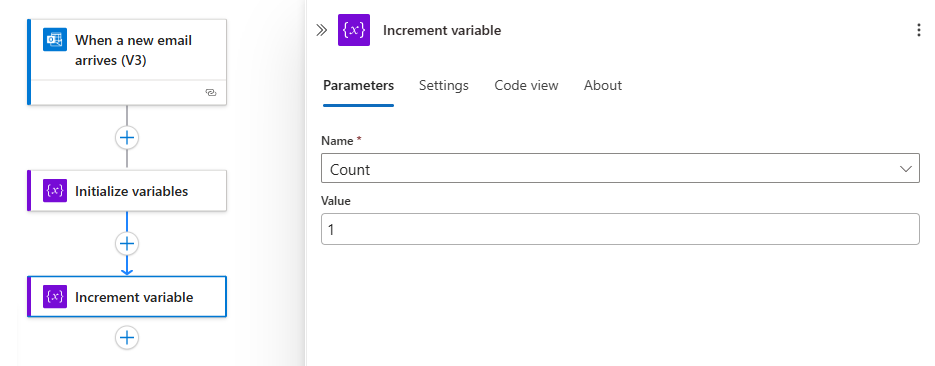
Tamamladığınızda, iş akışınızı kaydedin. Tasarımcı araç çubuğunda Kaydet'i seçin.
Tasarımcıdan kod görünümüne geçerseniz aşağıdaki örnekte, JSON biçimindeki iş akışı tanımınızda Artış değişkeni eyleminin nasıl göründüğü gösterilir:
"actions": {
   "Increment_variable": {
      "type": "IncrementVariable",
      "inputs": {
         "name": "Count",
         "value": 1
      },
      "runAfter": {}
   }
},
Örnek: E-posta eklerini döngüyle sayın
Bu örnekte, sıfırda bir sayacı başlatır, her e-posta eki için sayacı bir kez artırır ve toplam ek sayısını döndürürsünüz.
Azure portalında mantıksal uygulama kaynağınızı boş bir iş akışıyla oluşturun. Yeni e-postaları ve ekleri denetleyen bir tetik ekleyin.
Bu örnekte Yeni bir e-posta geldiğinde adı verilen Office 365 Outlook tetikleyici kullanılır. Bu tetikleyiciyi sadece e-postada ekler olduğunda ateşleyecek şekilde ayarlayın. Bununla birlikte, Outlook.com bağlayıcısı gibi ek içeren yeni e-postaları denetleyen herhangi bir bağlayıcıyı kullanabilirsiniz.
Tetikleyicide, ekleri kontrol etmek ve bu ekleri iş akışınıza aktarmak için aşağıdaki özellikler için Evet'i seçin:
- Yalnızca Ek ile
- Ekleri Ekle
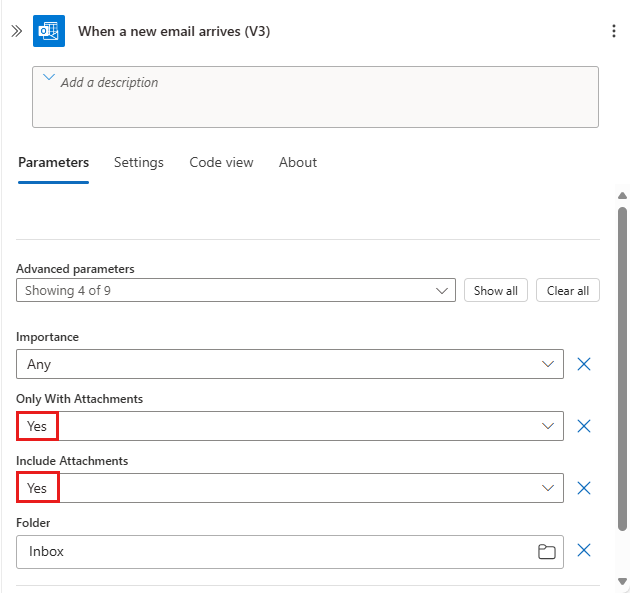
Başlatma değişkeni eylemini ekleyerek 0'dan başlayan Count adlı tam sayı değişkeni oluşturulur.
Tasarımcıda, iş akışı türünüze göre genel adımları izleyerek Her biri için adlı eylemi ekleyin:
Döngüde şu adımları takip edin:
- Giriş seçeneklerini görmek için Önceki Adımlardan Çıktı Seç adlı kutuyu seçin.
- Dinamik içerik listesini görüntülemek için şimşek simgesini seçin.
- Listeden, Yeni bir e-posta geldiğinde altında Ekler seçin.
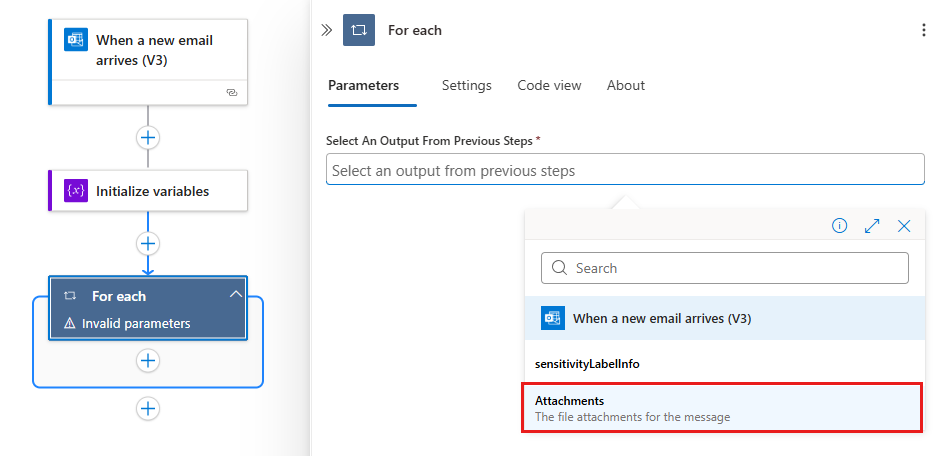
Ekler özelliği, tetikleyicinin çıkışındaki e-posta eklerini içeren bir diziyi iş akışınızın yinelemesi için döngüye geçirir.
For each döngüsünde Eylem ekle seçeneğini belirleyin.
Tasarımcıda, iş akışınız türüne göre genel adımları takip ederek Increment değişkeni adlı eylemi ekleyin:
Not
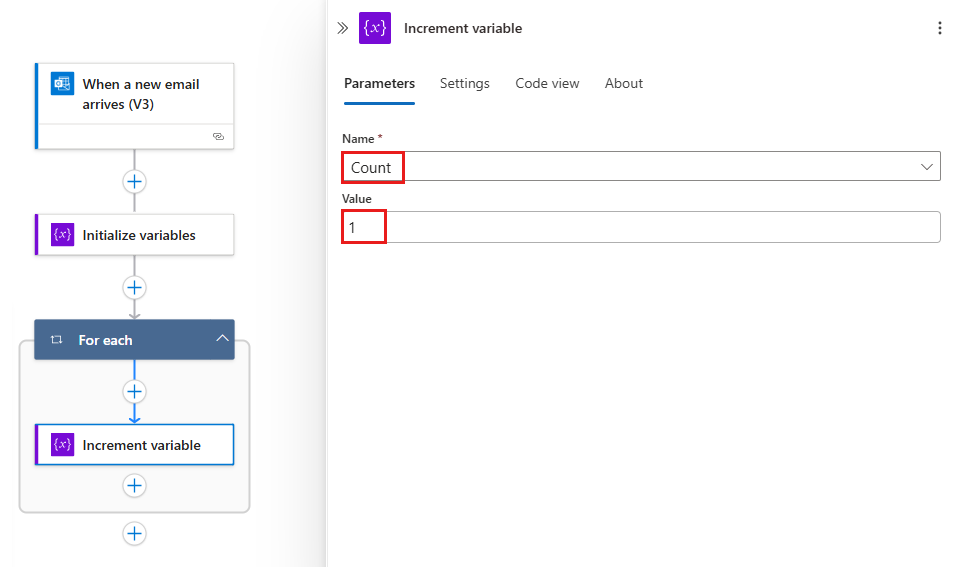
Artım değişkeni eyleminin döngünün içinde göründüğünden emin olun. Eylem döngünün dışında görünüyorsa, eylemi döngüye sürükleyin.
Değişkeni artır eyleminde Ad listesinden Count değişkenini seçin. Value özelliğini 1 olarak ayarlayın.
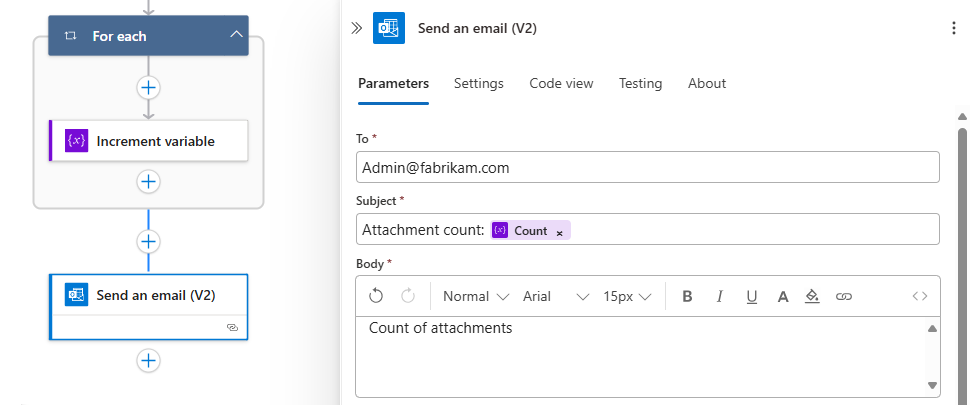
Döngünün altına, ek dosyalarının sayısını size gönderen bir eylem ekleyin. Eyleminizde Count değişkeninin değerini ekleyin. Örneğin:
Tamamladığınızda, iş akışınızı kaydedin. Tasarımcı araç çubuğunda Kaydet'i seçin.
İş akışınızı test etme
İş akışınızı el ile tetikleyebilmek için tasarımcı araç çubuğunda Çalıştır Çalıştır'ı> seçerek iş akışınızı el ile çalıştırın.
Bu örnekte kullandığınız e-posta hesabına bir veya daha fazla ek içeren bir e-posta gönderin.
Bu adım, bir iş akışı örneği oluşturan ve çalıştıran iş akışı tetikleyicisini tetikler. Sonuç olarak, iş akışı size gönderdiğiniz e-postadaki ek sayısını gösteren bir ileti veya e-posta gönderir.
Tasarımcıdan kod görünümüne geçerseniz, aşağıdaki örnek, JSON biçimindeki iş akışı tanımınızda For each döngüsünün Değişkeni artır eylemiyle birlikte nasıl göründüğünü gösterir:
"actions": {
   "For_each": {
      "type": "Foreach",
      "actions": {
         "Increment_variable": {
           "type": "IncrementVariable",
            "inputs": {
               "name": "Count",
               "value": 1
            },
            "runAfter": {}
         }
      },
      "foreach": "@triggerBody()?['Attachments']",
      "runAfter": {
         "Initialize_variable": [ "Succeeded" ]
      }
   }
},
Değişkeni azaltma
Bir değişkeni belirli bir sabit değer kadar azaltmak veya azaltmak için, iş akışınıza Değişkeni azalt eylemini eklemeniz dışında bir değişkeni artırma adımlarını izleyin. Bu eylem yalnızca tamsayı ve kayan değişkenlerle çalışır.
Aşağıdaki tabloda, Azaltma değişkeni eyleminin bilgileri açıklanmaktadır:
| Özellik | Zorunlu | Değer | Açıklama |
|---|---|---|---|
| Adı | Evet | < değişken-adı> | Azaltılacak değişkenin adı |
| Değer | Hayı | < Azalma değeri> | Değişkeni azaltmak için kullanılan değer. Varsayılan değer birdir. İpucu: İsteğe bağlı olmakla birlikte en iyi uygulama bu değerin ayarlanmasıdır. Böylece, her zaman değişkeninizi azaltmak için kullanılacak belirli değeri bilirsiniz. |
Tasarımcıdan kod görünümüne geçerseniz, aşağıdaki örnekte Azaltma değişkeni eyleminin JSON biçimindeki iş akışı tanımınızda nasıl göründüğü gösterilir:
"actions": {
   "Decrement_variable": {
      "type": "DecrementVariable",
      "inputs": {
         "name": "Count",
         "value": 1
      },
      "runAfter": {}
   }
},
Değişken ayarla
Var olan bir değişkene farklı bir değer atamak için aşağıdaki özel durumlarla bir değişkeni artırma adımlarını izleyin:
Bunun yerine, Değişkeni ayarla eylemini bulun ve seçin.
Bu eylem için aşağıdaki bilgileri sağlayın:
Özellik Zorunlu Değer Açıklama Adı Evet < değişken-adı> Değişecek değişkenin adı. Değer Evet < yeni değer> Değişkene atamak istediğiniz değer. Hem değişkenin hem de yeni değerin aynı veri türüne sahip olduğundan emin olun. Bu eylemin varsayılan bir değeri olmadığından değer gereklidir. Not
Değişkenleri artırmadığınız veya azaltmadığınız sürece döngülerin içindeki değişkenleri değiştirmek beklenmeyen sonuçlara neden olabilir çünkü döngüler varsayılan olarak paralel veya eşzamanlı olarak çalıştırılır. Bu gibi durumlarda döngünüzü sırayla çalışacak şekilde ayarlamayı deneyin. Örneğin, döngünün içindeki değişken değerine başvurmak ve döngü örneğinin başında ve sonunda aynı değeri beklemek istediğinizde, döngünün çalışma biçimini değiştirmek için şu adımları izleyin:
Bilgi bölmesini görüntülemek için döngünüzü seçin ve ardından Ayarlar'ı seçin.
Genel bölümünde, Eşzamanlılık denetimi altında, ayarı Kapalı yerine Açık olarak değiştirin.
Paralellik derecesi kaydırıcısını 1'e sürükleyin.
Tasarımcıdan kod görünümüne geçerseniz, aşağıdaki örnek Değişken ayarla eyleminin JSON biçimindeki iş akışı tanımınızda nasıl göründüğünü ve Count değişkeninin geçerli değerini başka bir değerle nasıl değiştirdiğini gösterir:
"actions": {
   "Initialize_variable": {
      "type": "InitializeVariable",
      "inputs": {
         "variables": [ {
               "name": "Count",
               "type": "Integer",
               "value": 0
          } ]
      },
      "runAfter": {}
   },
   "Set_variable": {
      "type": "SetVariable",
      "inputs": {
         "name": "Count",
         "value": 100
      },
      "runAfter": {
         "Initialize_variable": [ "Succeeded" ]
      }
   }
},
Değişkene ekleme
Dizeleri veya dizileri saklayan değişkenler için bu dizelere veya dizilere son öğe olarak bir değişken değeri ekleyebilirsiniz. Bir değişkeni artırmak için aşağıdaki istisnalar dışında adımları izleyin:
Değişkeninizin dize mi yoksa dizi mi olduğuna bağlı olarak bu eylemlerden birini bulun ve seçin:
- Dize değişkenine ekle
- Dizi değişkenine ekle
Dizede veya dizide son öğe olarak eklenecek değeri girin.
Özellik Zorunlu Değer Açıklama Adı Evet < değişken-adı> Değişecek değişkenin adı. Değer Evet < değer ekle> Eklemek istediğiniz değer, bu herhangi bir türde olabilir.
Tasarımcıdan kod görünümüne geçerseniz, aşağıdaki örnekte dizi değişkenine ekle eyleminin iş akışı tanımınızda nasıl göründüğü (JSON biçimindedir) gösterilir.
Aşağıdaki örnek bir dizi değişkeni oluşturur ve dizideki son öğe olarak başka bir değer ekler. Sonucunuz şu diziyi içeren güncelleştirilmiş bir değişkendir: [1,2,3,"red"].
"actions": {
   "Initialize_variable": {
      "type": "InitializeVariable",
      "inputs": {
         "variables": [ {
            "name": "myArrayVariable",
            "type": "Array",
            "value": [1, 2, 3]
         } ]
      },
      "runAfter": {}
   },
   "Append_to_array_variable": {
      "type": "AppendToArrayVariable",
      "inputs": {
         "name": "myArrayVariable",
         "value": "red"
      },
      "runAfter": {
        "Initialize_variable": [ "Succeeded" ]
      }
   }
},