Not
Bu sayfaya erişim yetkilendirme gerektiriyor. Oturum açmayı veya dizinleri değiştirmeyi deneyebilirsiniz.
Bu sayfaya erişim yetkilendirme gerektiriyor. Dizinleri değiştirmeyi deneyebilirsiniz.
Bu kılavuz, açık kaynak izleme ve uyarı araç seti olan Prometheus'u bir Azure Kubernetes Service (AKS) kümesine yükleme adımlarında size yol gösterir. Ardından bu Prometheus sunucusuna bağlanmak ve Prometheus verilerini bir Grafana panosunda görüntülemek için Azure Yönetilen Grafana'nın yönetilen özel uç noktasını kullanırsınız.
Bu öğreticide aşağıdakilerin nasıl yapılacağını öğreneceksiniz:
- Azure Kubernetes Service Kümesi oluşturma
- Prometheus'u yükleme
- Prometheus sunucusuna özel bağlantı hizmeti ekleme
- Yönetilen özel uç nokta ile bağlanma
- Grafana panosunda Prometheus verilerini görüntüleme
Önkoşullar
Başlamadan önce aşağıdakilere sahip olduğunuzdan emin olun:
Azure Kubernetes Service Kümesi oluşturma
komutunu çalıştırarak Azure CLI'da oturum
az loginaçın.az loginBirden çok Azure aboneliğiniz varsa komutuyla
az account set -s <your-azure-subscription-id>Azure aboneliğinizi seçin.kubectl yükleyin veya güncelleştirin.
az aks install-cliSonraki komutlarda kullanacağımız iki bash/zsh değişkeni oluşturun. Başka bir kabuk kullanıyorsanız aşağıdaki söz dizimini değiştirin.
RESOURCE_GROUP=myResourceGroup
AKS_NAME=myaks
Kaynak grubu oluşturun. Bu örnekte, kaynak grubunu Orta Batı ABD Azure bölgesinde oluşturacağız.
az group create --name $RESOURCE_GROUP --location westcentralusaz aks create komutunu kullanarak yeni bir AKS kümesi oluşturun . Burada B serisi Seri Artırılabilir sanal makine türünü kullanarak üç düğümlü bir küme oluşturuyoruz. Bu, uygun maliyetlidir ve bunun gibi küçük test/geliştirme iş yükleri için uygundur.
az aks create --resource-group $RESOURCE_GROUP \
  --name $AKS_NAME \
  --node-count 3 \
  --node-vm-size Standard_B2s \
  --generate-ssh-keys
Bu işlemin tamamlanması birkaç dakika sürebilir.
Oluşturduğunuz kümede kimlik doğrulaması.
az aks get-credentials \
  --resource-group $RESOURCE_GROUP \
  --name $AKS_NAME
Artık kubectl ile Kubernetes kümenize erişebilirsiniz.
Oluşturduğunuz düğümleri görmek için kubectl kullanın.
kubectl get nodes
Prometheus'u yükleme
Prometheus'u yüklemenin popüler bir yolu, Prometheus ve ilgili izleme bileşenlerinin Kubernetes yerel dağıtımını ve yönetimini sağlayan prometheus-operator'dır. Bu öğreticide, prometheus-operator'ı dağıtmak için kube-prometheus-stack Helm grafiklerini kullanacağız.
Helm-charts deposunu ekleyin ve ardından depo listenizi güncelleştirin.
helm repo add prometheus-community https://prometheus-community.github.io/helm-charts
helm repo update
Helm grafiğini izleme adlı bir ad alanına yükleyin. Bu ad alanı otomatik olarak oluşturulur.
helm install prometheus \
  prometheus-community/kube-prometheus-stack \
  --namespace monitoring \
  --create-namespace
Helm komutu, dağıtılan podların durumunu denetlemenizi ister. Aşağıdaki komutu çalıştırın.
kubectl --namespace monitoring get podsDevam etmeden önce podların tümünün "Çalışıyor" olduğundan emin olun. Olası olmayan durumlarda çalışma durumuna ulaşmıyorlarsa, sorun gidermek isteyebilirsiniz.
Prometheus sunucusuna özel bağlantı hizmeti ekleme
Azure Özel Bağlantı hizmeti, kubernetes hizmetinizin farklı Azure sanal ağları arasında özel bağlantı üzerinden tüketilir. AKS, Azure Özel Bağlantı Hizmeti ile yerel bir tümleştirmeye sahiptir ve Azure'da karşılık gelen bir özel bağlantı hizmeti oluşturmak için kubernetes hizmet nesnesine açıklama eklemenize yardımcı olur.
pls-prometheus-svc.yaml dosyasının içeriğine bakın:
apiVersion: v1
kind: Service
metadata:
  name: prom-pls-svc
  annotations:
    service.beta.kubernetes.io/azure-load-balancer-internal: "true" # Use an internal LB with PLS
    service.beta.kubernetes.io/azure-pls-create: "true"
    service.beta.kubernetes.io/azure-pls-name: promManagedPls
    service.beta.kubernetes.io/azure-pls-proxy-protocol: "false"
    service.beta.kubernetes.io/azure-pls-visibility: "*"
spec:
  type: LoadBalancer
  selector:
    # app: myApp
    app.kubernetes.io/name: prometheus
    prometheus: prometheus-kube-prometheus-prometheus # note that this is related to the release name
  ports:
    - name: http-web
      protocol: TCP
      port: 9090
      targetPort: 9090
Prometheus sunucusuna özel bağlantı hizmetini eklemek için aşağıdaki komutu çalıştırın.
kubectl --namespace monitoring apply -f pls-prometheus-svc.yamlAdlı
promManagedPlsözel bağlantı hizmeti AKS tarafından yönetilen kaynak grubunda oluşturulur. Bu işlem birkaç dakika sürer.
Yönetilen özel uç noktayla bağlanma
Henüz bir Azure Yönetilen Grafana çalışma alanınız yoksa Azure Yönetilen Grafana hızlı başlangıcını izleyerek bir çalışma alanı oluşturun.
Azure Yönetilen Grafana çalışma alanınızı açın ve Ağ Tarafından>>gidin.
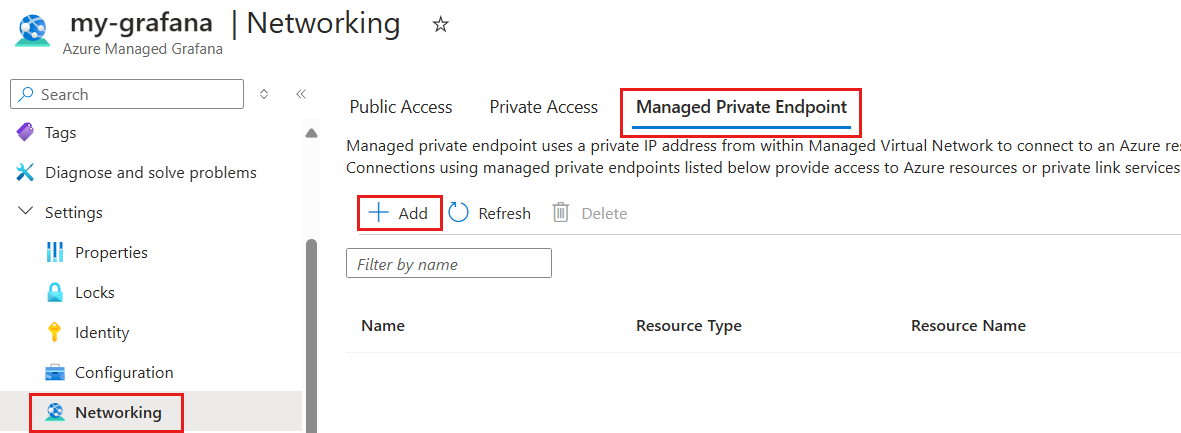
Yönetilen özel uç noktanız için bir ad girin ve Azure aboneliğinizi seçin.
Kaynak türü için Yönetilen her özel uç nokta bir özel IP adresi alır. Bu yönetilen özel uç nokta için bir etki alanı adı da sağlayabilirsiniz. Azure Yönetilen Grafana hizmeti, bu etki alanının Azure Yönetilen Grafana ortamında yönetilen özel uç noktanın özel IP'sine çözümlendiğinden emin olur. Örneğin, etki alanını olarak
*.prom.my-own-domain.comayarlayın.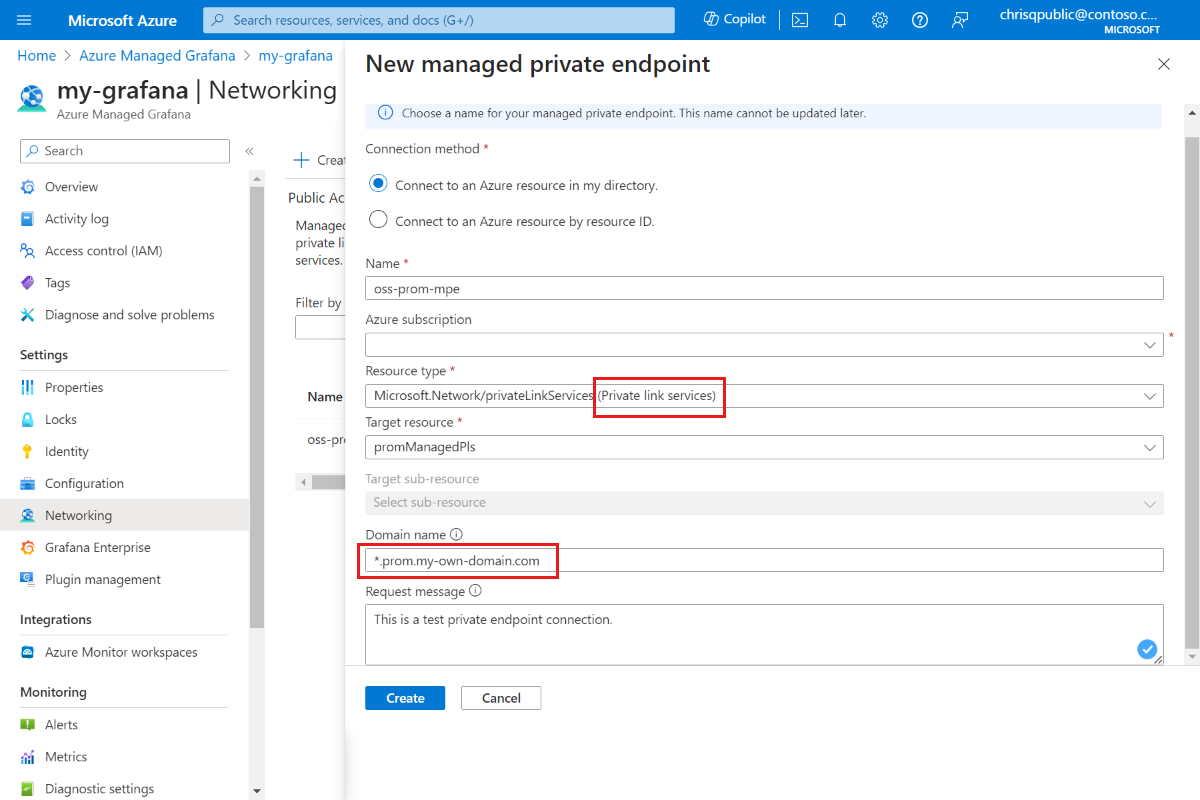
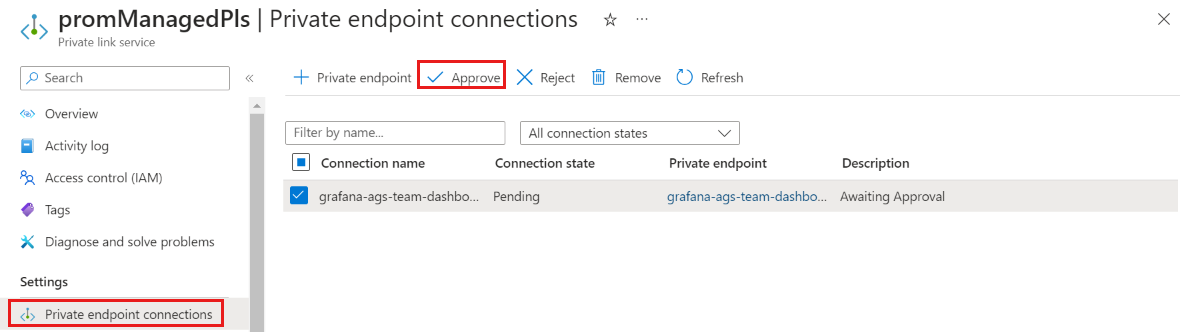
promManagedPls kaynağına giderek özel uç nokta bağlantısını onaylayın. Ayarlar'ın altında Özel uç nokta bağlantıları'na gidin, onay kutusunu kullanarak bağlantınızı seçin ve Onayla'yı seçin.
Özel uç nokta bağlantısı onaylandıktan sonra Azure Yönetilen Grafana kaynağınıza dönün ve Yönetilen Özel Uç Nokta sekmesindeki Yenile düğmesini seçerek eşitleyin
Connection state. Artık Onaylandı olarak gösterilmelidir.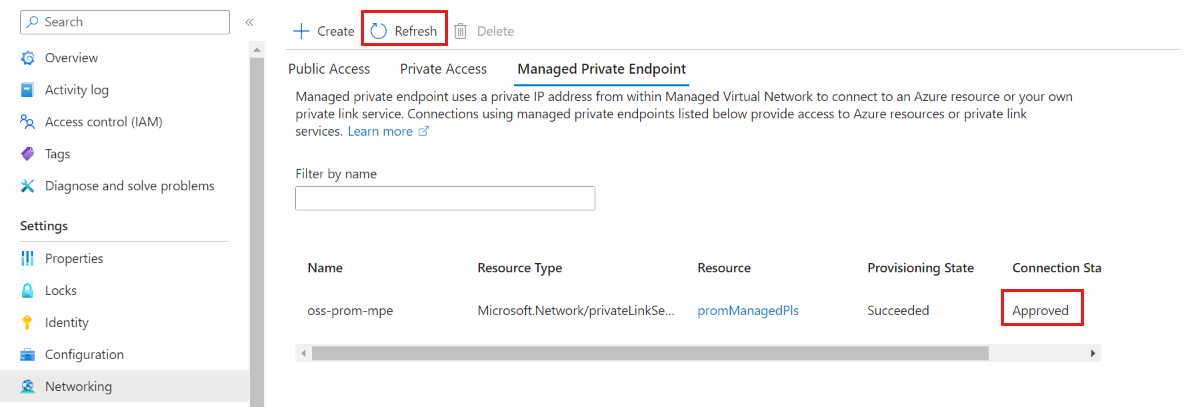
Grafana panosunda Prometheus verilerini görüntüleme
Grafana portalınızdan Prometheus veri kaynağını Grafana'ya ekleyin. Daha fazla bilgi için Veri kaynağı ekleme bölümüne gidin. Prometheus URL'miz şeklindedir
http://prom-service.prom.my-own-domain.com:9090.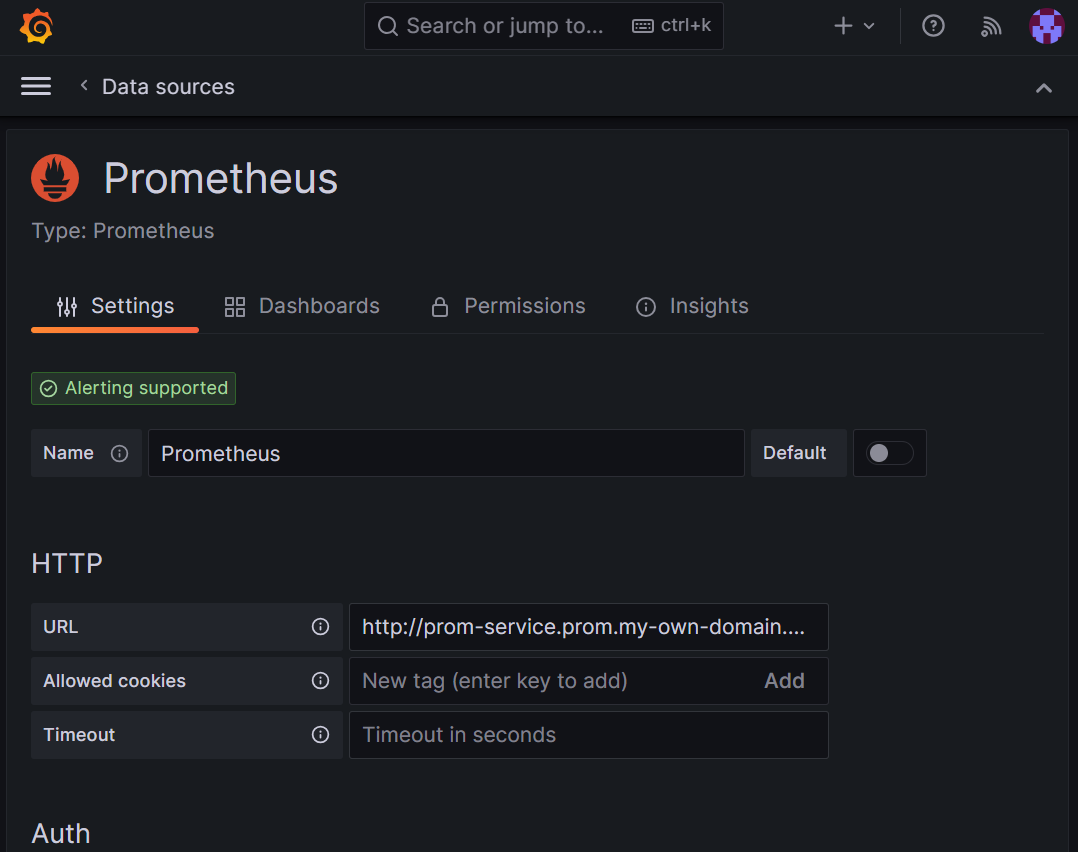
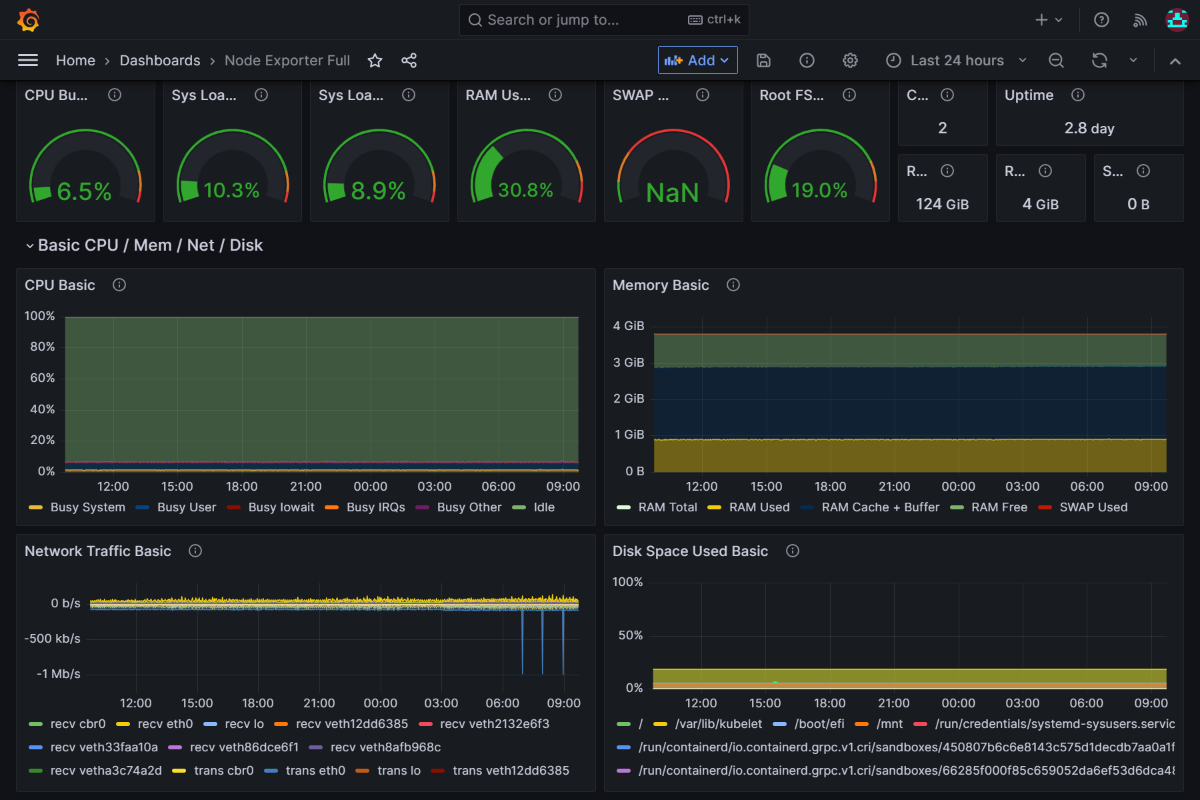
Şirket içinde barındırılan Prometheus veri kaynağınızdan yararlanmak için Node Exporter Tamdeneyin. Daha fazla yönerge için Grafana Labs'den pano içeri aktarma bölümüne gidin.
Sonraki adım
Hizmet hesaplarını kullanmayı öğrenin.