Bu makalede, azure Ağ İzleyicisi paket yakalama özelliğini kullanarak paket yakalamalarını uzaktan yapılandırmayı, başlatmayı, durdurmayı, indirmeyi ve silmeyi öğreneceksiniz.
Önkoşullar
Etkin aboneliği olan bir Azure hesabı.
Ücretsiz hesap oluşturun.
Bağlantı noktası 169.254.169.254 üzerinden 80 ve bağlantı noktası 168.63.129.16 üzerinden 8037 için giden TCP bağlantısına sahip bir sanal makine (VM) veya sanal makine ölçek kümesi. Ağ İzleyicisi aracısı VM uzantısı, Azure platformuyla iletişim kurmak için bu IP adreslerini kullanır.
hedef sanal makinede yüklü Ağ İzleyicisi Aracı VM uzantısı. Azure portalında Ağ İzleyicisi paket yakalama kullandığınızda aracı, daha önce yüklenmemişse hedef VM'ye veya ölçek kümesine otomatik olarak yüklenir. Zaten yüklenmiş bir ajanı güncellemek için bkz. Ağ İzleyicisi Agent VM uzantısını güncellemek.
Bir Azure depolama hesabı, 443 bağlantı noktası üzerinden VM giden TCP bağlantısına sahiptir. Depolama hesabınız yoksa bkz . Azure portalını kullanarak depolama hesabı oluşturma.
- Depolama hesabına hedef sanal makinenin veya ölçek kümesinin alt ağından erişilebilir olmalıdır. Daha fazla bilgi için bkz. Azure Depolama güvenlik duvarlarını ve sanal ağları yapılandırma.
- Paylaşılan erişim imzası (SAS) belirteçlerini kullanarak Ağ İzleyicisi'nden gelen isteklere izin vermek için depolama hesabı anahtarı erişimi etkinleştirilmelidir.
Azure hesabınızla Azure portalında oturum açın.
Etkin aboneliği olan bir Azure hesabı.
Ücretsiz hesap oluşturun.
169.254.169.254 bağlantı noktası üzerinden ve 80 bağlantı noktası üzerinden 168.63.129.16 ile 8037 çıkış TCP bağlantısına sahip bir sanal makine (VM). Ağ İzleyicisi aracısı VM uzantısı, Azure platformuyla iletişim kurmak için bu IP adreslerini kullanır.
hedef sanal makinede yüklü Ağ İzleyicisi Aracı VM uzantısı. Daha fazla bilgi için Manage Ağ İzleyicisi Agent VM uzantısı bölümüne bakınız.
Bir Azure depolama hesabı, 443 bağlantı noktası üzerinden VM giden TCP bağlantısına sahiptir. Depolama hesabınız yoksa bkz . PowerShell kullanarak depolama hesabı oluşturma.
- Depolama hesabına hedef sanal makinenin veya ölçek kümesinin alt ağından erişilebilir olmalıdır. Daha fazla bilgi için bkz. Azure Depolama güvenlik duvarlarını ve sanal ağları yapılandırma.
- Paylaşılan erişim imzası (SAS) belirteçlerini kullanarak Ağ İzleyicisi'nden gelen isteklere izin vermek için depolama hesabı anahtarı erişimi etkinleştirilmelidir.
Azure Cloud Shell veya Azure PowerShell.
Bu makaledeki adımlar Azure Cloud Shell'de Azure PowerShell cmdlet'lerini etkileşimli olarak çalıştırır. Komutları Cloud Shell'de çalıştırmak için kod bloğunun sağ üst köşesindeki Cloud Shell'i Aç'ı seçin. Kodu kopyalamak için Kopyala'yı seçin ve çalıştırmak için Cloud Shell'e yapıştırın. Cloud Shell'i Azure portalından da çalıştırabilirsiniz.
Cmdlet'leri çalıştırmak için Azure PowerShell'i yerel olarak da yükleyebilirsiniz. Bu makale, Az PowerShell modülünü gerektirir. Daha fazla bilgi için bkz . Azure PowerShell'i yükleme. PowerShell'i yerel olarak çalıştırıyorsanız Connect-AzAccount cmdlet'ini kullanarak Azure'da oturum açın.
Etkin aboneliği olan bir Azure hesabı.
Ücretsiz hesap oluşturun.
169.254.169.254 bağlantı noktası üzerinden ve 80 bağlantı noktası üzerinden 168.63.129.16 ile 8037 çıkış TCP bağlantısına sahip bir sanal makine (VM). Ağ İzleyicisi aracısı VM uzantısı, Azure platformuyla iletişim kurmak için bu IP adreslerini kullanır.
hedef sanal makinede yüklü Ağ İzleyicisi Aracı VM uzantısı. Daha fazla bilgi için Manage Ağ İzleyicisi Agent VM uzantısı bölümüne bakınız.
Bir Azure depolama hesabı, 443 bağlantı noktası üzerinden VM giden TCP bağlantısına sahiptir. Depolama hesabınız yoksa bkz . Azure CLI kullanarak depolama hesabı oluşturma.
- Depolama hesabına hedef sanal makinenin veya ölçek kümesinin alt ağından erişilebilir olmalıdır. Daha fazla bilgi için bkz. Azure Depolama güvenlik duvarlarını ve sanal ağları yapılandırma.
- Paylaşılan erişim imzası (SAS) belirteçlerini kullanarak Ağ İzleyicisi'nden gelen isteklere izin vermek için depolama hesabı anahtarı erişimi etkinleştirilmelidir.
Azure Cloud Shell veya Azure CLI.
Bu makaledeki adımlar, Azure Cloud Shell'de Azure CLI komutlarını etkileşimli olarak çalıştırır. Komutları Cloud Shell'de çalıştırmak için kod bloğunun sağ üst köşesindeki Cloud Shell'i Aç'ı seçin. Kodu kopyalamak için Kopyala'yı seçin ve çalıştırmak için Cloud Shell'e yapıştırın. Cloud Shell'i Azure portalından da çalıştırabilirsiniz.
Komutları çalıştırmak için Azure CLI'yi yerel olarak da yükleyebilirsiniz. Azure CLI'yı yerel olarak çalıştırıyorsanız az login komutunu kullanarak Azure'da oturum açın .
Not
Azure, Ağ İzleyicisi bu bölge için etkinleştirilmediyse sanal makinenin bölgesinde bir Ağ İzleyicisi örneği oluşturur. Daha fazla bilgi için bkz. Azure Ağ İzleyicisi etkinleştirme veya devre dışı bırakma.
Bir ağ güvenlik grubu sanal makinenin ağ arabirimiyle veya ağ arabiriminin içinde bulunduğu alt ağ ile ilişkiliyse, giden bağlantıya izin vermek için kuralların mevcut olduğundan emin olun. Benzer şekilde, ağınıza kullanıcı tanımlı yollar eklerken giden bağlantıyı sağladığınızdan emin olun.
Paket yakalamayı başlatma
Yakalama oturumu başlatmak için aşağıdaki adımları kullanın:
Portalın üst kısmındaki arama kutusuna Ağ İzleyicisi girin. Arama sonuçlarından Ağ İzleyicisi seçin.
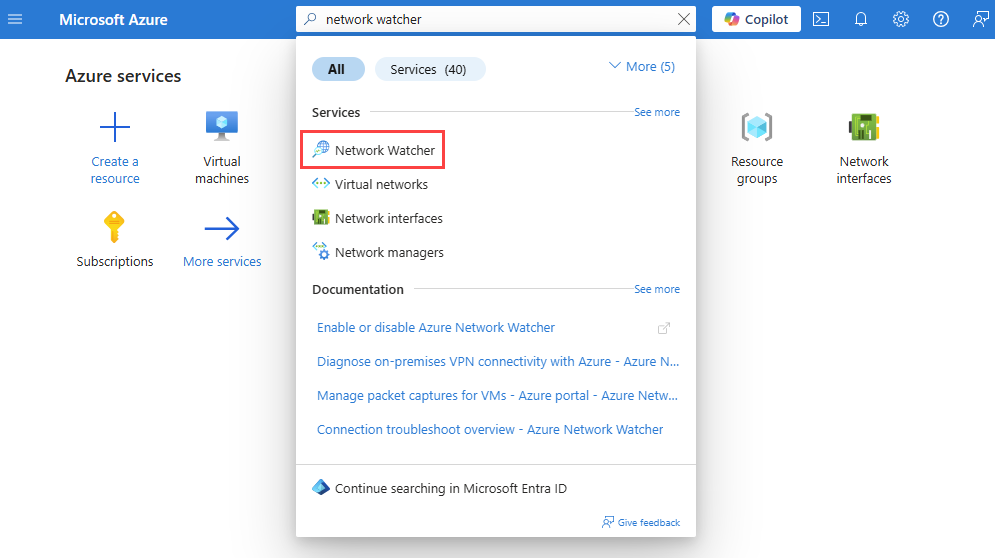
Ağ tanılama araçları'nın altında Paket yakalama'yı ve ardından + Ekle'yi seçerek paket yakalaması oluşturun.
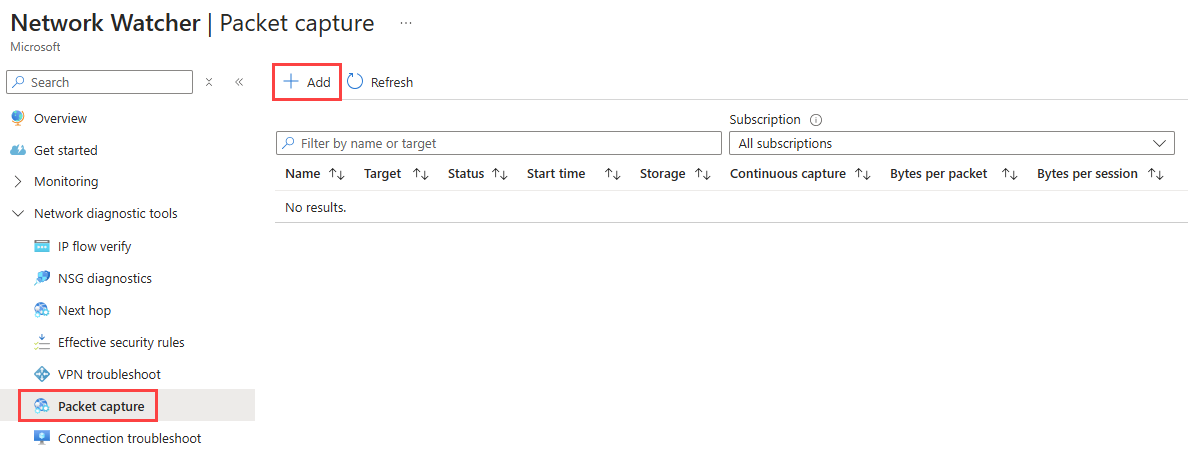
Paket yakalama ekle bölümünde, aşağıdaki ayarlar için değerleri girin veya seçin:
| Ayar |
Değer |
|
Temel Ayrıntılar |
|
| Abonelik |
Sanal makinenin Azure aboneliğini seçin. |
| Kaynak grubu |
Sanal makinenin kaynak grubunu seçin. |
| Hedef türü |
Sanal makine veya Sanal makine ölçek kümesi seçin. |
| Hedef sanal makine |
Sanal makineyi seçin.
Hedef tür olarak Sanal makine'yi seçerseniz bu seçenek kullanılabilir. |
| Hedef sanal makine ölçek kümesi |
Sanal makine ölçek kümesini seçin.
Hedef tür olarak Sanal makine ölçek kümesi'ni seçerseniz bu seçenek kullanılabilir. |
| Hedef örnek |
Sanal makine ölçek kümesi örneğini seçin.
Hedef tür olarak Sanal makine ölçek kümesi'ni seçerseniz bu seçenek kullanılabilir. |
| Paket yakalama adı |
Bir ad girin veya varsayılan adı bırakın. |
|
Paket yakalama depolama alanı |
|
| Konumu Yakala |
Depolama hesabında (varsayılan seçenek), yerel dosya depolama alanında veya Her İkisi'nde seçeneğini belirleyin. |
| Depolama hesapları |
Standart depolama hesabınızıseçin 1.
Depolama hesabında veya Yakalama konumu olarak Her İkisiseçeneğini belirlediğinizde bu seçenek kullanılabilir.
Depolama hesabının hedef örnekle aynı bölgede olması gerekir. |
| Yerel dosya yolu |
Yakalamanın hedef sanal makineye kaydedilmesini istediğiniz geçerli bir yerel dosya yolu girin.
Linux makinesi kullanıyorsanız, yol /var/captures ile başlayabilir.
Windows makinesi kullanıyorsanız, yol C:\Captures ile başlayabilir.
Yerel dosya depolama alanında veya Yakalama konumu olarak Her İkisi seçeneğini belirlediğinizde bu seçenek kullanılabilir. |
|
Paket yakalama yapılandırması |
|
| Sürekli yakalamayı etkinleştirme3 |
Sürekli paket yakalamayı etkinleştirmek istiyorsanız bu onay kutusunu işaretleyin. Daha fazla bilgi için bkz . Sürekli paket yakalama. |
| Paket başına en fazla bayt sayısı |
Her paket için yakalanacak en fazla bayt sayısını girin. Boş bırakılırsa veya 0 girilirse tüm baytlar yakalanır. |
| Oluşturulan yeni dosyalar3 |
Oluşturulan en fazla dosya sayısını girin. Varsayılan değer 100 MB, maksimum değer ise 4 GB'tır.
Sürekli yakalamayı etkinleştirirseniz bu seçenek kullanılabilir. |
| Dosya başına baytsayısı 3 |
Dosya başına bayt sayısını girin. Değere ulaşıldıktan sonra yeni bir dosya oluşturulur. |
| Süre sınırı (saniye) |
Paket yakalama oturumunun süre sınırını saniye olarak girin. Değere ulaşıldıktan sonra paket yakalama durdurulur.
Boş bırakılırsa:
- Sürekli yakalama etkinleştirilmeden 5 saate (18.000 saniye) kadar kayıt yapılır.
- Sürekli yakalamayı etkinleştirdiğinizde 1 güne kadar (86.400 saniye) veri yakalanabilir. En yüksek değer 604.800 saniyedir (7 gün). |
|
Paket filtreleme (isteğe bağlı) |
|
| Paket filtreleme |
Paket filtrelemeyi etkinleştirmek için Paket filtrelemeyi etkinleştir'i seçin. |
| Filtre ekleyin |
Yeni filtre eklemek için Filtre ölçütü ekle'yi seçin. İhtiyacınız olan sayıda filtre tanımlayabilirsiniz. |
| Protokol |
Paket yakalamayı seçilen protokole göre filtreler. Kullanılabilir değerler TCP, UDP veya Herhangi biri. |
| Yerel IP adresi2 |
Yerel IP adresinin bu değerle eşleştiği paketler için paket yakalamayı filtreler. |
| Yerel bağlantı noktası2 |
Yerel bağlantı noktasının bu değerle eşleştiği paketler için paket yakalamayı filtreler. |
| Uzak IP adresi2 |
Uzak IP adresinin bu değerle eşleştiği paketler için paket yakalamayı filtreler. |
| Uzak bağlantı noktası2 |
Uzak bağlantı noktasının bu değerle eşleştiği paketler için paket yakalamayı filtreler. |
1 Premium depolama hesapları şu anda paket yakalamalarını depolamak için desteklenmemektedir.
2 Bağlantı noktası ve IP adresi değerleri tek bir değer, 80-1024 gibi bir aralık veya 80, 443 gibi birden çok değer olabilir.
3 Sürekli yakalama şu anda önizleme aşamasındadır. Daha fazla bilgi için bkz . Sürekli paket yakalama.
Paket yakalamayı başlat'ı seçin.
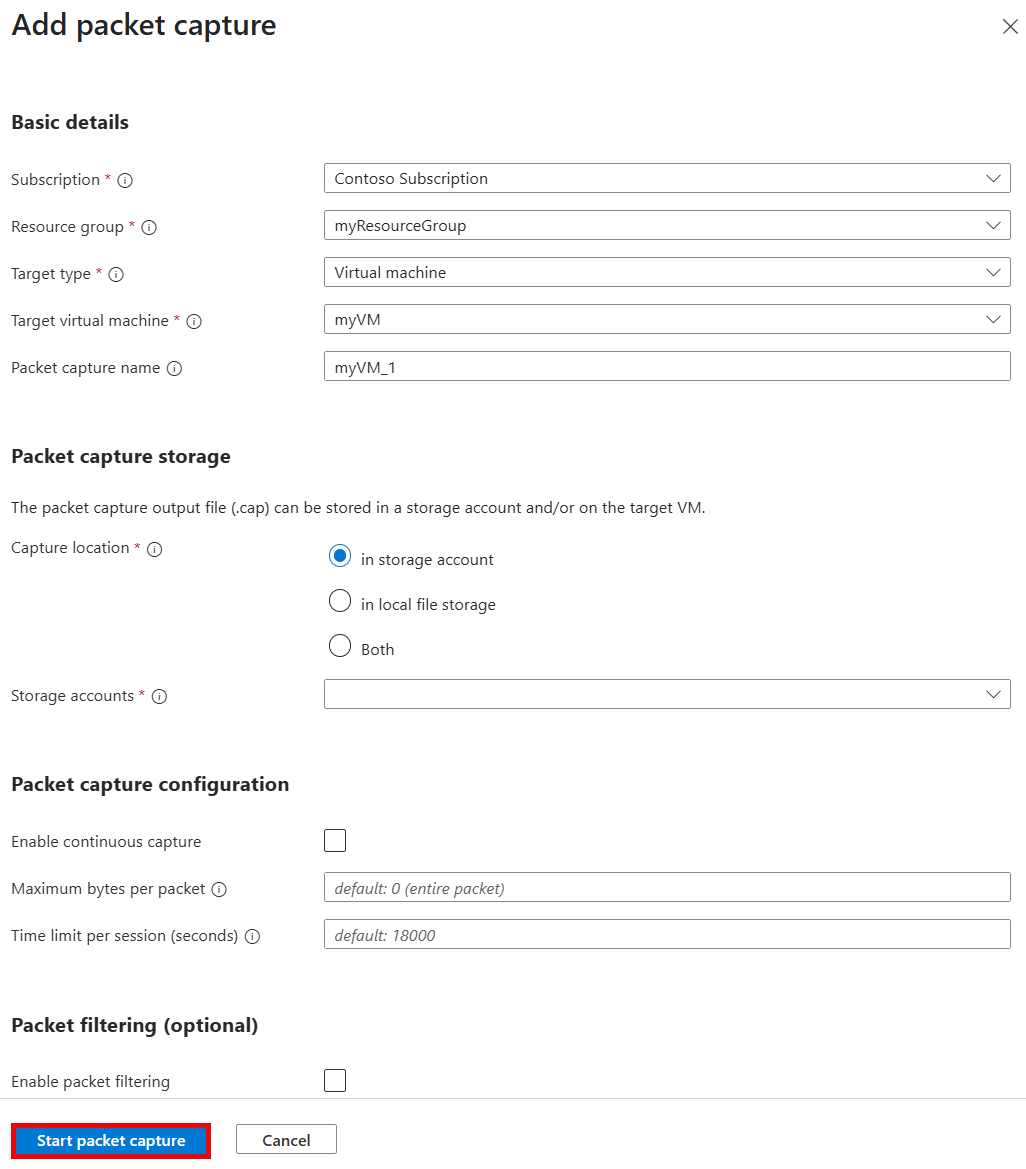
Paket yakalama, süre sınırına ulaşıldıktan sonra durdurulur.
Yakalama oturumu başlatmak için New-AzNetworkWatcherPacketCapture cmdlet'ini kullanın:
# Place the virtual machine configuration into a variable.
$vm = Get-AzVM -ResourceGroupName 'myResourceGroup' -Name 'myVM'

# Place the storage account configuration into a variable.
$storageAccount = Get-AzStorageAccount -ResourceGroupName 'myResourceGroup' -Name 'mystorageaccount'

# Start the Network Watcher capture session.
New-AzNetworkWatcherPacketCapture -Location 'eastus' -PacketCaptureName 'myVM_1' -TargetVirtualMachineId $vm.Id  -StorageAccountId $storageAccount.Id
Yakalama oturumu başlatıldıktan sonra aşağıdaki çıkışı görürsünüz:
ProvisioningState Name   BytesToCapturePerPacket TotalBytesPerSession TimeLimitInSeconds
----------------- ----   ----------------------- -------------------- ------------------
Succeeded         myVM_1 0                       1073741824           18000
Aşağıdaki tabloda New-AzNetworkWatcherPacketCapture cmdlet'iyle kullanabileceğiniz isteğe bağlı parametreler açıklanmaktadır:
| Parametre |
açıklama |
-Filter |
Yalnızca istediğiniz trafiği yakalamak için filtre ekleyin. Örneğin, belirli bir IP adresinden belirli bir bağlantı noktasına yalnızca TCP trafiğini yakalayabilirsiniz. |
-TimeLimitInSeconds |
Yakalama oturumunun en uzun süresini ayarlayın. Varsayılan değer 18000 saniyedir (5 saat). |
-BytesToCapturePerPacket |
Her paket için yakalanacak en fazla bayt sayısını ayarlayın. Kullanılmadıysa veya 0 girilirse tüm baytlar yakalanır. |
-TotalBytesPerSession |
Yakalanan toplam bayt sayısını ayarlayın. Değere ulaşıldıktan sonra paket yakalama durdurulur. Kullanılmıyorsa en fazla 1 GB (1.073.741.824 bayt) yakalanır. |
-LocalFilePath |
Yakalamanın hedef sanal makineye kaydedilmesini istiyorsanız geçerli bir yerel dosya yolu girin (örneğin, C:\Capture\myVM_1.cap). Linux makinesi kullanıyorsanız yolun /var/captures ile başlaması gerekir. |
Paket yakalama, süre sınırına veya dosya boyutuna (oturum başına en fazla bayt) ulaşıldıktan sonra durur.
Yakalama oturumu başlatmak için az network watcher packet-capture create komutunu kullanın:
# Start the Network Watcher capture session.
az network watcher packet-capture create --name 'myVM_1' --resource-group 'myResourceGroup' --vm 'myVM' --storage-account 'mystorageaccount'
# Start the Network Watcher capture session (storage account is in different resource group from the VM).
az network watcher packet-capture create --name 'myVM_1' --resource-group 'myResourceGroup' --vm 'myVM' --storage-account '/subscriptions/aaaa0a0a-bb1b-cc2c-dd3d-eeeeee4e4e4e/resourceGroups/myResourceGroup2/providers/Microsoft.Storage/storageAccounts/mystorageaccount'
Yakalama oturumu başlatıldıktan sonra aşağıdaki çıkışı görürsünüz:
{
  "bytesToCapturePerPacket": 0,
  "etag": "W/\"aaaaaaaa-0000-1111-2222-bbbbbbbbbbbb\"",
  "filters": [],
  "id": "/subscriptions/aaaa0a0a-bb1b-cc2c-dd3d-eeeeee4e4e4e/resourceGroups/NetworkWatcherRG/providers/Microsoft.Network/networkWatchers/NetworkWatcher_eastus/packetCaptures/myVM_1",
  "name": "myVM_1",
  "provisioningState": "Succeeded",
  "resourceGroup": "NetworkWatcherRG",
  "scope": {
    "exclude": [],
    "include": []
  },
  "storageLocation": {
    "storageId": "/subscriptions/aaaa0a0a-bb1b-cc2c-dd3d-eeeeee4e4e4e/resourceGroups/myResourceGroup/providers/Microsoft.Storage/storageAccounts/mystorageaccount",
    "storagePath": "https://mystorageaccount.blob.core.windows.net/network-watcher-logs/subscriptions/aaaa0a0a-bb1b-cc2c-dd3d-eeeeee4e4e4e/resourcegroups/myresourcegroup/providers/microsoft.compute/virtualmachines/myvm/2025/01/31/packetcapture_16_39_41_077.cap"
  },
  "target": "/subscriptions/aaaa0a0a-bb1b-cc2c-dd3d-eeeeee4e4e4e/resourceGroups/myResourceGroup/providers/Microsoft.Compute/virtualMachines/myVM",
  "targetType": "AzureVM",
  "timeLimitInSeconds": 18000,
  "totalBytesPerSession": 1073741824
}
Aşağıdaki tabloda, az network watcher packet-capture create komutuyla kullanabileceğiniz isteğe bağlı parametreler açıklanmaktadır.
| Parametre |
açıklama |
--filters |
Yalnızca istediğiniz trafiği yakalamak için filtre ekleyin. Örneğin, belirli bir IP adresinden belirli bir bağlantı noktasına yalnızca TCP trafiğini yakalayabilirsiniz. |
--time-limit |
Yakalama oturumunun en uzun süresini ayarlayın. Varsayılan değer 18000 saniyedir (5 saat). |
--capture-size |
Her paket için yakalanacak en fazla bayt sayısını ayarlayın. Kullanılmadıysa veya 0 girilirse tüm baytlar yakalanır. |
--capture-limit |
Yakalanan toplam bayt sayısını ayarlayın. Değere ulaşıldıktan sonra paket yakalama durdurulur. Kullanılmıyorsa en fazla 1 GB (1.073.741.824 bayt) yakalanır. |
--file-path |
Yakalamanın hedef sanal makineye kaydedilmesini istiyorsanız geçerli bir yerel dosya yolu girin (örneğin, C:\Capture\myVM_1.cap). Linux makinesi kullanıyorsanız yolun /var/captures ile başlaması gerekir. |
Paket yakalama, süre sınırına veya dosya boyutuna (oturum başına en fazla bayt) ulaşıldıktan sonra durur.
Paket yakalamayı durdurma
Paket yakalama oturumunu zaman veya dosya boyutu sınırlarına ulaşmadan önce el ile durdurmak için, paket yakalamanın sağ tarafındaki üç noktayı seçin veya sağ tıklayın, ardından Durdur'u seçin.
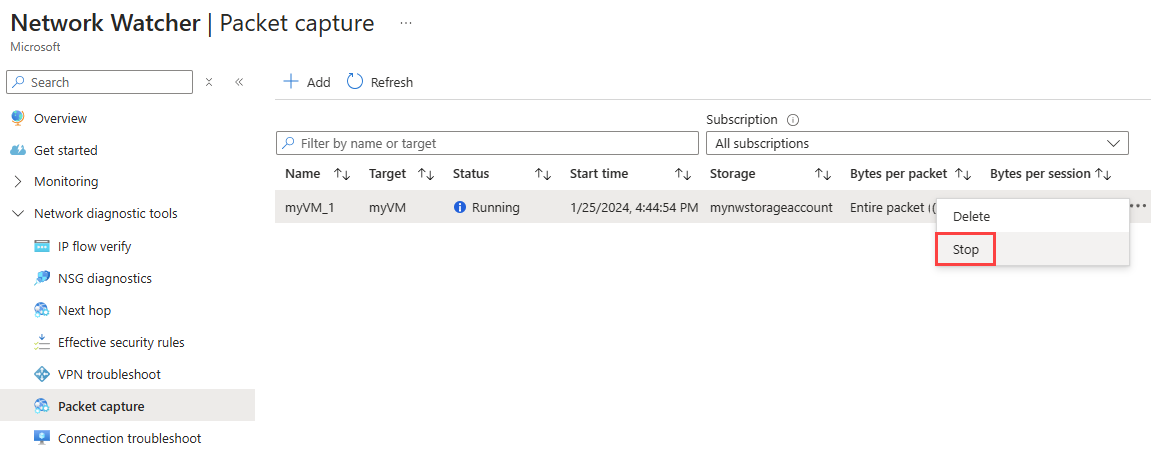
Paket yakalama oturumunu zaman veya dosya boyutu sınırlarına ulaşmadan önce el ile durdurmak için Stop-AzNetworkWatcherPacketCapture cmdlet'ini kullanın.
# Manually stop a packet capture session.
Stop-AzNetworkWatcherPacketCapture -Location 'eastus' -PacketCaptureName 'myVM_1'
Not
Cmdlet, çalışmakta olan bir yakalama oturumunda ya da zaten durdurulmuş bir oturumda çalıştırıldığında herhangi bir geri dönüt sağlamaz.
Paket yakalama oturumunu zaman veya dosya boyutu sınırlarına ulaşmadan önce el ile durdurmak için az network watcher packet-capture stop komutunu kullanın.
# Manually stop a packet capture session.
az network watcher packet-capture stop --location 'eastus' --name 'myVM_1'
Not
Komut, ister çalışmakta olan bir yakalama oturumunda çalıştırılsın ister zaten durdurulmuş bir oturumda çalıştırılsın, yanıt döndürmez.
Paket yakalama durumunu görüntüleme
Durumlarından bağımsız olarak mevcut paket yakalamalarını listelemek için Ağ İzleyicisi'nin Paket yakalama sayfasına gidin.
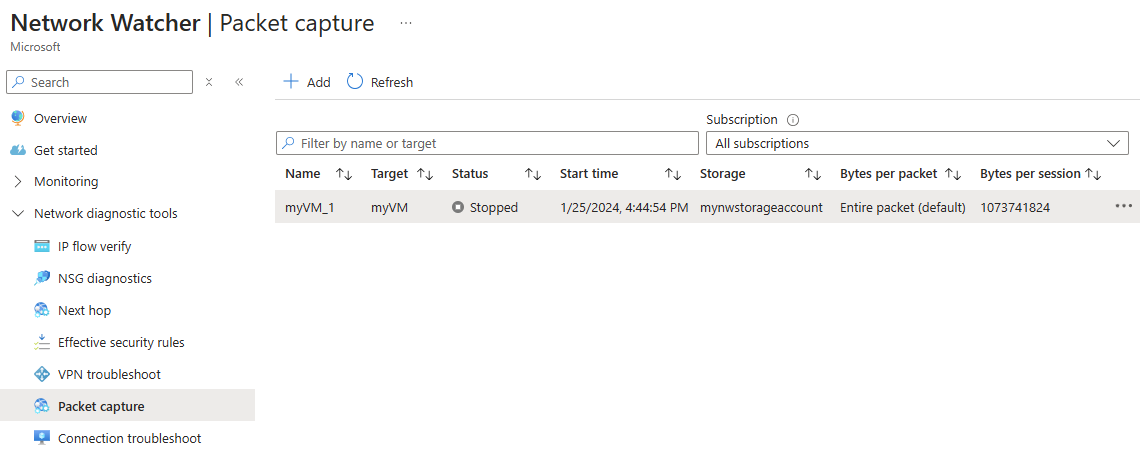
Paket yakalama durumunu almak için Get-AzNetworkWatcherPacketCapture cmdlet'ini kullanın (çalışıyor veya tamamlandı).
# Get information, properties, and status of a packet capture.
Get-AzNetworkWatcherPacketCapture -Location 'eastus' -PacketCaptureName 'myVM_1'
Aşağıdaki çıkış, Get-AzNetworkWatcherPacketCapture cmdlet'in çıktısının bir örneğidir. Aşağıdaki örnek, yakalama tamamlandıktan sonradır. PacketCaptureStatus değeri, StopReason of TimeExceeded değeriyle Durduruldu değeridir. Bu değer, paket yakalama işleminin başarılı olduğunu ve zamanını çalıştırdığını gösterir.
ProvisioningState Name   Target                                                                                                                              BytesToCapturePerPacket TotalBytesPerSession TimeLimitInSeconds
----------------- ----   ------                                                                                                                              ----------------------- -------------------- ------------------
Succeeded         myVM_1 /subscriptions/aaaa0a0a-bb1b-cc2c-dd3d-eeeeee4e4e4e/resourceGroups/myResourceGroup/providers/Microsoft.Compute/virtualMachines/myVM 0                       1073741824           18000
Not
Çıktıda daha fazla ayrıntı almak için komutun sonuna ekleyin | Format-List .
Az network watcher packet-capture show-status komutunu paket yakalamanın durumunu almak için kullanın (çalışıyor veya tamamlanmış).
# Get information, properties, and status of a packet capture.
az network watcher packet-capture show-status --location 'eastus' --name 'myVM_1'
Aşağıdaki örnek, az network watcher packet-capture show-status komutunun çıktısıdır. PacketCaptureStatus değerinin Durduruldu olduğunu ve StopReason değerinin TimeExceeded olduğunu görebilirsiniz.
{
  "additionalProperties": {
    "status": "Succeeded"
  },
  "captureStartTime": "2016-12-06T17:20:01.5671279Z",
  "id": "/subscriptions/aaaa0a0a-bb1b-cc2c-dd3d-eeeeee4e4e4e/resourceGroups/NetworkWatcherRG/providers/Microsoft.Network/networkWatchers/NetworkWatcher_eastus/packetCaptures/myVM_1",
  "name": "packetCaptureName",
  "packetCaptureError": [],
  "packetCaptureStatus": "Stopped",
  "stopReason": "TimeExceeded"
}
Paket yakalama dosyasını indir
Paket yakalama oturumunuz tamamlandıktan sonra elde edilen yakalama dosyası Azure Depolama'ya, hedef sanal makinede yerel bir dosyaya veya her ikisine de kaydedilir. Paket yakalama için depolama hedefi, oluşturma sırasında belirtilir. Daha fazla bilgi için bkz . Paket yakalamayı başlatma bölümü.
Azure depolama alanına kaydedilmiş bir paket yakalama dosyasını indirmek için şu adımları izleyin:
Paket yakalama sayfasında, dosyasını indirmek istediğiniz paket yakalamasını seçin.
Ayrıntılar bölümünde paket yakalama dosyası bağlantısını seçin.
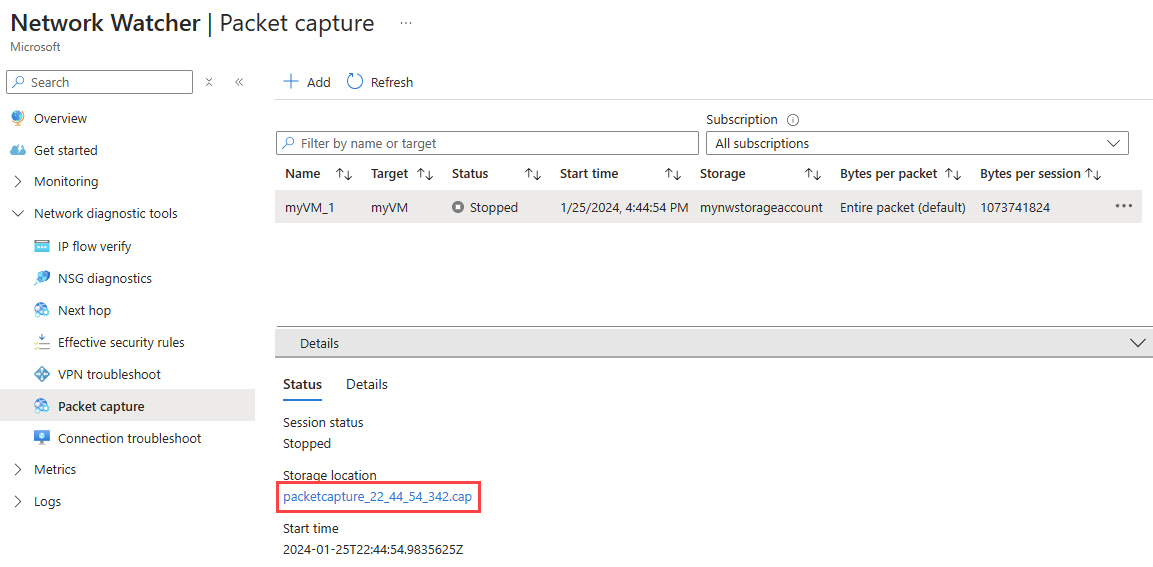
Blob sayfasında İndir'i seçin.
Yakalama dosyalarını aşağıdaki yolda depolama hesabı kapsayıcısına doğrudan giderek de indirebilirsiniz:
https://{storageAccountName}.blob.core.windows.net/network-watcher-logs/subscriptions/{subscriptionId}/resourcegroups/{storageAccountResourceGroup}/providers/microsoft.compute/virtualmachines/{virtualMachineName}/{year}/{month}/{day}/packetcapture_{UTCcreationTime}.cap
Bir depolama hesabı belirtilirse, yakalama dosyaları aşağıdaki yolda depolama hesabına kaydedilir:
https://{storageAccountName}.blob.core.windows.net/network-watcher-logs/subscriptions/{subscriptionId}/resourcegroups/{storageAccountResourceGroup}/providers/microsoft.compute/virtualmachines/{virtualMachineName}/{year}/{month}/{day}/packetcapture_{UTCcreationTime}.cap
Azure depolamadan yerel diske paket yakalama indirmek için Get-AzStorageBlobContent cmdlet'ini kullanın:
# Download the packet capture file from Azure storage container.
Get-AzStorageBlobContent -Container 'network-watcher-logs' -Blob '/subscriptions/aaaa0a0a-bb1b-cc2c-dd3d-eeeeee4e4e4e/resourcegroups/myresourcegroup/providers/microsoft.compute/virtualmachines/myvm/2024/01/25/packetcapture_22_44_54_342.cap' -Destination 'C:\Capture\myVM_1.cap'
Bir depolama hesabı belirtilirse, yakalama dosyaları aşağıdaki yolda depolama hesabına kaydedilir:
https://{storageAccountName}.blob.core.windows.net/network-watcher-logs/subscriptions/{subscriptionId}/resourcegroups/{storageAccountResourceGroup}/providers/microsoft.compute/virtualmachines/{virtualMachineName}/{year}/{month}/{day}/packetcapture_{UTCcreationTime}.cap
Azure depolamadan yerel diske bir paket yakalama indirmek için az storage blob download komutunu kullanın:
# Download the packet capture file from Azure storage container.
az storage blob download --container-name 'network-watcher-logs' --blob-url '/subscriptions/aaaa0a0a-bb1b-cc2c-dd3d-eeeeee4e4e4e/resourcegroups/myresourcegroup/providers/microsoft.compute/virtualmachines/myvm/2024/01/25/packetcapture_22_44_54_342.cap' --file 'C:\Capture\myVM_1.cap'
Not
Depolama hesabı kapsayıcısından yakalama dosyalarını indirmek için Azure Depolama Gezgini kullanabilirsiniz. Depolama Gezgini, Azure Depolama verilerine erişmek ve bunlarla çalışmak için kolayca kullanabileceğiniz tek başına bir uygulamadır. Daha fazla bilgi için bkz. Depolama Gezgini kullanmaya başlama.
Önemli
Paket yakalama oturumu sırasında, yakalama dosyası başlangıçta geçici bir konuma kaydedildiğinden depolama hesabı kapsayıcısında hemen görünmeyebilir. Yakalama oturumu tamamlandıktan sonra dosya son konumuna aktarılır.
Sanal makineye (VM) kaydedilmiş bir paket yakalama dosyasını indirmek için VM'ye bağlanın ve dosyayı paket yakalama oluşturma sırasında belirtilen yerel yoldan indirin.
Paket yakalamayı silme
Paket yakalama sayfasında, silmek istediğiniz paket yakalamasının sağ tarafındaki ... öğesini seçin veya sağ tıklayın, ardından Sil'i seçin.
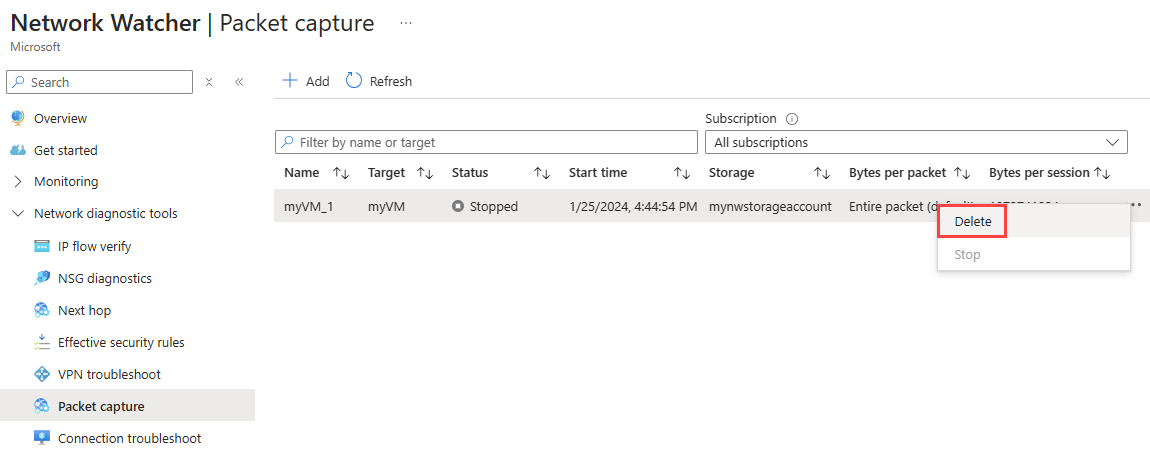
Evet'i seçin.
Paket yakalama kaynağını silmek için Remove-AzNetworkWatcherPacketCapture komutunu kullanın.
# Delete a packet capture resource.
Remove-AzNetworkWatcherPacketCapture -Location 'eastus' -PacketCaptureName 'myVM_1'
Paket yakalama kaynağını silmek için az network watcher packet-capture delete komutunu kullanın.
# Delete a packet capture resource.
az network watcher packet-capture delete --location 'eastus' --name 'myVM_1'
Önemli
Ağ İzleyicisi'da paket yakalama kaynağının silinmesi, yakalama dosyasını depolama hesabından veya sanal makineden silmez. Yakalama dosyasına artık ihtiyacınız yoksa depolama hesabından veya sanal makineden el ile silmeniz gerekir.
İlgili içerik
