Not
Bu sayfaya erişim yetkilendirme gerektiriyor. Oturum açmayı veya dizinleri değiştirmeyi deneyebilirsiniz.
Bu sayfaya erişim yetkilendirme gerektiriyor. Dizinleri değiştirmeyi deneyebilirsiniz.
Sanal ağ akışı günlüğü, Azure Ağ İzleyicisi'nin bir Azure sanal ağı üzerinden akan IP trafiği hakkındaki bilgileri günlüğe kaydetmenize olanak tanıyan bir özelliğidir. Sanal ağ akışı günlüğü hakkında daha fazla bilgi için bkz . Sanal ağ akışı günlüklerine genel bakış.
Bu makalede Azure portalı, PowerShell ve Azure CLI kullanarak sanal ağ akış günlüğü oluşturmayı, değiştirmeyi, etkinleştirmeyi, devre dışı bırakmayı veya silmeyi öğreneceksiniz.
Önkoşullar
Etkin aboneliği olan bir Azure hesabı. Ücretsiz hesap oluşturun.
İçgörü sağlayıcısı. Daha fazla bilgi için Register Insights sağlayıcısına bakın.
Bir sanal ağ. Sanal ağ oluşturmanız gerekiyorsa bkz . Azure portalını kullanarak sanal ağ oluşturma.
Bir Azure depolama hesabı. Depolama hesabı oluşturmanız gerekiyorsa bkz . Azure portalını kullanarak depolama hesabı oluşturma.
Insights sağlayıcısını kaydetme
Bir sanal ağ üzerinden akan trafiğin başarıyla günlüğe kaydedilmesi için Microsoft.Insights sağlayıcısının kaydedilmesi gerekir. Microsoft.Insights sağlayıcısının kayıtlı olup olmadığından emin değilseniz, aşağıdaki adımları izleyerek Azure portalında durumunu denetleyin:
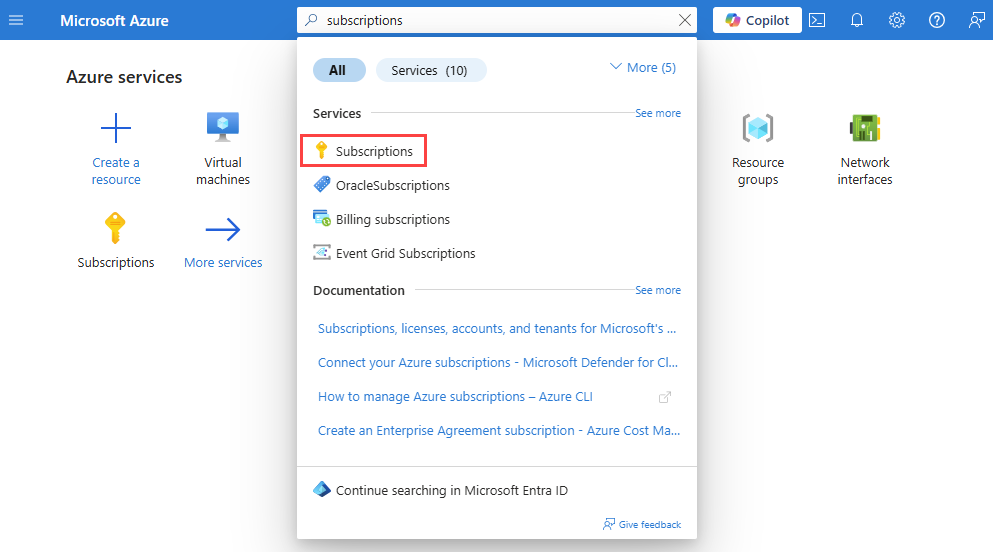
Portalın üst kısmındaki arama kutusuna abonelikler yazın. Arama sonuçlarından Abonelikler'i seçin.
Abonelikler'de sağlayıcıyı etkinleştirmek istediğiniz Azure aboneliğini seçin.
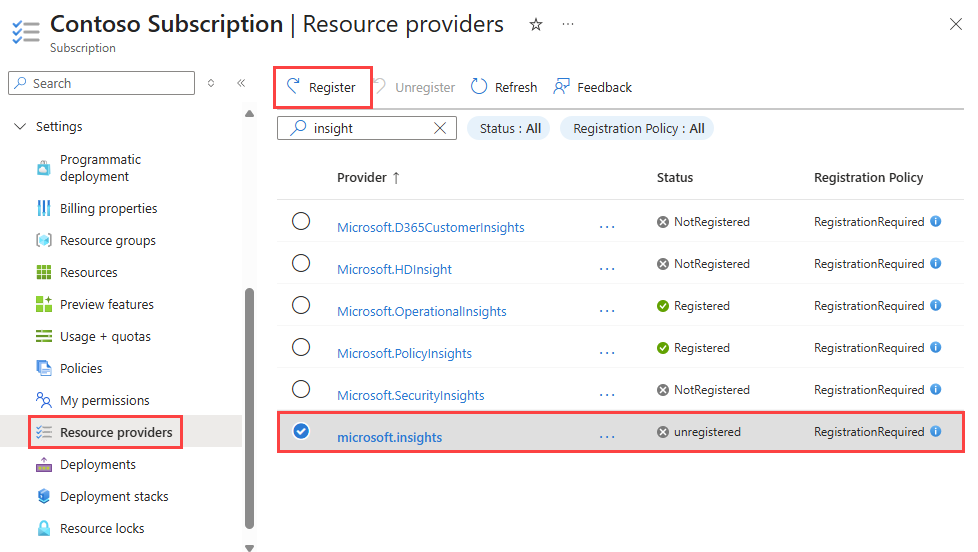
'Ayarlar' altında, 'Kaynak sağlayıcıları'nı seçin. Filtre kutusuna içgörü girin.
Görüntülenen sağlayıcının durumunun Kayıtlı olduğunu onaylayın. Durum Kayıtlı Değil ise, Microsoft.Insights sağlayıcısını ve sonra Kaydet'i seçin.
Akış günlüğü oluşturma
Sanal ağınız, alt ağınız veya ağ arabiriminiz için bir akış günlüğü oluşturun. Bu akış günlüğü bir Azure depolama hesabına kaydedilir.
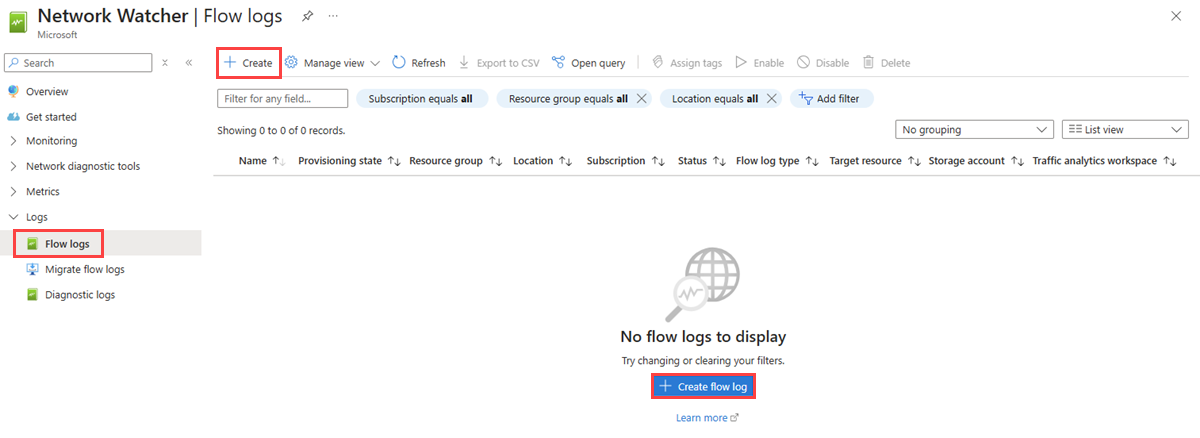
Portalın üst kısmındaki arama kutusuna ağ izleyicisi yazın. Arama sonuçlarından Ağ İzleyicisi seçin.
Günlükler altında
Akış günlüklerini seçin. Ağ İzleyicisi ' de | Akış günlükleri, + Oluştur veya Akış günlüğü oluştur mavi düğmesini seçin.
Akış günlüğü oluştur'unTemel Bilgiler sekmesinde aşağıdaki değerleri girin veya seçin:
Ayarlar Değer Proje ayrıntıları Abonelik Sanal ağınızı içeren Azure aboneliğini seçin. Akış günlüğü türü Sanal ağ'ı ve ardından + Hedef kaynağı seç'i seçin. Kullanılabilir seçenekler şunlardır: Sanal ağ, Alt ağ ve Ağ arabirimi.
Günlüğe kaydetmek istediğiniz kaynakları seçin ve ardından Seçimi onayla'yı seçin.Akış Günlüğü Adı Akış günlüğü için bir ad girin veya varsayılan adı bırakın. Azure portalı varsayılan ad olarak {ResourceName}-{ResourceGroupName}-flowlog kullanır. Örnek Ayrıntıları Abonelik Depolama hesabını içeren Azure aboneliğini seçin. Depolama hesapları Akış günlüklerini kaydetmek istediğiniz depolama hesabını seçin. Yeni bir depolama hesabı oluşturmak için Yeni depolama hesabı oluştur'u seçin. Saklama (günler) Günlükler için gün cinsinden bir bekletme süresi girin. Bu seçenek yalnızca Standart genel amaçlı v2 depolama hesaplarında kullanılabilir. Akış günlüğü verilerini süresiz olarak (el ile silene kadar) korumak için 0 girin. Fiyatlandırma bilgileri için bkz. Azure Depolama fiyatlandırması. 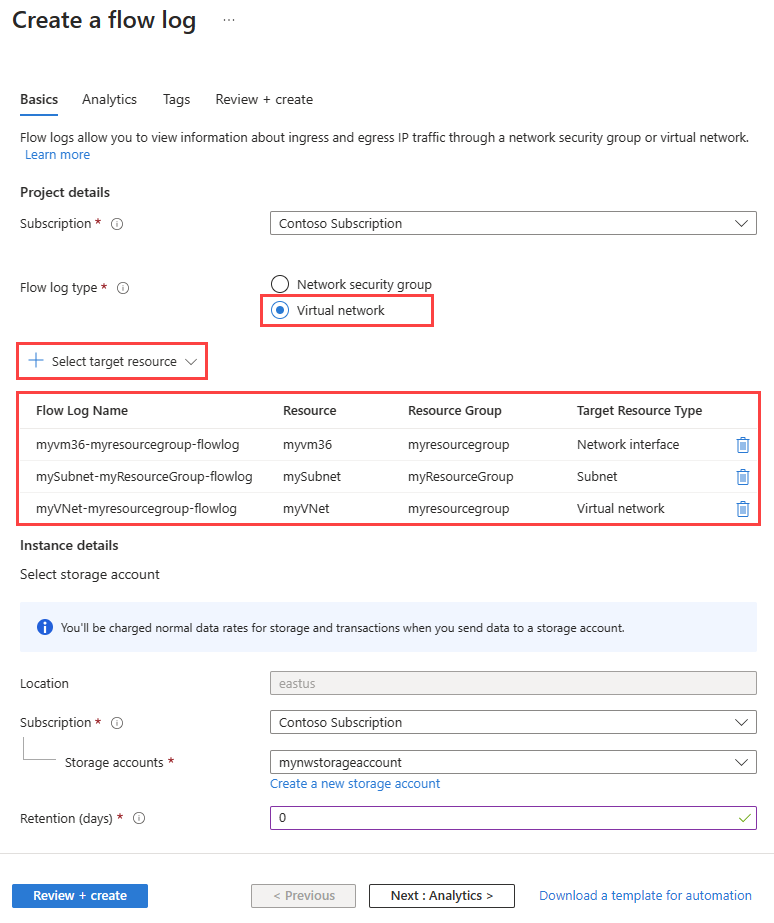
Trafik analizini etkinleştirmek için İleri: Analiz düğmesi'ni seçin veya Analiz sekmesini seçin. Aşağıdaki değerleri girin veya seçin:
Ayarlar Değer Trafik analizini etkinleştirme Akış günlüğünüz için trafik analizini etkinleştirmek için onay kutusunu seçin. Trafik analizi işleme aralığı Tercih ettiğiniz işlem aralığını seçin; kullanılabilir seçenekler şunlardır: 1 saatte bir ve Her 10 dakikada bir. Varsayılan işleme aralığı bir saatte birdir. Daha fazla bilgi için bkz . Trafik analizi. Abonelik Log Analytics çalışma alanınızın Azure aboneliğini seçin. Log Analytics Çalışma Alanı Log Analytics çalışma alanınızı seçin. Varsayılan olarak, Azure portalı DefaultWorkspace-{SubscriptionID}-{Region} Log Analytics çalışma alanını defaultresourcegroup-{Region} kaynak grubunda oluşturur. 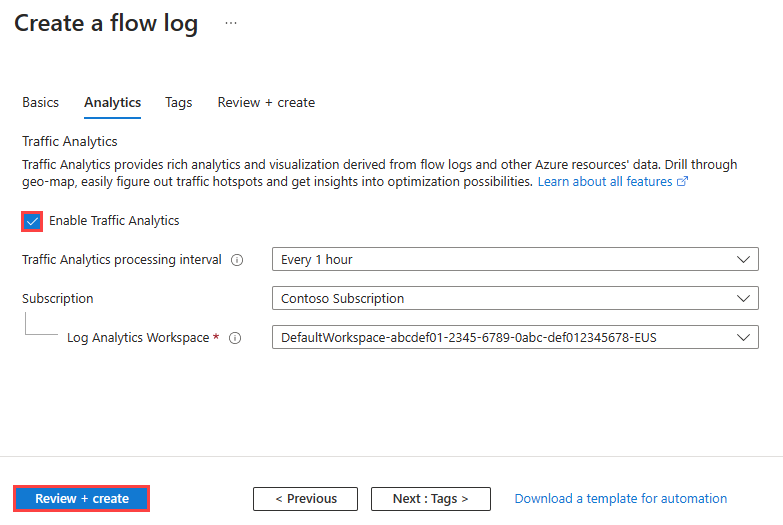
Uyarı
Varsayılan çalışma alanı dışında bir Log Analytics çalışma alanı oluşturmak ve seçmek için bkz . Log Analytics çalışma alanı oluşturma
Seçin, gözden geçir ve oluştur.
Ayarları gözden geçirin ve oluştur'u seçin.
Önemli
Sanal ağ akış günlüklerini NIC, alt ağ ve sanal ağ düzeylerinde yapılandırıyorsanız etkinleştirme tercihi şu sırayı izler: NIC > alt ağı > sanal ağı.
Uyarı
- Depolama hesabı farklı bir abonelikteyse, günlüğe kaydettiğiniz kaynak (sanal ağ, alt ağ veya ağ arabirimi) ve depolama hesabı aynı Microsoft Entra kiracısıyla ilişkilendirilmiş olmalıdır. Her abonelik için kullandığınız hesabın gerekli izinlere sahip olması gerekir.
- Şu anda bir depolama hesabı 100 kuralı destekler ve her kural 10 blob önekini barındırabilir. Daha fazla bilgi için bkz. Bir depolama hesabında kaç bekletme ilkesi kuralı olabilir?
- Yerel olarak yedekli depolama (LRS), alanlar arası yedekli depolama (ZRS), coğrafi olarak yedekli depolama (GRS) ve coğrafi alanlar arası yedekli depolama (GZRS) dahil olmak üzere tüm Azure Depolama yedeklilik yapılandırmaları desteklenir.
Uyarı
Sanal ağ akış günlükleri, bir dakikalık aralıklarla blok ekleme metodu kullanılarak blok depoya aktarılıp kaydedilir. Alma işlemi devam ederken blob içeriğini düzenleme, üzerine yazma veya silme gibi blobun blok yapısını değiştiren işlemler yapmayın. Bu işlemler, izleyen tüm akış günlüğü yazma işlemlerinin belirli bir saatin blobu için başarısız olmasına neden olabilir.
Dikkat
Trafik analizi, Log Analytics çalışma alanıyla aynı kaynak grubunda veri toplama kuralı (DCR) ve veri toplama uç noktası (DCE) kaynaklarını oluşturur ve yönetir ve ön ekini içerir NWTA. Bu kaynaklar üzerinde herhangi bir işlem yaparsanız, trafik analitiği beklenildiği gibi çalışmayabilir.
Trafik analizini etkinleştirme veya devre dışı bırakma
Akış günlüğü verilerini analiz etmek için akış günlüğü için trafik analizini etkinleştirin. Trafik analizi, sanal ağınızın trafik desenleri hakkında içgörüler sağlar. Akış günlüğü için trafik analizini istediğiniz zaman etkinleştirebilir veya devre dışı bırakabilirsiniz.
Uyarı
Trafik analizini etkinleştirmeye veya devre dışı bırakmaya ek olarak, diğer akış günlüğü ayarlarını da değiştirebilirsiniz.
Akış günlüğünde trafik analizini etkinleştirmek için şu adımları izleyin:
Portalın üst kısmındaki arama kutusuna ağ izleyicisi yazın. Arama sonuçlarından Ağ İzleyicisi seçin.
Günlükler altında
Akış günlüklerini seçin. Ağ İzleyicisi ' de | Akış günlükleri, trafik analizini etkinleştirmek istediğiniz akış günlüğünü seçin.
Akış günlükleri ayarlarında, Trafik analizi'nin altında Trafik analizini etkinleştir onay kutusunu işaretleyin.
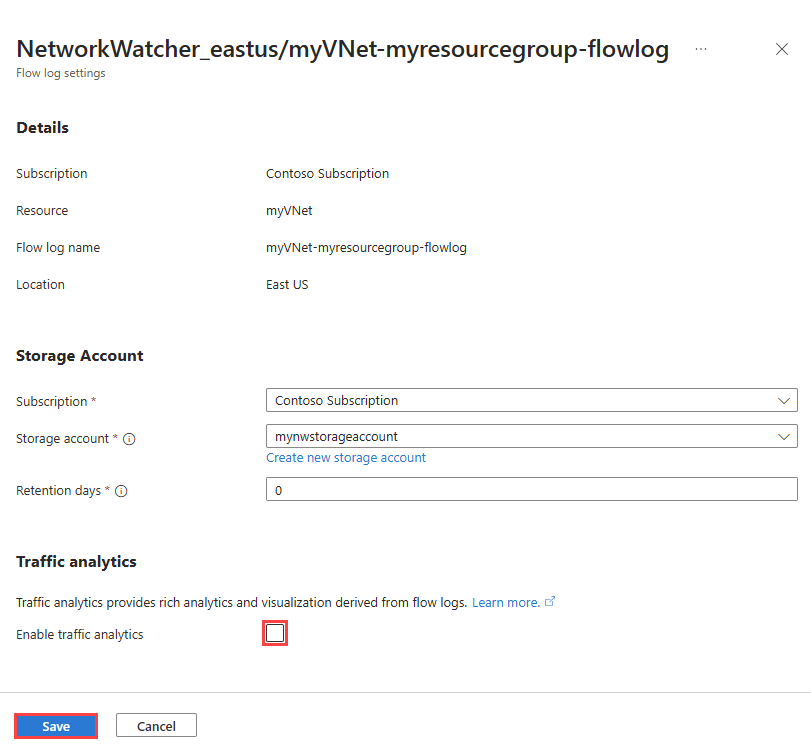
Aşağıdaki değerleri yazın veya seçin:
Ayarlar Değer Abonelik Log Analytics çalışma alanınızın Azure aboneliğini seçin. Log Analytics çalışma alanı Log Analytics çalışma alanınızı seçin. Varsayılan olarak, Azure portalı DefaultWorkspace-{SubscriptionID}-{Region} Log Analytics çalışma alanını defaultresourcegroup-{Region} kaynak grubunda oluşturur. Trafik kaydı aralığı Tercih ettiğiniz işlem aralığını seçin; kullanılabilir seçenekler şunlardır: 1 saatte bir ve Her 10 dakikada bir. Varsayılan işleme aralığı bir saatte birdir. Daha fazla bilgi için bkz . Trafik analizi. 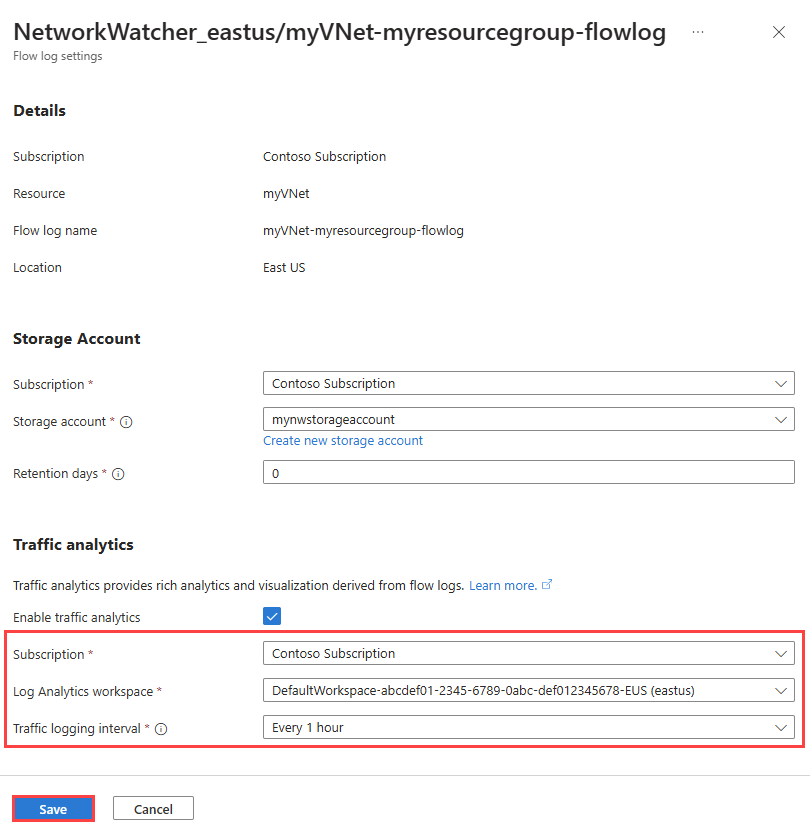
Değişiklikleri uygulamak için seçin, ardından kaydet'e basın.
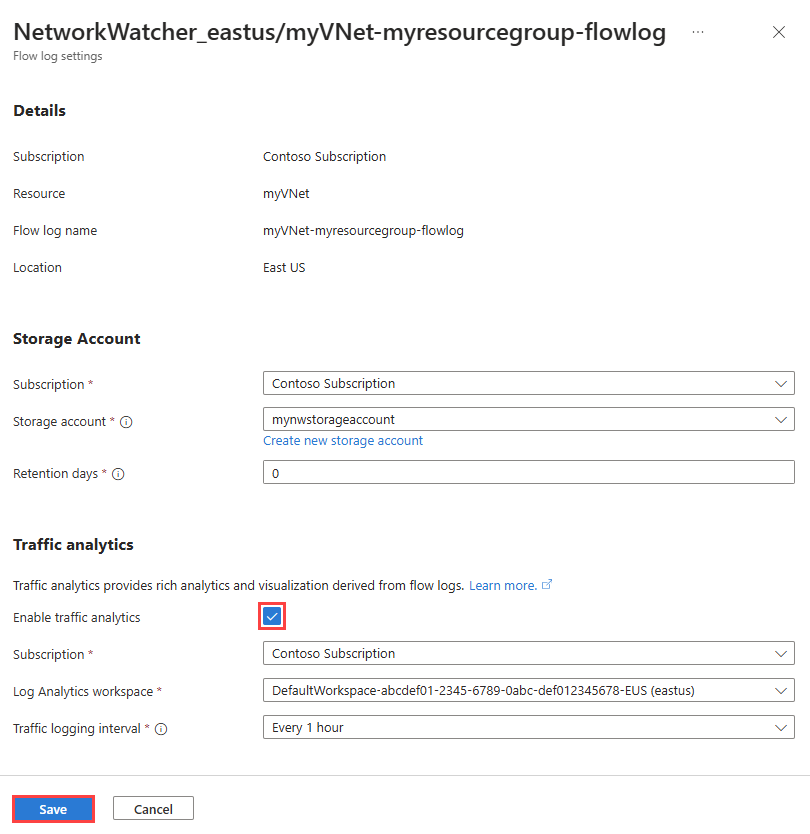
Akış günlüğünde trafik analizini devre dışı bırakmak için önceki 1-3 arası adımları uygulayın, ardından Trafik analizini etkinleştir onay kutusunun işaretini kaldırın ve Kaydet'i seçin.
Dikkat
Trafik analizi, Log Analytics çalışma alanıyla aynı kaynak grubunda veri toplama kuralı (DCR) ve veri toplama uç noktası (DCE) kaynaklarını oluşturur ve yönetir ve ön ekini içerir NWTA. Bu kaynaklar üzerinde herhangi bir işlem yaparsanız, trafik analitiği beklenildiği gibi çalışmayabilir.
Tüm akış günlüklerini listeleme
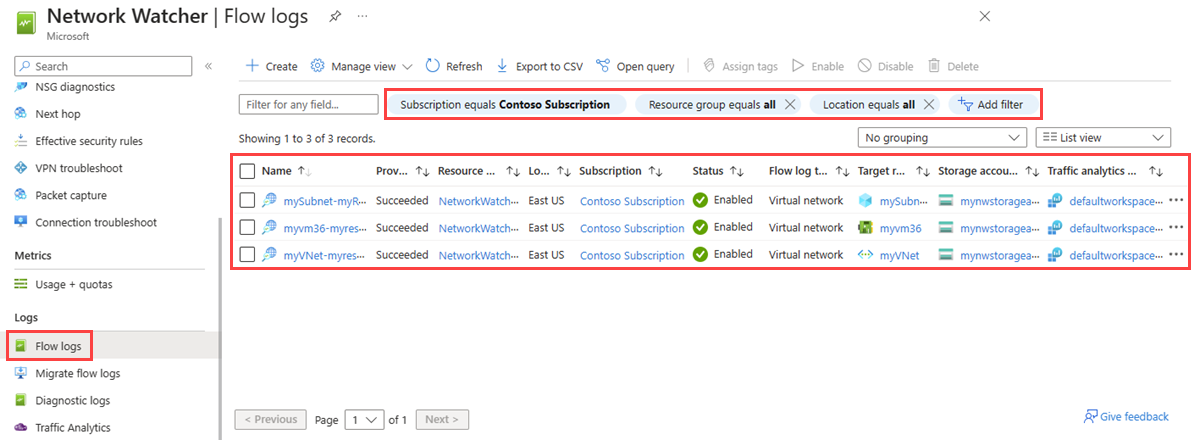
Bir abonelikteki veya bir abonelik grubundaki (Azure portalı) tüm akış günlüklerini listeleyebilirsiniz. Ayrıca bir bölgedeki tüm akış günlüklerini de listeleyebilirsiniz.
Portalın üst kısmındaki arama kutusuna ağ izleyicisi yazın. Arama sonuçlarından Ağ İzleyicisi seçin.
Günlükler altında
Akış günlüklerini seçin. Abonelik eşittir filtresi'ni seçerek aboneliklerinizden birini veya daha fazlasını seçin. Bir bölgedeki tüm akış günlüklerini listelemek için Konum eşittir gibi diğer filtreleri uygulayabilirsiniz.
Akış günlüğü kaynağının ayrıntılarını görüntüleme
Akış günlüğünün ayrıntılarını görüntüleyebilirsiniz.
Portalın üst kısmındaki arama kutusuna ağ izleyicisi yazın. Arama sonuçlarından Ağ İzleyicisi seçin.
Günlükler altında
Akış günlüklerini seçin. Ağ İzleyicisi ' de | Akış günlükleri, görmek istediğiniz akış günlüğünü seçin.
Akış günlükleri ayarlarında akış günlüğü kaynağının ayarlarını görüntüleyebilirsiniz.
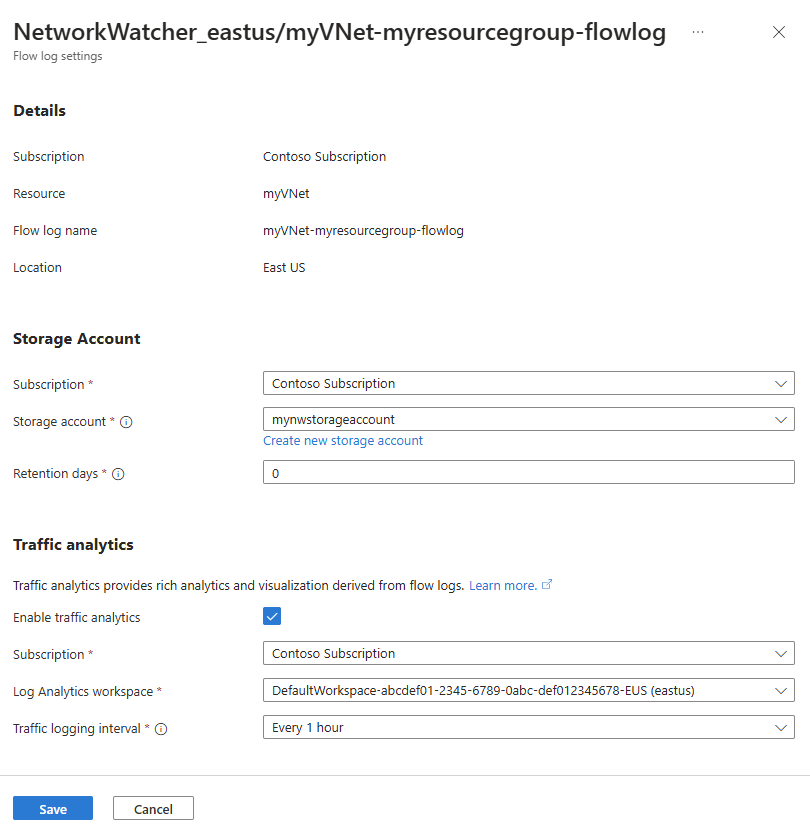
Değişiklik yapmadan ayarlar sayfasını kapatmak için İptal'i seçin.
Akış günlüğünü indirme
Akış günlüğü verilerini akış günlüğünü kaydettiğiniz depolama hesabından indirebilirsiniz.
Portalın üst kısmındaki arama kutusuna depolama hesapları girin. Arama sonuçlarından Depolama hesapları'nı seçin.
Günlükleri depolamak için kullandığınız depolama hesabını seçin.
Veri depolama'nın altında Kapsayıcılar'ı seçin.
insights-logs-flowlogflowevent kapsayıcısını seçin.
insights-logs-flowlogflowevent içinde, indirmek istediğiniz dosyaya gelene kadar klasör hiyerarşisinde
PT1H.jsongezinin. Sanal ağ akışı günlük dosyaları aşağıdaki yolu izler:https://{storageAccountName}.blob.core.windows.net/insights-logs-flowlogflowevent/flowLogResourceID=/{subscriptionID}_NETWORKWATCHERRG/NETWORKWATCHER_{Region}_{ResourceName}-{ResourceGroupName}-FLOWLOGS/y={year}/m={month}/d={day}/h={hour}/m=00/macAddress={macAddress}/PT1H.jsonDosyanın sağındaki ... üç nokta simgesini seçin ve ardından
PT1H.jsonseçeneğini seçin.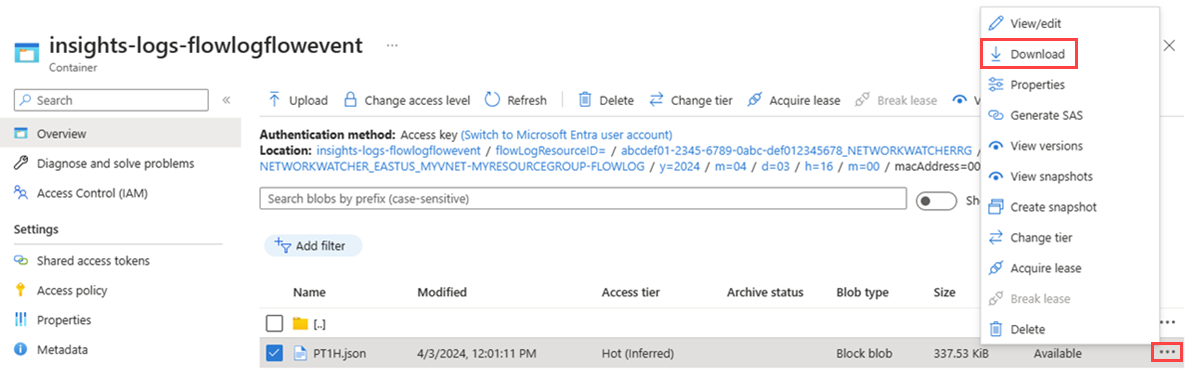
Uyarı
Depolama hesabınızdan akış günlüklerine erişmenin ve bunları indirmenin alternatif bir yolu olarak Azure Depolama Gezgini kullanabilirsiniz. Daha fazla bilgi için bkz. Depolama Gezgini'ni kullanmaya başlama ve Depolama Gezgini ile blob indirme.
Akış günlüğünün yapısı hakkında bilgi için bkz . Sanal ağ akış günlüklerinin günlük biçimi.
Akış günlüğünü devre dışı bırakma
Bir sanal ağ akış günlüğünü silmeden geçici olarak devre dışı bırakabilirsiniz. Akış günlüğünün devre dışı bırakılması, ilişkili sanal ağ için akış günlüğünü durdurur. Ancak akış günlüğü kaynağı, tüm ayarları ve ilişkilendirmeleriyle birlikte kalır. Yapılandırılan sanal ağ için akış günlüğünü sürdürmek için istediğiniz zaman yeniden etkinleştirebilirsiniz.
Portalın üst kısmındaki arama kutusuna ağ izleyicisi yazın. Arama sonuçlarından Ağ İzleyicisi seçin.
Günlükler altında
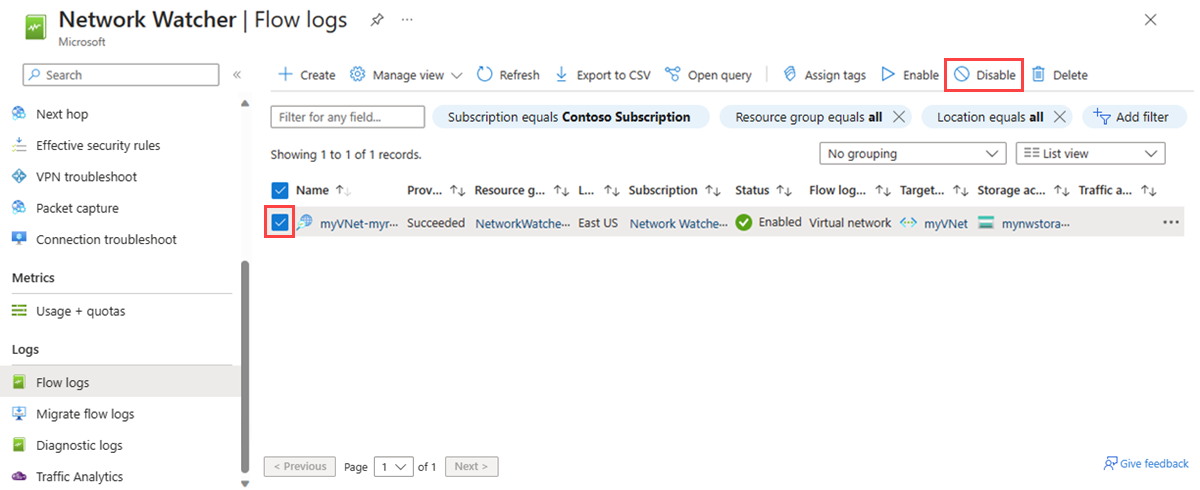
Akış günlüklerini seçin. Ağ İzleyicisi ' de | Akış günlükleri, devre dışı bırakmak istediğiniz akış günlüğünün onay kutusunu seçin.
Devre Dışı Bırak'ı seçin.
Uyarı
Akış günlüğü için trafik analizi etkinleştirildiyse, akış günlüğünü devre dışı bırakabilmeniz için önce bunu devre dışı bırakmanız gerekir. Trafik analizini devre dışı bırakmak için bkz . Trafik analizini etkinleştirme veya devre dışı bırakma.
Akış günlüğünü silme
Sanal ağ akış günlüğünü kalıcı olarak silebilirsiniz. Akış günlüğünün silinmesi, tüm ayarlarını ve ilişkilendirmelerini siler. Aynı kaynak için akış günlüğünü yeniden başlatmak için yeni bir akış günlüğü oluşturmanız gerekir.
Portalın üst kısmındaki arama kutusuna ağ izleyicisi yazın. Arama sonuçlarından Ağ İzleyicisi seçin.
Günlükler altında
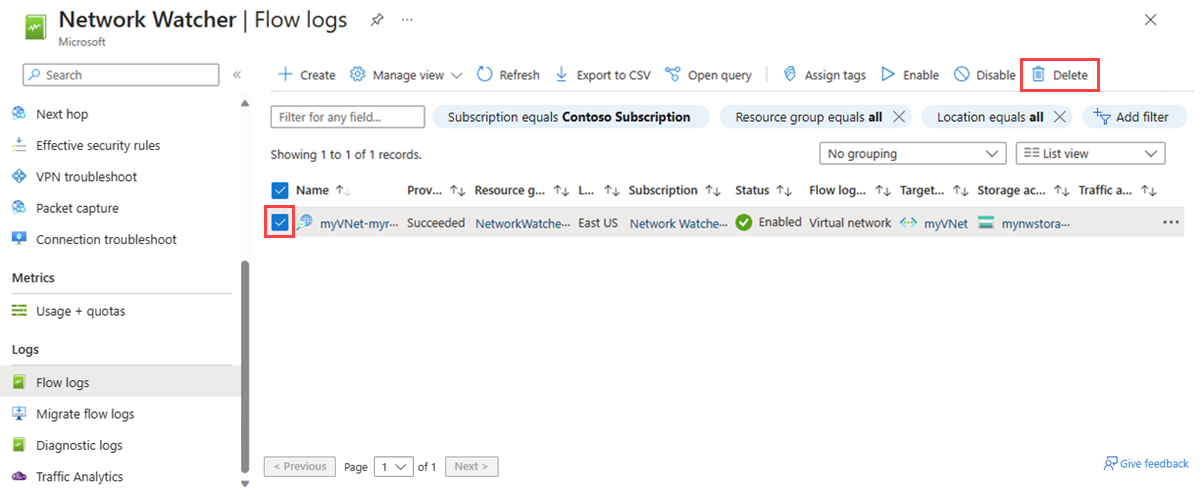
Akış günlüklerini seçin. Ağ İzleyicisi ' de | Akış günlükleri, silmek istediğiniz akış günlüğünün onay kutusunu seçin.
'ı seçin,'i silin.
Uyarı
Akış günlüğünü silmek, akış günlüğü verilerini depolama hesabından silmez. Akış günlükleri depolama hesabında depolanan veriler, yapılandırılan saklama ilkesine uyar veya el ile silinene kadar depolama hesabında depolanır.
İlgili içerik
- Azure İlkesi kullanarak sanal ağ akış günlüklerini denetleme ve dağıtma
- Sanal ağ akış günlükleri
- Trafik analizi