Not
Bu sayfaya erişim yetkilendirme gerektiriyor. Oturum açmayı veya dizinleri değiştirmeyi deneyebilirsiniz.
Bu sayfaya erişim yetkilendirme gerektiriyor. Dizinleri değiştirmeyi deneyebilirsiniz.
Bu hızlı başlangıçta, Bir Elastik örneğini Azure çözümlerinizle tümleştirmek için Azure portalını kullanacaksınız.
Önkoşullar
- Etkin aboneliği olan bir Azure hesabı gereklidir. Hesabınız yoksa ücretsiz bir hesap oluşturun.
- Azure aboneliğiniz için Sahip veya Katkıda Bulunan rolü. Azure aboneliğiniz için iş ortağı hizmeti tümleştirmesini yalnızca bu rollerden birine atanmış kullanıcılar ayarlayabilir. Başlamadan önce uygun erişime sahip olduğunuzu doğrulayın.
- Elastik'e abone olmanız gerekir.
Not
Azure portalı ile Elastik Bulut arasında otomatik olarak gezinme özelliği çoklu oturum açma (SSO) kullanılarak etkinleştirilir. Bu seçenek tüm Azure kullanıcıları için otomatik olarak etkinleştirilir ve açılır.
Elastik kaynak oluşturma
Azure portalında oturum açarak başlayın.
Azure portalındaki arama kutusuna hizmetin adını girin.
Hizmetler arama sonuçlarında hizmeti seçin.
Oluştur seçeneğini belirleyin.
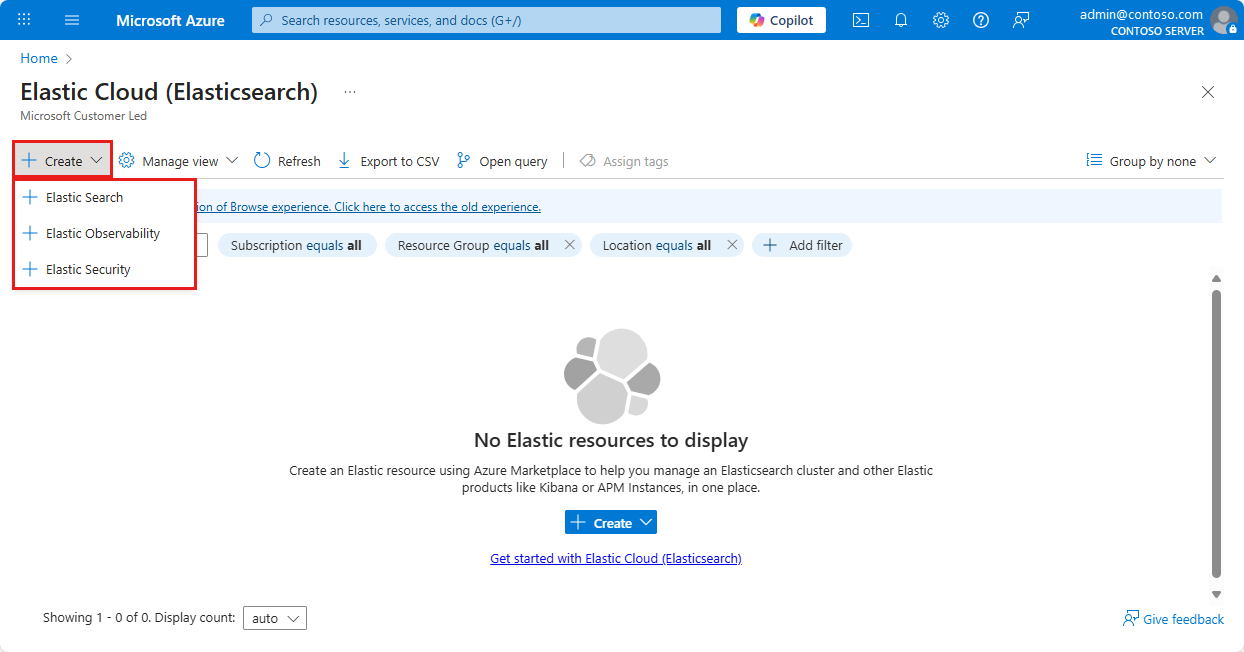
Elastik Arama'yı seçin.
Temel Bilgiler sekmesi
Temel Bilgiler sekmesinde ayarlar için değerleri girin:
Saha Eylem Abonelik Seçeneklerden bir abonelik seçin. Sahip veya Katkıda Bulunan olmanız gerekir. Kaynak grubu Mevcut kaynak grubunu kullanın ya da yeni bir tane oluşturun. Kaynak adı Kaynak için benzersiz bir ad belirtin. Barındırma Türü Sunucusuz veya Bulutta Barındırılan'ı seçin. Yapılandırma (Yalnızca Sunucusuz ) Genel amaçlı veya Vektörler için İyileştirilmiş'i seçin. Bölge Kaynağınızı dağıtmak için bir bölge seçin. Sürüm (yalnızca Bulutta Barındırılan ) Bir sürüm seçin. Boyut (yalnızca Bulutta Barındırılan ) Bu bilgileri gözden geçirin. Tasarı Farklı bir plan seçmek için Planı değiştir'i seçin. Faturalama dönemi Bir değer seçin. Fiyat + Ödeme seçenekleri Bu bilgileri gözden geçirin. Sayfanın alt kısmında İleri: Günlükler ve ölçümler'i seçin.
Günlükler ve ölçümler sekmesi (isteğe bağlı)
Elastik'e ölçüm ve günlük göndermek için kaynakları yapılandırabilirsiniz.
- Abonelik etkinlik günlüklerini gönder'i seçin.
- Tüm tanımlı kaynaklar için Azure kaynak günlüklerini gönder'i seçin.
Günlükler altında listelenen her Eylem için adları ve değerleri girin.
Sayfanın en altında İleri: Azure OpenAI yapılandırması'nı seçin.
Azure OpenAI yapılandırma sekmesi
Mevcut bir Azure OpenAI Kaynağını seçin.
Mevcut bir Azure OpenAI Dağıtımı seçin.
Sayfanın en altında İleri: Etiketler'i seçin.
Etiketler sekmesi (isteğe bağlı)
İsteğe bağlı olarak, kaynağınız için etiketler oluşturabilirsiniz. Ardından Gözden geçir ve oluştur'u seçin.
Gözden geçir + oluştur sekmesi
Gözden geçirmede hata bulunmazsa Oluştur düğmesi etkin hale gelir. Oluştur'i seçin.
Gözden geçirme hataları tanımlarsa, hataların bulunduğu her bölümün yanında kırmızı bir nokta görünür. Hataları düzeltmek için:
Hataları olan her bölümü açın ve hataları düzeltin.
Hata içeren alanlar kırmızı renkle vurgulanır.
Gözden geçir ve yeniden oluştur'u seçin.
Oluştur'i seçin.
"Dağıtım devam ediyor" iletisi görüntülenir. Dağıtım tamamlandığında, Azure portalının sağ üst köşesinde "Dağıtımınız tamamlandı" iletisi görüntülenir.
Kaynak oluşturulduktan sonra kaynağınızı görüntülemek için Kaynağa git'i seçin.
Elastik Gözlemlenebilirlik'i seçin.
Temel Bilgiler sekmesi
Temel Bilgiler sekmesinde ayarlar için değerleri girin:
Saha Eylem Abonelik Seçeneklerden bir abonelik seçin. Sahip veya Katkıda Bulunan olmanız gerekir. Kaynak grubu Mevcut kaynak grubunu kullanın ya da yeni bir tane oluşturun. Kaynak adı Kaynak için benzersiz bir ad belirtin. Barındırma Türü Sunucusuz veya Bulutta Barındırılan'ı seçin. Bölge Kaynağınızı dağıtmak için bir bölge seçin. Sürüm (yalnızca Bulutta Barındırılan) Bir sürüm seçin. Boyut (yalnızca Bulutta Barındırılan) Bu bilgileri gözden geçirin. Tasarı Farklı bir plan seçmek için Planı değiştir'i seçin. Faturalama dönemi Bir değer seçin. Fiyat + Ödeme seçenekleri Bu bilgileri gözden geçirin. Sayfanın alt kısmında İleri: Günlükler ve ölçümler'i seçin.
Günlükler ve ölçümler sekmesi (isteğe bağlı)
Elastik'e ölçüm ve günlük göndermek için kaynakları yapılandırabilirsiniz. Daha fazla bilgi için bkz. Azure Yerel Tümleştirmeleri ile Azure kaynaklarını izleme ve gözlemleme.
- Abonelik etkinlik günlüklerini gönder'i seçin.
- Tüm tanımlı kaynaklar (varsayılan) için Azure kaynak günlüklerini gönder'i seçin.
Günlükler altında listelenen her Eylem için adları ve değerleri girin.
Sayfanın en altında İleri: Azure OpenAI yapılandırması'nı seçin.
Azure OpenAI yapılandırma sekmesi
Mevcut bir Azure OpenAI Kaynağını seçin.
Mevcut bir Azure OpenAI Dağıtımı seçin.
Sayfanın en altında İleri: Etiketler'i seçin.
Etiketler sekmesi (isteğe bağlı)
İsteğe bağlı olarak, kaynağınız için etiketler oluşturabilirsiniz. Ardından Gözden geçir ve oluştur'u seçin.
Gözden geçir + oluştur sekmesi
Gözden geçirmede hata bulunmazsa Oluştur düğmesi etkin hale gelir. Oluştur'i seçin.
Gözden geçirme hataları tanımlarsa, hataların bulunduğu her bölümün yanında kırmızı bir nokta görünür. Hataları düzeltmek için:
Hataları olan her bölümü açın ve hataları düzeltin.
Hata içeren alanlar kırmızı renkle vurgulanır.
Gözden geçir ve yeniden oluştur'u seçin.
Oluştur'i seçin.
"Dağıtım devam ediyor" iletisi görüntülenir. Dağıtım tamamlandığında, Azure portalının sağ üst köşesinde "Dağıtımınız tamamlandı" iletisi görüntülenir.
Kaynak oluşturulduktan sonra kaynağınızı görüntülemek için Kaynağa git'i seçin.
Elastik Güvenlik'i seçin.
Temel Bilgiler sekmesi
Temel Bilgiler sekmesinde ayarlar için değerleri girin:
Saha Eylem Abonelik Seçeneklerden bir abonelik seçin. Sahip veya Katkıda Bulunan olmanız gerekir. Kaynak grubu Mevcut kaynak grubunu kullanın ya da yeni bir tane oluşturun. Kaynak adı Kaynak için benzersiz bir ad belirtin. Barındırma Türü Sunucusuz veya Bulutta Barındırılan'ı seçin. Bölge Kaynağınızı dağıtmak için bir bölge seçin. Sürüm (yalnızca Bulutta Barındırılan) Bir sürüm seçin. Boyut (yalnızca Bulutta Barındırılan) Bu bilgileri gözden geçirin. Tasarı Farklı bir plan seçmek için Planı değiştir'i seçin. Faturalama dönemi Bir değer seçin. Fiyat + Ödeme seçenekleri Bu bilgileri gözden geçirin. Sayfanın alt kısmında İleri: Günlükler ve ölçümler'i seçin.
Günlükler ve ölçümler sekmesi (isteğe bağlı)
Elastik'e ölçüm ve günlük göndermek için kaynakları yapılandırabilirsiniz.
- Abonelik etkinlik günlüklerini gönder'i seçin.
- Tüm tanımlı kaynaklar (varsayılan) için Azure kaynak günlüklerini gönder'i seçin.
Günlükler altında listelenen her Eylem için adları ve değerleri girin.
Sayfanın en altında İleri: Azure OpenAI yapılandırması'nı seçin.
Azure OpenAI yapılandırma sekmesi
Mevcut bir Azure OpenAI Kaynağını seçin.
Mevcut bir Azure OpenAI Dağıtımı seçin.
Sayfanın en altında İleri: Etiketler'i seçin.
Etiketler sekmesi (isteğe bağlı)
İsteğe bağlı olarak, kaynağınız için etiketler oluşturabilirsiniz. Ardından Gözden geçir ve oluştur'u seçin.
Gözden geçir + oluştur sekmesi
Gözden geçirmede hata bulunmazsa Oluştur düğmesi etkin hale gelir. Oluştur'i seçin.
Gözden geçirme hataları tanımlarsa, hataların bulunduğu her bölümün yanında kırmızı bir nokta görünür. Hataları düzeltmek için:
Hataları olan her bölümü açın ve hataları düzeltin.
Hata içeren alanlar kırmızı renkle vurgulanır.
Gözden geçir ve yeniden oluştur'u seçin.
Oluştur'i seçin.
"Dağıtım devam ediyor" iletisi görüntülenir. Dağıtım tamamlandığında, Azure portalının sağ üst köşesinde "Dağıtımınız tamamlandı" iletisi görüntülenir.
Kaynak oluşturulduktan sonra kaynağınızı görüntülemek için Kaynağa git'i seçin.