Not
Bu sayfaya erişim yetkilendirme gerektiriyor. Oturum açmayı veya dizinleri değiştirmeyi deneyebilirsiniz.
Bu sayfaya erişim yetkilendirme gerektiriyor. Dizinleri değiştirmeyi deneyebilirsiniz.
Azure Özel Uç Noktası, Azure Özel Bağlantı için temel yapı taşıdır. Özel uç noktalar, sanal ağda dağıtılan Azure kaynaklarının özel bağlantı kaynaklarıyla özel olarak iletişim kurmasını sağlar.
Özel uç noktalar, kaynakların sanal ağda dağıtılan özel bağlantı hizmetine erişmesine izin verir. Sanal ağ eşlemesi ve şirket içi ağ bağlantıları aracılığıyla özel uç noktaya erişim, bağlantıyı genişletir.
İstemcilerden özel uç noktalar aracılığıyla kullanıma sunulan hizmetlere gelen trafiği incelemeniz veya engellemeniz gerekebilir. Azure Güvenlik Duvarı veya üçüncü taraf ağ sanal gereci kullanarak bu incelemeyi tamamlayın.
Özel uç noktaları ve Azure Güvenlik Duvarı'nı içeren daha fazla bilgi ve senaryo için bkz. Özel uç noktaya yönelik trafiği incelemek için Azure Güvenlik Duvarı senaryoları.
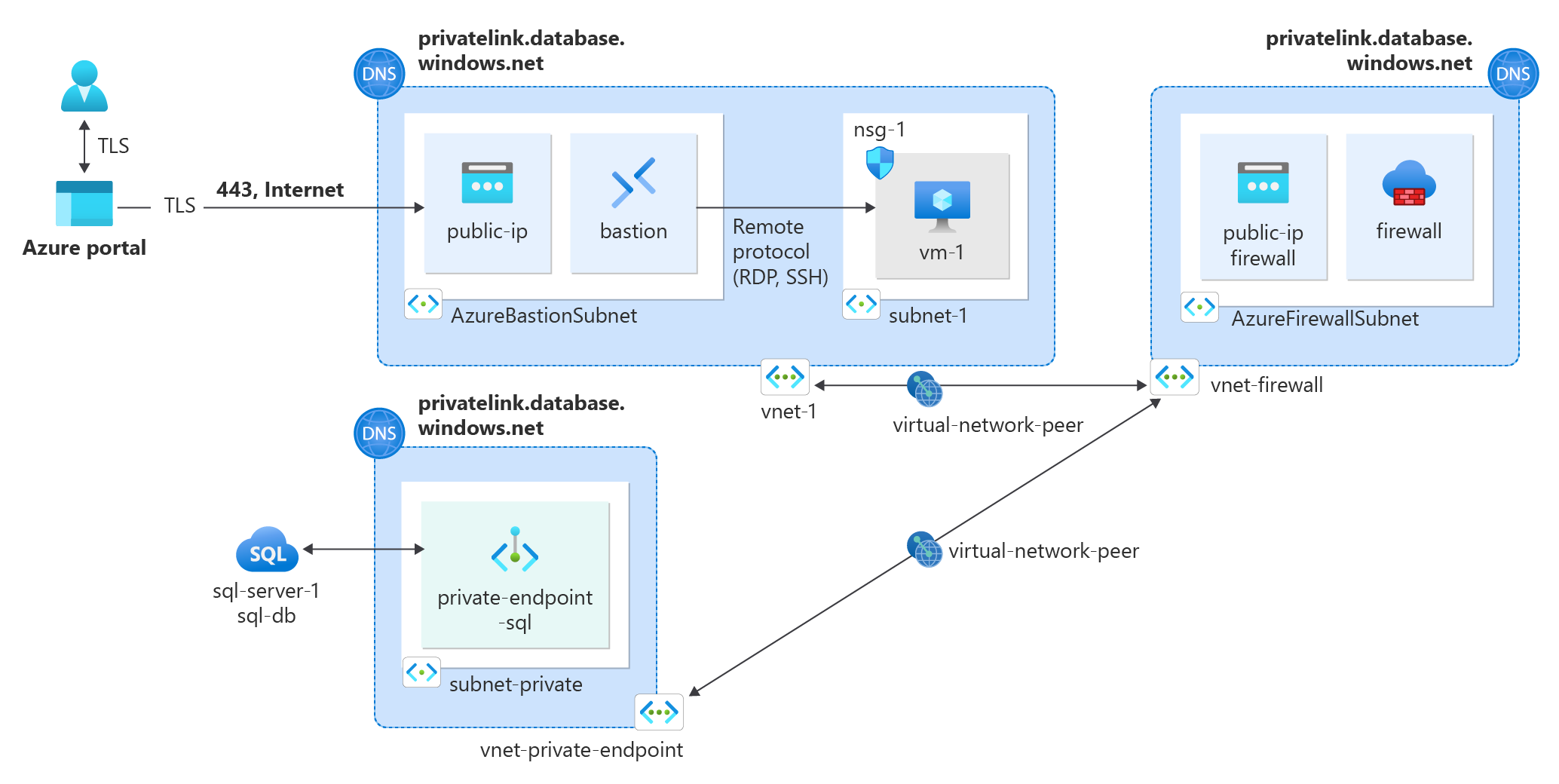
Bu eğitimde şunları öğreniyorsunuz:
- Test sanal makinesi için bir sanal ağ ve savunma konağı oluşturun.
- Özel uç nokta sanal ağını oluşturun.
- Test sanal makinesi oluşturma.
- Azure Güvenlik Duvarı dağıtın.
- Azure SQL veritabanı oluşturma.
- Azure SQL için özel bir uç nokta oluşturun.
- Özel uç nokta sanal ağı ile test sanal makinesi sanal ağı arasında bir ağ eşlemesi oluşturun.
- Sanal ağları özel bir DNS bölgesine bağlayın.
- Azure SQL için Azure Güvenlik Duvarı'nda uygulama kurallarını yapılandırın.
- Test sanal makinesi ile Azure SQL arasındaki trafiği Azure Güvenlik Duvarı üzerinden yönlendirin.
- Azure SQL bağlantısını test edin ve Azure Güvenlik Duvarı günlüklerinde doğrulayın.
Eğer bir Azure aboneliğiniz yoksa, başlamadan önce ücretsiz bir hesap oluşturun.
Prerequisites
Aktif bir aboneliğe sahip bir Azure hesabı.
Bir Log Analytics çalışma alanı. Log Analytics çalışma alanı oluşturma hakkında daha fazla bilgi için bkz. Azure portalında Log Analytics çalışma alanı oluşturma.
Azure portalda oturum açma
Azure portalınaoturum açın.
Bir kaynak grubu oluşturun
Kaynak grubu, Azure kaynakları için mantıksal bir kapsayıcıdır. Bu yordam, bu öğreticide kullanılan tüm kaynaklar için bir kaynak grubu oluşturur.
Portalda Kaynak grupları'nı arayın ve seçin.
Kaynak grupları sayfasında + Oluştur'u seçin.
Temel Bilgiler sekmesinde aşağıdaki bilgileri girin veya seçin:
Ayar Değer Proje ayrıntıları Abonelik Aboneliğinizi seçin. Kaynak grubu test-rg girin. Kaynak ayrıntıları Bölge Doğu ABD 2’yi seçin. Gözden geçir ve oluştur'u seçin ve ardından Oluştur seçeneğini belirleyin.
Sanal ağ oluşturma
Aşağıdaki yordam, bir kaynak alt ağına sahip bir sanal ağ oluşturur.
Portalda Sanal ağlar'ı arayın ve seçin.
Sanal ağlar sayfasında + Oluştur'u seçin.
Sanal ağ oluştur'un Temel Bilgiler sekmesinde aşağıdaki bilgileri girin veya seçin:
Ayar Değer Proje ayrıntıları Abonelik Aboneliğinizi seçin. Kaynak grubu test-rg öğesini seçin. Örnek ayrıntıları Name vnet-1 girin. Bölge Doğu ABD 2’yi seçin. Güvenlik sekmesine gitmek için İleri'yi seçin.
IP Adresleri sekmesine gitmek için İleri'yi seçin.
Alt ağlar'daki adres alanı kutusunda varsayılan alt ağı seçin.
Alt ağı düzenle bölümünde aşağıdaki bilgileri girin veya seçin:
Ayar Değer Alt ağ ayrıntıları Alt ağ şablonu Varsayılan Varsayılan değeri değiştirmeyin. Name subnet-1'i girin. Başlangıç adresi Varsayılan değeri 10.0.0.0 olarak bırakın. Alt ağ boyutu Varsayılan değeri /24 (256 adres) olarak bırakın. Kaydetseçeneğini seçin.
Ekranın alt kısmındaki Gözden geçir + oluştur'u seçin ve doğrulama başarılı olduğunda Oluştur'u seçin.
Azure Bastion’ı dağıtma
Azure Bastion, özel IP adreslerini kullanarak Secure Shell (SSH) veya Uzak Masaüstü Protokolü (RDP) üzerinden sanal ağınızdaki VM'lere bağlanmak için tarayıcınızı kullanır. VM'lerin genel IP adreslerine, istemci yazılımına veya özel yapılandırmaya ihtiyacı yoktur. Azure Bastion hakkında daha fazla bilgi için bkz . Azure Bastion.
Note
Saatlik fiyatlandırma, giden veri kullanımına bakılmaksızın Bastion dağıtıldığından itibaren başlar. Daha fazla bilgi için bkz . Fiyatlandırma ve SKU'lar. Bastion'ı bir öğretici veya test kapsamında dağıtıyorsanız, kullanmayı bitirdikten sonra bu kaynağı silmenizi öneririz.
Portalın üst kısmındaki arama kutusuna Bastion yazın. Arama sonuçlarında Bastions'ı seçin.
+Oluştur'u seçin.
Bastion Oluşturma'nınTemel Bilgiler sekmesinde aşağıdaki bilgileri girin veya seçin:
Ayar Değer Proje ayrıntıları Abonelik Aboneliğinizi seçin. Kaynak grubu test-rg öğesini seçin. Örnek ayrıntıları Name Bastion yazın. Bölge Doğu ABD 2’yi seçin. Katman Geliştirici'yi seçin. Sanal ağları yapılandırma Sanal ağ vnet-1'i seçin. Seçin, gözden geçir ve oluştur.
Oluştur'i seçin.
Özel uç nokta için sanal ağ oluşturma
Aşağıdaki yordam, alt ağa sahip bir sanal ağ oluşturur.
Portalda Sanal ağlar'ı arayın ve seçin.
Sanal ağlar sayfasında + Oluştur'u seçin.
Sanal ağ oluştur'un Temel Bilgiler sekmesinde aşağıdaki bilgileri girin veya seçin:
Ayar Değer Proje ayrıntıları Abonelik Aboneliğinizi seçin. Kaynak grubu Test-rg'yi seçin Örnek ayrıntıları Name vnet-private-endpoint öğesini girin. Bölge Doğu ABD 2’yi seçin. Güvenlik sekmesine gitmek için İleri'yi seçin.
IP Adresleri sekmesine gitmek için İleri'yi seçin.
Varsayılan adres alanını kaldırmak için Çöp kutusu simgesiyle Adres alanını sil'i seçin.
IPv4 adres alanı ekle'yi seçin.
10.1.0.0 girin ve açılan kutuyu varsayılan olarak /16 (65.536 adresler) olarak bırakın.
+ Alt ağ ekle öğesini seçin.
Alt ağ ekle bölümünde aşağıdaki bilgileri girin veya seçin:
Ayar Değer Alt ağ ayrıntıları Alt ağ şablonu Varsayılan Varsayılan değeri değiştirmeyin. Name Alt ağ-özel girin. Başlangıç adresi Varsayılan değeri 10.1.0.0 olarak bırakın. Alt ağ boyutu Varsayılan /24(256 adres) olarak bırakın. Add (Ekle) seçeneğini belirleyin.
Ekranın alt kısmındaki Gözden geçir + oluştur'u seçin ve doğrulama başarılı olduğunda Oluştur'u seçin.
Test sanal makinesi oluşturma
Aşağıdaki yordam, sanal ağda vm-1 adlı bir test sanal makinesi (VM) oluşturur.
Portalda Sanal makineler'i arayın ve seçin.
Sanal Makineler'de+ Oluştur'u seçin, ardından Azure sanal makinesi seçin.
Sanal makine oluşturmanın Temel Bilgiler sekmesinde aşağıdaki bilgileri girin veya seçin:
Ayar Değer Proje ayrıntıları Abonelik Aboneliğinizi seçin. Kaynak grubu test-rg öğesini seçin. Örnek ayrıntıları Sanal makine ismi vm-1'i girin. Bölge (ABD) Doğu ABD 2'yi seçin. Kullanılabilirlik seçenekleri Altyapı yedekliliği gerekmiyor seçeneğini seçin. Güvenlik türü Standart'ı seçin. Görsel Ubuntu Server 24.04 LTS - x64 Gen2'yi seçin. VM mimarisi Varsayılan ayar olarak x64'ü bırakın. Boyut Bir boyut seçin. Yönetici hesabı Doğrulama türü SSH ortak anahtarı'ni seçin. Username Bir kullanıcı adı girin. SSH ortak anahtar kaynağı Yeni anahtar çifti oluştur'a tıklayın. Anahtar çifti adı vm-1-key girin. Giriş bağlantı noktası kuralları Genel Erişime Açık Gelen Bağlantı Noktaları Yok'a tıklayın. İleri: Diskler'i ve ardından İleri: Ağ'ı seçin.
Ağ sekmesinde aşağıdaki bilgileri girin veya seçin:
Ayar Değer Ağ arabirimi Sanal ağ vnet-1'i seçin. Alt Ağ subnet-1 (10.0.0.0/24) öğesini seçin. Halka Açık IP Yok'a tıklayın. Ağ arabirimi (NIC) ağ güvenlik grubu Gelişmiş'i seçin. Ağ güvenlik grubunu yapılandırma Yeni Oluştur'u seçin.
Ad alanına nsg-1 girin.
Tamam'ı seçin.Diğer seçenekleri varsayılan değerlerde bırakın ve Gözden geçir ve oluştur'u seçin.
Oluştur'i seçin.
Yeni anahtar çifti oluştur açılır penceresi açılır. Özel anahtarı indir'i seçin ve kaynak oluşturun.
Özel anahtar dosyası vm-1-key.pem olarak indirilir. Sonraki adımlarda sanal makinede oturum açmak için bu dosyanın indirildiği yeri bildiğinizden emin olun.
Azure Güvenlik Duvarı'nı dağıtma
Portalın üst kısmındaki arama kutusuna Güvenlik Duvarı yazın. Arama sonuçlarında Güvenlik Duvarları'nı seçin.
Güvenlik Duvarları'nda+ Oluştur'u seçin.
Güvenlik duvarı oluşturmanınTemel bilgiler sekmesine aşağıdaki bilgileri girin veya seçin:
Ayar Değer Proje ayrıntıları Abonelik Aboneliğinizi seçin. Kaynak grubu test-rg öğesini seçin. Örnek ayrıntıları Name Güvenlik duvarı girin. Bölge Doğu ABD 2’yi seçin. Erişilebilirlik bölgesi Yok'a tıklayın. Güvenlik Duvarı SKU'su Standart'ı seçin. Güvenlik duvarı yönetimi Bu güvenlik duvarını yönetmek için Güvenlik Duvarı İlkesi kullan'ı seçin. Güvenlik duvarı ilkesi Yeni ekle'yi seçin.
Politika adı alanına güvenlik duvarı politikası girin.
Bölgede Doğu ABD 2'yi seçin.
Tamam'ı seçin.Bir sanal ağ seçin Yeni Oluştur'u seçin. Sanal ağın adı vnet-firewall girin. Adres alanı 10.2.0.0/16 girin. Alt ağ adres alanı 10.2.1.0/26 girin. Genel IP adresi Yeni ekle'yi seçin.
Ad alanına public-ip-firewallgirin.
Tamam'ı seçin.Seçin, gözden geçir ve oluştur.
Oluştur'i seçin.
Devam etmeden önce güvenlik duvarı dağıtımının tamamlanmasını bekleyin.
Güvenlik duvarı günlüklerini etkinleştirme
Bu bölümde güvenlik duvarı günlüklerini etkinleştirecek ve log analytics çalışma alanına göndereceksiniz.
Note
Güvenlik duvarı günlüklerini etkinleştirebilmeniz için önce aboneliğinizde log analytics çalışma alanınızın olması gerekir. Daha fazla bilgi için bkz. Önkoşullar.
Portalın üst kısmındaki arama kutusuna Güvenlik Duvarı yazın. Arama sonuçlarında Güvenlik Duvarları'nı seçin.
Güvenlik duvarı'nı seçin.
İzleme'deTeşhis ayarları'nı seçin.
+ Tanılama ayarı ekle’yi seçin.
Tanılama ayarı alanına aşağıdaki bilgileri girin veya seçin:
Ayar Değer Tanı ayarı adı tanılama-ayarı-güvenlik duvarı'nı giriniz. Logs Kategoriler Azure Güvenlik Duvarı Uygulama Kuralı (Eski Azure Tanılama) ve Azure Güvenlik Duvarı Ağ Kuralı (Eski Azure Tanılama) seçeneğini belirleyin. Hedef ayrıntıları Destination Log Analytics çalışma alanına gönder'i seçin. Abonelik Aboneliğinizi seçin. Günlük Analitiği çalışma alanı Log Analytics çalışma alanınızı seçin. Kaydetseçeneğini seçin.
Azure SQL veritabanı oluşturma
Portalın üst kısmındaki arama kutusuna SQL yazın. Arama sonuçlarında SQL veritabanları'nı seçin.
SQL veritabanlarında + Oluştur'u seçin.
SQL Veritabanı Oluştur'unTemel Bilgiler sekmesinde aşağıdaki bilgileri girin veya seçin:
Ayar Değer Proje ayrıntıları Abonelik Aboneliğinizi seçin. Kaynak grubu test-rg öğesini seçin. Veritabanı ayrıntıları Veritabanı adı sql-db girin. Sunucu Yeni Oluştur'u seçin.
Sunucu adı alanına sunucu adı girin (Sunucu adları benzersiz olmalı, sunucu adını benzersiz bir değerle değiştirmelidir).
Konum'da (ABD) Doğu ABD 2'yi seçin.
SQL kimlik doğrulaması kullan'ı seçin.
Bir sunucu yöneticisi oturum açma ve parola girin.
Tamam'ı seçin.SQL esnek havuzu kullanmak ister misiniz? Hayır'ı seçin. İş yükü ortamı Üretim varsayılanını değiştirmeyin. Yedekleme alanı yedekliliği Yedekleme alanı yedekliliği Yerel olarak yedekli yedekleme depolamayı seçin. İleri: Ağ'ı seçin.
Create SQL Database öğesinin Ağ Ayarları sekmesinde aşağıdaki bilgileri girin veya seçin:
Ayar Değer Ağ bağlantısı Bağlantı yöntemi Özel uç nokta'yı seçin. Özel uç noktalar +Özel uç nokta ekle'yi seçin. Özel uç nokta oluşturma Abonelik Aboneliğinizi seçin. Kaynak grubu test-rg öğesini seçin. Konum Doğu ABD 2’yi seçin. Name private-endpoint-sql girin. Hedef alt kaynak SqlServer'ı seçin. Networking Sanal ağ vnet-private-endpoint öğesini seçin. Alt Ağ Alt ağ özel uç noktasını seçin. Özel DNS tümleştirmesi Özel DNS bölgesi ile tümleştirme Evet'i seçin. Özel DNS bölgesi varsayılan değer olarak privatelink.database.windows.net bırakın. Tamam'ı seçin.
Seçin, gözden geçir ve oluştur.
Oluştur'i seçin.
Sanal ağ eşleme ile sanal ağları birbirine bağlama
Bu bölümde, sanal ağları sanal ağ eşlemesine bağlarsınız. vnet-1 ve vnet-private-endpoint ağları vnet-güvenlik duvarına bağlanır. vnet-1 ile vnet-private-endpoint arasında doğrudan bağlantı yoktur.
Portalın üst kısmındaki arama kutusuna Sanal ağlar yazın. Arama sonuçlarında Sanal ağlar'ı seçin.
Sanal ağ güvenlik duvarı'nı seçin.
Ayarlar'da Eşlemeler'i seçin.
Eşlemeler kısmında + Ekle seçeneğini seçin.
Peering ekle bölümünde aşağıdaki bilgileri girin veya seçin:
Ayar Değer Bu sanal ağ Eşleme bağlantısı adı vnet-firewall-to-vnet-1 yazın. Uzak sanal ağa trafik İzin Ver (varsayılan) seçeneğini belirleyin. Uzak sanal ağdan iletilen trafik İzin Ver (varsayılan) seçeneğini belirleyin. Sanal ağ geçidi veya Yönlendirme Sunucusu Yok (varsayılan) seçeneğini belirleyin. Uzak sanal ağ Eşleme bağlantısı adı vnet-1-to-vnet-firewall girin. Sanal ağ dağıtım modeli Kaynak yöneticisi'ne tıklayın. Abonelik Aboneliğinizi seçin. Sanal ağ vnet-1'i seçin. Uzak sanal ağa trafik İzin Ver (varsayılan) seçeneğini belirleyin. Uzak sanal ağdan iletilen trafik İzin Ver (varsayılan) seçeneğini belirleyin. Sanal ağ geçidi veya Yönlendirme Sunucusu Yok (varsayılan) seçeneğini belirleyin. Add (Ekle) seçeneğini belirleyin.
Eşlemeler kısmında + Ekle seçeneğini seçin.
Peering ekle bölümünde aşağıdaki bilgileri girin veya seçin:
Ayar Değer Bu sanal ağ Eşleme bağlantısı adı vnet-firewall-to-vnet-private-endpoint girin. 'vnet-1' öğesinin 'vnet-private-endpoint' erişimine izin ver Varsayılan değeri seçili olarak bırakın. 'vnet-1' öğesinin 'vnet-private-endpoint' içinden iletilen trafiği almasına izin ver Onay kutusunu seçin. 'vnet-1' içindeki ağ geçidinin trafiği 'vnet-private-endpoint' adresine iletmesine izin ver varsayılanını temizlenmiş olarak bırakın. 'vnet-1'in 'vnet-private-endpoint' uzak ağ geçidini kullanmasını etkinleştir. varsayılanını temizlenmiş olarak bırakın. Uzak sanal ağ Eşleme bağlantısı adı vnet-private-endpoint-to-vnet-firewall girin. Sanal ağ dağıtım modeli Kaynak yöneticisi'ne tıklayın. Abonelik Aboneliğinizi seçin. Sanal ağ vnet-private-endpoint öğesini seçin. 'vnet-private-endpoint' öğesinin 'vnet-1' erişimine izin ver Varsayılan değeri seçili olarak bırakın. 'vnet-private-endpoint' öğesinin 'vnet-1' içinden iletilen trafiği almasına izin ver Onay kutusunu seçin. 'vnet-private-endpoint' içindeki ağ geçidinin trafiği 'vnet-1' adresine iletmesine izin ver varsayılanını temizlenmiş olarak bırakın. 'vnet-1' uzak ağ geçidini kullanmak için 'vnet-private-endpoint' seçeneğini etkinleştirin varsayılanını temizlenmiş olarak bırakın. Add (Ekle) seçeneğini belirleyin.
Eşleme durumunun her iki ağ eşleştiricisi için Bağlı olarak görüntülendiğini doğrulayın.
Sanal ağları özel DNS bölgesine bağlama
Önceki bölümde özel uç nokta oluşturma sırasında oluşturulan özel DNS bölgesi , vnet-1 ve vnet-firewall sanal ağlarına bağlanmalıdır.
Portalın üst kısmındaki arama kutusuna Özel DNS bölgesi yazın. Arama sonuçlarında Özel DNS bölgeleri'ni seçin.
privatelink.database.windows.net'ı seçin.
Ayarlar'daSanal ağ bağlantıları'nı seçin.
+ Ekle'yi seçin.
Sanal ağ bağlantısı ekle bölümünde aşağıdaki bilgileri girin veya seçin:
Ayar Değer Sanal ağ bağlantısı Sanal ağ bağlantı adı link-to-vnet-1 girin. Abonelik Aboneliğinizi seçin. Sanal ağ vnet-1 (test-rg) öğesini seçin. Yapılandırma Otomatik kaydı etkinleştir için varsayılan olarak işaretlenmemiş olarak bırakın. Tamam'ı seçin.
+ Ekle'yi seçin.
Sanal ağ bağlantısı ekle bölümünde aşağıdaki bilgileri girin veya seçin:
Ayar Değer Sanal ağ bağlantısı Sanal ağ bağlantı adı Vnet güvenlik duvarı bağlantısını girin. Abonelik Aboneliğinizi seçin. Sanal ağ vnet-firewall (test-rg) öğesini seçin. Yapılandırma Otomatik kaydı etkinleştir için varsayılan olarak işaretlenmemiş olarak bırakın. Tamam'ı seçin.
vnet-1 ile vnet-private-endpoint arasında yol oluşturma
vnet-1 ile vnet-private-endpoint arasında bir ağ bağlantısı yoktur. Azure Güvenlik Duvarı üzerinden sanal ağlar arasında trafiğin akmasına izin vermek için bir yol oluşturmanız gerekir.
Yol, azure güvenlik duvarı aracılığıyla vnet-1'den sanal ağ vnet-private-endpoint adresinin adres alanına trafik gönderir.
Portalın üst kısmındaki arama kutusuna Rota tabloları yazın. Arama sonuçlarında Rota tabloları'nı seçin.
+Oluştur'u seçin.
Yol Oluştur tablosununTemel Bilgiler sekmesinde aşağıdaki bilgileri girin veya seçin:
Ayar Değer Proje ayrıntıları Abonelik Aboneliğinizi seçin. Kaynak grubu test-rg öğesini seçin. Örnek ayrıntıları Bölge Doğu ABD 2’yi seçin. Name vnet-1-to-vnet-firewall girin. Ağ geçidi yollarını yay Varsayılan değeri Evet olarak bırakın. Seçin, gözden geçir ve oluştur.
Oluştur'i seçin.
Portalın üst kısmındaki arama kutusuna Rota tabloları yazın. Arama sonuçlarında Rota tabloları'nı seçin.
vnet-1-vnet-arası-firewall'ı seçin.
Ayarlar'da Yollar'ı seçin.
+ Ekle'yi seçin.
Yol ekle bölümünde aşağıdaki bilgileri girin veya seçin:
Ayar Değer Yol adı subnet-1-to-subnet-private-endpoint girin. Hedef türü IP Adresleri'ne tıklayın. Hedef IP adresleri/CIDR aralıkları 10.1.0.0/16 girin. Sonraki atlama türü Sanal gereç’i seçin. Sonraki geçiş adresi 10.2.1.4 girin. Add (Ekle) seçeneğini belirleyin.
Ayarlar'daAlt ağlar'ı seçin.
+ Eşleştir seçin.
Alt ağı ilişkilendir bölümünde aşağıdaki bilgileri girin veya seçin:
Ayar Değer Sanal ağ vnet-1(test-rg) öğesini seçin. Alt Ağ alt ağ-1'i seçin. Tamam'ı seçin.
Azure Güvenlik Duvarı'nda uygulama kuralı yapılandırma
vnet-1'den Azure SQL Server server-name.database.windows.net'nin özel uç noktasına iletişime izin vermek için bir uygulama kuralı oluşturun. sunucu adını Azure SQL sunucunuzun adıyla değiştirin.
Portalın üst kısmındaki arama kutusuna Güvenlik Duvarı yazın. Arama sonuçlarında Güvenlik Duvarı İlkeleri'ni seçin.
Güvenlik Duvarı İlkeleri'ndegüvenlik duvarı ilkesi'ni seçin.
Ayarlar'daUygulama kuralları'nı seçin.
+ Kural koleksiyonu ekle'yi seçin.
Kural koleksiyonu ekle bölümünde aşağıdaki bilgileri girin veya seçin:
Ayar Değer Name rule-collection-sql girin. Kural koleksiyonu türü Uygulama seçimini bırakın. Öncelik 100 değerini girin. Kural toplama işlemi İzin ver'i seçin. Kural koleksiyonu grubu DefaultApplicationRuleCollectionGroup varsayılan değerini değiştirmeyin. Rules Kural 1 Name SQLPrivateEndpoint girin. Kaynak türü IP Adresi'ne tıklayın. Source 10.0.0.0/16 girin Protokol mssql:1433 girin Hedef türü FQDN'yi seçin. Destination server-name.database.windows.net girin. Add (Ekle) seçeneğini belirleyin.
Sanal makineden Azure SQL bağlantısını test etme
Portalın üst kısmındaki arama kutusuna Sanal makine yazın. Arama sonuçlarında Sanal makineler'i seçin.
vm-1'i seçin.
Bağlan'ı seçin, ardından Bastion aracılığıyla bağlan'ı Genel Bakış bölümünde seçin.
Bastion bağlantısı sayfasında aşağıdaki bilgileri girin veya seçin:
Ayar Değer Kimlik Doğrulaması Türü Yerel Dosyadan SSH Özel Anahtarı'nı seçin. Username Oluşturduğunuz kullanıcı adını girin. Yerel Dosya İndirdiğiniz vm-1-key özel anahtar dosyasını seçin. Bağlan seçeneğini seçin.
Özel uç noktanın ad çözümlemesini doğrulamak için terminal penceresine aşağıdaki komutu girin:
nslookup server-name.database.windows.netAşağıdaki örneğe benzer bir ileti alırsınız. Döndürülen IP adresi, özel uç noktanın özel IP adresidir.
Server:    127.0.0.53
Address:   127.0.0.53#53

Non-authoritative answer:
sql-server-8675.database.windows.netcanonical name = sql-server-8675.privatelink.database.windows.net.
Name:sql-server-8675.privatelink.database.windows.net
Address: 10.1.0.4
SQL Server komut satırı araçlarını Linux'ta SQL Server komut satırı araçları sqlcmd ve bcp yükleme sayfasından yükleyin. Yükleme tamamlandıktan sonra sonraki adımlarla devam edin.
Önceki adımlarda oluşturduğunuz SQL sunucusuna bağlanmak için aşağıdaki komutları kullanın.
sunucu yöneticisini SQL sunucusu oluşturma sırasında girdiğiniz yönetici kullanıcı adıyla değiştirin<.>
admin-password yerine SQL server oluşturma sırasında girdiğiniz yönetici parolasını yazın<.>
sunucu adını SQL sunucunuzun adıyla değiştirin.
sqlcmd -S server-name.database.windows.net -U '<server-admin>' -P '<admin-password>'Başarılı oturum açmada bir SQL komut istemi görüntülenir. sqlcmd aracından çıkmak için exit girin.
Azure Güvenlik Duvarı günlüklerindeki trafiği doğrulama
Portalın üst kısmındaki arama kutusuna Log Analytics yazın. Arama sonuçlarında Log Analytics'i seçin.
Log Analytics çalışma alanınızı seçin. Bu örnekte çalışma alanı log-analytics-workspace olarak adlandırılmıştır.
Genel ayarlar'da Günlükler'i seçin.
Arama kutusundaki örnek Sorgular'aUygulama kuralı yazın. Ağ'da döndürülen sonuçlarda, Uygulama kuralı günlük verileri için Çalıştır düğmesini seçin.
Günlük sorgusu çıkışında server-name.database.windows.netFQDN altında listelendiğini ve SQLPrivateEndpoint'inRule altında listelendiğini doğrulayın.
Oluşturduğunuz kaynakları kullanmayı bitirdiğinizde, kaynak grubunu ve tüm kaynaklarını silebilirsiniz.
Azure portalında Kaynak grupları'nı arayın ve seçin.
Kaynak grupları sayfasında test-rg kaynak grubunu seçin.
test-rg sayfasında Kaynak grubunu sil'i seçin.
Silme işlemini onaylamak için Kaynak grubu adını girin alanına test-rg yazın ve ardından Sil'i seçin.
Sonraki Adımlar
Azure Özel Çözümleyici ile özel uç nokta kullanmayı öğrenmek için sonraki makaleye geçin: