Not
Bu sayfaya erişim yetkilendirme gerektiriyor. Oturum açmayı veya dizinleri değiştirmeyi deneyebilirsiniz.
Bu sayfaya erişim yetkilendirme gerektiriyor. Dizinleri değiştirmeyi deneyebilirsiniz.
Bir Azure Özel Uç Noktası oluşturulduğunda, varsayılan olarak ad çözümlemesi için Azure Özel DNS Bölgeleri kullanır. Şirket içi iş yüklerinin uç noktaya erişmesi için DNS barındıran Azure'daki bir sanal makineye veya özel uç nokta için şirket içi DNS kayıtlarına bir iletici gerekiyordu. Azure Özel Çözümleyicisi, DNS için Azure'da vm dağıtma veya şirket içi DNS sunucusunda özel uç nokta DNS kayıtlarını yönetme gereksinimini ortadan kaldırma.
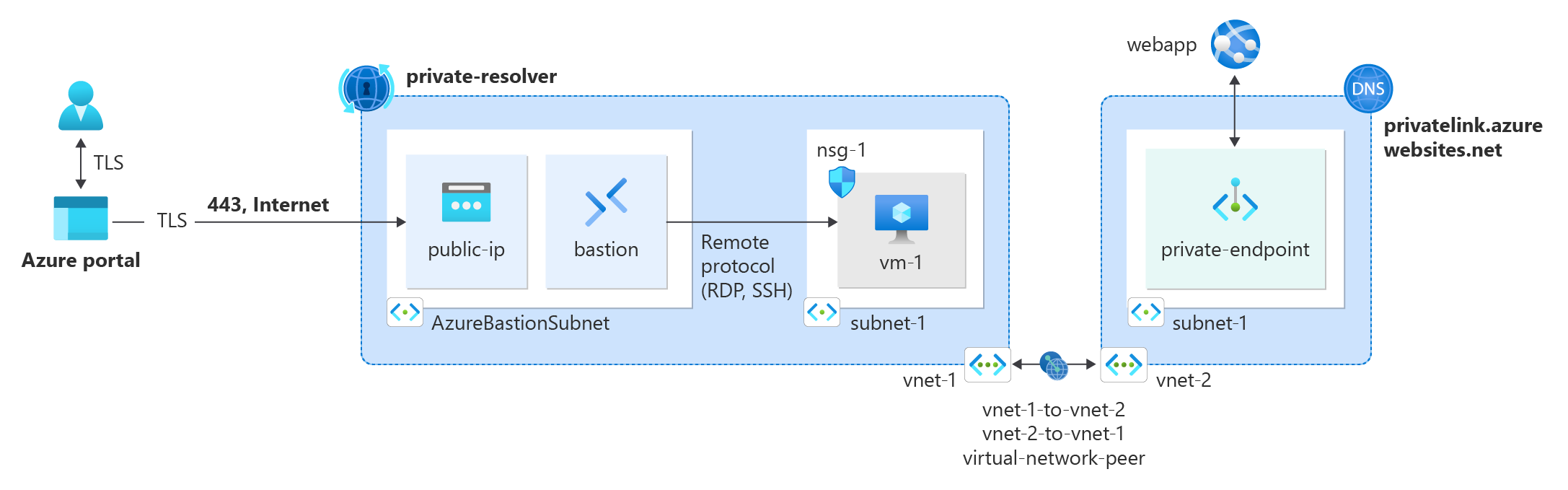
Bu öğreticide aşağıdakilerin nasıl yapılacağını öğreneceksiniz:
- Bulut ağı için bir Azure Sanal Ağ ve sanal ağ eşlemesi ile sanal bir şirket içi ağ oluşturun.
- Bulut kaynağının benzetimini yapmak için bir Azure Web App oluşturun.
- Azure Sanal Ağ web uygulaması için bir Azure Özel Uç Noktası oluşturun.
- Bulut ağında bir Azure Özel Çözümleyicisi oluşturun.
- Web uygulamasının DNS çözümlemesini test etmek için sanal şirket içi ağda bir Azure Sanal Makinesi oluşturun.
Not
Eşlemeye sahip bir Azure Sanal Ağ, bu öğreticinin amaçları doğrultusunda şirket içi ağın benzetimini yapmak için kullanılır. Üretim senaryosunda, özel uç noktaya erişim için Azure Sanal Ağı'na bağlanmak amacıyla bir Express Route veya siteden siteye VPN gereklidir.
Sanal ağ, sanal ağın DNS sunucusu olarak Azure Özel Çözümleyicisi ile yapılandırılır. Bir üretim senaryosunda, şirket içi kaynaklar ad çözümlemesi için yerel bir DNS sunucusu kullanır. Özel uç nokta DNS kayıtlarını çözümlemek için şirket içi DNS sunucusunda Azure Özel Çözümleyici'ye bir koşullu iletici kullanılır. DNS sunucunuz için koşullu ileticilerin yapılandırması hakkında daha fazla bilgi için sağlayıcınızın belgelerine bakın.
Önkoşullar
- Etkin aboneliği olan bir Azure hesabı. Ücretsiz hesap oluşturun.
Azure'da oturum açma
Azure hesabınızla Azure portalında oturum açın.
Genel bakış
Eğiticideki kaynaklar için Azure Web App ve simüle edilmiş şirket içi ağı içeren bir sanal ağ kullanılır. şirket içi ile Azure arasında Express Route veya VPN bağlantısının benzetimini yapmak için iki sanal ağ oluşturur ve bunları eşlersiniz. Test sanal makinesiyle bağlantı sağlamak için simüle edilmiş yerel ağda bir Azure Bastion konağı dağıtılır. Test sanal makinesi, web uygulamasına özel uç nokta bağlantısını ve DNS çözümlemesini test etmek için kullanılır.
Bu öğreticide şirket içi ve bulut ağ altyapısı simülasyonu yapmak için aşağıdaki kaynaklar kullanılır:
| Kaynak | Veri Akışı Adı | Açıklama |
|---|---|---|
| Simüle edilmiş yerel sanal ağ | vnet-1 | Şirket içi ağın benzetimini sağlayan sanal ağ. |
| Bulut sanal ağı | vnet-2 | Azure Web App'in dağıtıldığı sanal ağ. |
| Bastion sunucu | koruma sunucusu | Sanal makineye bağlanmak için şirket içi sanal ağda kullanılan Bastion host. |
| Sanal makineyi test et | vm-1 | Web uygulamasına özel uç nokta bağlantısını ve DNS çözümlemesini test etmek için kullanılan sanal makine. |
| Sanal ağ eş | vnet-1-ile-vnet-2 | Simüle edilmiş şirket içi ağ ile bulut sanal ağı arasında sanal ağ eşlemesi. |
| Sanal ağ eş | vnet-2'den-vnet-1'e | Bulut sanal ağı ile simüle edilmiş mahalli ağ arasında sanal ağ eşleştirmesi. |
Bir kaynak grubu oluşturun
Kaynak grubu, Azure kaynakları için mantıksal bir kapsayıcıdır. Bu yordam, bu öğreticide kullanılan tüm kaynaklar için bir kaynak grubu oluşturur.
Portalda Kaynak grupları'nı arayın ve seçin.
Kaynak grupları sayfasında + Oluştur'u seçin.
Temel Bilgiler sekmesinde aşağıdaki bilgileri girin veya seçin:
Ayar Değer Proje ayrıntıları Abonelik Aboneliğinizi seçin. Kaynak grubu test-rg girin. Kaynak ayrıntıları Bölge Doğu ABD 2’yi seçin. Gözden geçir ve oluştur'u seçin ve ardından Oluştur seçeneğini belirleyin.
Sanal ağ oluşturma
Aşağıdaki yordam, bir kaynak alt ağına sahip bir sanal ağ oluşturur.
Portalda Sanal ağlar'ı arayın ve seçin.
Sanal ağlar sayfasında + Oluştur'u seçin.
Sanal ağ oluştur'un Temel Bilgiler sekmesinde aşağıdaki bilgileri girin veya seçin:
Ayar Değer Proje ayrıntıları Abonelik Aboneliğinizi seçin. Kaynak grubu test-rg öğesini seçin. Örnek ayrıntıları Veri Akışı Adı vnet-1 girin. Bölge Doğu ABD 2’yi seçin. Güvenlik sekmesine gitmek için İleri'yi seçin.
IP Adresleri sekmesine gitmek için İleri'yi seçin.
Alt ağlar'daki adres alanı kutusunda varsayılan alt ağı seçin.
Alt ağı düzenle bölümünde aşağıdaki bilgileri girin veya seçin:
Ayar Değer Alt ağ ayrıntıları Alt ağ şablonu Varsayılan Varsayılan değeri değiştirmeyin. Veri Akışı Adı subnet-1 girin. Başlangıç adresi Varsayılan değeri 10.0.0.0 olarak bırakın. Alt ağ boyutu Varsayılan değeri /24 (256 adres) olarak bırakın. Kaydet'i seçin.
Ekranın alt kısmındaki Gözden geçir + oluştur'u seçin ve doğrulama başarılı olduğunda Oluştur'u seçin.
Azure Bastion’ı dağıtma
Azure Bastion, özel IP adreslerini kullanarak Secure Shell (SSH) veya Uzak Masaüstü Protokolü (RDP) üzerinden sanal ağınızdaki VM'lere bağlanmak için tarayıcınızı kullanır. VM'lerin genel IP adreslerine, istemci yazılımına veya özel yapılandırmaya ihtiyacı yoktur. Azure Bastion hakkında daha fazla bilgi için bkz . Azure Bastion.
Not
Saatlik fiyatlandırma, giden veri kullanımına bakılmaksızın Bastion dağıtıldığından itibaren başlar. Daha fazla bilgi için bkz . Fiyatlandırma ve SKU'lar. Bastion'ı bir öğretici veya test kapsamında dağıtıyorsanız, kullanmayı bitirdikten sonra bu kaynağı silmenizi öneririz.
Portalın üst kısmındaki arama kutusuna Bastion yazın. Arama sonuçlarında Bastions'ı seçin.
+Oluştur'u seçin.
Bastion Oluşturma'nınTemel Bilgiler sekmesinde aşağıdaki bilgileri girin veya seçin:
Ayar Değer Proje ayrıntıları Abonelik Aboneliğinizi seçin. Kaynak grubu test-rg öğesini seçin. Örnek ayrıntıları Veri Akışı Adı Bastion'a girin. Bölge Doğu ABD 2’yi seçin. Katman Geliştirici'yi seçin. Sanal ağları yapılandırma Sanal ağ vnet-1'i seçin. Gözden geçir ve oluştur’u seçin.
Oluştur'u belirleyin.
Bastion konak dağıtımının tamamlanması birkaç dakika sürer. Bastion konağı öğreticinin ilerleyen bölümlerinde özel uç noktayı test etmek üzere "şirket içi" sanal makinesine bağlanmak için kullanılır. Sanal ağ oluşturulduğunda sonraki adımlara geçebilirsiniz.
Bulut sanal ağı oluşturma
Azure Web App özel uç noktası için bir bulut sanal ağı oluşturmak için önceki adımları yineleyin. değerleri bulut sanal ağı için aşağıdaki değerlerle değiştirin:
Not
Bulut sanal ağı için Azure Bastion dağıtım bölümü atlanabilir. Bastion konağı yalnızca simüle edilen şirket içi ağ için gereklidir.
| Ayar | Değer |
|---|---|
| Veri Akışı Adı | vnet-2 |
| Konum | Doğu ABD 2 |
| Adres alanı | 10.1.0.0/16 |
| Alt ağ adı | alt ağ-1 |
| Alt ağ adres aralığı | 10.1.0.0/24 |
Sanal ağ eşi oluştur
vnet1 ile vnet2 arasında iki yönlü bir ağ eşlemesi oluşturmak için aşağıdaki adımları kullanın.
Portalın üst kısmındaki arama kutusuna Sanal ağ yazın. Arama sonuçlarında Sanal ağlar'ı seçin.
vnet-1'i seçin.
Ayarlar'da Eşlemeler'i seçin.
+ Ekle'yi seçin.
Ekle Eşleme bölümüne aşağıdaki bilgileri girin veya seçin:
Ayar Değer Uzak sanal ağ özeti Eşleme bağlantı adı vnet-2-to-vnet-1 girin. Sanal ağ dağıtım modeli Resource Manager'ın varsayılan değerini değiştirmeyin. Abonelik Aboneliğinizi seçin. Sanal ağ vnet-2'yi seçin. Uzak sanal ağ eşleme ayarları 'vnet-2' öğesinin 'vnet-1' erişimine izin ver Varsayılan değeri seçili olarak bırakın. 'vnet-2' öğesinin 'vnet-1' içinden iletilen trafiği almasına izin ver Onay kutusunu seçin. 'vnet-2' içindeki ağ geçidi veya yönlendirme sunucusunun trafiği 'vnet-1' adresine iletmesine izin ver varsayılanını temizlenmiş olarak bırakın. 'vnet-2' öğesini 'vnet-1' uzak ağ geçidini veya yol sunucusunu kullanmak için etkinleştirin varsayılan olarak temiz bırakın. Yerel sanal ağ eşleme özeti Eşleme bağlantı adı vnet-1-to-vnet-2 girin. Yerel sanal ağ eşleme ayarları 'vnet-1' öğesinin 'vnet-2' erişimine izin ver Varsayılan değeri seçili olarak bırakın. 'vnet-1' öğesinin 'vnet-2' içinden iletilen trafiği almasına izin ver Onay kutusunu seçin. 'vnet-1' içindeki ağ geçidi veya yönlendirme sunucusunun trafiği 'vnet-2' adresine iletmesine izin ver Varsayılanı temizlenmiş olarak bırakın. 'vnet-1'in 'vnet-2'nin uzak ağ geçidini veya yol sunucusunu kullanmasına izin verin. varsayılanı temiz bırakın. 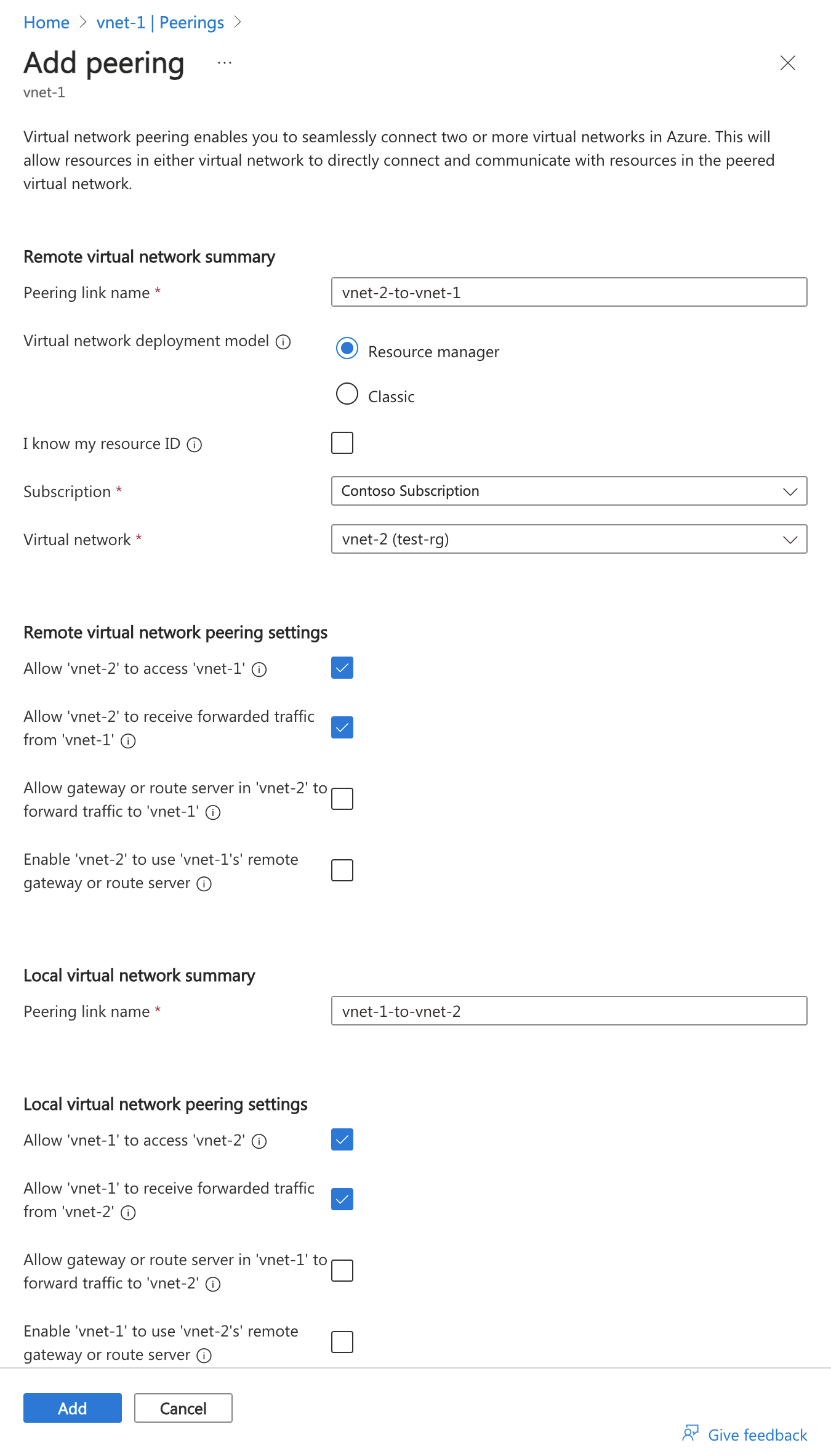
Ekle'yi seçin.
Web uygulaması oluşturma
Portalın üst kısmındaki arama kutusuna App Service yazın. Arama sonuçlarında Uygulama Hizmetleri'ni seçin.
+Oluştur'u seçin.
Web Uygulaması Oluştur'un Temel Bilgiler sekmesine aşağıdaki bilgileri girin veya seçin.
Ayar Değer Proje ayrıntıları Abonelik Aboneliğinizi seçin. Kaynak Grubu test-rg öğesini seçin. Örnek ayrıntıları Veri Akışı Adı Web uygulaması için benzersiz bir ad girin. Bu öğreticideki örnekler için webapp8675 adı kullanılır. Yayımlama Kod’u seçin. Çalışma zamanı yığını .NET 6 (LTS) öğesini seçin. İşletim Sistemi Windows’u seçin. Bölge Doğu ABD 2’yi seçin. Fiyatlandırma planları Windows Plan (Batı ABD Bölgesi 2) Varsayılan adı değiştirmeyin. Fiyatlandırma planı Boyutu değiştir'i seçin. Belirtim Seçici'de iş yükü için Üretim'i seçin.
Önerilen fiyatlandırma katmanları bölümünde P1V2'yi seçin.
Uygula’yı seçin.
İleri: Dağıtım'ı seçin.
İleri: Ağ'ı seçin.
'Genel erişimi etkinleştir'i false olarak değiştirin.
Gözden geçir ve oluştur’u seçin.
Oluştur'u belirleyin.
Özel uç nokta oluşturma
Azure özel uç noktası, sanal ağınızda desteklenen bir Azure hizmeti için bir ağ arabirimi oluşturur. Özel uç nokta, Azure hizmetine Azure Sanal Ağ veya şirket içi ağınızdaki özel bir bağlantıdan erişilmesine olanak tanır.
Daha önce oluşturduğunuz web uygulaması için özel bir uç nokta oluşturursunuz.
Portalın üst kısmındaki arama kutusuna Özel uç nokta girin. Arama sonuçlarında Özel uç noktalar'ı seçin.
+Oluştur'u seçin.
Özel uç nokta oluşturma'nın Temel bilgiler sekmesine aşağıdaki bilgileri girin veya seçin:
Ayar Değer Proje ayrıntıları Abonelik Aboneliğinizi seçin Kaynak grubu test-rg öğesini seçin. Örnek ayrıntıları Veri Akışı Adı Private-endpoint girin. Ağ Arabirimi Adı Varsayılan adı değiştirmeyin. Bölge Doğu ABD 2’yi seçin. İleri: Kaynak'ı seçin.
Kaynak sekmesine aşağıdaki bilgileri girin veya seçin:
Ayar Değer Bağlantı yöntemi Dizinimdeki bir Azure kaynağına bağlan'ı seçin. Abonelik Aboneliğinizi seçin. Kaynak türü Microsoft.Web/sites'ı seçin. Kaynak Web uygulamanızı seçin. Bu öğreticideki örnekler için webapp8675 adı kullanılır. Hedef alt kaynak Siteleri seçin. İleri: Sanal Ağ'ı seçin.
Sanal Ağ sekmesinde aşağıdaki bilgileri girin veya seçin:
Ayar Değer Ağ İletişimi Sanal ağ vnet-2 (test-rg) öğesini seçin. Alt ağ alt ağ-1'i seçin. Özel uç noktalar için ağ ilkesi Varsayılan Olarak Devre Dışı bırak. Özel IP yapılandırması Statik IP adresi ayırma'yı seçin. Ad ipconfig-1 girin. Özel IP 10.1.0.10 girin. İleri: DNS'yi seçin.
DNS sekmesinde varsayılan değerleri değiştirmeyin.
İleri: Etiketler'i ve ardından sonraki: Gözden geçir + oluştur'u seçin.
Oluştur'u belirleyin.
Özel çözümleyici oluşturma
Özel uç noktanın bulunduğu sanal ağda bir özel çözümleyici oluşturursunuz. Çözümleyici, sanal şirket içi iş yükünden DNS istekleri alır. Bu istekler Azure tarafından sağlanan DNS'ye iletilir. Azure tarafından sağlanan DNS, özel uç nokta için Azure Özel DNS bölgesini çözümler ve IP adresini şirket içi iş yüküne döndürür.
Portalın üst kısmındaki arama kutusuna DNS özel çözümleyicisi girin. Arama sonuçlarında DNS özel çözümleyicileri'ni seçin.
+Oluştur'u seçin.
DNS özel çözümleyicisi oluşturma işleminin Temel Bilgiler sekmesine aşağıdaki bilgileri girin veya seçin:
Ayar Değer Proje ayrıntıları Abonelik Aboneliğinizi seçin. Kaynak grubu Test-rg'yi seçin Örnek ayrıntıları Veri Akışı Adı Private-resolver girin. Bölge (ABD) Doğu ABD 2'yi seçin. Sanal Ağ Sanal Ağ vnet-2'yi seçin. İleri: Gelen Uç Noktalar'ı seçin.
Gelen Uç Noktalar'da + Uç Nokta Ekle'yi seçin.
Gelen uç nokta ekleme bölümüne aşağıdaki bilgileri girin veya seçin:
Ayar Değer Uç nokta adı Gelen uç noktayı girin. Alt ağ Yeni oluştur’u seçin.
Ad kısmına subnet-resolver girin.
Varsayılan Alt ağ adres aralığını değiştirmeyin.
Oluştur'u seçin.Kaydet'i seçin.
Gözden geçir ve oluştur’u seçin.
Oluştur'u belirleyin.
Özel çözümleyici dağıtımı tamamlandığında sonraki adımlara geçin.
Sanal ağ için DNS'i ayarlama
Aşağıdaki adımlar, özel çözümleyiciyi sanal şirket içi ağ vnet-1 için birincil DNS sunucusu olarak ayarlar.
Üretim ortamında bu adımlar gerekli değildir ve yalnızca özel uç nokta için DNS çözümlemesinin benzetimini yapmak içindir. Yerel DNS sunucunuz, şirket içi ağdan özel uç nokta DNS kayıtlarını çözümlemek için bu IP adresine bir koşullu ileticiye sahiptir.
Portalın üst kısmındaki arama kutusuna DNS özel çözümleyicisi girin. Arama sonuçlarında DNS özel çözümleyicileri'ni seçin.
Özel çözümleyici'yi seçin.
Ayarlar'da Gelen uç noktalar'ı seçin.
inbound-endpoint adlı uç noktanın IP adresini not edin. Bu öğreticinin örneğinde IP adresi 10.1.1.4'dür.
Portalın üst kısmındaki arama kutusuna Sanal ağ yazın. Arama sonuçlarında Sanal ağlar'ı seçin.
vnet-1'i seçin.
Ayarlar'da DNS sunucuları'nı seçin.
DNS sunucularında Özel'i seçin.
Daha önce not aldığınız IP adresini girin. Bu öğreticinin örneğinde IP adresi 10.1.1.4'dür.
Kaydet'i seçin.
Test sanal makinesi oluşturma
Aşağıdaki yordam, sanal ağda vm-1 adlı bir test sanal makinesi (VM) oluşturur.
Portalda Sanal makineler'i arayın ve seçin.
Sanal Makineler'de + Oluştur'u seçin, ardından Azure sanal makinesi.
Sanal makine oluşturmanın Temel Bilgiler sekmesinde aşağıdaki bilgileri girin veya seçin:
Ayar Değer Proje ayrıntıları Abonelik Aboneliğinizi seçin. Kaynak grubu test-rg öğesini seçin. Örnek ayrıntıları Sanal makine ismi vm-1 girin. Bölge Doğu ABD 2’yi seçin. Kullanılabilirlik seçenekleri Altyapı yedekliliği gerekmiyor seçeneğini seçin. Güvenlik türü Standart varsayılanını değiştirmeyin. Görsel Windows Server 2022 Datacenter - x64 Gen2'yi seçin. VM mimarisi Varsayılan x64 ayarını koruyun. Boyut Bir boyut seçin. Yönetici hesabı Doğrulama türü Parola'ya tıklayın. Username azureuser girin. Parola Bir parola girin. Parolayı onaylayın Parolayı yeniden girin. Bağlantı noktası giriş kuralları Genel gelen trafik bağlantı noktaları Hiçbiri seçeneğini belirtin. Sayfanın üst kısmındaki Ağ sekmesini seçin.
Ağ sekmesine aşağıdaki bilgileri girin veya seçin:
Ayar Değer Ağ arabirimi Sanal ağ vnet-1'i seçin. Alt ağ subnet-1 (10.0.0.0/24) öğesini seçin. Genel IP Adresi Hiçbiri seçeneğini belirtin. NIC ağ güvenlik grubu Gelişmiş'i seçin. Ağ güvenlik grubunu yapılandırma Yeni oluştur’u seçin.
Ad olarak nsg-1 girin.
Gerisini varsayılan değerlerde bırakın ve Tamam'ı seçin.Ayarların geri kalanını varsayılan ayarlarda bırakın ve Gözden geçir ve oluştur'u seçin.
Ayarları gözden geçirin ve Oluştur'u seçin.
Not
Savunma konağı olan bir sanal ağdaki sanal makinelerin genel IP adreslerine ihtiyacı yoktur. Bastion genel IP'yi sağlar ve VM'ler ağ içinde iletişim kurmak için özel IP'ler kullanır. Bastion barındırılan sanal ağlardaki herhangi bir VM'den genel IP'leri kaldırabilirsiniz. Daha fazla bilgi için bkz. Azure VM'den genel IP adresini ilişkilendirmeyi kaldırma.
Not
Azure, kamuya açık IP adresi atanmamış veya temel iç Azure yük dengeleyicinin arka uç havuzunda bulunan VM’ler için varsayılan bir giden erişim IP'si sağlar. Varsayılan giden erişim IP mekanizması, yapılandırılamayan bir giden IP adresi sağlar.
Aşağıdaki olaylardan biri gerçekleştiğinde varsayılan giden erişim IP'si devre dışı bırakılır:
- VM'ye bir genel IP adresi atanır.
- VM, standart bir yük dengeleyicinin kurallı veya kuralsız arka uç havuzuna yerleştirilir.
- Azure NAT Gateway kaynağı, VM'nin alt ağına atanır.
Sanal makine ölçek kümelerini esnek düzenleme modunda kullanarak oluşturduğunuz VM'lerin varsayılan giden erişimi yoktur.
Azure'daki giden bağlantılar hakkında daha fazla bilgi için bkz . Azure'da varsayılan giden erişim ve giden bağlantılar için Kaynak Ağ Adresi Çevirisi'ni (SNAT) kullanma.
Özel uç noktaya bağlantıyı test etme
Bu bölümde, özel uç nokta üzerinden web uygulamasına bağlanmak için önceki adımda oluşturduğunuz sanal makineyi kullanacaksınız.
Portalın üst kısmındaki arama kutusuna Sanal makine yazın. Arama sonuçlarında Sanal makineler'i seçin.
vm-1'i seçin.
vm-1'in genel bakış sayfasında, Bağlan'ı seçip ardından Bastion'ı seçin.
Sanal makine oluşturma sırasında girdiğiniz kullanıcı adını ve parolayı girin.
Bağlan düğmesini seçin.
Bağlandıktan sonra sunucuda Windows PowerShell'i açın.
nslookup <webapp-name>.azurewebsites.netgirin. webapp-name değerini önceki adımlarda oluşturduğunuz web uygulamasının adıyla değiştirin<.> Aşağıdaki çıkışa benzer bir ileti alırsınız:Server: UnKnown Address: 168.63.129.16 Non-authoritative answer: Name: webapp.privatelink.azurewebsites.net Address: 10.1.0.10 Aliases: webapp.azurewebsites.netWeb uygulaması adı için 10.1.0.10 özel IP adresi döndürülür. Bu adres, daha önce oluşturduğunuz vnet-2 sanal ağının alt ağı-1 alt ağında yer alır.
Microsoft Edge'i açın ve web uygulamanızın
https://<webapp-name>.azurewebsites.netURL'sini girin.Varsayılan web uygulaması sayfasını aldığınızı doğrulayın.
vm-1 bağlantısını kapatın.
Yerel bilgisayarınızda bir web tarayıcısı açın ve web uygulamanızın
https://<webapp-name>.azurewebsites.netURL'sini girin.Doğrulayın ki bir 403 sayfası alıyorsunuz. Bu sayfa, web uygulamasının dışarıdan erişilemediğini gösterir.
Oluşturduğunuz kaynakları kullanmayı bitirdiğinizde, kaynak grubunu ve tüm kaynaklarını silebilirsiniz.
Azure portalında Kaynak grupları'nı arayın ve seçin.
Kaynak grupları sayfasında test-rg kaynak grubunu seçin.
test-rg sayfasında Kaynak grubunu sil'i seçin.
Silme işlemini onaylamak için Kaynak grubu adını girin alanına test-rg yazın ve ardından Sil'i seçin.
Sonraki adımlar
Bu öğreticide, özel çözümleyici ve özel uç nokta dağıtmayı öğrendiniz. Sanal şirket içi ağdan özel uç noktaya bağlantıyı test ettiniz.
Nasıl yapılacağını öğrenmek için sonraki makaleye ilerleyin...