Not
Bu sayfaya erişim yetkilendirme gerektiriyor. Oturum açmayı veya dizinleri değiştirmeyi deneyebilirsiniz.
Bu sayfaya erişim yetkilendirme gerektiriyor. Dizinleri değiştirmeyi deneyebilirsiniz.
Microsoft Antimalware for Azure, virüsleri, casus yazılımları ve diğer kötü amaçlı yazılımları tespit edip kaldırmaya yardımcı olan ücretsiz gerçek zamanlı bir koruma çözümüdür. Bilinen kötü amaçlı veya istenmeyen yazılımlar kendisini yüklemeye veya Azure sistemlerinizde çalıştırmaya çalıştığında uyarılar oluşturur.
Bu çözüm, Microsoft Güvenlik Essentials (MSE), Microsoft Forefront Endpoint Protection, Microsoft System Center Endpoint Protection, Microsoft Intune ve Microsoft Defender for Cloud ile aynı kötü amaçlı yazılımdan koruma platformunu kullanır. Azure için Microsoft Kötü Amaçlı Yazılımdan Koruma, uygulamalar ve kiracı ortamları için insan müdahalesi olmadan arka planda çalışacak şekilde tasarlanmış tek aracılı bir çözümdür. Uygulama iş yüklerinin ihtiyaçlarına göre koruma uygulayabilirsiniz; ya varsayılan olarak güvenli ya da gelişmiş özel yapılandırmalarla, zararlı yazılım önleme izleme dahil.
Uygulamalarınız için Azure için Microsoft Kötü Amaçlı Yazılımdan Koruma'yı dağıtıp etkinleştirdiğinizde aşağıdaki temel özellikler kullanılabilir:
- Real-time protection - Kötü amaçlı yazılım yürütmeyi algılamak ve engellemek için Cloud Services'daki ve Sanal Makineler etkinlikleri izler.
- Zamanlanmış tarama - Etkin olarak çalışan programlar da dahil olmak üzere kötü amaçlı yazılımları algılamak için düzenli aralıklarla tarar.
- Kötü amaçlı yazılım düzeltmesi - Kötü amaçlı dosyaları silme veya kaldırma ve kötü amaçlı kayıt defteri girdilerini temizleme gibi algılanan kötü amaçlı yazılımlarda otomatik olarak eylemde bulunur.
- İmza güncelleştirmeleri - Korumanın önceden belirlenmiş bir sıklıkta güncel olduğundan emin olmak için en son koruma imzalarını (virüs tanımları) otomatik olarak yükler.
- Kötü Amaçlı Yazılımdan Koruma Altyapısı güncelleştirmeleri - Microsoft Kötü Amaçlı Yazılımdan Koruma altyapısını otomatik olarak güncelleştirir.
- Kötü Amaçlı Yazılımdan Koruma Platformu güncelleştirmeleri - Microsoft Kötü Amaçlı Yazılımdan Koruma platformunu otomatik olarak güncelleştirir.
- Active protection - algılanan tehditler ve şüpheli kaynaklar hakkındaki telemetri meta verilerini Microsoft Azure bildirerek gelişen tehdit ortamına hızlı yanıt verilmesini sağlar ve Microsoft Active Protection System (MAPS) aracılığıyla gerçek zamanlı zaman uyumlu imza teslimi sağlar.
- Örnek raporlama - Hizmeti iyileştirmeye ve sorun gidermeyi etkinleştirmeye yardımcı olmak için Microsoft Kötü Amaçlı Yazılımdan Koruma hizmetine örnekler sağlar ve raporlar.
- Dışlamalar - Uygulama ve hizmet yöneticilerinin dosyalar, işlemler ve sürücüler için dışlamaları yapılandırmasına olanak tanır.
- Antimalware olay koleksiyonu - kötü amaçlı yazılımdan koruma hizmeti durumunu, şüpheli etkinlikleri ve işletim sistemi olay günlüğünde gerçekleştirilen düzeltme eylemlerini kaydeder ve müşterinin Azure Depolama hesabında toplar.
Not
Ayrıca Microsoft Defender for Cloud kullanarak Microsoft Kötü Amaçlı Yazılımdan Koruma yazılımı da dağıtabilirsiniz. Daha fazla bilgi için Install Endpoint Protection in Microsoft Defender for Cloud bölümüne bakınız.
Mimari
Azure için Microsoft Kötü Amaçlı Yazılımdan Koruma çeşitli bileşenlerden oluşur:
- Microsoft Kötü Amaçlı Yazılımdan Koruma İstemcisi ve Hizmeti
- Kötü amaçlı yazılımdan koruma klasik dağıtım modeli
- Kötü amaçlı yazılımdan koruma PowerShell cmdlet'leri
- Azure Tanılama Uzantısı
Platform desteği ve dağıtımı
Sanal makineler:
- Varsayılan olarak yüklenmez
- Azure portalı veya Visual Studio Sanal Makine yapılandırması aracılığıyla isteğe bağlı bir güvenlik uzantısı olarak kullanılabilir
- Windows Server 2008 R2, Windows Server 2012 ve Windows Server 2012 R2'de desteklenir
- Windows Server 2008 ve Linux işletim sistemlerinde desteklenmez
Bulut Hizmetleri:
- Tüm desteklenen Azure konuk işletim sistemlerinde varsayılan olarak devre dışı durumunda yüklenir
- Bulut hizmetinizi korumak için açık etkinleştirme gerektirir
Azure App Service:
- Windows tabanlı web uygulamalarını barındıran temel hizmette etkinleştirildi
- Yalnızca Azure App Service altyapısının korunmasıyla sınırlıdır, müşteri içeriğiyle sınırlı değildir
- Tam web uygulaması güvenliği için yeterli değildir (Azure Web Uygulaması Güvenlik En İyi Yöntemleri'da açıklandığı gibi daha fazla güvenlik denetimi uygulayın)
Not
Microsoft Defender Virüsten Koruma, Windows Server 2016 ve üzerinde etkinleştirilen yerleşik Kötü Amaçlı Yazılımdan Koruma yazılımıdır. Microsoft Defender Antivirus yüklü Windows Server 2016 ve sonraki sürümleri çalıştıran bir Azure VM’ye Azure VM Kötü Amaçlı Yazılımdan Koruma uzantısını yine de ekleyebilirsiniz. Bu durumda, uzantı Microsoft Defender Antivirus'un kullanabileceği isteğe bağlı yapılandırma politikalarını uygular. Uzantı, başka bir anti-malware hizmeti dağıtmıyor. Microsoft Defender Antivirus hakkında daha fazla bilgi için Azure için Microsoft Kötü Amaçlı Yazılımdan Koruma'yı etkinleştirmek ve yapılandırmak için Kod örnekleri bölümüne bakın.
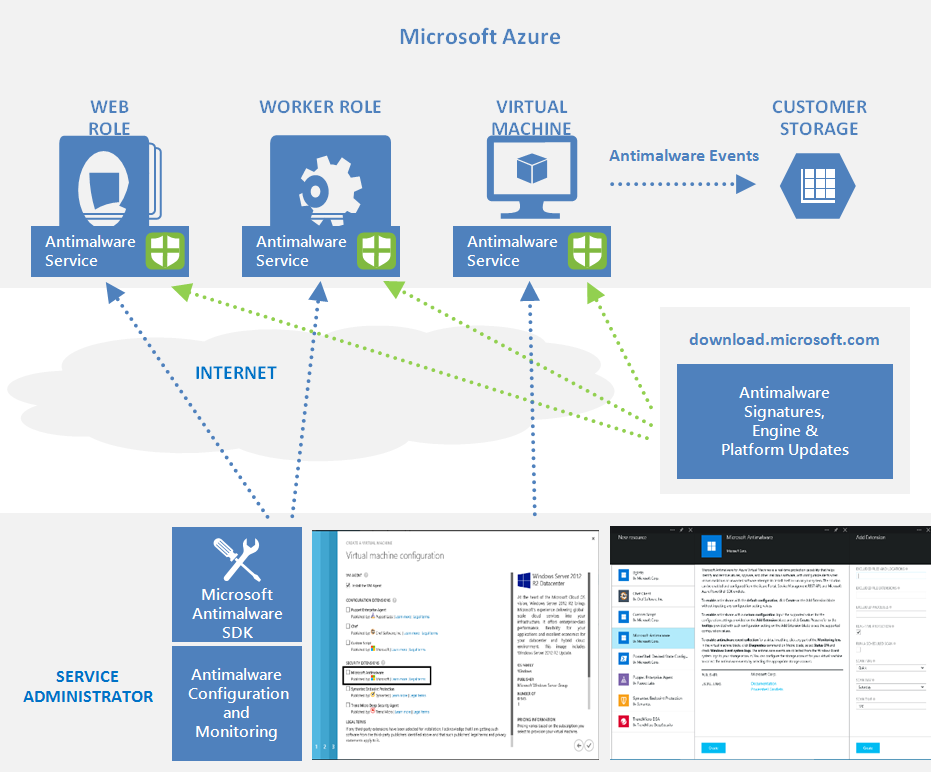
Microsoft Antimalware iş akışı
Azure servis yöneticisi, aşağıdaki seçenekleri kullanarak Azure için Antimalware'i varsayılan veya özel bir yapılandırmayla etkinleştirebilir:
- Sanal makineler - Azure portalında, Güvenlik Uzantıları altında
- Sanal makineler - Server Explorer'da Visual Studio sanal makine yapılandırmasının kullanılması
- Sanal makineler ve bulut hizmetleri - Antimalware klasik dağıtım modeli kullanılarak
- Sanal makineler ve bulut hizmetleri - Antimalware PowerShell cmdlet'lerinin kullanımı
Azure portalı veya PowerShell cmdlet'leri Kötü amaçlı yazılımdan koruma uzantı paketi dosyasını önceden belirlenmiş bir sabit konumda Azure sistemine iletir. Azure Konuk Aracısı (veya Doku Aracısı), Giriş olarak sağlanan Kötü Amaçlı Yazılımdan Koruma yapılandırma ayarlarını uygulayarak Kötü Amaçlı Yazılımdan Koruma Uzantısı'nı başlatır. Bu adım, Kötü amaçlı yazılımdan koruma hizmetini varsayılan veya özel yapılandırma ayarlarıyla etkinleştirir. Özel yapılandırma sağlamazsanız, antimalware hizmeti varsayılan yapılandırma ayarlarıyla etkinleştirilir. Kötü amaçlı yazılımdan koruma yapılandırması hakkında daha fazla bilgi için, Azure için Microsoft Kötü Amaçlı Yazılımdan Koruma'yı etkinleştirmek ve yapılandırmak amacıyla Kod örneklerine bakın.
Başlatma işleminden sonra, Microsoft Kötü Amaçlı Yazılımdan Koruma istemcisi İnternet'ten en son koruma altyapısını ve imza tanımlarını otomatik olarak alır ve bunları Azure sisteminize uygular. Hizmet tüm etkinlikleri "Microsoft Kötü Amaçlı Yazılımdan Koruma" olay kaynağı altındaki işletim sistemi olay günlüğüne kaydeder. Bu günlükler şunlarla ilgili bilgileri içerir:
- İstemci sağlık durumu
- Koruma ve düzeltme etkinlikleri
- Yapılandırma değişiklikleri
- Altyapı ve imza tanımı güncelleştirmeleri
- Diğer operasyonel olaylar
Bulut servisiniz veya sanal makineniz için Antimalware olay kaydı olaylarının Azure depolama hesabınıza üretildikçe yazılmasını sağlamak için Antimalware izleme özelliğini etkinleştirebilirsiniz. Antimalware servisi, Azure sisteminden Antimalware olaylarını Azure Depolama hesabınızdaki tablolara toplamak için Azure Tanılama uzantısı kullanır.
Kötü amaçlı yazılım karşıtı dağıtım senaryoları bölümü, bu senaryolar için dağıtım iş akışını, yapılandırma adımlarını ve desteklenen seçenekleri belgeler.
Not
Ancak, Microsoft Antimalware uzantısı ile Sanal Makine Ölçek Kümeleri'i dağıtmak için PowerShell veya API'ler ve Azure Resource Manager şablonlarını kullanabilirsin. Zaten çalışan bir sanal makineye bir uzantı yüklemek için örnek Python script vmssextn.py kullanın. Bu betik, ölçek setindeki mevcut uzantı yapılandırmasını alır ve Azure Sanal Makineler Scale Sets'teki mevcut uzantılar listesine bir uzantı ekler.
Varsayılan ve özel antimalware yapılandırması
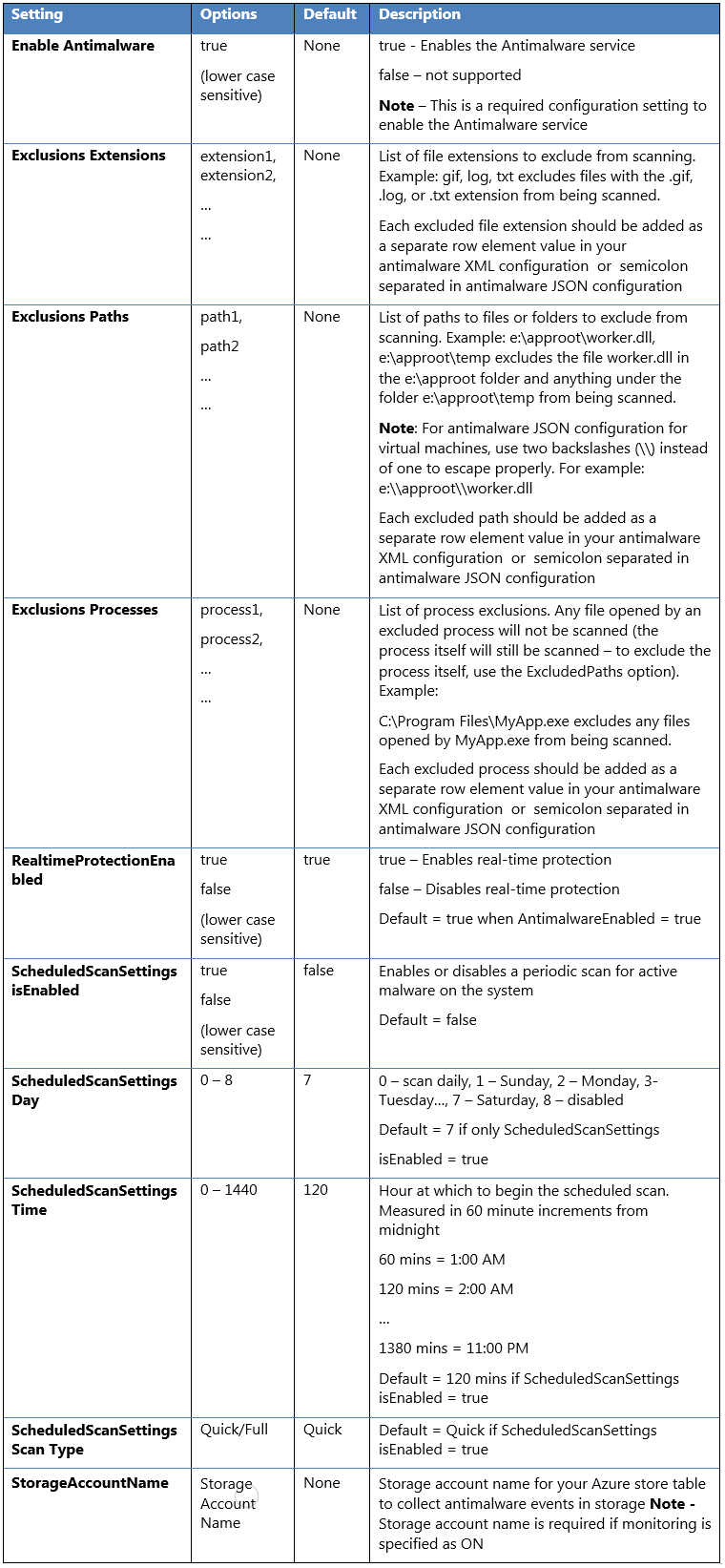
Özel yapılandırma ayarları sağlamadığınızda, varsayılan yapılandırma ayarları Azure Cloud Services veya Sanal Makineler için Antimalware'i etkinleştirir. Varsayılan yapılandırma ayarları, Azure ortamında çalıştırmak için önceden optimize edilmiştir. Bu varsayılan yapılandırma ayarlarını Azure uygulamanız veya hizmet dağıtımınız için gerekli şekilde özelleştirebilir ve diğer dağıtım senaryoları için uygulayabilirsiniz.
Aşağıdaki tabloda Kötü amaçlı yazılımdan koruma hizmeti için kullanılabilen yapılandırma ayarları özetlemektedir. Varsayılan yapılandırma ayarları "Varsayılan" etiketli sütunun altında işaretlenir.
Uyarı
Microsoft Kötü Amaçlı Yazılımdan Koruma uzantısının dağıtılması veya güncelleştirilmesi, dışlamalar dahil olmak üzere mevcut Microsoft Defender Virüsten Koruma ayarlarının yerini alır.
Kötü amaçlı yazılımdan koruma dağıtım senaryoları
Azure Cloud Services ve Sanal Makineler için izleme de dahil olmak üzere kötü amaçlı yazılımdan korumayı etkinleştirme ve yapılandırma senaryoları bu bölümde açıklanmıştır.
Sanal makineler - kötü amaçlı yazılımdan korumayı etkinleştirme ve yapılandırma
Azure portalı kullanılarak VM oluştururken dağıtım
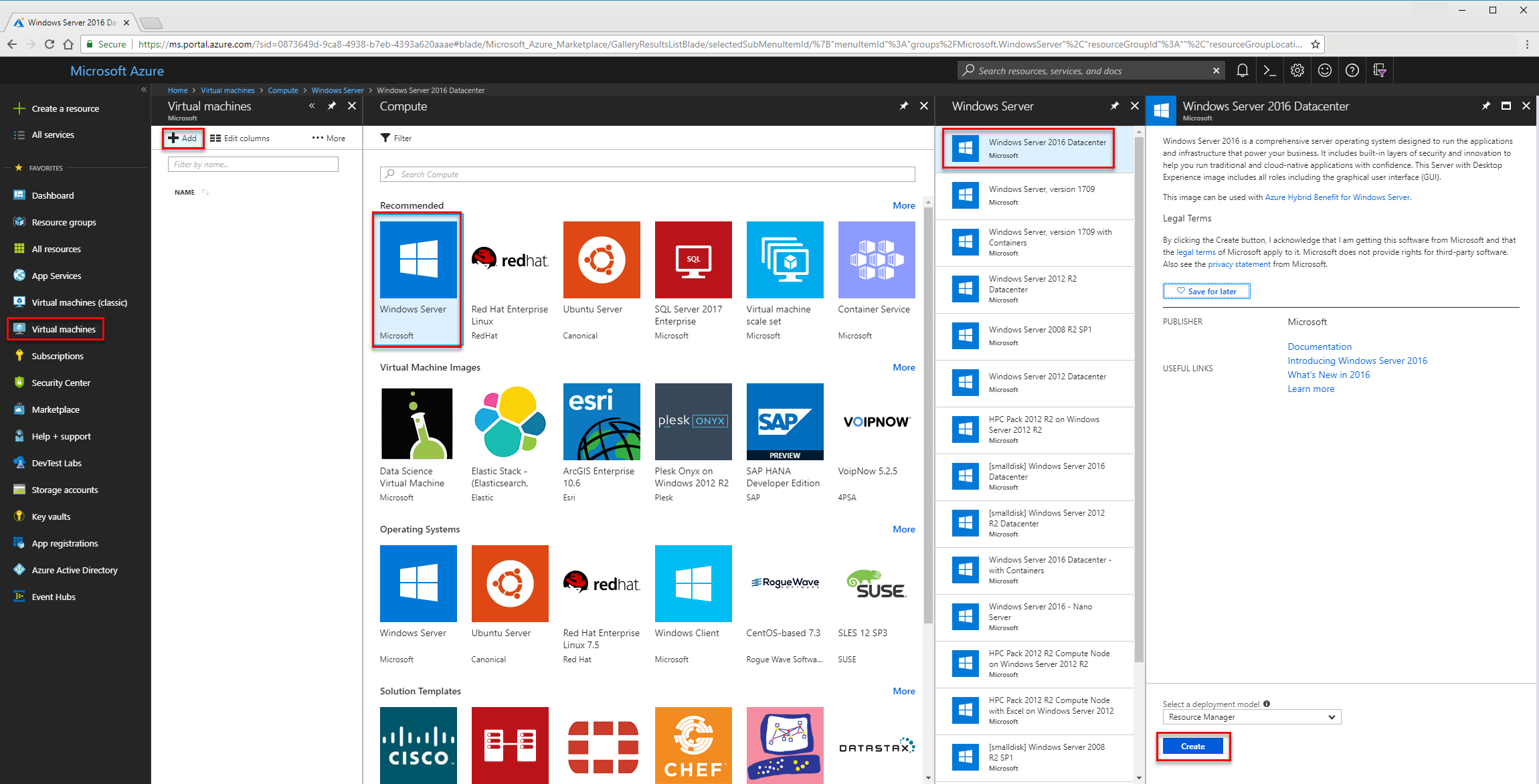
Bir Sanal Makine oluştururken Azure portalını kullanarak Microsoft Antimalware for Azure Sanal Makineler'i etkinleştirmek ve yapılandırmak için şu adımları izleyin:
- Azure portalında oturum açın.
- Yeni bir sanal makine oluşturmak için Sanal makineler bölümüne gidin, Ekle seçeneğini seçin ve Windows Server'ı seçin.
- Kullanmak istediğiniz Windows sunucusu sürümünü seçin.
-
Oluştur'i seçin.
- Bir isim, kullanıcı adı ve şifre girin. Yeni bir kaynak grubu oluşturun veya mevcut bir kaynak grubunu seçin.
- Tamam'ı seçin.
- Bir VM boyutu seçin.
- Bir sonraki bölümde, ihtiyaçlarınıza uygun seçimleri yapın ve ardından Uzantılar bölümünü seçin.
- Uzantı ekle'yi seçin.
- Yeni kaynak altında Microsoft Antimalware'ı seçin.
- Oluştur'i seçin.
- Kurulum uzantısı bölümünde dosya, konum ve işlem hariç tutmaları ile diğer tarama seçeneklerini yapılandırabilirsiniz. Tamam'ı seçin.
- Tamam'ı seçin.
- Ayarlar bölümünde tekrar OK'yi seçin.
- Oluştur ekranında Tamam seçeneğini seçin.
Windows için Antimalware VM uzantısı dağıtımı için Azure Resource Manager şablonuna bakınız.
Visual Studio sanal makine yapılandırması kullanılarak dağıtım
Visual Studio kullanarak Microsoft Antimalware servisini etkinleştirmek ve yapılandırmak için:
Visual Studio'da Microsoft Azure bağlanın.
Server Explorer'dakiSanal Makineler düğümünde Sanal Makinenizi seçin.
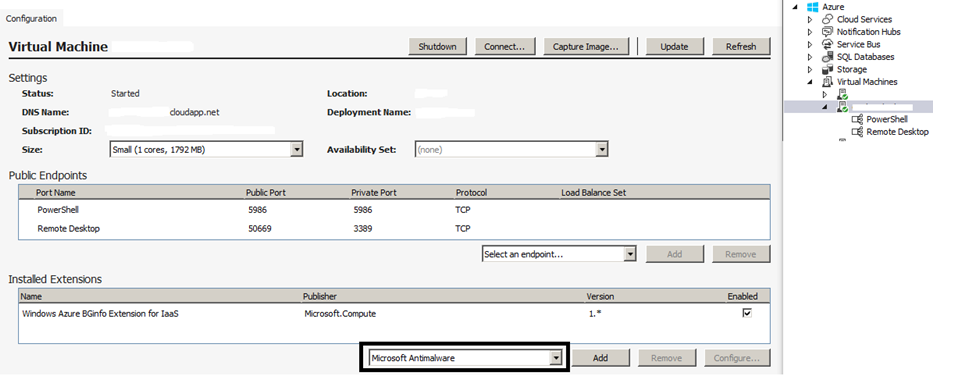
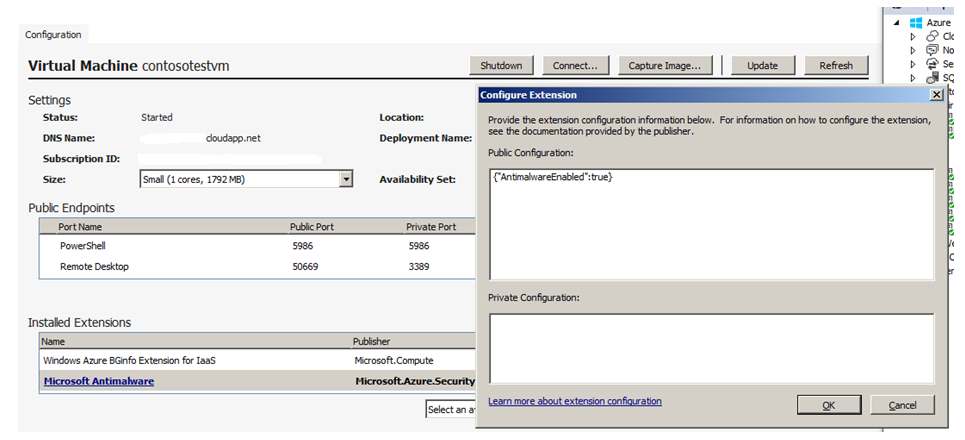
Sanal Makine yapılandırma sayfasını görmek için Configure tuşuna sağ tıklayın.
Kurulu Uzantılar altındaki açılır menüden Microsoft Antimalware uzantısını seçin. Ardından varsayılan kötü amaçlı yazılımdan koruma yapılandırmasını yapılandırmak için Ekle'yi seçin.

Varsayılan Antimalware yapılandırmasını özelleştirmek için, kurulu uzantılar listesinden Antimalware uzantısını seçin ve Configure'i seçin.
Varsayılan Antimalware yapılandırmasını, desteklenen JSON formatındaki özel yapılandırmayla değiştirin ve genel yapılandırma metin kutusunda OK seçin.
Yapılandırma güncelleştirmelerini Sanal Makinenize göndermek için Güncelleştir düğmesini seçin.
Not
Kötü amaçlı yazılımdan koruma için Visual Studio Sanal Makineler yapılandırması yalnızca JSON biçim yapılandırmasını destekler. Örnek yapılandırmalar hakkında daha fazla bilgi için bkz. Microsoft Kötü Amaçlı Yazılımdan Koruma'yı Azure için etkinleştirmek ve yapılandırmak için Kod örnekleri.
PowerShell cmdlet'leri kullanılarak dağıtım
Bir Azure uygulaması veya servisi, PowerShell cmdlet'leri kullanarak Azure Sanal Makineler Microsoft Antimalware etkinleştirebilir ve yapılandırabilir.
PowerShell cmdlet'leri kullanarak Microsoft Antimalware'i etkinleştirmek ve yapılandırmak için:
- PowerShell ortamınızı kurun. Daha fazla bilgi için Azure PowerShell dokümantasyonuna bakınız.
-
Set-AzureVMMicrosoftAntimalwareExtensionSanal Makineniz için Microsoft Kötü Amaçlı Yazılımdan Koruma'yı etkinleştirmek ve yapılandırmak için cmdlet'ini kullanın.
Not
Kötü amaçlı yazılımdan koruma için Azure Sanal Makineler yapılandırması yalnızca JSON biçim yapılandırmasını destekler. Örnek yapılandırmalar hakkında daha fazla bilgi için bkz. Microsoft Kötü Amaçlı Yazılımdan Koruma'yı Azure için etkinleştirmek ve yapılandırmak için Kod örnekleri.
PowerShell cmdlet'leri kullanarak antimalware etkinleştirin ve yapılandırın
Bir Azure uygulaması veya servisi, PowerShell cmdlet'leri kullanarak Microsoft Antimalware for Azure Cloud Services'i etkinleştirebilir ve yapılandırabilir. Bulut Hizmetleri platformu, Microsoft Antimalware'i devre dışı bırakılmış durumda yükler, bu yüzden bir Azure uygulamasının bunu etkinleştirmesi gerekir.
PowerShell cmdlet'leri kullanarak Microsoft Antimalware'i etkinleştirmek ve yapılandırmak için:
- PowerShell ortamınızı kurun. Daha fazla bilgi için Azure PowerShell dokümantasyonuna bakınız.
-
Set-AzureServiceExtensionBulut Hizmetiniz için Microsoft Kötü Amaçlı Yazılımdan Koruma'yı etkinleştirmek ve yapılandırmak için cmdlet'ini kullanın.
Örnek PowerShell komutları hakkında daha fazla bilgi için Azure için Microsoft Antimalware'i etkinleştirme ve yapılandırma kodu örnekleri konusuna bakın.
Cloud Services and Sanal Makineler - PowerShell cmdlet'leri kullanılarak yapılandırma
Bir Azure uygulaması veya servisi, PowerShell cmdlet'leri kullanarak Cloud Services and Sanal Makineler için Microsoft Antimalware yapılandırmasını alabilir.
PowerShell cmdlet'leri kullanarak Microsoft Antimalware yapılandırmasını almak için:
- PowerShell ortamınızı kurun. Daha fazla bilgi için Azure PowerShell dokümantasyonuna bakınız.
-
For Sanal Makineler: Kötü amaçlı yazılımdan koruma yapılandırmasını almak için
Get-AzureVMMicrosoftAntimalwareExtensioncmdlet'ini kullanın. -
Cloud Services için: Antimalware yapılandırmasını almak için
Get-AzureServiceExtensioncmdlet'ini kullanın.
Örnekler
PowerShell cmdlet'leri kullanarak antimalware yapılandırmasını kaldırın
Azure uygulaması veya hizmeti, Bulut Hizmetleri veya Sanal Makineler'den ilgili uzantıları kaldırmak suretiyle Microsoft Antimalware korumasını tamamen kaldırabilir. Bu işlem hem kötü amaçlı yazılımdan korumayı hem de ilişkili izleme ayarlarını kaldırır ve belirtilen kaynaklar için kötü amaçlı yazılım koruması ve olay toplamayı tamamen sonlandırır.
PowerShell cmdlet'leri kullanarak Microsoft Antimalware'i kaldırmak için:
- PowerShell ortamınızı kurun. Daha fazla bilgi için Azure PowerShell dokümantasyonuna bakınız.
-
For Sanal Makineler:
Remove-AzureVMMicrosoftAntimalwareExtensioncmdlet'ini kullanın. -
Cloud Services için: cmdlet'ini
Remove-AzureServiceExtensionkullanın.
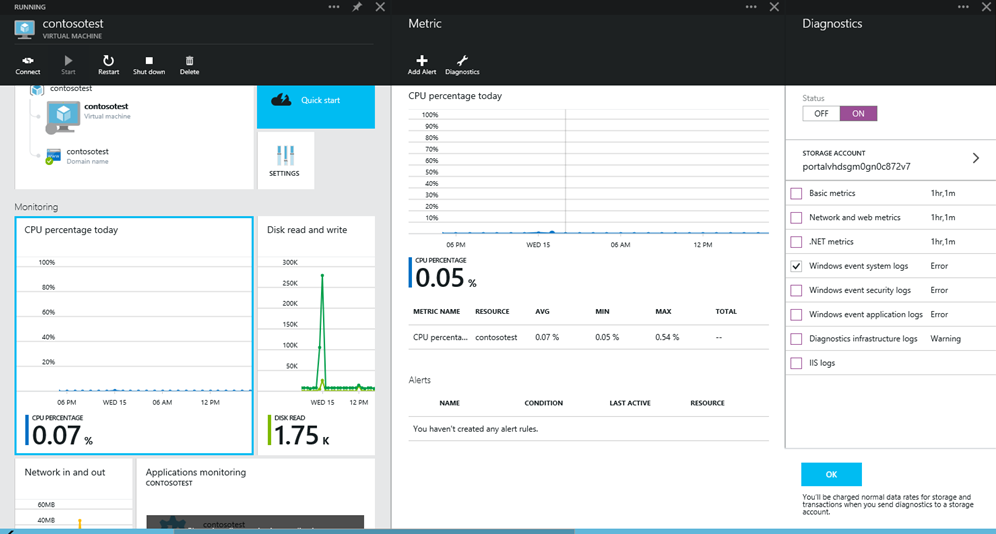
Azure portalını kullanarak bir sanal makine için antimalware olay toplamayı etkinleştirmek için:
- Sanal Makine ayrıntıları sayfasında İzleme bölümünün herhangi bir bölümünü seçin.
- Ölçümler bölümünde Tanılama komutunu seçin.
- Status ON'ı seçin ve Windows olay sistemi seçeneğini işaretleyin.
- Listedeki diğer tüm seçenekleri temizleyebilir veya başvuru hizmeti ihtiyaçlarınıza göre etkin bırakabilirsiniz.
- Hata, Uyarı ve Bilgilendirici Antimalware olay kategorileri Azure Depolama hesabınızda kaydedilir.
Kötü amaçlı yazılımdan koruma olayları, Windows olay sistemi günlüklerinden Azure Depolama hesabınıza toplanır. Sanal makinenizin depolama hesabını, uygun depolama hesabını seçerek Antimalware olaylarını toplaması için ayarlayabilirsiniz.
Azure Resource Manager VM'leri için PowerShell cmdlet'lerini kullanarak antimalware etkinleştirin ve konfigure edin
PowerShell cmdlet'leri kullanarak Microsoft Antimalware for Azure Resource Manager VM'leri etkinleştirmek ve yapılandırmak için:
- PowerShell ortamınızı kurun. Daha fazla bilgi için Azure PowerShell dokümantasyonuna bakınız.
- Vm'niz için Microsoft Kötü Amaçlı Yazılımdan Koruma'yı etkinleştirmek ve yapılandırmak için Set-AzVMExtension cmdlet'ini kullanın.
Aşağıdaki kod örnekleri kullanılabilir:
- ARM şablonu VM'lerinde Microsoft Kötü Amaçlı Yazılımdan Koruma yazılımı dağıtma
- Azure Service Fabric kümelerine Microsoft Antimalware ekleme
PowerShell cmdlet'leri kullanarak Azure Cloud Services genişletilmiş destek (CS-ES) için antimalware etkinleştirin ve yapılandırın
PowerShell cmdlet'leri kullanarak Microsoft Antimalware'i etkinleştirmek ve yapılandırmak için:
- PowerShell ortamınızı kurun. Daha fazla bilgi için Azure PowerShell dokümantasyonuna bakınız.
- Bulut Hizmetleri VM'niz için Microsoft Antimalware'i etkinleştirmek ve yapılandırmak için New-AzCloudServiceExtensionObject cmdlet'ini kullanın.
Aşağıdaki kod örneği kullanılabilir:
Azure Arc özellikli sunucular için PowerShell cmdlet'leri kullanarak antimalware'i etkinleştirin ve yapılandırın
PowerShell cmdletleri kullanarak Azure Arc özellikli sunucular için Microsoft Antimalware'i etkinleştirmek ve yapılandırmak için:
- PowerShell ortamınızı kurun. Daha fazla bilgi için Azure PowerShell dokümantasyonuna bakınız.
- Arc özellikli sunucularınız için Microsoft Kötü Amaçlı Yazılımdan Koruma'yı etkinleştirmek ve yapılandırmak için New-AzConnectedMachineExtension cmdlet'ini kullanın.
Aşağıdaki kod örnekleri kullanılabilir:
Sonraki adımlar
- Azure için Microsoft Antimalware'i etkinleştirmek ve yapılandırmak amacıyla Kod örnekleri
- Bulut için Microsoft Defender