Not
Bu sayfaya erişim yetkilendirme gerektiriyor. Oturum açmayı veya dizinleri değiştirmeyi deneyebilirsiniz.
Bu sayfaya erişim yetkilendirme gerektiriyor. Dizinleri değiştirmeyi deneyebilirsiniz.
Bu hızlı başlangıçta, Azure CLI kullanarak Service Bus ad alanı ve kuyruk oluşturma işlemi gösterilmektedir. Ayrıca, bir istemci uygulamasının kuyruğa ileti göndermek/kuyruktan ileti almak için kullanabileceği yetkilendirme kimlik bilgilerini nasıl alabileceğinizi de gösterir.
Service Bus kuyrukları nedir?
Service Bus kuyrukları aracılı mesajlaşma iletişim modelini destekler. Kuyrukları kullandığınızda, dağıtılmış bir uygulamanın bileşenleri birbirleriyle doğrudan iletişim kurmaz; bunun yerine, aracı (aracı) görevi gören bir kuyruk aracılığıyla ileti alışverişi yapar. İleti üreticisi (gönderen) iletiyi kuyruğa bırakır ve işlemeye devam eder. Zaman uyumsuz olarak, bir ileti tüketicisi (alıcı) iletiyi kuyruktan alır ve işler. Üreticinin işlemeye ve daha fazla ileti göndermeye devam etmesi için tüketiciden yanıt beklemesi gerekmez. Kuyruklar, bir veya daha fazla rakip tüketiciye İlk Gelen, İlk Çıkan (FIFO) ileti teslimi sunar. Başka bir ifadeyle, iletiler genellikle alıcılar tarafından kuyruğa eklendikleri sırada alınır ve işlenir ve her ileti yalnızca bir ileti tüketicisi tarafından alınır ve işlenir.
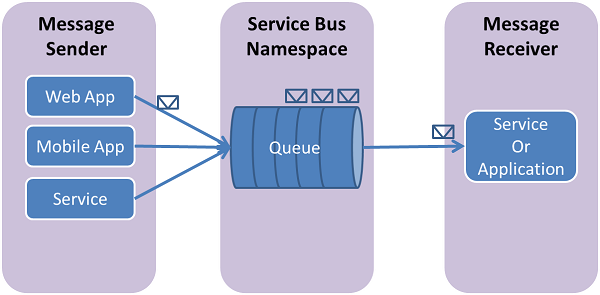
Service Bus kuyrukları, çok çeşitli senaryolar için kullanılabilecek genel amaçlı bir teknolojidir:
- Çok katmanlı bir Azure uygulamasında web ve çalışan rolleri arasındaki iletişim.
- Karma bir çözümde şirket içi uygulamalar ile Azure'da barındırılan uygulamalar arasındaki iletişim.
- Bir kuruluşun farklı kuruluşlarında veya bölümlerinde şirket içinde çalışan dağıtılmış bir uygulamanın bileşenleri arasındaki iletişim.
Kuyrukları kullanmak, uygulamalarınızı daha kolay ölçeklendirmenize ve mimarinize daha fazla dayanıklılık getirmenize olanak tanır.
Önkoşullar
Azure aboneliğiniz yoksa başlamadan önce ücretsiz bir hesap oluşturabilirsiniz.
Bu hızlı başlangıçta, Azure portalında oturum açtıktan sonra başlatabileceğiniz Azure Cloud Shell'i kullanacaksınız. Azure Cloud Shell hakkında ayrıntılı bilgi için bkz. Azure Cloud Shell'e Genel Bakış. Ayrıca makinenize Azure PowerShell yükleyebilir ve kullanabilirsiniz.
Kaynak sağlama
Azure portalınaoturum açın.
Aşağıdaki görüntüde gösterilen simgeyi seçerek Azure Cloud Shell'i başlatın. Cloud Shell PowerShell modundaysa Bash moduna geçin.

Bir Azure kaynak grubu oluşturmak için aşağıdaki komutu çalıştırın. İstersen, kaynak grubu adını ve konumunu güncelleştirin.
az group create --name ContosoRG --location eastusService Bus mesajlaşma ad alanı oluşturmak için aşağıdaki komutu çalıştırın.
az servicebus namespace create --resource-group ContosoRG --name ContosoSBusNS --location eastusÖnceki adımda oluşturduğunuz ad alanında bir kuyruk oluşturmak için aşağıdaki komutu çalıştırın. Bu örnekte,
ContosoRGönceki adımda oluşturduğunuz kaynak grubudur.ContosoSBusNS, bu kaynak grubunda oluşturulan Service Bus ad alanının adıdır.az servicebus queue create --resource-group ContosoRG --namespace-name ContosoSBusNS --name ContosoOrdersQueueAd alanının birincil bağlantı dizesini almak için aşağıdaki komutu çalıştırın. Kuyruğa bağlanmak ve ileti gönderip almak için bu bağlantı dizesini kullanırsınız.
az servicebus namespace authorization-rule keys list --resource-group ContosoRG --namespace-name ContosoSBusNS --name RootManageSharedAccessKey --query primaryConnectionString --output tsvBağlantı dizesini ve kuyruk adını not edin. Bunları ileti göndermek ve almak için kullanırsınız.
Sonraki Adımlar
Bu makalede, bir Service Bus Namespace ve Namespace içinde bir kuyruk oluşturdunuz. Kuyruğa ileti göndermeyi/kuyruktan ileti almayı öğrenmek için İleti gönderme ve alma bölümündeki aşağıdaki hızlı başlangıçlardan birine bakın.