Not
Bu sayfaya erişim yetkilendirme gerektiriyor. Oturum açmayı veya dizinleri değiştirmeyi deneyebilirsiniz.
Bu sayfaya erişim yetkilendirme gerektiriyor. Dizinleri değiştirmeyi deneyebilirsiniz.
Note
Temel, Standardve Enterprise planları 17 Mart 2025'te kullanımdan kaldırma dönemine girdi. Daha fazla bilgi için, Azure Spring Apps emeklilik duyurusuna bakın.
Bu makale şunlar için geçerlidir:✅ Java ❎ C#
Bu makale şunlar için geçerlidir: ❎ Temel ✅ Standart ✅ Kurumsal
Bu makalede, Azure Spring Apps'te mavi-yeşil dağıtım desenini kullanarak hazırlama dağıtımının nasıl ayarlanacağı açıklanmaktadır. Mavi-yeşil dağıtım, yeni (yeşil) bir sürüm dağıtılırken mevcut (mavi) sürümü canlı tutmaya dayalı bir Azure DevOps sürekli teslim düzenidir. Bu makalede, hazırlık dağıtımını üretime geçirmenin, üretim dağıtımını değiştirmeden nasıl yapılacağı gösterilmektedir.
Prerequisites
- Standart planda mevcut bir Azure Spring Apps örneği.
- Azure CLI.
Bu makalede Spring Initializr'dan oluşturulmuş bir uygulama kullanılır. Bu örnek için farklı bir uygulama kullanmak istiyorsanız, hazırlama dağıtımınızı üretim dağıtımından ayırt etmek için uygulamanın genel kullanıma yönelik bir bölümünde değişiklik yapın.
Tip
Azure Cloud Shell , bu makaledeki yönergeleri çalıştırmak için kullanabileceğiniz ücretsiz bir etkileşimli kabukdur. Git, JDK, Maven ve Azure CLI'nın en son sürümleri de dahil olmak üzere yaygın, önceden yüklenmiş Azure araçlarına sahiptir. Azure aboneliğinizde oturum açtıysanız Cloud Shell örneğinizi başlatın. Daha fazla bilgi edinmek için bkz. Azure Cloud Shell'e genel bakış.
Azure Spring Apps'te mavi-yeşil dağıtımı ayarlamak için sonraki bölümlerde yer alan yönergeleri izleyin.
Azure CLI uzantısını yükleme
Aşağıdaki komutu kullanarak Azure CLI için Azure Spring Apps uzantısını yükleyin:
az extension add --name spring
Uygulamayı ve dağıtımları hazırlama
Uygulamayı oluşturmak için şu adımları izleyin:
Bu yapılandırmayla Spring Initializr kullanarak örnek uygulamanın kodunu oluşturun.
Kodu indirin.
Aşağıdaki HelloController.java kaynak dosyasını **\src\main\java\com\example\hellospring** klasörüne ekleyin:
package com.example.hellospring;
import org.springframework.web.bind.annotation.RestController;
import org.springframework.web.bind.annotation.RequestMapping;

@RestController

public class HelloController {

@RequestMapping("/")

  public String index() {
      return "Greetings from Azure Spring Apps!";
  }

}
.jar dosyasını oluşturun:
mvn clean package -DskipTestsUygulamayı Azure Spring Apps örneğinizde oluşturun:
az spring app create \ --resource-group <resource-group-name> \ --service <Azure-Spring-Apps-instance-name> \ --name demo \ --runtime-version Java_17 \ --assign-endpointUygulamayı Azure Spring Apps'e dağıtma:
az spring app deploy \
    --resource-group <resource-group-name> \
    --service <Azure-Spring-Apps-instance-name> \
    --name demo \
    --artifact-path target\hellospring-0.0.1-SNAPSHOT.jar
Hazırlama dağıtımınızın kodunu değiştirin:
package com.example.hellospring;
import org.springframework.web.bind.annotation.RestController;
import org.springframework.web.bind.annotation.RequestMapping;

@RestController

public class HelloController {

@RequestMapping("/")

  public String index() {
      return "Greetings from Azure Spring Apps! THIS IS THE GREEN DEPLOYMENT";
  }

}
.jar dosyasını yeniden oluşturun:
mvn clean package -DskipTestsYeşil dağıtımı oluşturun:
az spring app deployment create \
    --resource-group <resource-group-name> \
    --service <Azure-Spring-Apps-instance-name> \
    --app demo \
    --name green \
    --runtime-version Java_17 \
    --artifact-path target\hellospring-0.0.1-SNAPSHOT.jar
Uygulamaları ve dağıtımları görüntüleme
Dağıtılan uygulamaları görüntülemek için aşağıdaki adımları kullanın.
Azure portalında Azure Spring Apps örneğine gidin.
Hizmet örneğinizin uygulamalarını görüntülemek için gezinti bölmesinden Uygulamalar bölmesini açın.
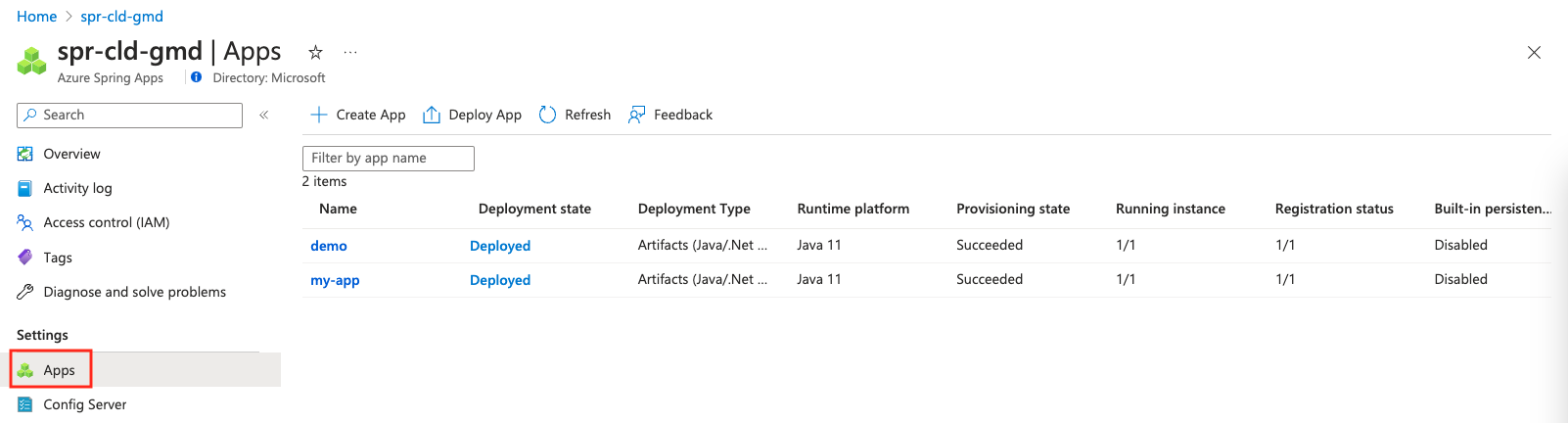
Ayrıntıları görüntülemek için bir uygulama seçin.
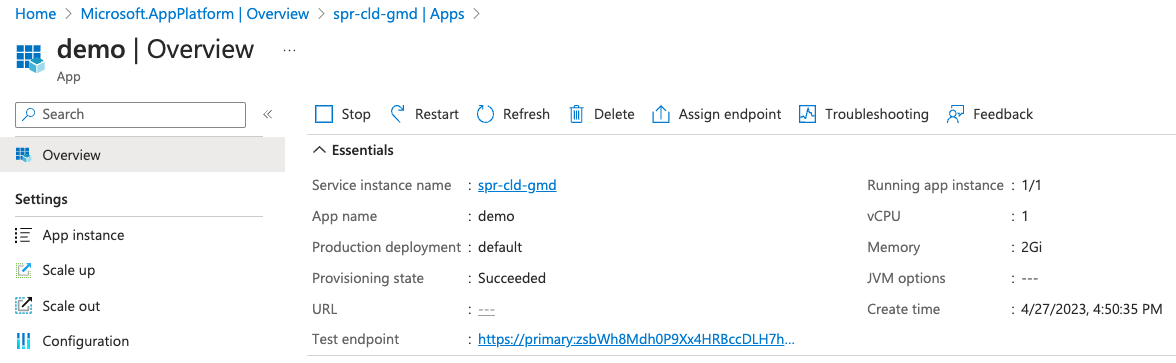
Uygulamanın tüm dağıtımlarını görmek için Dağıtımlar'ı açın. Tabloda hem üretim hem de test dağıtımları gösterilir.
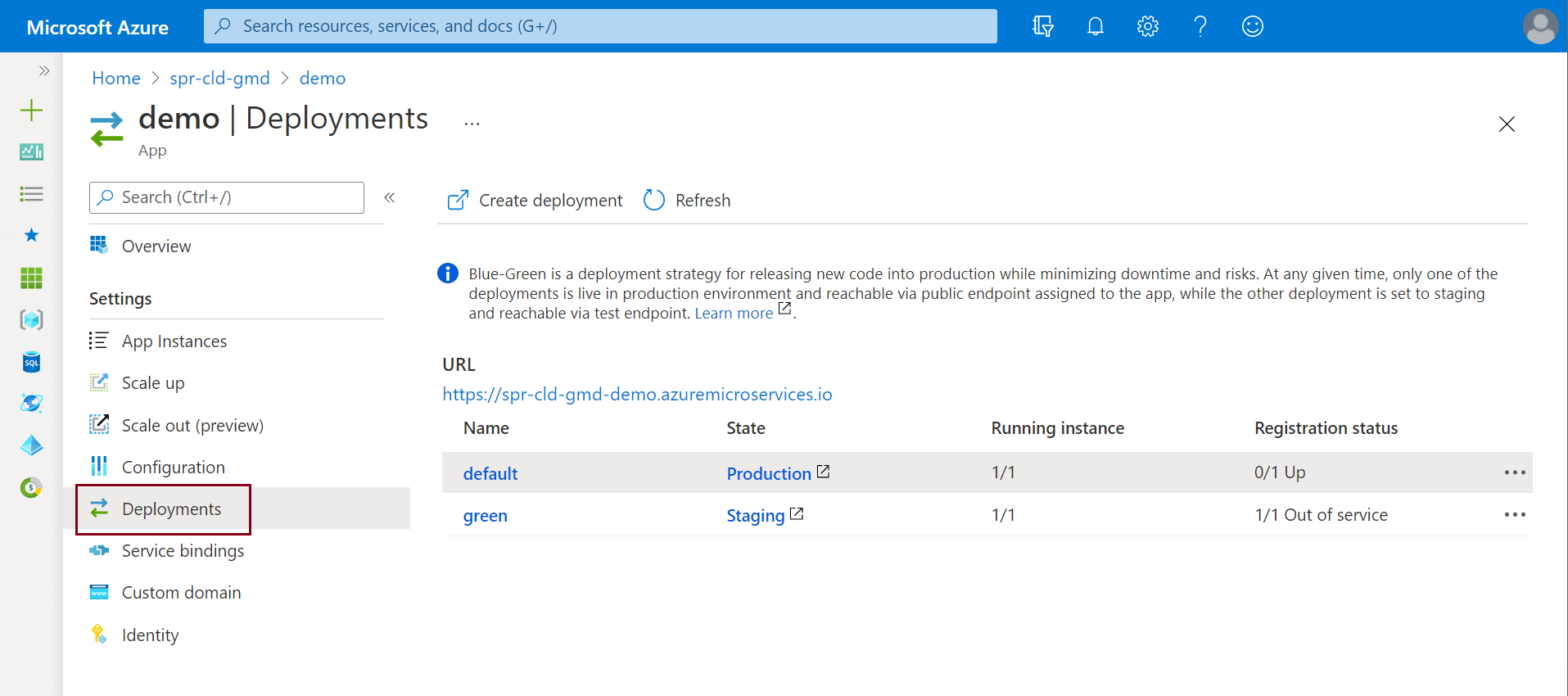
Şu anda dağıtılan uygulamayı açmak için URL'yi seçin.

Varsayılan uygulamayı görmek için Durum sütununda Üretim'i seçin.

Hazırlama uygulamasını görmek için Durum sütununda Hazırlama'yı seçin.

Tip
CSS dosyasının doğru yüklendiğinden emin olmak için test uç noktanızın eğik çizgiyle (/) sona erdiğini onaylayın. Tarayıcınız sayfayı görüntülemek için oturum açma kimlik bilgilerini girmenizi gerektiriyorsa, test uç noktanızın kodunu çözmek için URL kodunu çözmeyi kullanın. URL kod çözme, https://\<username>:\<password>@\<cluster-name>.test.azuremicroservices.io/demo/green biçiminde bir URL döndürür. Uç noktanıza erişmek için bu biçimi kullanın. Test uç noktanız için temel kimlik doğrulamasını devre dışı bırakmak istiyorsanız aşağıdaki Azure CLI komutunu çalıştırın: az spring app update --resource-group <resource-group-name> --service <Azure-Spring-Apps-instance-name> --name demo --disable-test-endpoint-auth true
Note
Yapılandırma sunucusu ayarları hem hazırlama ortamınıza hem de üretim ortamınıza uygulanır. Örneğin, yapılandırma sunucusunda uygulama tanıtımınızın bağlam yolunu (server.servlet.context-path) olarak somepathayarlarsanız, yeşil dağıtımınızın yolu olarak https://\<username>:\<password>@\<cluster-name>.test.azuremicroservices.io/demo/green/somepath/...değişir.
Bu noktada genel kullanıma yönelik uygulama tanıtımınızı ziyaret ederseniz, yeni değişikliğiniz olmadan eski sayfayı görmeniz gerekir.
Yeşil dağıtımı üretim ortamı olarak ayarlayın.
Hazırlık ortamınızdaki değişikliğinizi doğruladıktan sonra üretim ortamına gönderebilirsiniz. Uygulama>Dağıtımları sayfasında, şu anda Üretim'de olan uygulamayı seçin.
Yeşil dağıtımın Kayıt durumu yanında yer alan üç nokta simgesini seçin ve ardından Üretim olarak ayarla seçeneğini seçin.
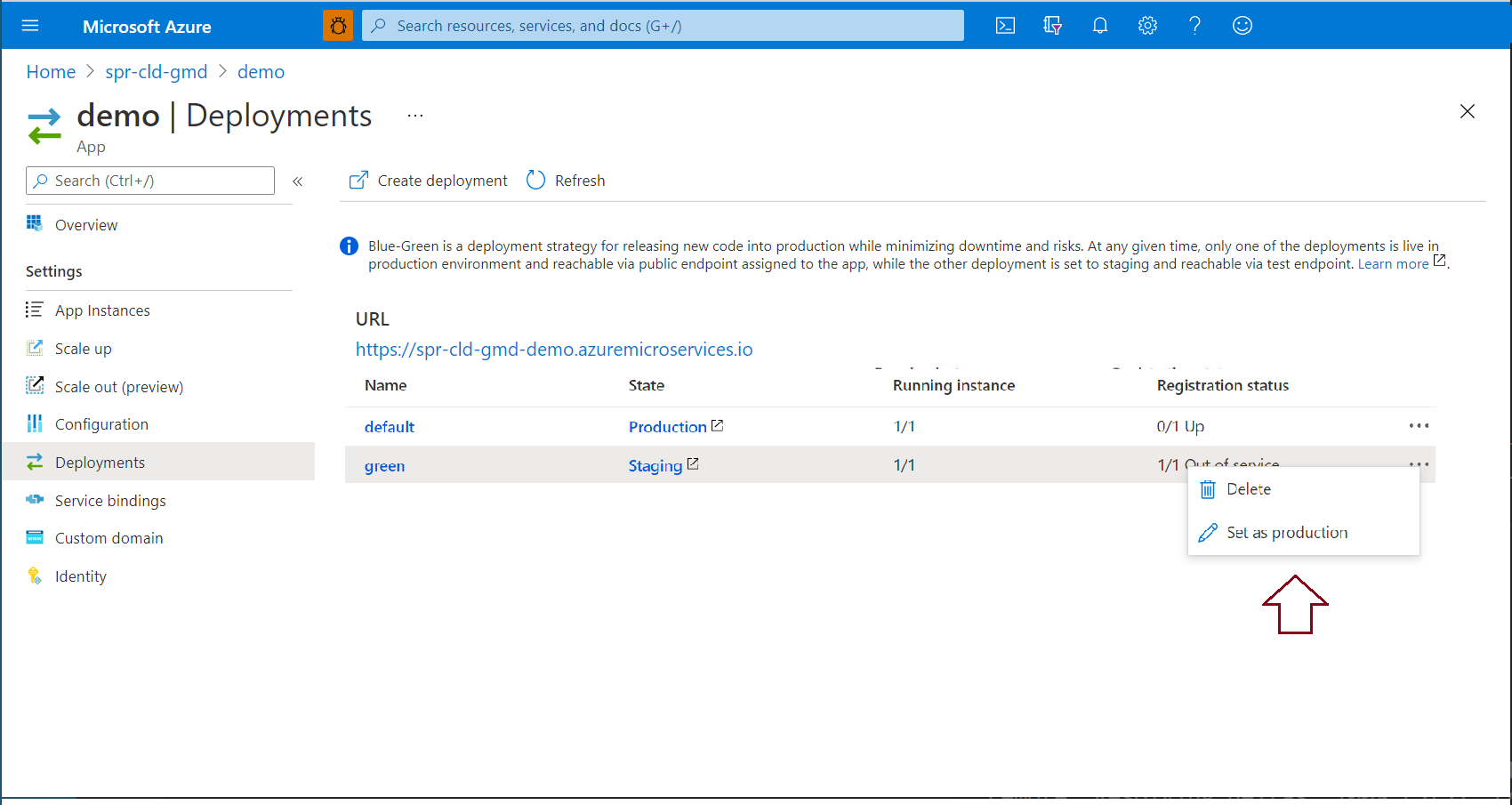
Uygulamanın URL'sinde değişikliklerinizin görüntülendiğini onaylayın.


Note
Yeşil dağıtımı üretim ortamı olarak ayarladıktan sonra, önceki dağıtım aşama dağıtımı haline gelir.
Hazırlama dağıtımını değiştirin
Değişikliğinizden memnun değilseniz, Azure CLI kullanarak uygulama kodunuzu değiştirebilir, yeni bir .jar paketi oluşturabilir ve yeşil dağıtımınıza yükleyebilirsiniz:
az spring app deploy \
    --resource-group <resource-group-name> \
    --service <service-instance-name> \
    --name demo \
    --deployment green \
    --artifact-path demo.jar
Hazırlama dağıtımını sil
Hazırlama dağıtımınızı Azure portalından silmek için hazırlama dağıtımınızın sayfasına gidin ve Sil düğmesini seçin.
Alternatif olarak, aşağıdaki komutu çalıştırarak hazırlama dağıtımınızı Azure CLI'dan silin:
az spring app deployment delete \
    --resource-group <resource-group-name> \
    --service <service-instance-name> \
    --name <staging-deployment-name> \
    --app demo