Not
Bu sayfaya erişim yetkilendirme gerektiriyor. Oturum açmayı veya dizinleri değiştirmeyi deneyebilirsiniz.
Bu sayfaya erişim yetkilendirme gerektiriyor. Dizinleri değiştirmeyi deneyebilirsiniz.
Note
Temel, Standardve Enterprise planları 17 Mart 2025'te kullanımdan kaldırma dönemine girdi. Daha fazla bilgi için, Azure Spring Apps emeklilik duyurusuna bakın.
Bu makale şunlar için geçerlidir: ❎ Temel/Standart ✅ Kurumsal
Bu hızlı başlangıçta GitHub Actions ve Terraform kullanarak Azure Spring Apps Kurumsal planına dağıtımları otomatikleştirme adımları gösterilmektedir.
Prerequisites
- Aktif bir aboneliğe sahip bir Azure hesabı. Ücretsiz bir hesap oluşturun.
- Azure CLI sürüm 2.45.0 veya üzeri.
- Git.
- jq
-
Azure Spring Apps Kurumsal plan uzantısı. Önceki sürümleri kaldırmak ve en son Kurumsal plan uzantısını yüklemek için aşağıdaki komutu kullanın. Uzantıyı
spring-clouddaha önce yüklediyseniz yapılandırma ve sürüm uyuşmazlıklarını önlemek için uzantıyı kaldırın.az extension add --upgrade --name spring az extension remove --name spring-cloud
GitHub deposu ayarlama ve kimlik doğrulaması
Örnek uygulamayla ilişkili otomasyon, Terraform durumunu korumak için bir Depolama hesabı gerektirir. Aşağıdaki adımlarda GitHub Actions ve Terraform ile kullanmak üzere depolama hesabı oluşturma adımları gösterilmektedir.
Depolama Hesabını içerecek yeni bir kaynak grubu oluşturmak için aşağıdaki komutu kullanın:
az group create \
    --name <storage-resource-group> \
    --location <location>
Depolama Hesabı oluşturmak için aşağıdaki komutu kullanın:
az storage account create \
    --resource-group <storage-resource-group> \
    --name <storage-account-name> \
    --location <location> \
    --sku Standard_RAGRS \
    --kind StorageV2
Depolama Hesabı içinde bir Depolama Kapsayıcısı oluşturmak için aşağıdaki komutu kullanın:
az storage container create \
    --resource-group <storage-resource-group> \
    --name terraform-state-container \
    --account-name <storage-account-name> \
    --auth-mode login
Azure kimlik bilgilerini almak için aşağıdaki komutları kullanın. Azure oturum açma eylemini yetkilendirmek için bir Azure hizmet sorumlusu kimlik bilgilerine ihtiyacınız vardır.
az login
az ad sp create-for-rbac \
    --role contributor \
    --scopes /subscriptions/<SUBSCRIPTION_ID> \
    --json-auth
Komutun bir JSON nesnesi vermesi gerekir:
{
    "clientId": "<GUID>",
    "clientSecret": "<GUID>",
    "subscriptionId": "<GUID>",
    "tenantId": "<GUID>",
    ...
}
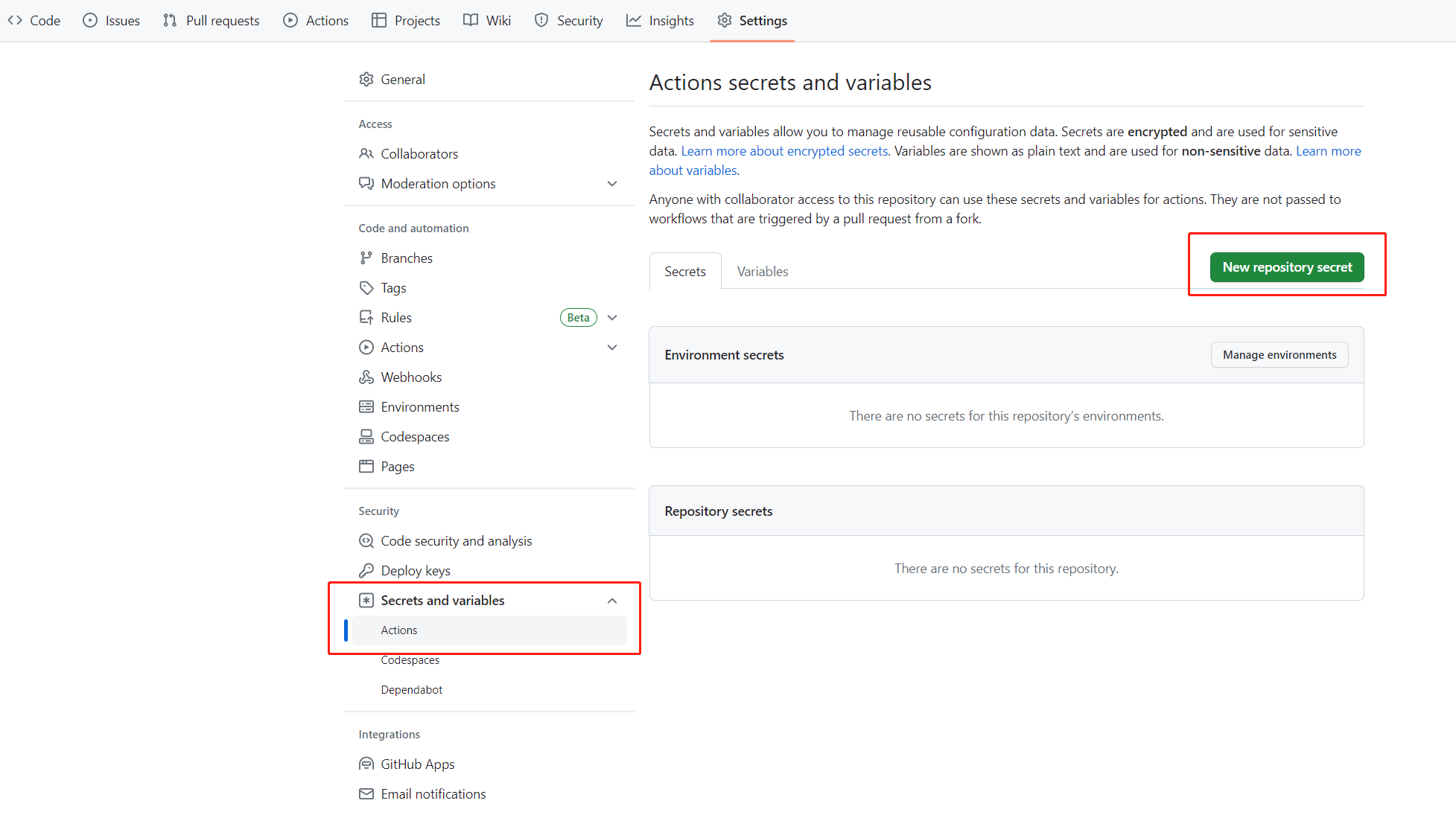
Bu örnekte GitHub'da fitness mağazası örneği kullanılmaktadır. Örneği forklayın, GitHub deposu sayfasını açın ve Ayarlar sekmesini seçin. Gizli menüsünü açın ve aşağıdaki ekran görüntüsünde gösterildiği gibi Yeni gizli ekle seçeneğini işaretleyin.
Gizli dizi adını
AZURE_CREDENTIALSolarak ayarlayın ve değerini GitHub deponuzu ayarlama ve kimlik doğrulaması başlığı altında bulduğunuz JSON dizesi olarak ayarlayın.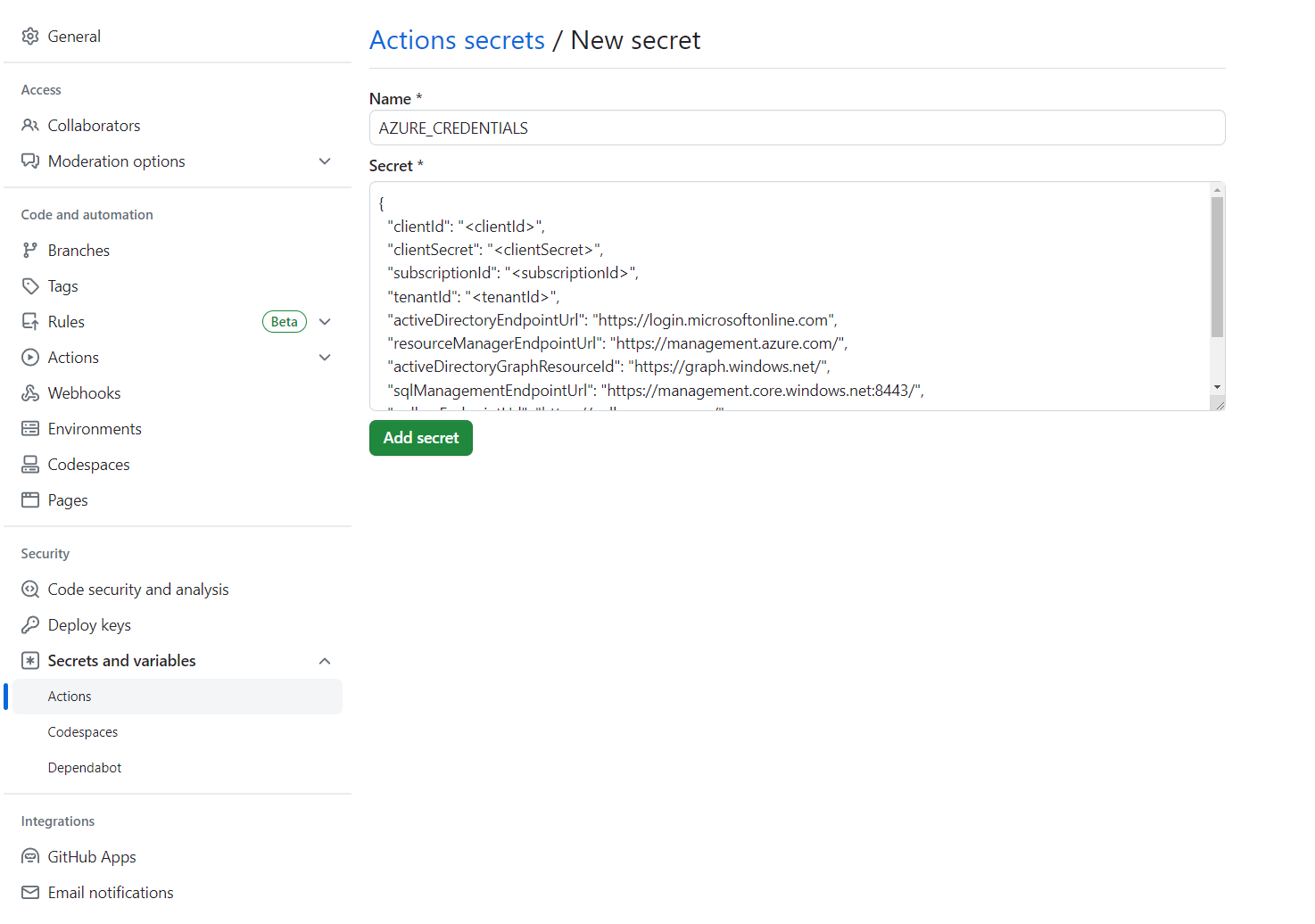
GitHub Actions'a şu gizli bilgileri ekleyin:
-
TF_PROJECT_NAME: Seçtiğiniz bir değeri kullanın. Bu değer Terraform Projenizin adı olacaktır. -
AZURE_LOCATION: Kaynaklarınızın oluşturulacağı Azure Bölgesi. -
OIDC_JWK_SET_URI:JWK_SET_URIbölümünde tanımlanan öğesini kullanın. -
OIDC_CLIENT_ID:CLIENT_IDbölümünde tanımlanan öğesini kullanın. -
OIDC_CLIENT_SECRET:CLIENT_SECRETbölümünde tanımlanan öğesini kullanın. -
OIDC_ISSUER_URI:ISSUER_URIbölümünde tanımlanan öğesini kullanın.
-
GitHub Actions'a aşağıdaki değerle gizliliği ekleyin:
TF_BACKEND_CONFIGresource_group_name = "<storage-resource-group>" storage_account_name = "<storage-account-name>" container_name = "terraform-state-container" key = "dev.terraform.tfstate"
GitHub Actions ile otomatikleştirme
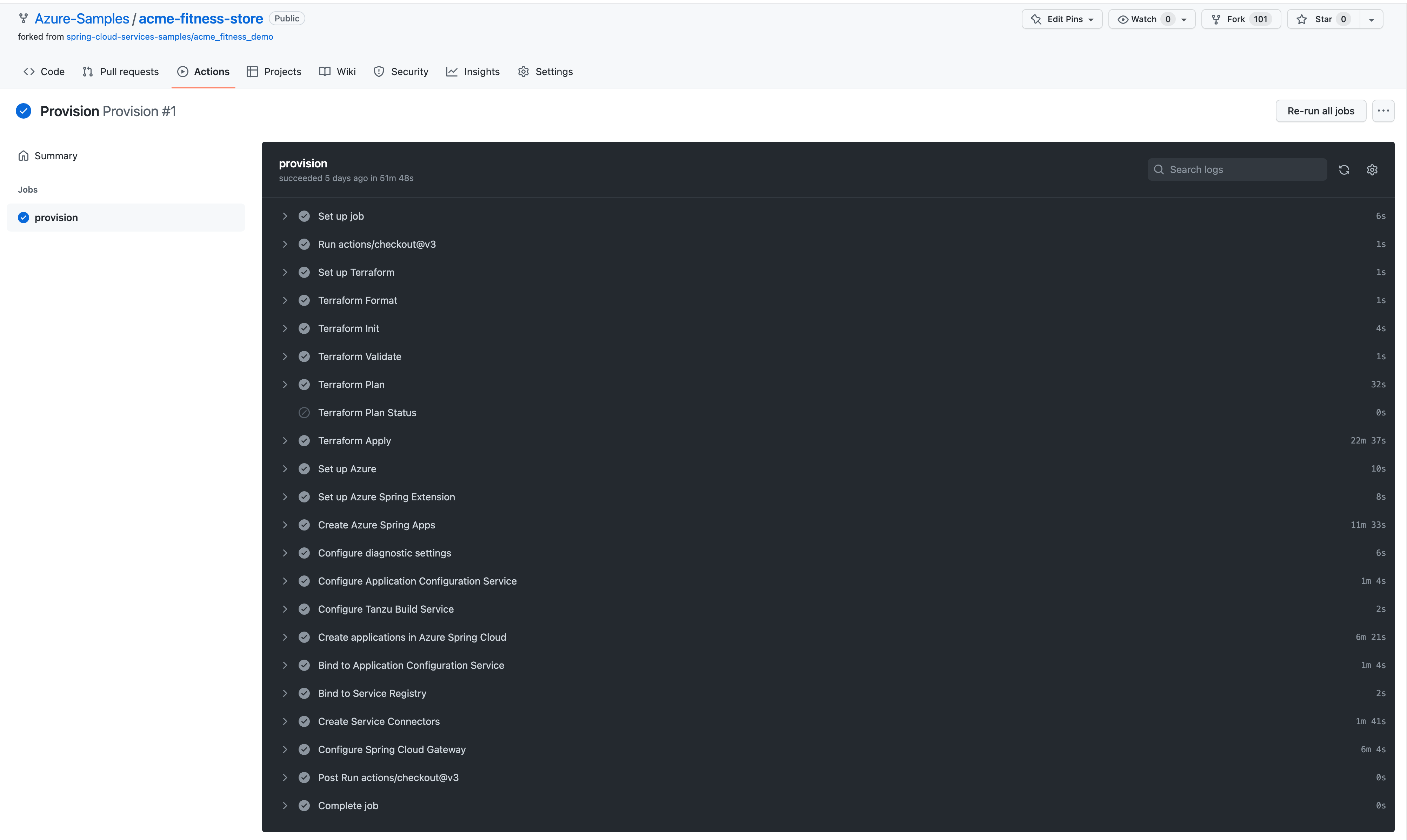
Artık deponuzda GitHub Actions'ı çalıştırabilirsiniz. Sağlama iş akışı, örnek uygulamayı çalıştırmak için gereken tüm kaynakları sağlar. Aşağıdaki ekran görüntüsünde örnek çalıştırma gösterilmektedir:
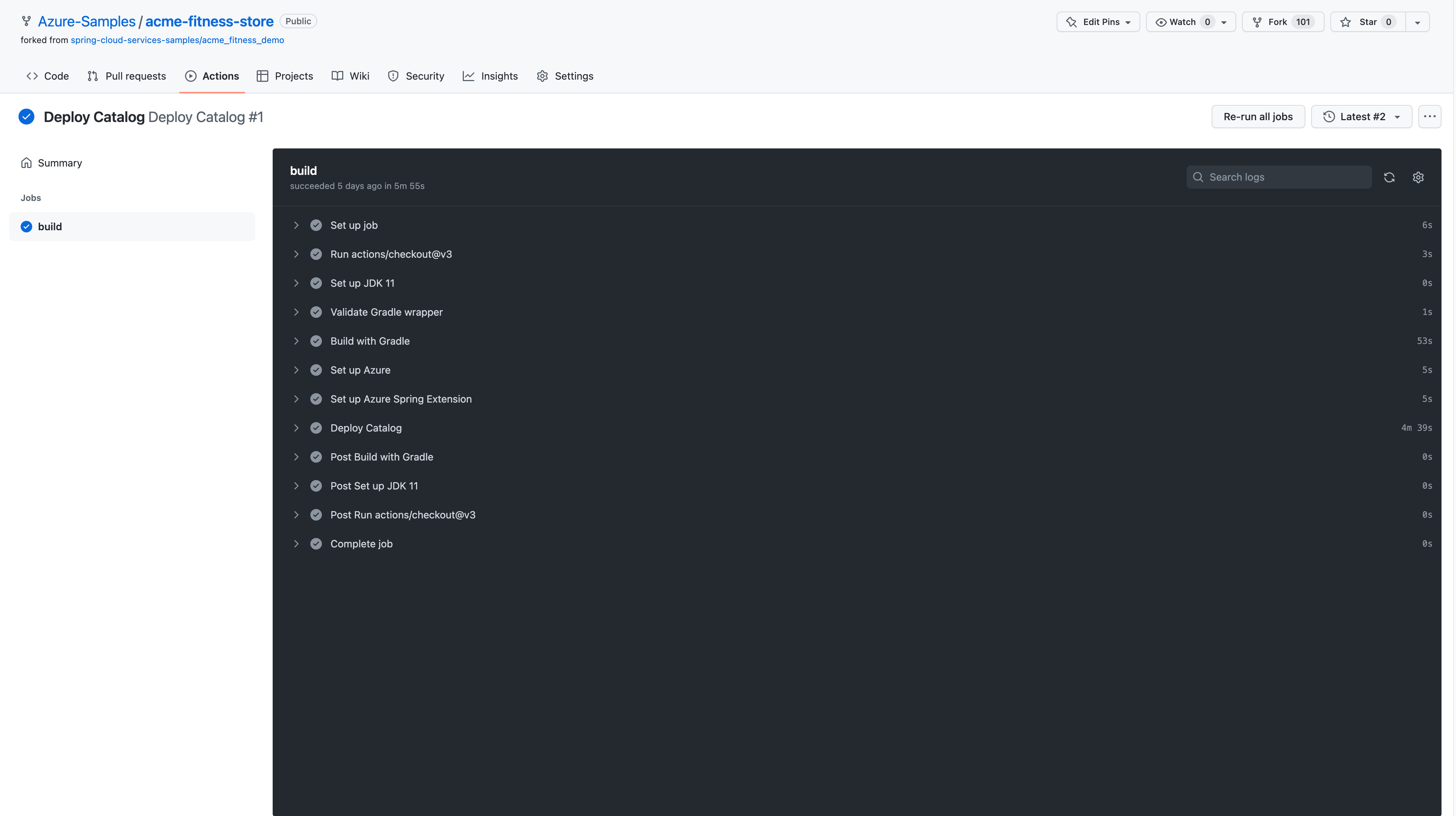
Her uygulamada değişiklik yapıldığında uygulamayı yeniden dağıtacak bir dağıtım iş akışı vardır. Aşağıdaki ekran görüntüsünde katalog hizmetinden bazı örnek çıktılar gösterilmektedir:
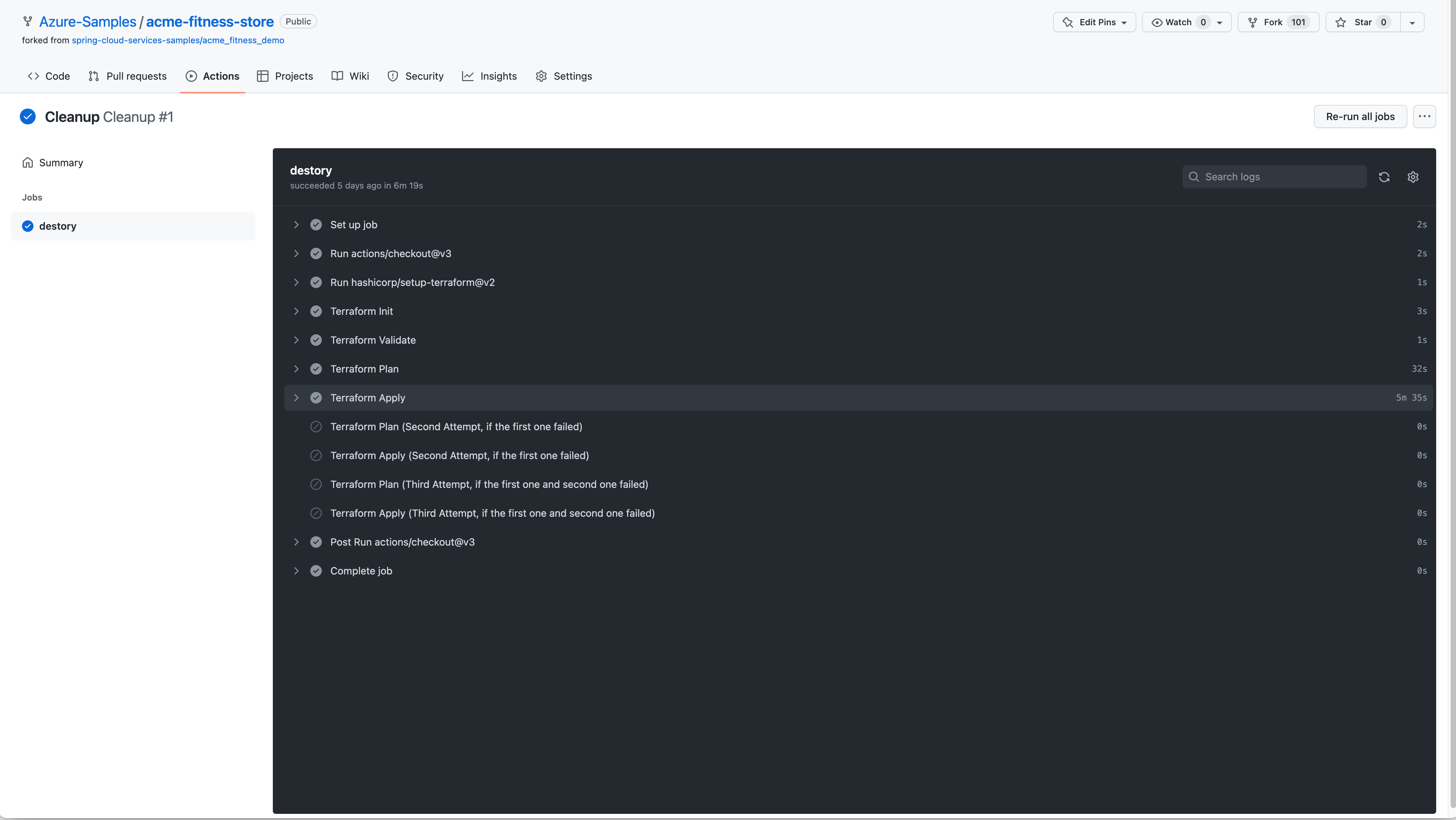
Kaynakları temizle
Sonraki hızlı başlangıçlar ve öğreticilerle çalışmaya devam etmek istiyorsanız, bu kaynakları yerinde bırakmak isteyebilirsiniz. Artık gerekli olmadığında kaynak grubunu silin; bu da kaynak grubundaki kaynakları siler. Azure CLI kullanarak kaynak grubunu silmek için aşağıdaki komutları kullanın:
echo "Enter the Resource Group name:" &&
read resourceGroupName &&
az group delete --name $resourceGroupName &&
echo "Press [ENTER] to continue ..."
Sonraki Adımlar
Aşağıdaki isteğe bağlı hızlı başlangıçlardan herhangi birine geçin: