Not
Bu sayfaya erişim yetkilendirme gerektiriyor. Oturum açmayı veya dizinleri değiştirmeyi deneyebilirsiniz.
Bu sayfaya erişim yetkilendirme gerektiriyor. Dizinleri değiştirmeyi deneyebilirsiniz.
Bu hızlı başlangıçta, Azure Resource Manager şablonu (ARM şablonu) kullanarak depolama görevinin nasıl oluşturulacağı açıklanır.
Azure Resource Manager şablonu, projenizin altyapısını ve yapılandırmasını tanımlayan bir JavaScript Nesne Gösterimi (JSON) dosyasıdır. Şablon deklaratif sözdizimi kullanır. Dağıtımı oluşturmak için programlama komutlarının sırasını yazmadan hedeflenen dağıtımınızı açıklarsınız.
Ortamınız önkoşulları karşılıyorsa ve ARM şablonlarını kullanma hakkında bilginiz varsa, Azure’a dağıtma düğmesini seçin. Şablon Azure portalında açılır.

Önkoşullar
Eğer bir Azure aboneliğiniz yoksa, başlamadan önce ücretsiz bir hesap oluşturun.
Şablonu gözden geçir
Bu hızlı başlangıçta kullanılan şablon Azure Hızlı Başlangıç Şablonlarından alınmıştır.
{
  "$schema": "https://schema.management.azure.com/schemas/2019-04-01/deploymentTemplate.json#",
  "contentVersion": "1.0.0.0",
  "metadata": {
    "_generator": {
      "name": "bicep",
      "version": "0.32.4.45862",
      "templateHash": "11663963517791910133"
    }
  },
  "parameters": {
    "storageTaskName": {
      "type": "string",
      "minLength": 3,
      "maxLength": 18,
      "metadata": {
        "description": "The name of storage task."
      }
    },
    "description": {
      "type": "string",
      "metadata": {
        "description": "A description of the storage task."
      }
    },
    "location": {
      "type": "string",
      "defaultValue": "[resourceGroup().location]",
      "metadata": {
        "description": "The region in which to create the storage task."
      }
    },
    "lockedUntilDate": {
      "type": "string",
      "defaultValue": "[dateTimeAdd(utcNow(), 'P1D')]",
      "metadata": {
        "description": "Locks the file for one day."
      }
    }
  },
  "resources": [
    {
      "type": "Microsoft.StorageActions/storageTasks",
      "apiVersion": "2023-01-01",
      "name": "[parameters('storageTaskName')]",
      "location": "[parameters('location')]",
      "identity": {
        "type": "SystemAssigned"
      },
      "properties": {
        "action": {
          "if": {
            "condition": "[[[endsWith(Name, '.docx')]]",
            "operations": [
              {
                "name": "SetBlobImmutabilityPolicy",
                "onSuccess": "continue",
                "onFailure": "break",
                "parameters": {
                  "untilDate": "[parameters('lockedUntilDate')]",
                  "mode": "locked"
                }
              },
              {
                "name": "SetBlobTags",
                "onSuccess": "continue",
                "onFailure": "break",
                "parameters": {
                  "tagsetImmutabilityUpdatedBy": "StorageTaskQuickstart"
                }
              }
            ]
          }
        },
        "description": "[parameters('description')]",
        "enabled": true
      }
    }
  ]
}
Şablonu dağıt
Azure'da oturum açmak ve bir şablon açmak için aşağıdaki bağlantıyı seçin. Şablon bir anahtar kasası ve bir gizli dizi oluşturur.
Aboneliği, kaynak grubunu ve depolama görevi adını belirtin. Ardından, şablonu dağıtmak için Gözden geçir + oluştur'u seçin.
Azure PowerShell, Azure CLI ve REST API'yi de kullanabilirsiniz. Diğer dağıtım yöntemlerini öğrenmek için bkz . Şablonları dağıtma.
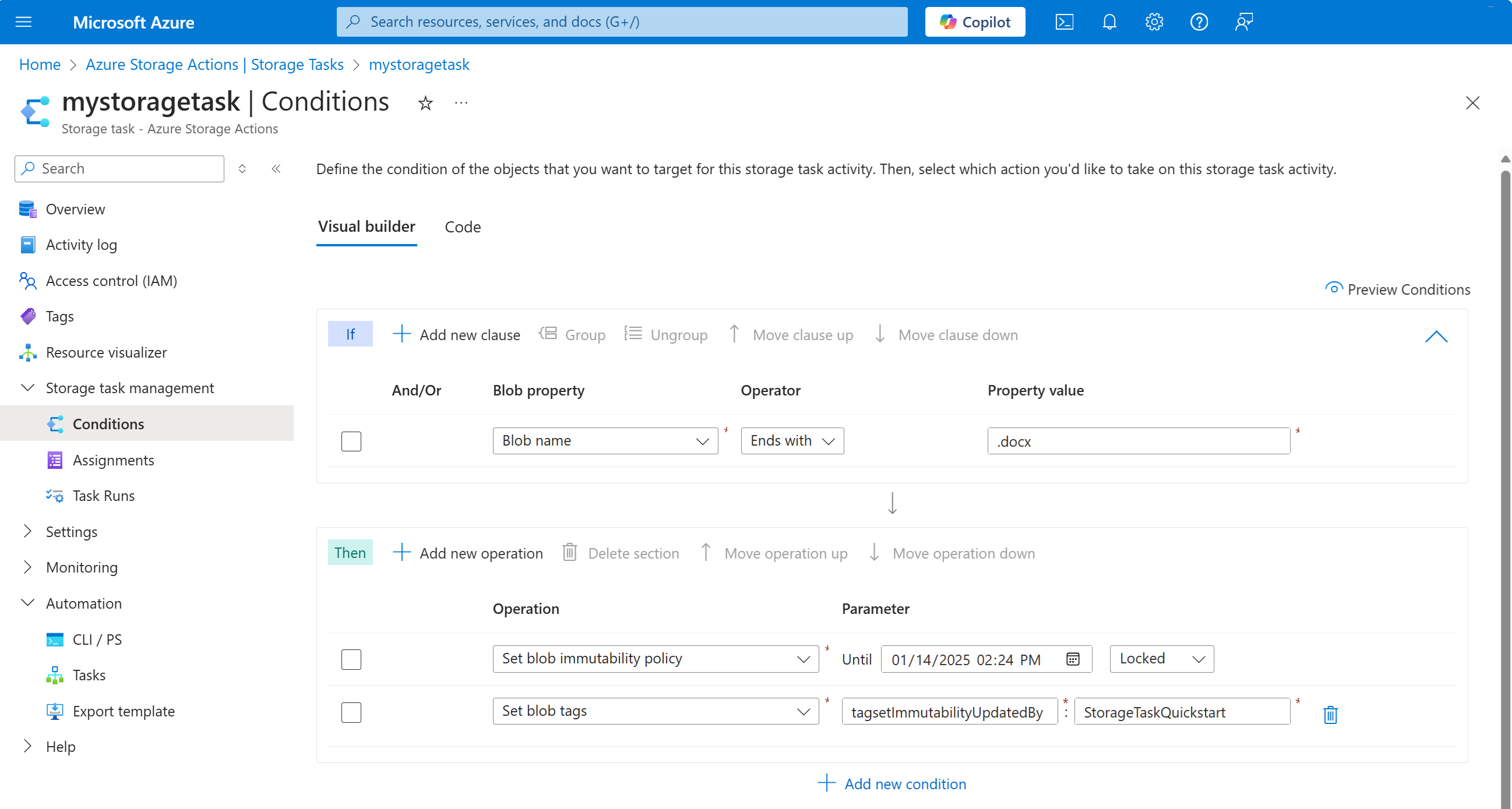
Dağıtılmış kaynakları gözden geçir.
Azure portalında Depolama Görevleri'ni arayın. Ardından Hizmetler'in altında Depolama görevleri - Azure Depolama Eylemleri'ne tıklayın.
Depolama görevleri listesinde, dağıttığınız depolama görevinin adını arayın.
Kaynakları temizle
Artık gerekli değilse kaynak grubunu silin. Kaynak grubu ve kaynak grubundaki tüm kaynaklar silinir. Kaynak grubunu ve içerdiği tüm kaynakları silmek için aşağıdaki komutu kullanın.
az group delete --name <resource-group-name>
<resource-group-name> ifadesini kaynak grubunuzun adıyla değiştirin.
Sonraki Adımlar
Depolama hesabına bir depolama görevi ata.