Not
Bu sayfaya erişim yetkilendirme gerektiriyor. Oturum açmayı veya dizinleri değiştirmeyi deneyebilirsiniz.
Bu sayfaya erişim yetkilendirme gerektiriyor. Dizinleri değiştirmeyi deneyebilirsiniz.
Bir paylaşımı Azure geçirirken kaynak paylaşımı, Azure hedefini ve uygulamak istediğiniz geçiş ayarlarını açıklamanız gerekir. Bu öznitelikler, depolama taşıyıcı kaynağınızdaki bir iş tanımında tanımlanır. Bu makalede, böyle bir iş tanımının nasıl oluşturulacağı ve çalıştırıldığı açıklanır.
Önkoşullar
Bu makaledeki örnekleri takip etmeden önce, Azure Depolama Taşıyıcı kaynak hiyerarşisini anlamanız önemlidir. İş tanımı önkoşullarının gerekliliğini anlamak için Depolama Taşıyıcı kaynak hiyerarşisini anlama makalesini gözden geçirin.
Kaynak paylaşımlarınızın geçişi tanımının önkoşulları şunlardır:
-
Mevcut bir depolama taşıyıcı kaynağı.
Depolama taşıyıcı kaynağı dağıtmıyorsanız Depolama taşıyıcı kaynağı oluşturma makalesindeki adımları izleyin. Bu adımlar, depolama taşıyıcı kaynağını Azure aboneliğinizde istediğiniz bölgeye dağıtmanıza yardımcı olur. -
Mevcut olan en az bir Azure Depolama Taşıyıcı Aracısı sanal makinesi (VM).
Azure Depolama Taşıyıcı aracısı VM dağıtımı ve agent kaydı makalelerindeki adımlar, dağıtım ve kayıt işlemi boyunca size yol gösterir. -
Geçişi tanımlamak için bir iş tanımı.
İş tanımları bir geçiş projesinde düzenlenir. Depolama taşıyıcı kaynağınızda en az bir geçiş projesine ihtiyacınız vardır. Henüz yapmadıysanız, geçiş projesi oluşturmak için projeleri yönetme makalesindeki dağıtım adımlarını izleyin. -
Güvenlik duvarı ayarının yapıldığı durumlarda depolama hesabı erişimi.
Depolama hesabı güvenlik duvarı (güvenlik sistemi) kısıtlamaları ayarladıysanız, aracı VM'den gelen trafiğin depolama hesabına izinlendiğinden emin olun. -
Erişilebilir uç noktalar.
Aşağıdaki uç noktalara aracıdan erişilebilir olmalıdır.
| Kaynak protokolü | Hedef | Azure Uç Noktası | Açıklama |
|---|---|---|---|
| SMB 2.x, 3.x bağlama | Azure dosya paylaşımı (SMB) | <your-storage-account-name>.file.core.windows.net |
Azure Dosyalar uç noktası. |
| NFS 3, 4 bağlama | Azure dosya paylaşımı (NFS) | <your-storage-account-name>.file.core.windows.net |
Azure Dosyalar uç noktası. |
| SMB 2.x, 3.x bağlama | Azure dosya paylaşımı (SMB) | <your-keyvault-name>.vault.azure.net |
Azure Key Vault uç noktası. |
| SMB 2.x, 3.x bağlama | Azure blob depolama kapsayıcısı | < your-storage-account-name>.blob.core.windows.net |
Azure Blob kapsayıcı uç noktası. |
| NFS 3, 4 bağlama | Azure blob depolama kapsayıcısı | < your-storage-account-name>.blob.core.windows.net |
Azure Blob kapsayıcı uç noktası. |
İş tanımı oluşturun ve başlatın
Proje kaynağı içinde bir iş tanımı oluşturulur. İş tanımı oluşturmak için proje, kaynak ve hedef depolama uç noktası ve iş adı seçmeniz veya yapılandırmanız gerekir. Önceki makalelerde yer alan örnekleri izlediyseniz, önceden dağıtılmış bir depolama taşıyıcı kaynağında mevcut bir projeniz olabilir. Projeye iş tanımı eklemek için bu bölümdeki adımları izleyin.
Depolama uç noktaları, depolama taşıyıcınızdaki ayrı kaynaklardır. İş tanımı içinde bunlara başvurabilmek için önce bir kaynak ve hedef uç nokta oluşturmanız gerekir. Bu bölümdeki örneklerde uç nokta oluşturma işlemi açıklanmaktadır.
Desteklenen kaynak adlarını seçme konusunda yardım için kaynak adlandırma kuralı makalesine bakın.
Kullanılabilir projelerin listesini görüntülemek için Azure portal içindeki Project explorer sayfasına gidin. Proje yoksa veya yeni bir proje oluşturmanız gerekiyorsa, Manage Azure Depolama Mover projeleri makalesinde yer alan adımları izleyebilirsiniz.
Azure portal içindeki Project Gezgini'nin Genel Bakış sekmesinin ekran görüntüsü. Proje gezgini bölmesinden veya sonuçlar listesinden kullanılabilir bir projenin adını seçin. Projenin özellikleri ve iş özeti verileri ayrıntılar bölmesinde görüntülenir. Proje için tanımlanan mevcut iş tanımları ve dağıtılan işler de gösterilir.
Projenin ayrıntılar bölmesindeki eylemler menüsünde İş tanımı oluştur'u seçerek Geçiş işi oluştur penceresini açın. Proje içinde iş tanımı yoksa, aşağıdaki örnekte gösterildiği gibi bölmenin alt kısmındaki İş tanımı oluştur'u da seçebilirsiniz.
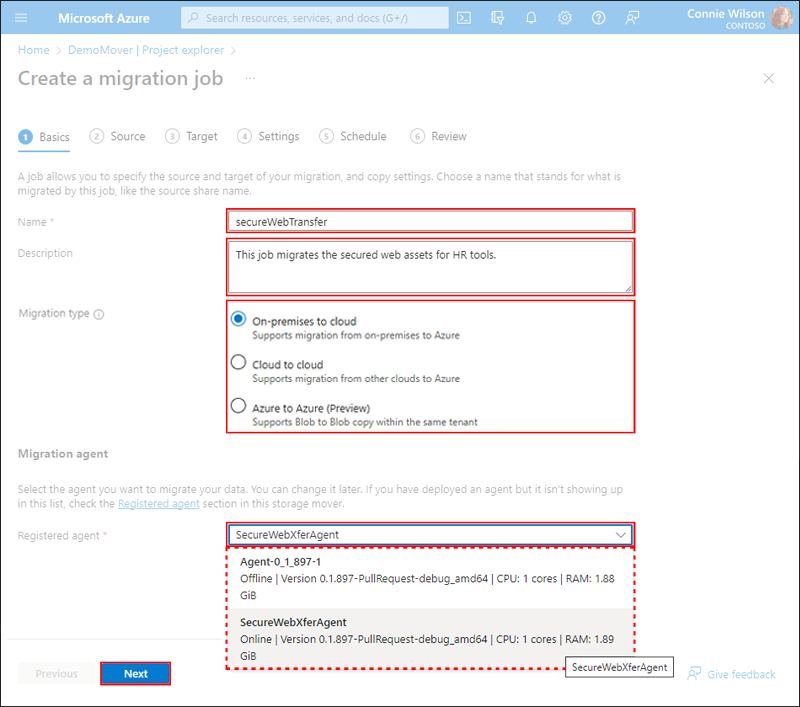
Azure portalındaki Project Gezgini'nin Genel Bakış sekmesinin ekran görüntüsü, filtrelerin kullanımını vurgulamaktadır. Geçiş işi oluştur penceresinin Temel Bilgiler sekmesinde, gerekli Ad alanına bir değer girin. Ayrıca 1024 karakterden küçük isteğe bağlı bir açıklama değeri de ekleyebilirsiniz. Ardından uygun geçiş türünü seçin. Depolama Taşıyıcı on-premises, multicloud ve Azure-Azure geçiş türlerini destekler. Son olarak, Geçiş aracısı bölümünde, veri geçişini gerçekleştirmek için aracıyı seçin ve ardından İleri'yi seçerek Kaynak sekmesini açın. Mümkün olduğunca veri kaynağınızın yakınında bulunan bir aracı seçmelisiniz. Seçilen aracı, işin boyutuna ve karmaşıklığına uygun kaynaklara da sahip olmalıdır. İsterseniz daha sonra işinize farklı bir aracı atayabilirsiniz.

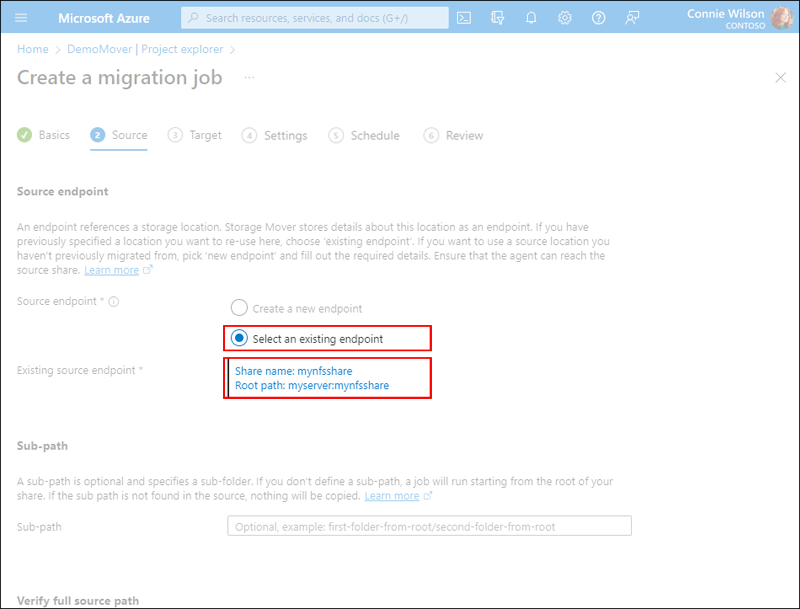
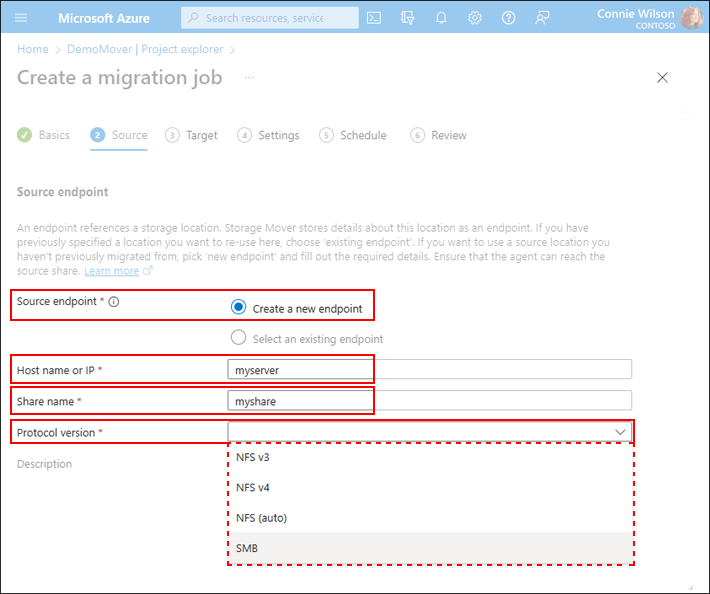
Kaynak sekmesinde, Kaynak uç noktası alanında bir seçenek belirleyin. Mevcut bir kaynak uç noktasını kullanmayı veya yeni bir uç nokta kaynağı oluşturmayı seçebilirsiniz.
Daha önce tanımladığınız mevcut bir kaynak uç noktayı kullanmak istiyorsanız Var olan bir uç noktayı seçin seçeneğini belirleyin. Ardından, Kaynak uç nokta olarak var olan bir uç noktayı seçin bağlantısını seçerek kaynak uç nokta bölmesini açın. Bu bölmede, önceden tanımlanmış uç noktalarınızın ayrıntılı bir listesi görüntülenir. Uygun uç noktayı seçin ve Seç'i seçerek Kaynak sekmesine dönün ve Var olan kaynak uç nokta alanını doldurun.
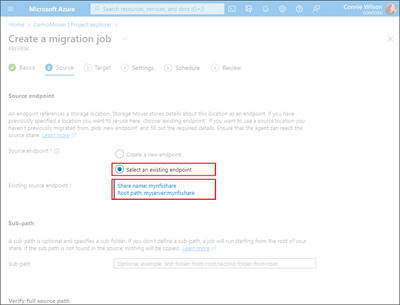
Verilerinizin geçirildiği yeni bir kaynak uç nokta tanımlamak için Yeni uç nokta oluştur seçeneğini belirleyin. Ardından, gerekli Ana Bilgisayar adı veya IP, Paylaşım adı ve Protokol sürümü alanları için değerler sağlayın. Ayrıca 1024 karakterden küçük isteğe bağlı bir açıklama değeri de ekleyebilirsiniz.

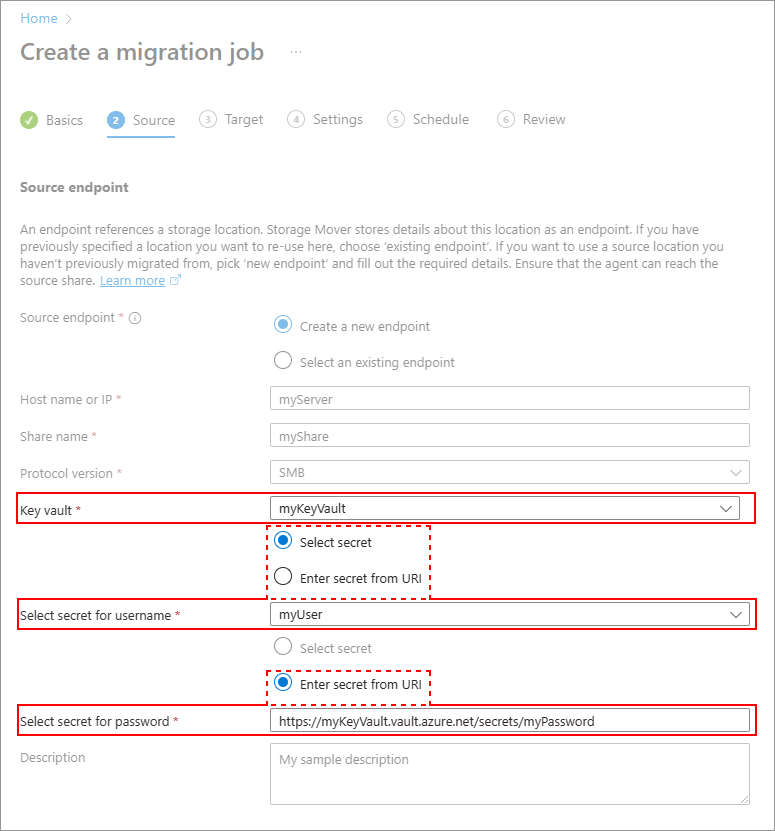
Yalnızca belirli uç nokta türleri sırasıyla kaynak veya hedef olarak kullanılabilir. Farklı uç nokta türleri oluşturma adımları, karşılık gelen veri alanları gibi benzerdir. NFS ve SMB özellikli uç noktaların oluşturulması arasındaki temel fark, SMB kaynakları için paylaşılan kimlik bilgilerini depolamak için Azure Key Vault kullanılmasıdır. SMB protokollerini destekleyen bir uç nokta kaynağı oluşturduğunuzda, Key Vault adı ve kullanıcı adı ile parola gizli dizilerinin adlarını da sağlamanız gerekir.
Key Vault açılır listesinden Key Vault adını seçin. İlgili açılır listeden kullanıcı adı için gizliyi ve parola için gizliyi seçerek değerleri sağlayabilirsiniz. Alternatif olarak, aşağıdaki ekran görüntüsünde gösterildiği gibi sırra URI'sini sağlayabilirsiniz.
Uç nokta kaynakları hakkında daha fazla bilgi için Depolama Taşıyıcı uç noktalarını yönetme makalesine bakın.

Varsayılan olarak, geçiş görevleri paylaşımınızın kökünden başlar. Ancak, kullanım örneğiniz kaynak paylaşımınızdaki belirli bir yoldan veri kopyalamayı içeriyorsa, yolu Alt yol alanında sağlayabilirsiniz. Bu değerin belirtilmesi, belirttiğiniz konumdan veri geçişini başlatır. Belirttiğiniz alt yol bulunamazsa, hiçbir veri kopyalanır.
Bir uç nokta ve iş kaynağı oluşturmadan önce, sağladığınız yolun doğru olduğunu ve verilerin erişilebilir olduğunu doğrulamak önemlidir. Uç noktaları veya iş kaynaklarını oluşturulduktan sonra değiştiremezsiniz. Belirtilen yol yanlışsa, tek seçeneğiniz kaynakları silmek ve yeniden oluşturmaktır.
Ana bilgisayar, paylaşım adı ve alt yol değerleri, tam geçiş kaynak yolunu oluşturacak şekilde birleştirilir. Yol, Tam yolu doğrula bölümündeki Tam yol alanında görüntülenir. Sağlanan yolu kopyalayın ve değişikliklerinizi işlemeden önce bu yola erişebildiğinizden emin olun.
Paylaşımın erişilebilir olduğunu onayladıktan sonra, kaynak uç nokta ayarlarınızı kaydetmek için İleri'yi seçin ve hedefinizi tanımlamaya başlayın.
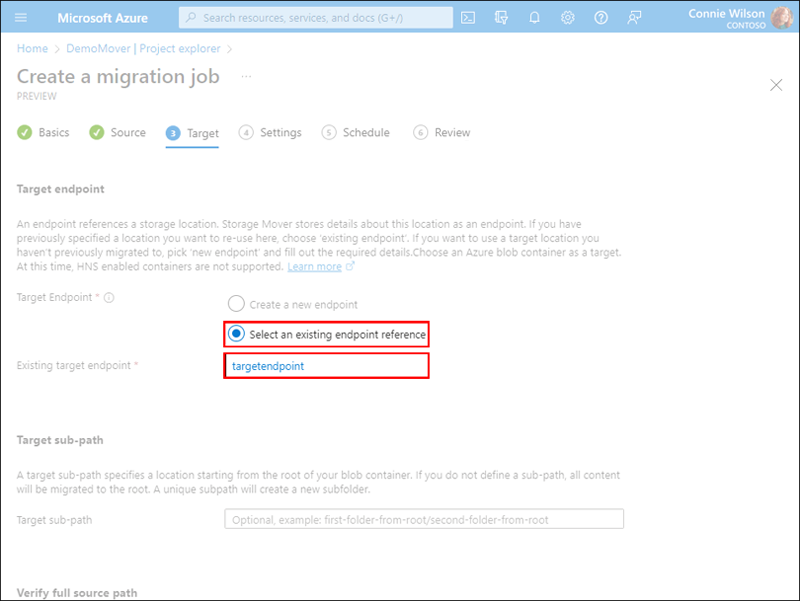
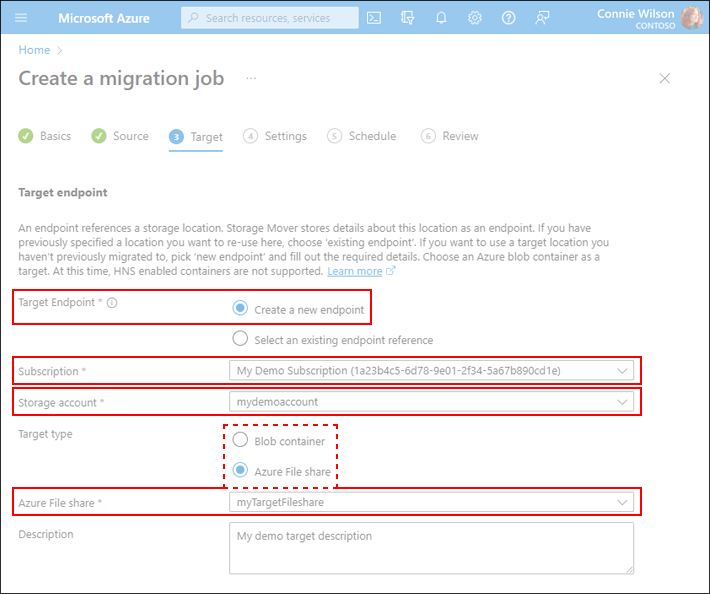
Hedef sekmesinde Hedef uç nokta alanı için bir seçenek belirleyin.
Kaynak uç noktada olduğu gibi, önceden tanımlanmış bir uç nokta kullanmak istiyorsanız Var olan uç nokta başvurularını seçin seçeneğini belirleyin. Ardından Hedef uç nokta bölmesini açmak için Var olan bir uç noktayı hedef olarak seçin bağlantısını seçin. Önceden tanımlanmış uç noktalarınızın ayrıntılı bir listesi görüntülenir. Uç nokta listesinden istediğiniz uç noktayı seçin, ardından Seç'i seçerek Var olan kaynak uç nokta alanını doldurun ve Kaynak sekmesine dönün.
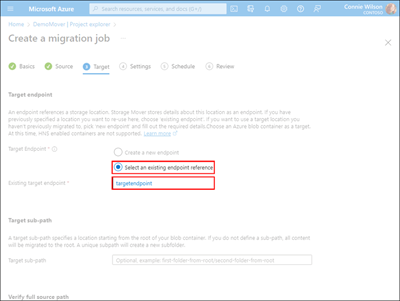
Benzer şekilde, yeni bir hedef uç nokta tanımlamak için Yeni uç nokta oluştur seçeneğini belirleyin. Ardından, gerekli Abonelik ve Depolama hesabı alanları için açılan listelerden değerleri seçin. Ayrıca 1024 karakterden küçük isteğe bağlı bir açıklama değeri de ekleyebilirsiniz. Kullanım örneğine bağlı olarak uygun *Hedef türünü seçin.
Belirli uç nokta türlerinin sırasıyla yalnızca kaynak veya hedef olarak kullanılabileceğini unutmayın.
Geçerli Azure Depolama Taşıyıcı sürümü, belirli kaynak hedef çifti birleşimleri için tam uygunluk geçişlerini destekler. Desteklenen bu kaynaklardan ve hedeflerden yararlanmak için her zaman en son aracı sürümünü kullan:
Kaynak protokolü Hedef Açıklamalar AWS S3 Azure blob kapsayıcısı Glacier veya Glacier Deep Archive depolama sınıflarına sahip AWS (Amazon Web Services) S3 bucket'ları taşınamaz; Mover'ın bunları taşıyabilmesi için önce geri yüklenmeleri gerekir. Azure blob kapsayıcısı Azure blob kapsayıcısı Blob kapsayıcıları iki farklı abonelik ve depolama hesabında olabilir, ancak aynı kiracı altında olmalıdır. Flatnamespace (FNS) ve Hiyerarşik Ad Alanı Hizmeti (HNS) özelliği etkinleştirilmiş kapsayıcılar desteklenir ve geçiş için ADLS 2. Nesil REST API kümesi kullanılır. SMB 2.x ve 3.x bağlama Azure dosya paylaşımı (SMB) SMB 1.x kaynakları ve NFS Azure dosya paylaşımları şu anda desteklenmemektedir. SMB 2.x ve 3.x bağlama Azure blob kapsayıcısı Flatnamespace (FNS) ve Hiyerarşik Ad Alanı Hizmeti (HNS) özelliği etkinleştirilmiş kapsayıcılar desteklenir ve geçiş için ADLS 2. Nesil REST API kümesi kullanılır. NFS 3 ve 4 bağlama Azure blob kapsayıcısı Flatnamespace (FNS) ve Hiyerarşik Ad Alanı Hizmeti (HNS) özelliği etkinleştirilmiş kapsayıcılar desteklenir ve geçiş için ADLS 2. Nesil REST API kümesi kullanılır. NFS 3 ve 4 bağlama Azure dosya paylaşımı (NFS 4.1) NFS Azure dosya paylaşımları NFS v3/4 kaynağıyla desteklenir 
Hedef alt yol değeri, taşınan verilerinizin kopyalanacağı hedef kapsayıcı içinde bir konum belirtmek için kullanılabilir. Alt yol değeri kapsayıcının köküne göredir. Yeni bir alt klasör oluşturmak için benzersiz bir değer sağlayabilirsiniz. Alt yol değerini atlarsanız, veriler köke kopyalanır.
Ayarlarınızın doğruluğundan emin olduktan sonra devam etmek için İleri'yi seçin.
Ayarlar sekmesinde, Kopyalama modu ve Geçiş sonuçlarıyla ilişkili ayarları not edin. Hizmetin kopyalama modu, dosyalar veya klasörler kopyalama yinelemeleri arasında değiştiğinde geçiş altyapısının davranışını etkiler.
- Kaynakta mevcut olmasalar bile dosyalar hedeftedir.
- Adları ve yolları eşleşen dosyalar kaynakla eşleşecek şekilde güncelleştirilir.
- Kopyalar arasında dosya veya klasör yeniden adlandırılır, hedefte yinelenen içerik oluşturulur.
Kaynağı hedefe yansıtma:
- Hedefteki dosyalar kaynakta yoksa silinir.
- Hedefteki dosyalar ve klasörler kaynakla eşleşecek şekilde güncelleştirilir.
- Kopyalar arasındaki dosya veya klasör yeniden adlandırmaları yinelenen içerik oluşturmaz. Kaynak tarafta yeniden adlandırılan bir öğe, hedefte özgün adıyla öğenin silinmesine yol açar. Ayrıca, yeniden adlandırılan öğe de hedefe yüklenir. Yeniden adlandırılan öğe bir klasörse, tanımlanan silme ve yeniden yükleme davranışı içindeki tüm dosya ve klasörler için geçerlidir. Özellikle kaynak verilerinizin kök düzeyine yakın bir geçiş sırasında klasörleri yeniden adlandırmaktan kaçının.
Geçiş sonuçları , kaynak ve hedef uç noktaların belirli depolama türlerini temel alır. Örneğin, blob depolama yalnızca "sanal" klasörleri desteklediği için, klasörlerdeki kaynak dosyaların yolları adlarına eklenir ve blob kapsayıcısı içindeki düz bir listeye yerleştirilir. Boş klasörler, hedefte boş bir blob olarak gösterilir. Kaynak klasör meta verileri, dosyalarda olduğu gibi blobun özel meta veri alanında kalıcıdır.
Kopyalama modunun ve geçiş sonuçlarının etkilerini görüntüledikten sonra, önceki sekmelerdeki değerleri gözden geçirmek için İleri'yi seçin.
Zamanlama sekmesinde:
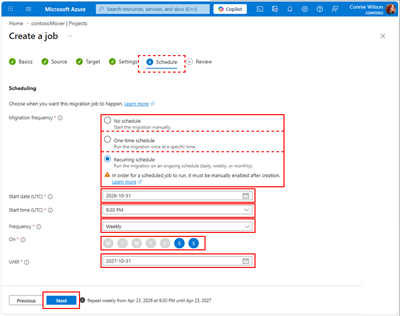
- Geçiş Sıklığı seçeneğini belirleyin. Geçiş işlerinizi el ile çalıştırmak için Zamanlama yok düğmesini seçin. Aksi takdirde, Tek seferlik ya da Yinelenen seçeneğini seçin.
- Eşgüdümlü Evrensel Saat (UTC) içinde bir Başlangıç tarihi ve Başlangıç saati seçin. Başlangıç tarihi, oluşturma tarihinden itibaren 90 güne kadar ayarlanabilir. Örneğin, zamanlamayı 31 Ekim 2026'da oluşturursanız, 31 Ekim ile 29 Ocak 2026 arasında herhangi bir Başlangıç tarihi seçebilirsiniz.
- Yinelenen zamanlamalar için Günlük, Haftalık veya Aylıksıklık değerini seçin ve ardından geçerli olan günleri seçin. Seçili değerler vurgulanır.
- Until alanında bir bitiş tarihi değeri seçin. Bitiş tarihini daha sonra güncelleştirebilirsiniz, ancak Until değeri her zaman zamanlamanın oluşturulduğu tarihten sonraki bir yıl içinde kalmalıdır. Bir yıllık sınır, seçilen Başlangıç tarihini değil oluşturma tarihini temel alır. Örneğin, 31 Ekim 2026'da bir zamanlama oluşturursanız, en son olası bitiş tarihi (Ta ki) 31 Ekim 2027'dir.
Uyarı
Yinelenen zamanlamalar için bitiş tarihi, zamanlamanın oluşturulduğu tarihten itibaren bir yıl içinde olmalıdır. Bitiş tarihini daha sonra güncelleştirebilirsiniz, ancak bir yıllık bir süre içinde kalması gerekir.
- Gözden Geçir sekmesine ilerlemek için İleri'yi seçin
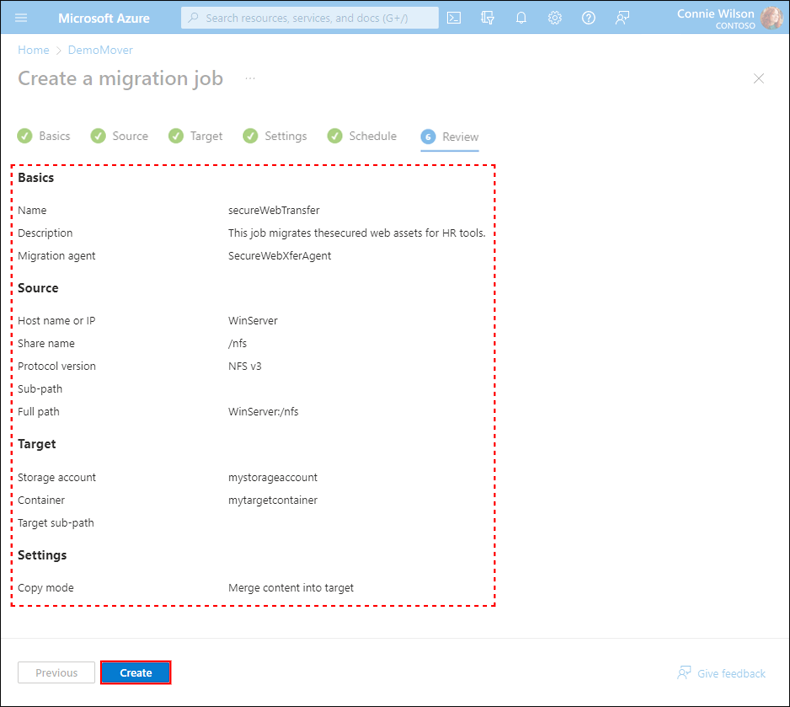
İş adı ve açıklaması ile kaynak ve hedef depolama uç noktası ayarlarını gözden geçirin. Sekmelerde gezinmek ve gerekirse hataları düzeltmek için Önceki ve Sonraki seçeneklerini kullanın. Son olarak, iş tanımını sağlamak için Oluştur'u seçin.

Kullanılabilir projelerin listesini görüntülemek için Azure portalındaki Project gezgini sayfasına gidin. Bir proje seçtiğinizde işlerin listesini görürsünüz. Bir iş seçin ve İşi başlat'ı seçin.

Uyarı
- Şu anda belirli bir ajan üzerinde ancak aynı anda yalnızca bir iş çalıştırılabilir. Çalışma durumunda başka bir iş varsa, başka bir işin başlatılması başarısız olur. Taşıyıcı aracısı, bir işi ("" dosya adı") başlattığında hedef paylaşıma veya kapsayıcıya bir işaretçi dosyası yerleştirir.
- Kullanıcının bir hedef kapsayıcı veya paylaşım için belirli bir anda çalışan tek bir işi olabilir. Birden çok aracı çalıştırıyorsanız, aynı hedef paylaşım veya kapsayıcı üzerinde iş çalıştırmak için kullanamazsınız. Daha sonra çalıştırılacak iş "Hedefi talep etme başarısız oldu: Hedef meşgul" hatasını alır (Hata AZSM1027)
Sonraki adımlar
Kaynak ve hedef uç noktalarla bir iş tanımı oluşturduğunuza göre, geçiş işinizi gerçekleştirmek için gereken süreyi tahmin etmeyi öğrenin.