Depolama Taşıyıcı projesi, geçiş işlerini mantıksal görevler veya bileşenler halinde düzenlemek için kullanılır. Projede en az bir iş tanımı bulunur ve bu tanım da projeniz için her veri kaynağını ve hedef uç noktayı açıklar.
Depolama Taşıyıcı kaynak hiyerarşisini anlama makalesi, Depolama Taşıyıcısı ile projeleri arasındaki ilişki hakkında daha ayrıntılı bilgiler içerir.
Bir proje oluştururken, tüm ilgili ve birbirine bağımlı veri kaynaklarını aynı projeye eklemek, böylece birlikte yönetilebilmeleri için iyi bir fikirdir. Geçiş planınızdaki her veri kaynağı için proje oluşturmak yerine tek bir iş yükünü geçirmek için gereken tüm veri kaynaklarını eklemeniz gerekir. Geçiş planınızdaki her ayrı veri kaynağı grubu için ayrı projeler oluşturmayı da seçebilirsiniz.
Bu makale, Azure Depolama Taşıyıcısı projelerinin oluşturulması ve yönetilmesinde size yol gösterir. Bu örnekleri takip etmek için bir üst düzey depolama taşıyıcı kaynağına ihtiyacınız vardır. Henüz oluşturmadıysanız devam etmeden önce Depolama Taşıyıcı kaynağı oluşturma makalesindeki adımları izleyin.
Bu makaledeki adımları tamamladıktan sonra Azure portalını ve Azure PowerShell'i kullanarak proje oluşturabilecek ve yönetebileceksiniz.
Proje oluştur
Geçiş işini tanımlamanın ilk adımı proje kaynağı oluşturmaktır. Proje oluşturulduktan sonra, veri kaynağınız için kaynak ve hedef uç noktalar ekleyebilirsiniz. Bu örnekte, açıklama alanını bilerek boş bırakacaksınız. Ardından, bu makalenin devamında projenin özelliklerini görüntüleme ve düzenleme bölümüne ekleyeceksiniz.
Önemli
Kaynak sağlayıcısını kullanarak henüz bir kaynak dağıtmıyorsanız en üst düzey kaynağınızı oluşturmanız gerekir.
Dikkat
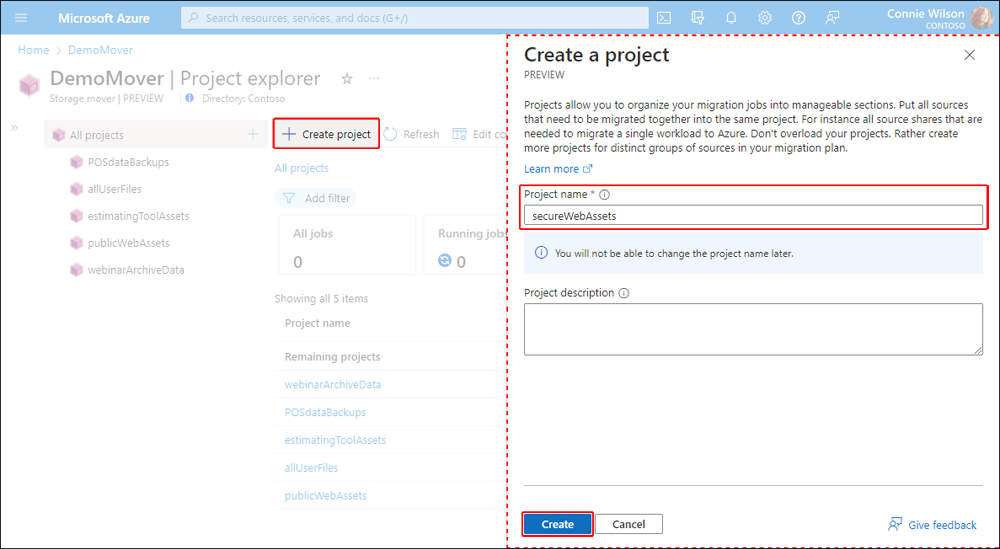
Proje kaynaklarının yeniden adlandırılması desteklenmez. Proje sağlandıktan sonra proje adını değiştiremeyeceğiniz için projeyi uygun şekilde adlandırdığınızdan emin olmak iyi bir fikirdir.
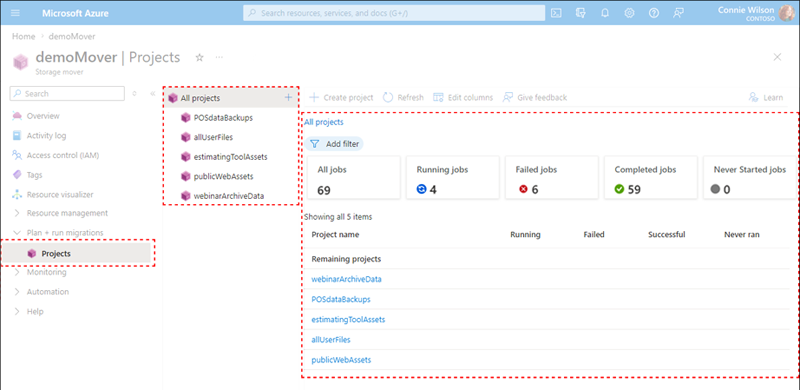
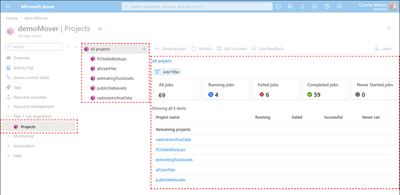
Projelerinize erişmek için Azure portalında Projeler sayfasına gidin. Varsayılan Tüm projeler görünümü, sağlanan projelerin adlarını ve içerdikleri işlerin özetini görüntüler.
Proje oluştur'u seçerek Proje Oluştur bölmesini açın. Proje adı alanına bir proje adı değeri girin, ancak Proje açıklaması alanını boş bırakın. Proje özelliklerini sonraki bir adımda güncelleştireceksiniz. Son olarak, projeyi sağlamak için Oluştur'u seçin.
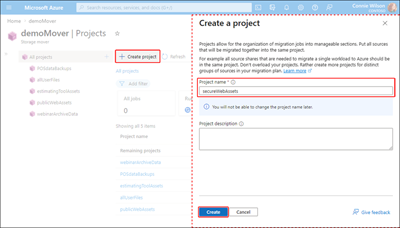
Proje oluşturmak için bir isim seçmeniz gerekir.
Desteklenen bir ad seçmek için kaynak adlandırma kuralına bakın. Açıklama isteğe bağlıdır ve en fazla 1024 tek baytlık karakter içerebilir.
New-AzStorageMoverProject Cmdlet, daha önce dağıtmış olduğunuz bir depolama taşıyıcı kaynağı içinde yeni bir proje oluşturmak için kullanılır. Modülü henüz yüklemediyseniz Az.StorageMover :
## Ensure you are running the latest version of PowerShell 7
$PSVersionTable.PSVersion
## Your local execution policy must be set to at least remote signed or less restrictive
Set-ExecutionPolicy -ExecutionPolicy RemoteSigned -Scope CurrentUser
## If you don't have the general Az PowerShell module, install it first
Install-Module -Name Az -Scope CurrentUser -Repository PSGallery -Force
## Lastly, the Az.StorageMover module is not installed by default and must be manually requested.
Install-Module -Name Az.StorageMover -Scope CurrentUser -Repository PSGallery -Force
Azure PowerShell'i Yükleme makalesinde daha fazla ayrıntı vardır.
Gerekli -Name, -ResourceGroupNameve -StorageMoverName parametreleri için değerler sağlamanız gerekir.
-Description parametresi isteğe bağlıdır.
Uzun veya karmaşık olabilecek dizeleri depolamak için değişkenler oluşturmak ve kullanmak her zaman iyi bir fikirdir.
## Set variables
$subscriptionID = "Your subscription ID GUID"
$resourceGroupName = "demoResourceGroup"
$storageMoverName = "demoMover"
$projectName = "demoProject"
$projectDescription = ""
cmdlet'ini kullanarak Azure hesabınıza bağlanın Connect-AzAccount . Örnekte gösterildiği gibi parametresi için -Subscription bir değer sağlayarak aboneliğinizin kimliğini belirtin.
Connect-AzAccount -Subscription $subscriptionID
Başarıyla bağlandıktan sonra, aşağıdaki örnekte gösterildiği gibi yeni projenizi oluşturmak için cmdlet'ini kullanabilirsiniz New-AzStorageMoverProject .
New-AzStorageMoverProject `
-ResourceGroupName $resourceGroupName `
-StorageMoverName $storageMoverName `
-Name $projectName `
-Description $projectDescription
Aşağıdaki örnek yanıt, değeri projenin başarıyla oluşturulduğunu gösteren özelliğini içerir ProvisioningState .
Description : This is a project used for demonstration.
Id : /subscriptions/<GUID>/resourceGroups/
demoResourceGroup/providers/Microsoft.StorageMover/storageMovers/
demoMover/projects/demoProject
Name : testingAgain
ProvisioningState : Succeeded
SystemDataCreatedAt : 8/17/2022 1:19:00 AM
SystemDataCreatedBy : user@contoso.com
SystemDataCreatedByType : User
SystemDataLastModifiedAt : 8/17/2022 1:19:00 AM
SystemDataLastModifiedBy : user@contoso.com
SystemDataLastModifiedByType : User
Type : microsoft.storagemover/storagemovers/projects
Projenin özelliklerini görüntüleme ve düzenleme
Kullanım örneğinize bağlı olarak, belirli bir projeyi veya tüm proje kaynaklarınızın tam listesini almanız gerekebilir. Projenin açıklamasını eklemeniz veya düzenlemeniz de gerekebilir.
Depolama Taşıyıcı kaynağınızın erişebileceği projeleri görüntülemek için bu bölümdeki adımları izleyin.
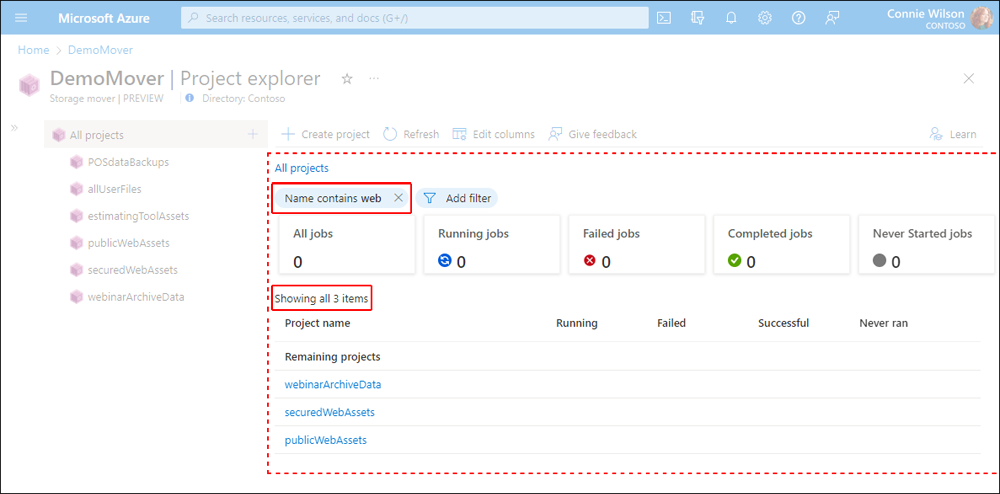
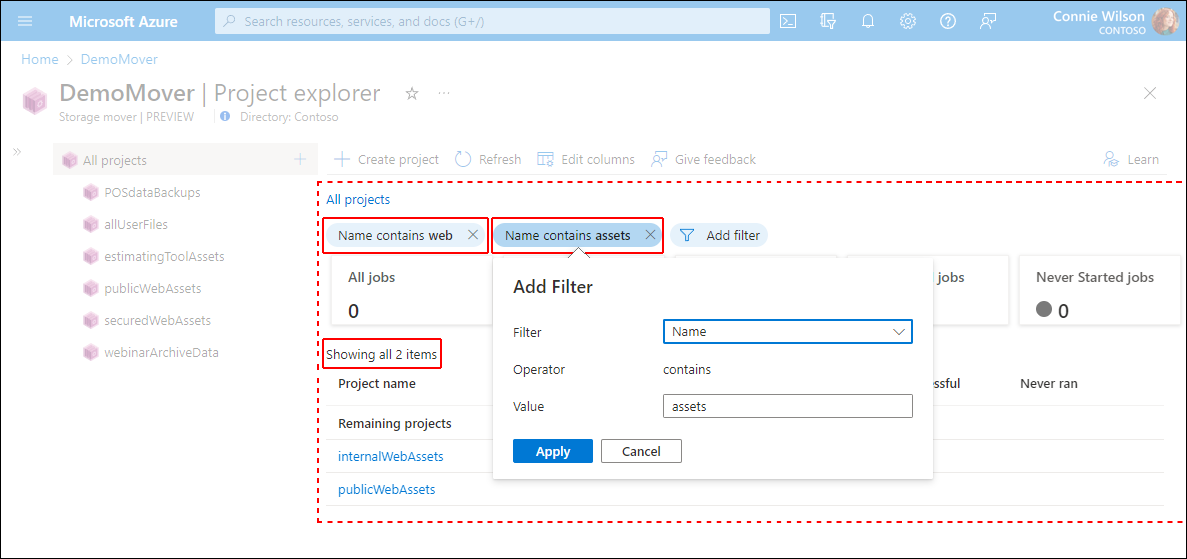
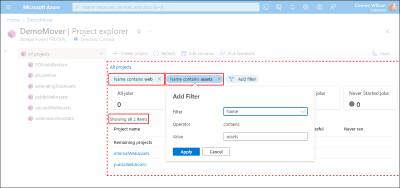
Kullanılabilir projelerin listesini görüntülemek için Azure portalındaki Projeler sayfasına gidin. Görünümünüzü sınırlamak veya şekillendirmek için filtreler oluşturabilir ve uygulayabilirsiniz. Sonuçların kapsamını daraltmak için daha fazla filtre eklemeye devam edebilirsiniz.
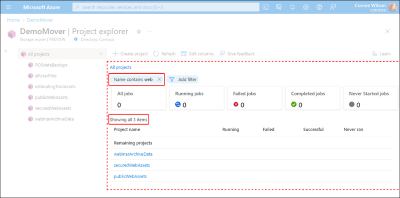
Filtreler, aşağıdaki örnekte gösterildiği gibi gerektiği gibi düzenlenebilir veya kaldırılabilir. Şu anda projeleri yalnızca adlarına göre filtrelemek desteklenmektedir.
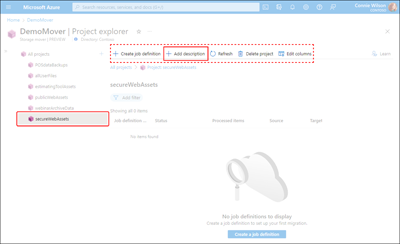
Projeler bölmesinden veya sonuçlar listesinden, önceki bölümde oluşturulan projenin adını seçin. Projenin özellikleri ve iş özeti verileri ayrıntılar bölmesinde görüntülenir.
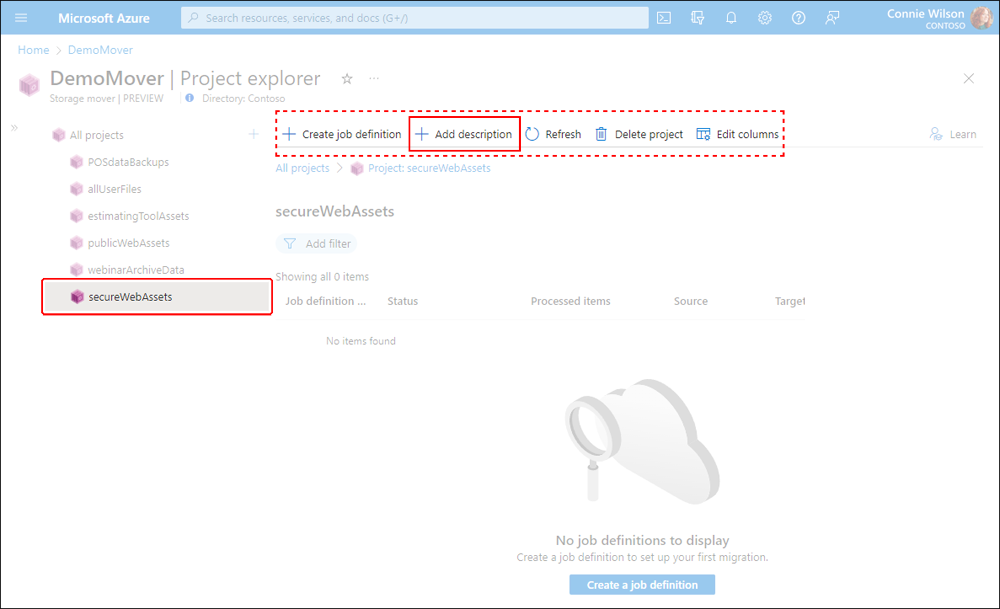
Projede geçerli bir açıklama yoksa Açıklama ekle'yi seçerek Açıklamayı düzenle bölmesini görüntüleyin.
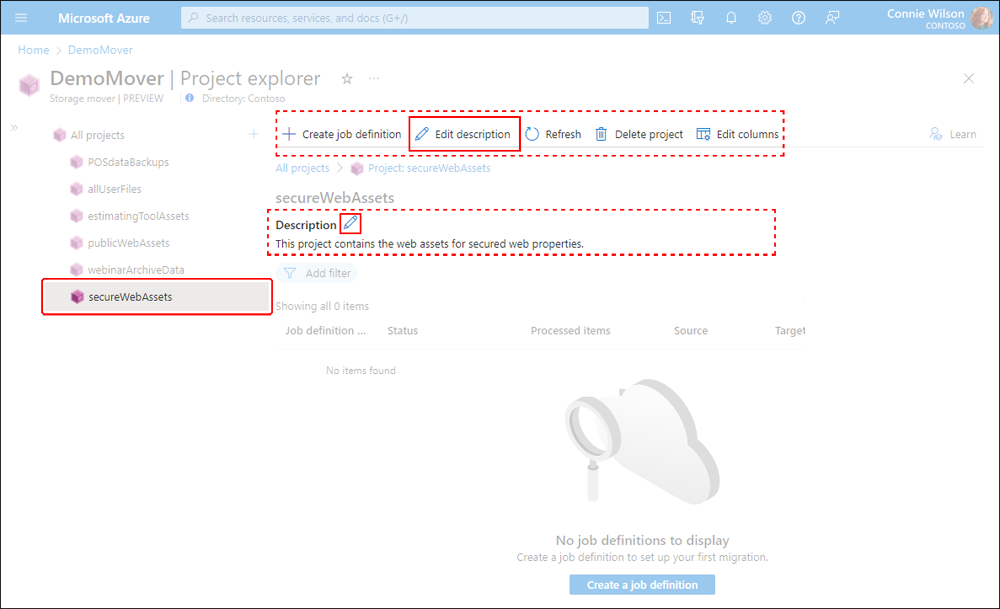
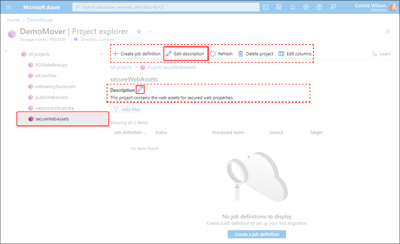
Bir açıklama varsa, Açıklama başlığının altında görüntülenir. Düzenleme bölmesini görüntülemek için açıklamanın yanındaki Düzenle simgesini veya Açıklamayı düzenle simgesini seçin. Aşağıdaki resimde iki simgenin konumu gösterilmektedir.
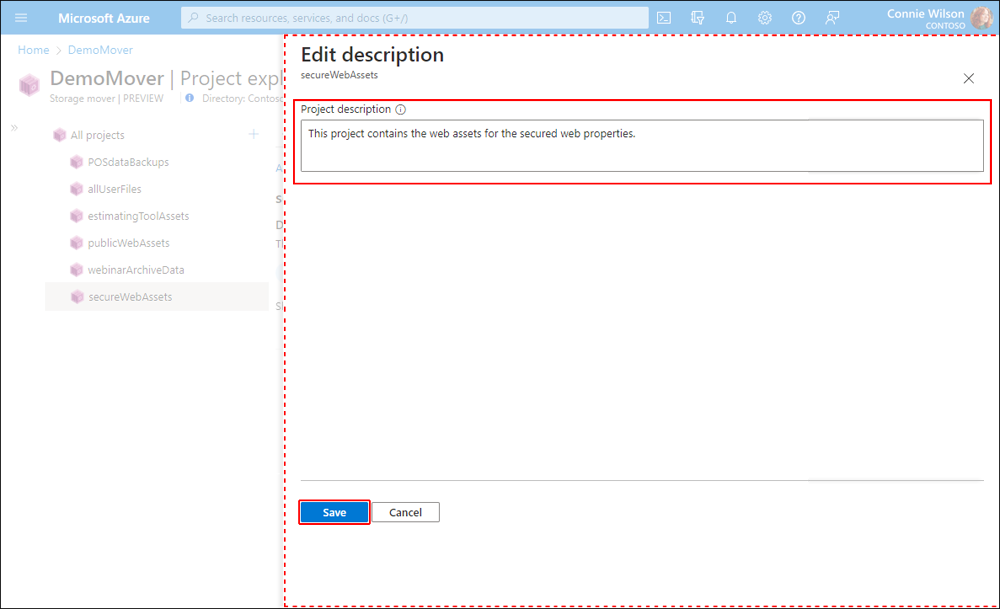
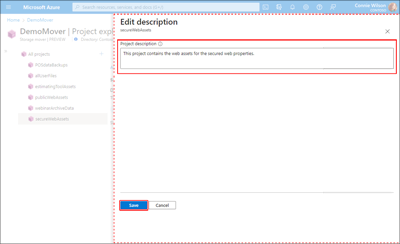
Düzenleme bölmesinde projenizin açıklamasını değiştirin. Değişikliklerinizi kaydetmek için bölmenin en altında Kaydet'i seçin.
Proje kaynaklarının Get-AzStorageMoverProject listesini almak için cmdlet'ini kullanın. İsteğe bağlı olarak, belirli bir -Name proje kaynağını almak için bir parametre değeri sağlayabilirsiniz. cmdlet'in isteğe bağlı parametresi olmadan çağrılması, kaynak grubunuz içinde sağlanan tüm projelerin listesini döndürür.
Aşağıdaki örnek demoProject değerini belirterek belirli bir proje kaynağını alır.
Get-AzStorageMoverProject `
-ResourceGroupName $resourceGroupName `
-StorageMoverName $storageMoverName `
-Name "demoProject"
Aşağıdaki örnek yanıt, boş Descriptiondahil olmak üzere belirtilen projenin özelliklerini içerir.
Description :
Id : /subscriptions/<GUID>/resourceGroups/
demoResourceGroup/providers/Microsoft.StorageMover/storageMovers/
demoMover/projects/demoProject
Name : demoProject
ProvisioningState : Succeeded
SystemDataCreatedAt : 7/15/2022 6:22:51 PM
SystemDataCreatedBy : user@contoso.com
SystemDataCreatedByType : User
SystemDataLastModifiedAt : 8/16/2022 10:36:52 PM
SystemDataLastModifiedBy : user@contoso.com
SystemDataLastModifiedByType : User
Type : microsoft.storagemover/storagemovers/projects
Eksik açıklamayı cmdlet tarafından döndürülen projeye eklemek için cmdlet'ini Update-AzStorageMoverProject kullanmanız gerekir. Ancak bu örnekte , -ResourceGroupNameve -StorageMoverName parametrelerinin -Nametümü gereklidir. Aşağıdaki örnekte gösterildiği gibi eksik Proje açıklaması değerini parametresiyle de -Description sağlamak isteyeceksiniz.
Update-AzStorageMoverProject `
-Name demoProject `
-ResourceGroupName $resourceGroupName `
-StorageMoverName $storageMoverName `
-Description "Demo project managed with PowerShell."
Yanıta dahil edilen ProvisioningState, projenin başarıyla güncellendiğini onaylar.
Description : Demo project managed with PowerShell.
Id : /subscriptions/<GUID>/resourceGroups/
demoResourceGroup/providers/Microsoft.StorageMover/storageMovers/
demoMover/projects/demoProject
Name : demoProject
ProvisioningState : Succeeded
SystemDataCreatedAt : 7/15/2022 6:22:51 PM
SystemDataCreatedBy : user@contoso.com
SystemDataCreatedByType : User
SystemDataLastModifiedAt : 8/24/2022 7:47:50 AM
SystemDataLastModifiedBy : user@contoso.com
SystemDataLastModifiedByType : User
Type : microsoft.storagemover/storagemovers/projects
Projeyi silme
Bir proje kaynağının kaldırılması, üretim ortamınızda nispeten nadir görülen bir durum olmalıdır, ancak bunun yararlı olabileceği durumlar olabilir. Depolama Taşıyıcı proje kaynağını silmek için sağlanan örneği izleyin.
Uyarı
Projeyi silmek kalıcı bir eylemdir ve geri alınamaz. Projeyi daha sonra geri yükleyemeyeceğiniz için silmeye hazır olduğunuzdan emin olmak iyi bir fikirdir.
Projelerinizi ve içerdikleri işlerin özetini görüntülemek için Azure portalındaki Projeler sayfasına gidin.
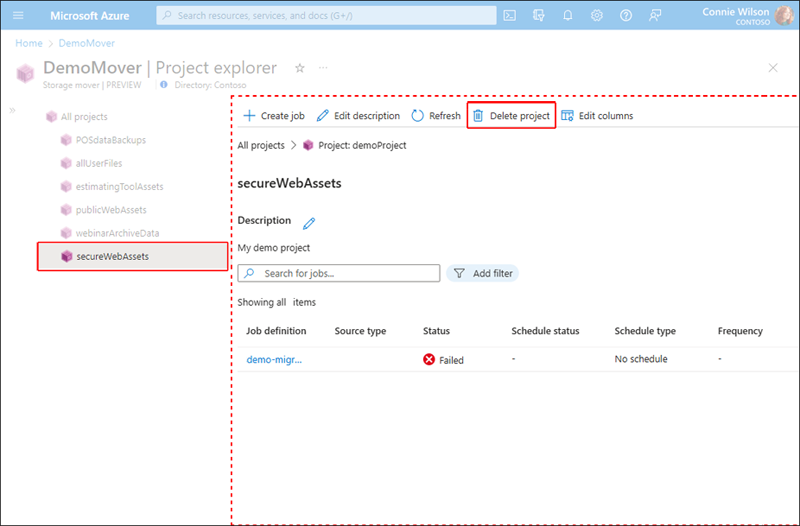
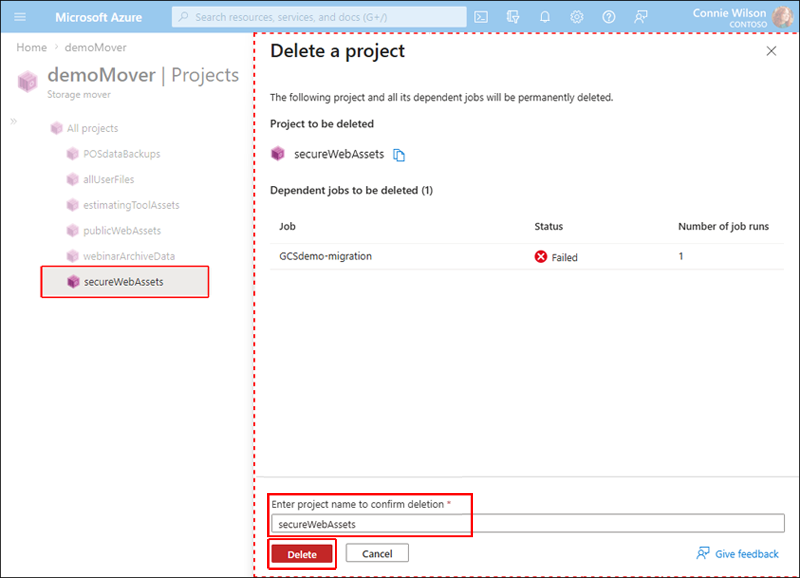
İlk olarak, Projeler bölmesinden veya sonuçlar listesinden silmek istediğiniz projenin adını seçin. Ardından Proje ayrıntıları bölmesinin içinden Projeyisil'i seçin.
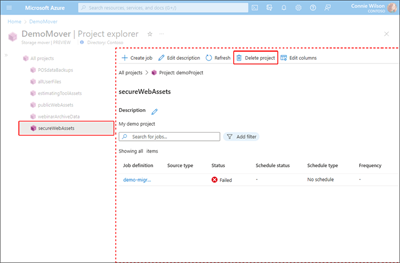
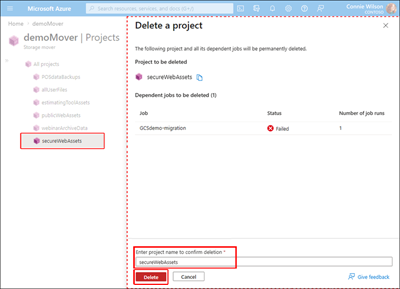
Son olarak, Proje silmeyi onayla iletişim kutusunda Sil'i seçerek projenizi kalıcı olarak kaldırın. Gerekirse aşağıdaki görüntüde vurgulanan seçimlere bakın.
Uyarı
Bir projenin silinmesi, çalıştırma geçmişi ve sonuçları da dahil olmak üzere ilişkili tüm iş tanımlarını siler. Bu kaynaklardan herhangi birinin silinmesi kalıcıdır ve geri alınamaz. Depolama uç noktaları etkilenmez.
Proje kaynağını kalıcı olarak silmek için öğesini Remove-AzStorageMoverProject kullanın. Projenin adını -Name parametresiyle, kaynak grubu ve depolama taşıyıcı kaynak adlarını sırasıyla -ResourceGroupName ve -StorageMoverName parametreleriyle belirtin.
Remove-AzStorageMoverProject `
-Name $projectName `
-ResourceGroupName $resourceGroupName `
-StorageMoverName $storageMoverName
Uyarı
Bir projenin silinmesi, çalıştırma geçmişi ve sonuçları da dahil olmak üzere ilişkili tüm iş tanımlarını siler. Bu kaynaklardan herhangi birinin silinmesi kalıcıdır ve geri alınamaz. Depolama uç noktaları etkilenmez.
Sonraki Adımlar
Projeleriniz oluşturulduktan sonra iş tanımlarıyla çalışmaya başlayabilirsiniz.