Not
Bu sayfaya erişim yetkilendirme gerektiriyor. Oturum açmayı veya dizinleri değiştirmeyi deneyebilirsiniz.
Bu sayfaya erişim yetkilendirme gerektiriyor. Dizinleri değiştirmeyi deneyebilirsiniz.
Bu makale, dizinlerin ve dosyaların erişim kontrol listelerini (ACL) almak, ayarlamak ve güncellemek için Azure CLI'yı nasıl kullanacağınızı gösterir.
Yeni alt öğeler ACL'leri otomatik olarak devralır. Ancak bu değişiklikleri her bir alt öğe için ayrı ayrı yapmadan, mevcut alt öğelerde ACL'leri özyinelemeli olarak ekleyebilir, güncelleyebilir ve kaldırabilirsiniz.
Başvuru | Örnekleri | Geri bildirimde bulunmak
Önkoşullar
Azure aboneliği. Daha fazla bilgi için bkz . Azure ücretsiz deneme sürümünü edinme.
Hiyerarşik ad alanı etkinleştirilmiş bir depolama hesabı. Talimatlar için, hiyerarşik bir ad alanına sahip bir depolama hesabı oluştur bölümüne bakınız.
Azure CLI sürümü
2.14.0veya üzeri.Aşağıdaki güvenlik izinlerinden biri:
Depolama Blob'u Veri Sahibi rolüne atanmış, hedef konteyner, depolama hesabı, ana kaynak grubu veya abonelik kapsamında sağlanmış Microsoft Entra ID güvenlik prensibi.
ACL ayarlarını uygulamayı planladığınız hedef kapsayıcının veya dizinin sahibi olan kullanıcı. ACL'leri özyinelemeli olarak ayarlamak için, bu kullanıcı hedef konteyner veya dizindeki tüm alt öğeleri dahil eder.
Azure CLI'nın doğru sürümünü yüklediğinizden emin olun
Azure Cloud Shell'i açın veya Azure CLI'yı yerel olarak yüklediyseniz, Windows PowerShell gibi bir komut konsolu uygulamasını açın.
Aşağıdaki komutu kullanarak yüklediğiniz Azure CLI sürümünün veya daha yüksek olduğunu
2.14.0doğrulayın.az --versionEğer Azure CLI sürümünüz daha düşükse
2.14.0, daha sonraki bir sürüm yükleyin. Daha fazla bilgi için bkz . Azure CLI'yi yükleme.
Hesaba bağlanma
Azure CLI'yı yerel olarak kullanıyorsanız oturum açma komutunu çalıştırın.
az loginEğer CLI varsayılan tarayıcınızı açabiliyorsa, tarayıcıyı açar ve bir Azure giriş sayfası yükler.
Aksi takdirde, tarayıcınızda https://aka.ms/devicelogin adresini açın ve terminalinizde görüntülenen yetkilendirme kodunu girin. Ardından, tarayıcıda hesap kimlik bilgilerinizle oturum açın.
Farklı kimlik doğrulama yöntemleri hakkında daha fazla bilgi edinmek için bkz . Azure CLI ile blob veya kuyruk verilerine erişimi yetkilendirme.
Kimliğiniz birden fazla abonelikle ilişkilendiriliyorsa ve aboneliği seçmeniz istenmiyorsa, aktif aboneliğinizi işletmek istediğiniz depolama hesabının aboneliğine ayarlayın. Bu örnekte yer tutucu değerini aboneliğinizin kimliğiyle değiştirin
<subscription-id>.az account set --subscription <subscription-id>
ACL'leri al
az storage fs access show komutunu kullanarak bir dizinin ACL’sini alın.
Bu örnek bir dizinin ACL'sini alır ve ardından ACL'yi konsola yazdırır.
az storage fs access show -p my-directory -f my-container --account-name mystorageaccount --auth-mode login
az storage fs access show komutunu kullanarak bir dosyanın erişim izinlerini alın.
Bu örnek bir dosyanın ACL'sini alır ve ardından ACL'yi konsola yazdırır.
az storage fs access show -p my-directory/upload.txt -f my-container --account-name mystorageaccount --auth-mode login
Aşağıdaki görüntüde bir dizinin ACL'sini aldıktan sonra elde edilen çıkış gösterilmektedir.
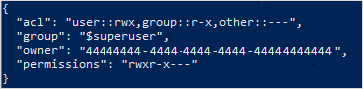
Bu örnekte sahibi olan kullanıcının okuma, yazma ve yürütme izinleri vardır. Sahibi olan grubun yalnızca okuma ve yürütme izinleri vardır. Erişim denetimi listeleri hakkında daha fazla bilgi için bkz . Azure Data Lake Storage'da erişim denetimi.
ACL'leri ayarlama
Bir ACL ayarladığınızda, tüm girdileri dahil olmak üzere ACL'nin tamamını değiştirirsiniz. Bir güvenlik sorumlusunun izin düzeyini değiştirmek veya var olan diğer girişleri etkilemeden ACL'ye yeni bir güvenlik sorumlusu eklemek istiyorsanız, bunun yerine ACL'yi güncelleştirmeniz gerekir. ACL'yi değiştirmek yerine güncelleştirmek için bu makalenin ACL'leri güncelleştirme bölümüne bakın.
ACL'yi ayarlamayı seçerseniz, sahip olan kullanıcı için bir girdi, sahip olan grup için bir girdi ve diğer tüm kullanıcılar için bir girdi eklemeniz gerekir. Sahibi olan kullanıcı, sahibi olan grup ve diğer tüm kullanıcılar hakkında daha fazla bilgi edinmek için bkz. Kullanıcılar ve kimlikler.
Bu bölümde şunların nasıl yapıldığını görebilirsiniz:
- ACL ayarlama
- ACL’leri özyinelemeli olarak belirleme
ACL ayarlama
Bir dizinin ACL'sini ayarlamak için az storage fs access set komutunu kullanın.
Bu örnek, bir dizin için dizinin sahibi olan kullanıcı, sahibi olan grup veya diğer kullanıcılar adına ACL'yi ayarlar ve ardından ACL'yi konsola yazdırır.
az storage fs access set --acl "user::rw-,group::rw-,other::-wx" -p my-directory -f my-container --account-name mystorageaccount --auth-mode login
Bu örnek, bir dizinde sahibi olan kullanıcı, sahibi olan grup veya diğer kullanıcılar için varsayılan ACL'yi ayarlar ve ardından ACL'yi konsola yazdırır.
az storage fs access set --acl "default:user::rw-,group::rw-,other::-wx" -p my-directory -f my-container --account-name mystorageaccount --auth-mode login
Bir dosyanın ACL'sini ayarlamak için az storage fs access set komutunu kullanın.
Bu örnek, bir dosyadaki ACL'yi sahip olan kullanıcı, sahip olan grup veya diğer kullanıcılar için ayarlar ve ardından ACL'yi konsola yazdırır.
az storage fs access set --acl "user::rw-,group::rw-,other::-wx" -p my-directory/upload.txt -f my-container --account-name mystorageaccount --auth-mode login
Not
Belirli bir grup veya kullanıcı için ACL'yi ayarlamak için, ilgili nesne kimliklerini kullanın. Örneğin, bir grup için ACL ayarlamak için group:xxxxxxxx-xxxx-xxxx-xxxx-xxxxxxxxxxxx.
Bir kullanıcı için ACL'yi ayarlamak için user:xxxxxxxx-xxxx-xxxx-xxxx-xxxxxxxxxxxx.
Aşağıdaki görüntüde, bir dosyanın ACL'sini ayarladıktan sonra çıktı gösterilmektedir.
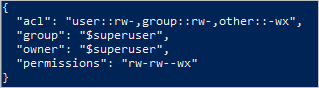
Bu örnekte, dosyanın sahibi olan kullanıcı ve sahip grup yalnızca okuma ve yazma izinlerine sahiptir. Diğer tüm kullanıcıların yazma ve yürütme izinleri vardır. Erişim denetimi listeleri hakkında daha fazla bilgi için bkz . Azure Data Lake Storage'da erişim denetimi.
ACL’leri özyinelemeli olarak belirleme
az storage fs access set-recursive komutunu kullanarak ACL'leri özyinelemeli olarak ayarlayın.
Bu örnek adlı my-parent-directorydizinin ACL'sini ayarlar. Bu girişler, sahip olan kullanıcıya okuma, yazma ve yürütme izinleri verir, sahip olan gruba sadece okuma ve yürütme izinleri verir, diğerlerine ise erişim vermez. Bu örnekteki son ACL girdisi, "xxxxx-xxxx-xxxx-xxxx" nesne kimliğine sahip belirli bir kullanıcıya okuma ve yürütme izinleri verir.
az storage fs access set-recursive --acl "user::rwx,group::r-x,other::---,user:xxxxxxxx-xxxx-xxxx-xxxx-xxxxxxxxxxxx:r-x" -p my-parent-directory/ -f my-container --account-name mystorageaccount --auth-mode login
Not
Varsayılan bir ACL girişi ayarlamak için, her girişe önek default: ekleyin. Örneğin, default:user::rwx veya default:user:xxxxxxxx-xxxx-xxxx-xxxx-xxxxxxxxxxxx:r-x.
ACL'leri güncelleştirme
Bir ACL’yi güncelleştirdiğinizde, ACL’yi değiştirmek yerine düzenlersiniz. Örneğin, ACL'de listelenen diğer güvenlik sorumlularını etkilemeden ACL'ye yeni bir güvenlik sorumlusu ekleyebilirsiniz. ACL'yi güncelleştirmek yerine değiştirmek için bu makalenin ACL'leri ayarlama bölümüne bakın.
ACL'yi güncelleştirmek için, güncelleştirmek istediğiniz ACL girişiyle yeni bir ACL nesnesi oluşturun ve ardından bu nesneyi güncelleştirme ACL işleminde kullanın. Mevcut ACL'yi almayın; yalnızca güncellenecek ACL girdilerini sağlayın.
Bu bölümde şunların nasıl yapıldığını görebilirsiniz:
- ACL'yi güncelleştirme
- ACL'leri özyinelemeli olarak güncelleştirme
ACL'yi güncelleştirme
az storage fs access update-recursive komutunu kullanarak dosyanın ACL'sini güncelleştirin . Azure CLI yalnızca update-recursive güncellemeler için komut sağlar. Tek bir dosyayı hedeflediğinizde, komut sadece o dosyanın ACL'sini günceller.
Bu örnek, yazma iznine sahip bir ACL girdisi güncelleştirir.
az storage fs access update-recursive --acl "user:xxxxxxxx-xxxx-xxxx-xxxx-xxxxxxxxxxxx:rwx" -p my-parent-directory/myfile.txt -f my-container --account-name mystorageaccount --auth-mode login
Belirli bir grubun veya kullanıcının ACL'sini güncelleştirmek için ilgili nesne kimliklerini kullanın. Örneğin, group:xxxxxxxx-xxxx-xxxx-xxxx-xxxxxxxxxxxx veya user:xxxxxxxx-xxxx-xxxx-xxxx-xxxxxxxxxxxx.
Not
Azure CLI, alt öğelerin ACL'sini güncellemeden tek bir dizinin ACL'sini güncellemeyi desteklemez. Dizindeki tüm alt öğelerin ACL'lerini değiştirmeden bir dizinin ACL'sini güncelleştirmek için desteklenen diğer araçlardan ve SDK'lardan herhangi birini kullanın. Bkz . ACL'leri ayarlama.
ACL'leri özyinelemeli olarak güncelleştirme
az storage fs access update-recursive komutunu kullanarak ACL'leri özyinelemeli olarak güncelleştirin .
Bu örnek, yazma iznine sahip bir ACL girdisi güncelleştirir.
az storage fs access update-recursive --acl "user:xxxxxxxx-xxxx-xxxx-xxxx-xxxxxxxxxxxx:rwx" -p my-parent-directory/ -f my-container --account-name mystorageaccount --auth-mode login
Not
Varsayılan ACL girişini güncellemek için her girişe önek default: ekleyin. Örneğin, default:user:xxxxxxxx-xxxx-xxxx-xxxx-xxxxxxxxxxxx:r-x.
ACL girdilerini özyinelemeli olarak kaldırma
Bir veya daha fazla ACL girdisini yinelemeli olarak kaldırabilirsiniz. Bir ACL girişini kaldırmak için, kaldırmak istediğiniz ACL girişi için yeni bir ACL nesnesi oluşturun ve ardından bu nesneyi ACL kaldırma işleminde kullanın. Mevcut ACL'yi getirmeyin, yalnızca kaldırılacak ACL girdilerini sağlayın.
az storage fs access remove-recursive komutunu kullanarak ACL girdilerini kaldırın.
Bu örnek, kapsayıcının kök dizininden bir ACL girdisini kaldırır.
az storage fs access remove-recursive --acl "user:xxxxxxxx-xxxx-xxxx-xxxx-xxxxxxxxxxxx" -p my-parent-directory/ -f my-container --account-name mystorageaccount --auth-mode login
Not
Varsayılan ACL girişini kaldırmak için, her girişe ön eki default: ekleyin. Örneğin, default:user:xxxxxxxx-xxxx-xxxx-xxxx-xxxxxxxxxxxx.
Arızalardan kurtulma
ACL'leri yinelemeli olarak değiştirirken çalışma zamanı veya izin hatalarıyla karşılaşabilirsiniz. Çalışma zamanı hataları için, işlemi baştan yeniden başlatın. Güvenlik yöneticisi, değiştirdiğiniz dizin hiyerarşisindeki bir dizinin veya dosyanın ACL'sini değiştirmek için yeterli izne sahip değilse izin hataları meydana gelebilir. İzin sorununu giderin ve devam belirteci kullanarak işlemi hata noktasından sürdürmeyi veya işlemi baştan yeniden başlatmayı seçin. Baştan yeniden başlatmayı tercih ediyorsanız devamlılık belirtecini kullanmanız gerekmez. ACL girdilerini herhangi bir olumsuz etki olmadan yeniden uygulayabilirsiniz.
Bir hata oluşursa, --continue-on-failure parametresini false olarak ayarlayarak bir devam belirteci döndürün. Hataları giderdikten sonra, komutu yeniden çalıştırıp parametreyi devamlılık belirtecine ayarlayarak --continuation işlemi hata noktasından sürdürebilirsiniz.
az storage fs access set-recursive --acl "user::rw-,group::r-x,other::---" --continue-on-failure false --continuation xxxxxxx -p my-parent-directory/ -f my-container --account-name mystorageaccount --auth-mode login
İşlemin kesintisiz tamamlanmasını sağlamak için parametresini --continue-on-failure olarak trueayarlayın.
az storage fs access set-recursive --acl "user::rw-,group::r-x,other::---" --continue-on-failure true --continuation xxxxxxx -p my-parent-directory/ -f my-container --account-name mystorageaccount --auth-mode login
En iyi yöntemler
Bu bölümde, ACL'leri özyinelemeli olarak ayarlamak için bazı en iyi yöntem yönergeleri sağlanır.
Çalışma zamanı hatalarını işleme
Çalışma zamanı hatası birçok nedenden oluşabilir (Örneğin: kesinti veya istemci bağlantısı sorunu). Çalışma zamanı hatasıyla karşılaşırsanız özyinelemeli ACL işlemini yeniden başlatın. ACL'ler olumsuz bir etkiye neden olmadan öğelere yeniden uygulanabilir.
İzin hatalarını işleme (403)
Özyinelemeli bir ACL işlemi çalıştırırken erişim denetimi özel durumuyla karşılaşırsanız, AD güvenlik sorumlunuz dizin hiyerarşisindeki bir veya daha fazla alt öğeye ACL uygulamak için yeterli izne sahip olmayabilir. İzin hatası oluştuğunda işlem durdurulur ve bir devam belirteci sağlanır. İzin sorununu düzeltin ve kalan veri kümesini işlemek için devamlılık belirtecini kullanın. Zaten başarıyla işlenen dizinlerin ve dosyaların yeniden işlenmesi gerekmez. Özyinelemeli ACL işlemini yeniden başlatmayı da seçebilirsiniz. ACL'ler olumsuz bir etkiye neden olmadan öğelere yeniden uygulanabilir.
Kimlik Bilgileri
Hedef depolama hesabı veya kapsayıcı kapsamında Depolama Blobu Veri Sahibi rolü atanmış bir Microsoft Entra güvenlik sorumlusu sağlamanızı öneririz.
Performans
Gecikme süresini azaltmak için, özyinelemeli ACL işlemini depolama hesabınızla aynı bölgede bulunan bir Azure Sanal Makinesi'nde (VM) çalıştırmanızı öneririz.
ACL sınırları
Bir dizine veya dosyaya uygulayabileceğiniz maksimum ACL sayısı 32 erişim ACL'leri ve 32 varsayılan ACL'dir. Daha fazla bilgi için bkz. Azure Data Lake Storage 2. Nesil'de erişim denetimi.