Not
Bu sayfaya erişim yetkilendirme gerektiriyor. Oturum açmayı veya dizinleri değiştirmeyi deneyebilirsiniz.
Bu sayfaya erişim yetkilendirme gerektiriyor. Dizinleri değiştirmeyi deneyebilirsiniz.
Bu makalede, hiyerarşik ad alanı (HNS) etkinleştirilmiş depolama hesaplarında dizinleri ve dosyaları oluşturmak ve yönetmek için Azure Depolama Gezgini nasıl kullanılacağı gösterilmektedir.
Prerequisites
Azure aboneliği. Bkz. Azure ücretsiz deneme sürümü alma.
Hiyerarşik ad alanı (HNS) etkinleştirilmiş bir depolama hesabı. Bir tane oluşturmak için bu yönergeleri izleyin.
yerel bilgisayarınızda yüklü Azure Depolama Gezgini. Windows, macOS veya Linux için Azure Depolama Gezgini yüklemek için bkz. Azure Depolama Gezgini.
Note
Depolama Gezgini, Azure Data Lake Storage ile çalışırken hem Blob (blob) hem de Data Lake Storage (dfs) uç noktalarını kullanır. özel uç noktaları kullanarak Azure Data Lake Storage erişimi yapılandırıyorsanız, depolama hesabı için biri hedef alt kaynak, diğeri hedef blobalt kaynak dfs ile olmak üzere iki özel uç nokta oluşturduğunuzdan emin olun.
Depolama Gezgini'a oturum açın
Depolama Gezgini ilk kez başlattığınızda Microsoft Azure Depolama Gezgini - Azure Depolama bağlan penceresi görüntülenir. Depolama Gezgini depolama hesaplarına bağlanmak için çeşitli yollar sağlarken, ACL'lerin yönetilmesini yalnızca Abonelik bağlantı yöntemi destekler.
Kaynak Seç panelinde Abonelik'i seçin.

Azure Ortamı Seç panelinde oturum açmak için bir Azure ortamı seçin. Genel Azure, ulusal bulut veya Azure Stack örneğinde oturum açabilirsiniz. Sonra İleri'yi seçin.
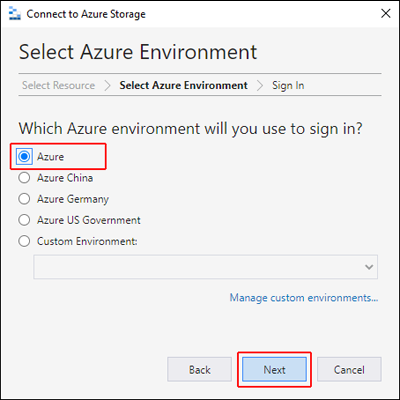
Depolama Gezgini oturum açmanız için bir web sayfası açar.
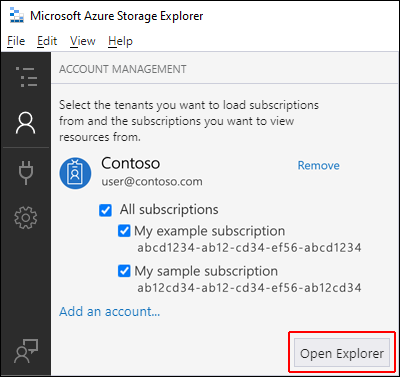
Bir Azure hesabıyla başarıyla oturum açtığınızda hesap ve bu hesapla ilişkilendirilmiş Azure abonelikleri ACCOUNT MANAGEMENT altında görünür. Birlikte çalışmak istediğiniz Azure aboneliklerini ve ardından Gezgini Aç'ı seçin.
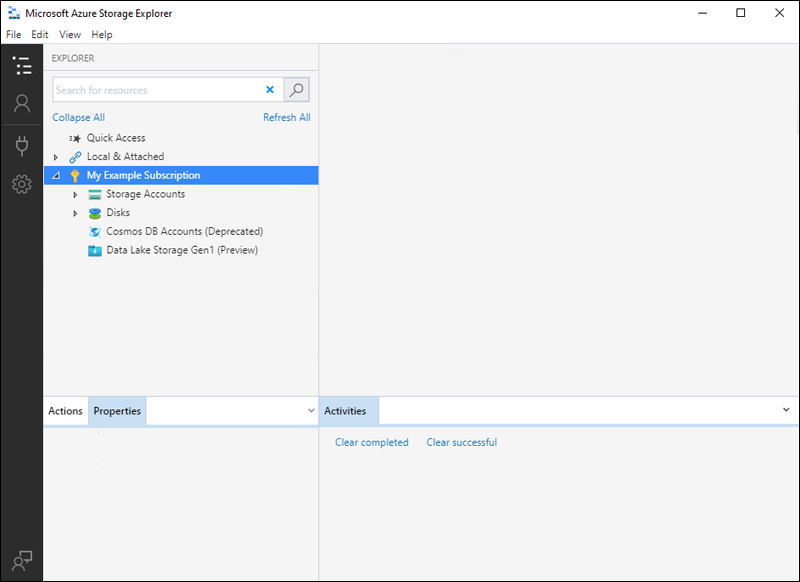
Bağlantı tamamlandığında Azure Depolama Gezgini, Explorer sekmesi görüntülenerek yüklenir. Bu görünüm, tüm Azure depolama hesaplarınızın yanı sıra Azurite depolama öykünücüsü veya Azure Stack ortamları aracılığıyla yapılandırılmış yerel depolama hakkında içgörü sağlar.
Kapsayıcı oluşturma
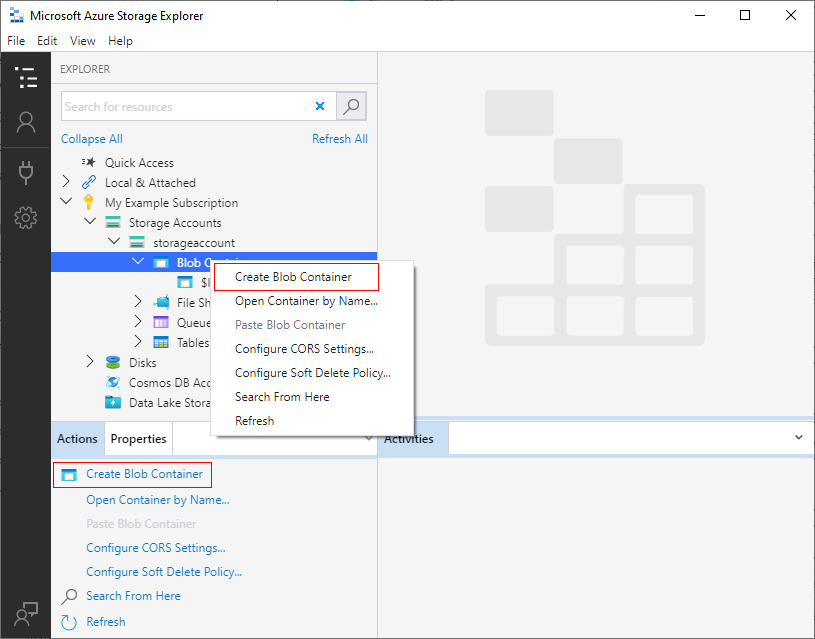
Kapsayıcı dizinleri ve dosyaları barındırır. Bir hesap oluşturmak için önceki adımda oluşturduğunuz depolama hesabını genişletin. Blob Kapsayıcıları'yı seçin, sağ tıklayın ve Blob Kapsayıcısı Oluştur'u seçin. Alternatif olarak, Blob Kapsayıcıları'nı ve ardından Eylemler bölmesinde Blob Kapsayıcısı Oluştur'u seçebilirsiniz.
Kapsayıcınızın adını girin. Kapsayıcıları adlandırmayla ilgili kuralların ve kısıtlamaların listesi için Kapsayıcı oluşturma bölümüne bakın. Tamamlandığında, kapsayıcıyı oluşturmak için Enter tuşuna basın. Kapsayıcı oluşturulduktan sonra, seçili depolama hesabının Blob Kapsayıcıları klasörünün altında görünür.

Dizin oluşturma
Dizin oluşturmak için Kapsayıcı oluştur bölümünde oluşturduğunuz kapsayıcıyı seçin. Kapsayıcı şeridinde Yeni Klasör düğmesini seçin. Dizininizin adını girin. tamamlandığında, dizini oluşturmak için Enter tuşuna basın. Dizin oluşturulduktan sonra ana bölmede görünür.
Blobları dizine yükleme
Dizin şeridinde Karşıya Yükle düğmesini seçin. Bir klasörü veya dosyayı karşıya yükleyebilirsiniz.
Yüklemek için dosyaları veya klasörü seçin.
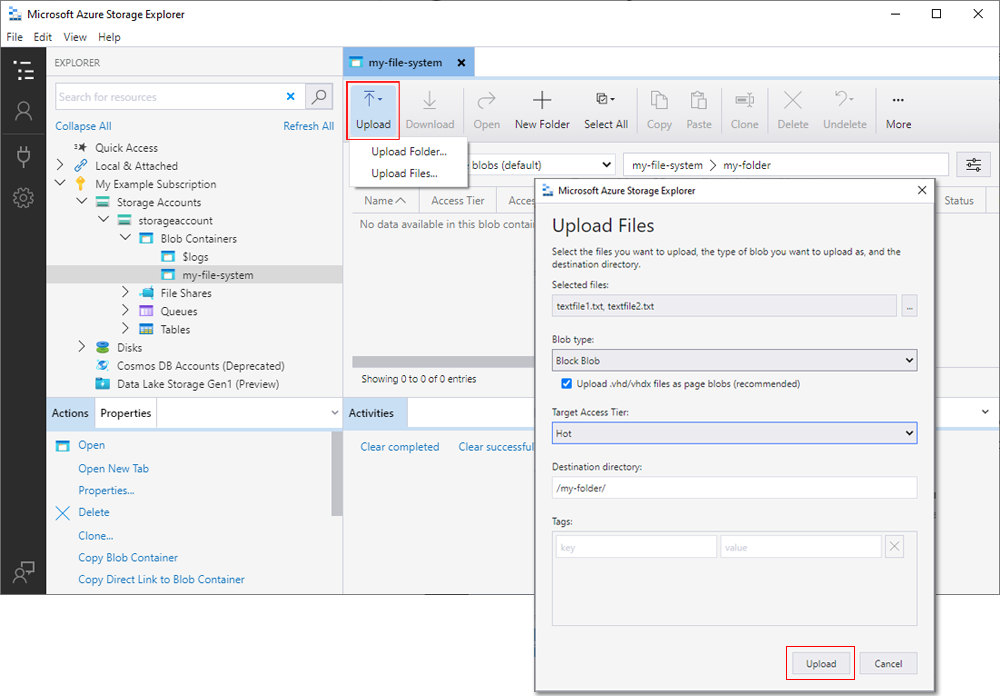
Karşıya Yükle'yi seçtiğinizde, seçtiğiniz dosyalar yükleme kuyruğuna eklenir ve dosyaların her biri yüklenir. Karşıya yükleme tamamlandığında, sonuçlar Etkinlikler penceresinde gösterilir.
Dizindeki blobları görüntüleme
Azure Depolama Gezgini uygulamasında depolama hesabı altında bir dizin seçin. Ana bölmede seçili dizindeki blobların listesi gösterilir.

Blob’ları indirme
Bir dosyayı indirmek için dosyayı seçin ve ardından şeritten İndir'i seçin. Dosya adı girebileceğiniz bir dosya iletişim kutusu açılır. Dosyanın yerel konuma indirilmesini başlatmak için Klasör Seç'i seçin.

Sonraki Adımlar
Erişim denetim listeleri (ACL' ler) ayarlayarak dosya ve dizin iznini yönetmeyi öğrenin.