Not
Bu sayfaya erişim yetkilendirme gerektiriyor. Oturum açmayı veya dizinleri değiştirmeyi deneyebilirsiniz.
Bu sayfaya erişim yetkilendirme gerektiriyor. Dizinleri değiştirmeyi deneyebilirsiniz.
Azure Dosya Eşitleme, kuruluşunuzun dosya paylaşımlarını Azure Dosyalar'te merkezileştirmenize yardımcı olur ve böylece bir yerel dosya sunucusunun esnekliği, performansı ve uyumluluğundan vazgeçmenize yardımcı olur. Windows Sunucularınızı Azure dosya paylaşımınız için hızlı bir önbelleğe dönüştürerek bu hedefe ulaşır.
Bu makale, bir sunucunun Depolama Senkronizasyon Servisi ile nasıl kaydedilip kayıttan çıkarılacağını açıklar. Azure Dosya Eşitleme ile bir sunucu kaydettiğinizde, Windows Server ile Azure arasında bir güven ilişkisi oluşturursunuz. Bu güven ilişkisini, Windows sunucunuzda Azure dosya paylaşımıyla senkronize etmek istediğiniz belirli klasörleri temsil eden sunucu uç noktaları oluşturmak için kullanın. Sunucu uç noktasını senkronize ettiğiniz Azure dosya paylaşımına bulut uç noktası denir.
Azure Dosya Eşitleme'in nasıl dağıtılacağı hakkında bilgi için Azure Dosya Eşitleme'i nasıl dağıtılır başlıklarına bakınız.
Önkoşullar
Bir sunucuyu Depolama Eşitleme Hizmeti'ne kaydetmek için önce sunucunuzu gerekli önkoşullarla hazırlamanız gerekir:
Sunucunuz, desteklenen bir Windows Server sürümünü çalıştırmalıdır. Daha fazla bilgi için bkz. Azure Dosya Eşitleme sistem gereksinimleri ve birlikte çalışabilirlik.
Bir depolama senkronizasyon hizmeti kurun. Azure Dosya Eşitleme'i nasıl dağıtılır bölümünü inceleyin.
Sunucunun İnternet'e bağlı olduğundan ve Azure erişilebilir olduğundan emin olun.
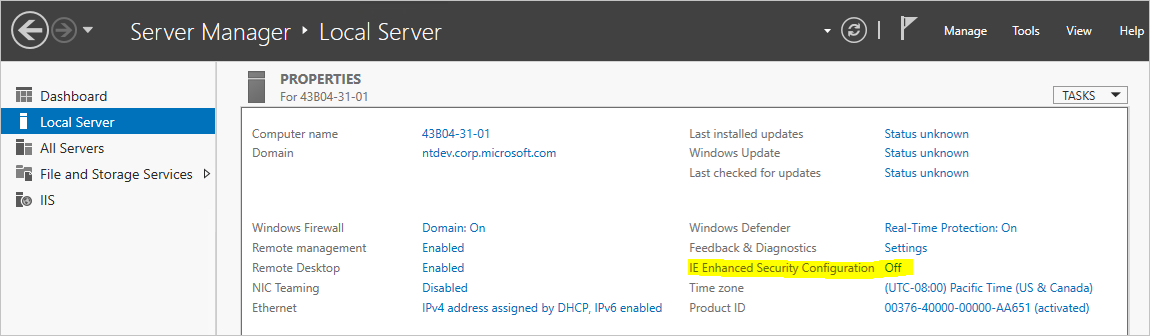
Sunucu Yöneticisi arayüzü kullanarak IE Gelişmiş Güvenlik Yapılandırmasını yöneticiler için devre dışı bırakın.
Azure PowerShell modülünün sunucunuza yüklendiğinden emin olun. Sunucunuz bir Failover Kümesi üyesiyse, kümedeki her düğüm Az modülüne ihtiyaç duyar. Az modülünün nasıl kurulacağına dair detaylar için Install and configure Azure PowerShell sayfasına bakınız. Bir sunucuyu kaydetmek veya kaydını kaldırmak için Az PowerShell modülünün en yeni sürümünü kullanın. Eğer Az paketi zaten bu sunucuda yüklüyse ve PowerShell sürümü 5.x veya daha üzerindeyse, bu paketi güncelletmek için cmdlet'i
Update-Modulekullanabilirsiniz.Ortamınızda ağ proxy sunucusu kullanıyorsanız, senkronizasyon ajanının kullanması için sunucunuzda proxy ayarlarını ayarlayın.
Proxy IP adresinizi ve port numaranızı belirleyin.
Bu iki dosyayı düzenleyin:
- C:\Windows\Microsoft.NET\Framework64\v4.0.30319\Config\machine.config
- C:\Windows\Microsoft.NET\Framework\v4.0.30319\Config\machine.config
Şekil 1'deki satırları iki machine.config dosyanın altına
/System.ServiceModelekleyin. Doğru IP adresi ve port numarasına geçin127.0.0.1:8888.Figure 1: <system.net> <defaultProxy enabled="true" useDefaultCredentials="true"> <proxy autoDetect="false" bypassonlocal="false" proxyaddress="http://127.0.0.1:8888" usesystemdefault="false" /> </defaultProxy> </system.net>WinHTTP proxy ayarlarını komut satırını kullanarak ayarlayın:
- Proxy'yi göster:
netsh winhttp show proxy - Proxy'yi ayarlayın:
netsh winhttp set proxy 127.0.0.1:8888 - Proxy'yi sıfırlayın:
netsh winhttp reset proxy - Ajan kurulduktan sonra bu proxy'yi kurarsanız, senkronizasyon ajanını yeniden başlatın:
net stop filesyncsvc
- Proxy'yi göster:
Depolama Eşitleme Hizmeti'ne sunucu kaydetme
Azure Dosya Eşitleme senkronizasyon grubunda sunucu uç noktası olarak bir sunucu kullanmadan önce, sunucuyu Storage Sync Service ile kaydedin. Bir sunucuyu aynı anda yalnızca bir Depolama Senkronizasyon Servisi ile kaydedebilirsiniz.
Azure Dosya Eşitleme aracısını yükleme
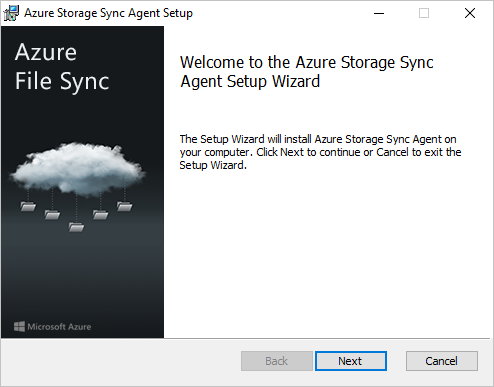
Azure Dosya Eşitleme aracı yükleyicisini başlatın.
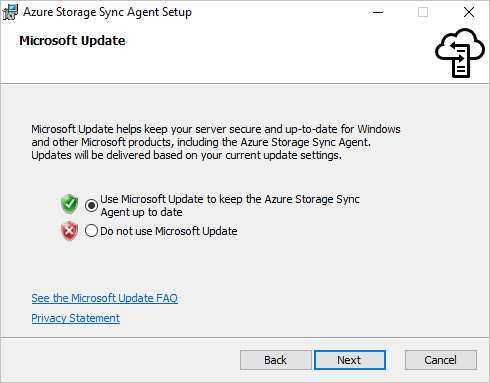
Azure Dosya Eşitleme ajanına güncellemeleri Microsoft Güncelleme ile etkinleştirin. Bu adım önemlidir çünkü kritik güvenlik düzeltmeleri ve sunucu paketine yönelik özellik geliştirmeleri Microsoft Update aracılığıyla sağlanır.
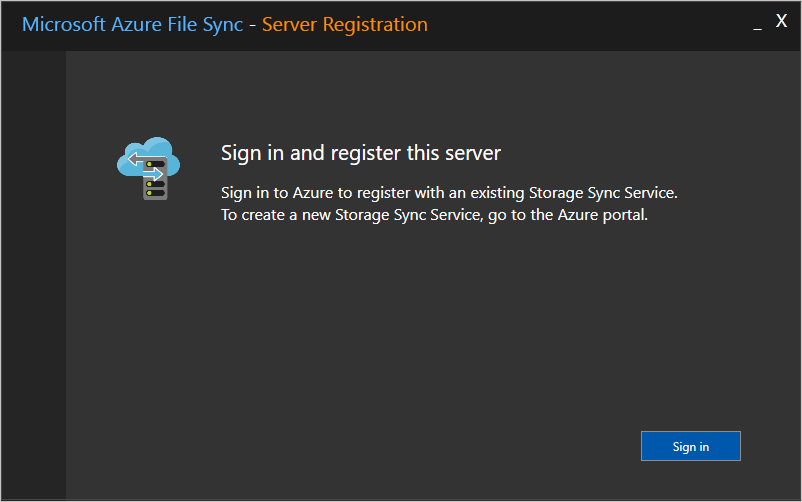
Daha önce sunucuyu kaydetmediyseniz, kurulum tamamlandıktan hemen sonra sunucu kayıt arayüzü görünür.
Önemli
Sunucu bir Yük Devretme Kümesinin üyesiyse, Azure Dosya Eşitleme aracısı kümedeki her düğüme yüklenmelidir.
Sunucuyu kaydetme
Sunucuyu kayıt arayüzü veya Azure PowerShell kullanarak kaydedin.
Sunucuyu kayıt arayüzü kullanarak bu adımları takip ederek sunucuyu kaydetebilirsiniz.
Sunucu bir Failover Kümesi üyesiyse, kümedeki her sunucu sunucu kaydını çalıştırmalıdır. Kayıtlı sunucuları Azure portalında görüntülediğinizde, Azure Dosya Eşitleme her düğümü otomatik olarak aynı Yük Devretme Kümesi'nin bir üyesi olarak tanır ve bunları uygun şekilde gruplandırır.
Azure Dosya Eşitleme aracısının kurulumunu tamamladıktan hemen sonra sunucu kayıt kullanıcı arabirimi başlamadıysa,
C:\Program Files\Azure\StorageSyncAgent\ServerRegistration.exeçalıştırarak el ile başlatın.Azure aboneliğinize erişmek için Sign-in öğesini seçin.
Diyalogdan doğru abonelik, kaynak grubu ve Depolama Senkronizasyon Hizmeti'ni seçin.
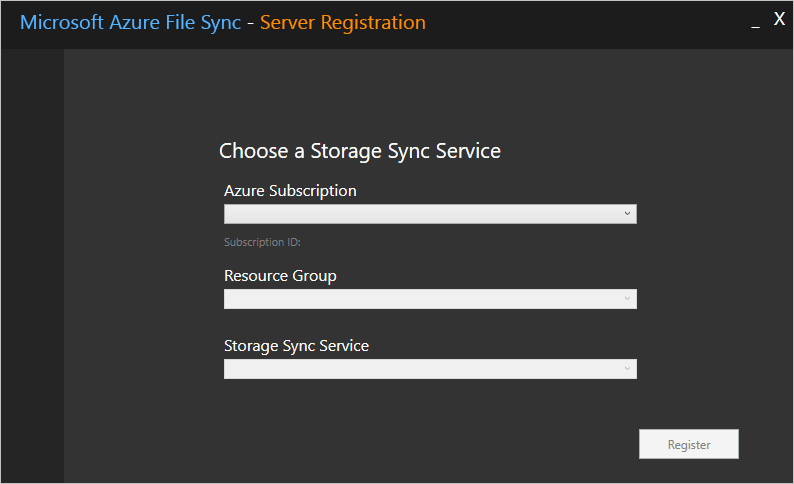
ServerRegistration.exekayıt sırasında başarısız olursa veya zaman aşımına uğrarsa,ARM_CLOUD_METADATA_URLortam değişkenini ayarlayın ve yeniden kaydetmeyi deneyin. Bulutunuzun değerini ekleyin<domain>:Bulut Etki alanı Public azure.com Mooncake chinacloudapi.cn Fairfax usgovcloudapi.net [System.Environment]::SetEnvironmentVariable('ARM_CLOUD_METADATA_URL', 'https://management.<domain>/metadata/endpoints?api-version=2019-05-01', 'machine')Kayıt sürecini tamamlamak için tekrar Azure'a giriş yapmanız istenebilir.
Bir sunucuyu Depolama Senkronizasyonu Hizmeti ile kaydından çıkar
Bir sunucunun Depolama Senkronizasyon Hizmetiyle kaydını kaldırmak için aşağıdaki adımları tamamlayın.
Uyarı
Azure Dosya Eşitleme’in senkronizasyonu, bulut katmanlaması veya başka herhangi bir yönüyle ilgili sorunları, bir Microsoft mühendisi bunu açıkça yapmanızı söylemedikçe, bir sunucunun kaydını silip yeniden kaydederek ya da sunucu uç noktalarını kaldırıp yeniden oluşturarak gidermeye çalışmayın. Bir sunucunun kaydını kaldırmak ve sunucu uç noktalarını kaldırmak yıkıcı bir işlemdir. Sunucu uç noktalarına sahip hacimlerdeki katmanlı dosyalar, kayıtlı sunucu ve sunucu uç noktaları yeniden oluşturulduktan sonra Azure dosya paylaşımındaki konumlarına "yeniden bağlanmaz". Bu durum senkronizasyon hatalarına yol açar. Bir sunucu uç noktası ad alanı dışında yer alan katmanlanmış dosyalar kalıcı olarak kaybolabilir. Katmanlı dosyalar, bulut katmanlamasını hiç etkinleştirmemiş olsanız bile sunucu uç noktalarında mevcut olabilir.
Tüm katmanlı verileri geri çağır (isteğe bağlı)
Azure Dosya Eşitleme'i kaldırdıktan sonra şu anda katmanlı dosyaların erişilebilir olmasını istiyorsanız (örneğin, bu bir üretim ortamı, test ortamı değil), sunucu uç noktalarını içeren her hacimdeki tüm dosyaları geri çağırın. Tüm sunucu uç noktaları için bulut katmanlamasını devre dışı bırakın ve ardından aşağıdaki PowerShell cmdlet'lerini çalıştırın:
Import-Module "C:\Program Files\Azure\StorageSyncAgent\StorageSync.Management.ServerCmdlets.dll"
Invoke-StorageSyncFileRecall -Path <a-volume-with-server-endpoints-on-it>
Uyarı
Sunucu uç noktasını barındıran yerel hacimde tüm katmanlı verileri geri çağıracak kadar boş alan yoksa, Invoke-StorageSyncFileRecall cmdlet başarısız olur.
Sunucuyu tüm eşitleme gruplarından kaldırma
Sunucuyu Depolama Senkronizasyon Hizmeti'nde kaydından çıkarmadan önce, o sunucudaki tüm sunucu uç noktalarını kaldırın.
Sunucunuzun kayıtlı olduğu Depolama Senkronizasyon Hizmeti'ne gidin.
Depolama Eşitleme Hizmeti'ndeki her eşitleme grubundaki bu sunucu için tüm sunucu uç noktalarını kaldırın. Sunucu uç noktalarını kaldırmak için, senkronizasyon grubu panelinde ilgili sunucu uç noktasına sağ tıklayın.
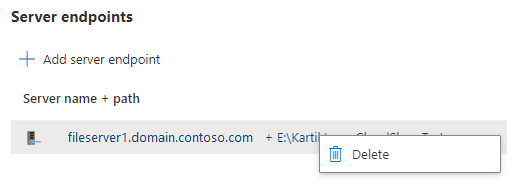
Sunucunun kaydını kaldırma
Tüm verileri geri çağırdıktan ve sunucuyu tüm senkronizasyon gruplarından kaldırdıktan sonra sunucunun kaydını kaldırın.
Azure portalında, Depolama Senkronizasyon Hizmeti'ne gidin ve Kayıtlı Sunucuları Senkronize> Edin.
Kayıttan çıkarmak istediğiniz sunucuya sağ tıklayın ve Sunucuyu Kaydetme'yi Kaldır'ı seçin.
Sunucu kaydını kaldırma işlemi için ekran görüntüsü.
Azure Dosya Eşitleme ağ ve depolama kullanımını yönetin
Azure Dosya Eşitleme genellikle veri merkezinizde çalışan tek hizmet olduğundan, Azure Dosya Eşitleme'in ağ ve depolama kullanımını sınırlamak isteyebilirsiniz.
Önemli
Sınırların çok düşük ayarlanması Azure Dosya Eşitleme eşitleme ve geri çekme performansını etkiler.
Azure Dosya Eşitleme ağ sınırlarını ayarlama
StorageSyncNetworkLimit cmdlet'lerini kullanarak Azure Dosya Eşitleme ağ kullanımını kısıtlayabilirsiniz.
Uyarı
Ağ sınırları aşağıdaki senaryolar için geçerli değildir:
- Kademeli dosyaya erişim
- Kayıtlı sunucu ile Depolama Senkronizasyon Servisi arasında değiş tokuş edilen senkronizasyon meta verileri
Bu ağ trafiği hız sınırlamasına tabi tutulmadığından, Azure Dosya Eşitleme ayarladığınız ağ sınırını aşabilir. Ağ trafiğini izleyin ve sınırı, kısıtlanmayan ağ trafiğini hesaba katacak şekilde ayarlayın.
Örneğin, Azure Dosya Eşitleme çalışma haftası boyunca 09:00 ile 17:00 (17:00) arasında 10 Mb/sn'den fazla kullanmadığından emin olmak için yeni bir kısıtlama sınırı oluşturabilirsiniz:
Import-Module "C:\Program Files\Azure\StorageSyncAgent\StorageSync.Management.ServerCmdlets.dll"
New-StorageSyncNetworkLimit -Day Monday, Tuesday, Wednesday, Thursday, Friday -StartHour 9 -EndHour 17 -LimitKbps 10000
Uyarı
Ağ sınırını 24 saat boyunca uygulamak için -StartHour ve -EndHour parametreleri için 0 kullanın.
Sınırınızı aşağıdaki cmdlet'i çalıştırarak görebilirsiniz:
Get-StorageSyncNetworkLimit # assumes StorageSync.Management.ServerCmdlets.dll is imported
Ağ sınırlarını kaldırmak için cmdlet'i Remove-StorageSyncNetworkLimit çalıştırın. Örneğin, aşağıdaki komut tüm ağ sınırlarını kaldırır:
Get-StorageSyncNetworkLimit | ForEach-Object { Remove-StorageSyncNetworkLimit -Id $_.Id } # assumes StorageSync.Management.ServerCmdlets.dll is imported
Windows Server depolama QoS kullanma
Azure Dosya Eşitleme, Windows Server sanallaştırma konağı üzerinde çalışan bir sanal makinede barındırıldığında, depolama GÇ tüketimini düzenlemek için Depolama QoS'yi (depolama hizmet kalitesi) kullanabilirsiniz. Depolama QoS ilkesini maksimum (veya limit, önceki örnekte StorageSyncNetworkLimit nasıl uygulandıysa) veya minimum (veya rezervasyon) olarak ayarlayabilirsiniz. Azure Dosya Eşitleme, diğer iş yükleri kullanılmıyorsa, kullanılabilir depolama bant genişliğini anlık olarak kullanabilmesi için maksimum yerine minimum değer ayarı yapılmasına olanak tanır. Daha fazla bilgi için bkz. Depolama Hizmet Kalitesi.
Ayrıca bakınız
- Azure Dosya Eşitleme dağıtımı planlayın
- Azure Dosya Eşitleme'i dağıtın
- Azure Dosya Eşitleme’yi izleme
- Azure Dosya Eşitleme'de sorun giderme