Not
Bu sayfaya erişim yetkilendirme gerektiriyor. Oturum açmayı veya dizinleri değiştirmeyi deneyebilirsiniz.
Bu sayfaya erişim yetkilendirme gerektiriyor. Dizinleri değiştirmeyi deneyebilirsiniz.
Azure Dosya Eşitleme dağıtımı planlamak, hangi sunucuların senkronize edileceğini, senkronizasyon topolojinizi nasıl organize edeceğinizi ve ağ ile bulut katmanlama sürecini nasıl yapılandıracağınızı içerir. Bu kararları vermek için bu makaleyi kullanın, ardından kurulum rehberini takip edin.
Önemli kararlar:
- Hangi sunucular senkronize olacak? On-premises Windows Servers, Azure VM'ler mi yoksa her ikisi mi? Windows dosya sunucusu konularına bakınız.
- Kaç senkronizasyon grubuna ihtiyacınız var? Dosya paylaşımlarınızı ve sunucu klasörlerinizi senkronize topolojilere eşleyin.
- Bulut katmanlama kullanacak mısınız? Disk alanından tasarruf etmek için yalnızca sık erişilen dosyaları yerelde önbelleğe almak mı, yoksa tam kopyasını tutmak mı? Depolama katmanlarına bakınız.
- Hangi ağ yapılandırması? Açık uç noktalar, özel uç noktalar mı, yoksa güvenlik duvarları mı? Ağlara bakınız.
- Kullanıcılar nasıl kimlik doğrulaması yapacak? Kimlik bölümünü ince.
- Windows Server özellikleri neler? Önerilen sistem kaynakları sayfasına bakınız.
Yönetim kavramları
Azure'da kaynak, Azure abonelikleriniz ve kaynak gruplarınızda oluşturup yapılandırdığınız yönetilebilir bir öğedir. Kaynaklar, belirli kaynak türlerini sunan yönetim hizmetleri olan kaynak sağlayıcıları tarafından sunulur. Azure Dosya Eşitleme dağıtmak için iki önemli kaynakla çalışırsınız:
Depolama hesapları,
Microsoft.Storagekaynak sağlayıcısı tarafından sunulmaktadır. Depolama hesapları, depolama hesabı türüne bağlı olarak klasik dosya paylaşımlarını veya diğer depolama kaynaklarını dağıtabileceğiniz paylaşılan depolama, IOPS ve aktarım hızı havuzunu temsil eden üst düzey kaynaklardır. Bir depolama hesabına dağıttığınız tüm depolama kaynakları, bu depolama hesabına uygulanan sınırları paylaşır. Klasik dosya paylaşımları hem SMB hem de NFS dosya paylaşım protokollerini destekler, ancak Azure Dosya Eşitleme'yi yalnızca SMB dosya paylaşımlarıyla kullanabilirsiniz.Not
Azure Dosyalar,
Microsoft.FileShareskaynak sağlayıcısı aracılığıyla dosya paylaşımlarını üst düzey Azure kaynağı olarak dağıtmayı da destekler. Ancak, bu dosya paylaşımları şu anda yalnızca NFS protokollerini desteklediğinden Azure Dosya Eşitleme bunları desteklemez.Depolama Senkronizasyon Hizmetleri, kaynak sağlayıcısı tarafından sunulmaktadır. Depolama Eşitleme Hizmetleri, Windows Dosya Sunucularını kaydetmenizi ve Azure Dosya Eşitleme için eşitleme ilişkilerini tanımlamanızı sağlayan yönetim kapsayıcıları görevi görür.
Azure dosya paylaşımı yönetim kavramları
Klasik dosya paylaşımları veya depolama hesaplarında dağıtılan dosya paylaşımları, Azure Dosyalar için dosya paylaşımlarını dağıtmanın geleneksel yoludur. SMB ve NFS, SSD ve HDD medya katmanları, her yedeklilik türü ve her bölgedeki kullanılabilirlik dahil olmak üzere Azure Dosyalar tüm temel özellikleri destekler. Klasik dosya paylaşımları hakkında daha fazla bilgi edinmek için bkz. klasik dosya paylaşımları.
Klasik dosya paylaşımı dağıtımları iki tür depolama hesabı kullanır:
Sağlanan depolama hesapları: Depolama
FileStoragehesabı türü, sağlanan depolama hesaplarını tanımlar. Sağlanan depolama hesaplarını kullanarak sağlanan klasik dosya paylaşımlarını SSD veya HDD tabanlı donanıma dağıtabilirsiniz. Sağlanan depolama hesaplarını yalnızca klasik dosya paylaşımlarını depolamak için kullanabilirsiniz. Bunları blob kapsayıcıları, kuyruklar ve tablolar gibi diğer depolama kaynakları için kullanamazsınız. Tüm yeni klasik dosya paylaşımı dağıtımları için sağlanan depolama hesaplarını kullanın.Kullandıkça öde depolama hesapları: Depolama
StorageV2hesabı türü, kullandıkça öde depolama hesaplarını tanımlar. Kullandıkça öde depolama hesaplarını kullanarak, HDD tabanlı donanım üzerinde kullandıkça öde dosya paylaşımları dağıtabilirsiniz. Klasik dosya paylaşımları ile blob kapsayıcıları, kuyruklar veya tablolar gibi diğer depolama kaynakları için kullandıkça ödemeli depolama hesaplarını kullanabilirsiniz.
Azure Dosya Eşitleme yönetim kavramları
Depolama Eşitleme Hizmeti'nin içinde şunları dağıtabilirsiniz:
Kayıtlı sunucular, Depolama Eşitleme Hizmeti ile güven ilişkisi bulunan bir Windows Server’ı temsil eden sunucular. Kayıtlı sunucular tek bir sunucu veya küme olabilir. Ancak, bir sunucu veya küme aynı anda yalnızca bir Depolama Eşitleme Hizmeti'ne kaydedilebilir.
Bir bulut uç noktası ile bir veya daha fazla sunucu uç noktası arasındaki eşitleme ilişkisini tanımlayan eşitleme grupları. Eşitleme grubundaki uç noktalar birbiriyle eşitlenmiş durumda kalır. Örneğin, Azure Dosya Eşitleme kullanarak yönetmek istediğiniz iki ayrı dosya kümeniz varsa, iki eşitleme grubu oluşturur ve her eşitleme grubuna farklı uç noktalar eklersiniz.
- Azure dosya paylaşımlarını temsil eden bulut uç noktaları.
- Azure Dosyaları ile eşitlenen, kayıtlı sunuculardaki yolları temsil eden sunucu uç noktaları. Kayıtlı bir sunucu, ad alanları çakışmazsa birden çok sunucu uç noktası içerebilir.
Önemli
Eşitleme grubundaki herhangi bir bulut uç noktasının veya sunucu uç noktasının ad alanında değişiklik yapabilir ve dosyalarınızı eşitleme grubundaki diğer uç noktalarla eşitleyebilirsiniz. Doğrudan bulut uç noktasında (Azure dosya paylaşımı) bir değişiklik yaparsanız, bir Azure Dosya Eşitleme değişiklik algılama işinin önce değişiklikleri bulması gerekir. Bulut uç noktası için değişiklik algılama işi yalnızca 24 saatte bir başlar. Daha fazla bilgi için bkz. Azure Dosyalar ve Azure Dosya Eşitleme hakkında sık sorulan sorular.
Gerekli depolama eşitleme hizmetlerinin sayısı
Depolama eşitleme hizmeti, Azure Dosya Eşitleme için kök Azure Resource Manager kaynağıdır. Windows Server yüklemelerinizle Azure dosya paylaşımları arasındaki eşitleme ilişkilerini yönetir. Her depolama eşitleme hizmeti birden çok eşitleme grubu ve birden çok kayıtlı sunucu içerebilir.
Her Windows Server örneği yalnızca bir depolama eşitleme hizmetine kaydedilebilir. Kayıt sonrasında sunucu, bir Resource Manager prensipali kullanarak sunucuda sunucu uç noktaları oluşturmak suretiyle bu depolama eşitleme hizmeti içinde birden çok eşitleme grubuna katılabilir.
Azure Dosya Eşitleme topolojileri tasarlarken, verileri depolama senkronizasyonu servisi seviyesinde net bir şekilde izole edin. Örneğin, kuruluşunuz iki ayrı iş birimi için ayrı Azure Dosya Eşitleme ortamları gerektiriyorsa ve bu gruplar arasında katı veri yalıtımına ihtiyacınız varsa, her grup için ayrılmış bir depolama eşitleme hizmeti oluşturun. Bu yapılandırma tam yalıtım sağlamadığından, her iki iş grubu için de eşitleme gruplarını aynı depolama eşitleme hizmetine yerleştirmekten kaçının.
Azure'da ayrı abonelikler veya kaynak grupları kullanarak veri yalıtımı hakkında daha fazla kılavuz için Bkz. Azure kaynak sağlayıcıları ve türleri.
Dengeli eşitleme topolojilerini planlama
Herhangi bir kaynağı dağıtmadan önce, yerel sunucuda neleri eşitleyebileceğinizi ve hangi Azure dosya paylaşımını kullanacağınızı planlayın. Planlama, kaç depolama hesabına, dosya paylaşımına ve eşitleme kaynağına ihtiyacınız olduğunu belirlemenize yardımcı olur. Verileriniz şu anda bir Windows Server örneğinde veya uzun vadeli kullanmak istediğiniz sunucuda olmasa bile bu önemli noktalar geçerlidir. Bu makalenin geçiş bölümü , durumunuz için uygun geçiş yollarını belirlemenize yardımcı olabilir.
Bu adımda, kaç Azure dosya paylaşımına ihtiyacınız olduğunu belirlersiniz. Tek bir Windows Server örneği (veya kümesi) en fazla 30 Azure dosya paylaşımını eşitleyebilir.
Birimlerinizde, kullanıcılar ve uygulamalar için SMB paylaşımları olarak hâlihazırda yerel olarak paylaştığınız daha fazla klasör olabilir. Bu senaryoyu yansıtmanın en kolay yolu, 1:1'i Bir Azure dosya paylaşımıyla eşleyen bir şirket içi paylaşım öngörmektir. Tek bir Windows Server örneği için 30'un altında, az sayıda paylaşıma sahipseniz, 1:1 eşleme öneririz.
30'dan fazla paylaşımınız varsa, bir şirket içi paylaşımı 1:1 azure dosya paylaşımıyla eşlemek genellikle gereksizdir. Aşağıdaki seçenekleri göz önünde bulundurun.
Paylaşım gruplandırma
Örneğin, insan kaynakları (İk) departmanınızda 15 paylaşım varsa, tüm İk verilerini tek bir Azure dosya paylaşımında depolamayı düşünebilirsiniz. Birden çok şirket içi paylaşımı tek bir Azure dosya paylaşımında depolamak, yerel Windows Server örneğinizde normal 15 SMB paylaşımı oluşturmanızı engellemez. Bu yalnızca bu 15 paylaşımın kök klasörlerini ortak bir klasör altında alt klasörler olarak düzenlediğiniz anlamına gelir. Ardından bu ortak klasörü bir Azure dosya paylaşımıyla eşitlersiniz. Bu şekilde, bu şirket içi paylaşım grubu için bulutta yalnızca tek bir Azure dosya paylaşımına ihtiyacınız olur.
Ses seviyesi senkronizasyonu
Azure Dosya Eşitleme, birim kökünü Azure dosya paylaşımı ile eşitlemeyi destekler. Birim kökünü eşitlerseniz, tüm alt klasörler ve dosyalar aynı Azure dosya paylaşımına gider.
Hacmin kökünü eşitlemek her zaman en iyi seçenek değildir. Birden çok konumu eşitlemenin avantajları vardır. Örneğin, bunu yapmak eşitleme kapsamı başına öğe sayısını düşük tutmaya yardımcı olur. Azure dosya paylaşımlarını ve paylaşım başına 100 milyon öğe (dosya ve klasör) ile Azure Dosya Eşitleme'yi test ediyoruz. Ancak en iyi yöntem, 20 milyon veya 30 milyondan küçük bir sayıyı tek bir payda tutmaya çalışmaktır.
Azure Dosya Eşitleme daha az sayıda öğeyle ayarlamak yalnızca dosya eşitleme için yararlı değildir. Daha az sayıda öğe aşağıdaki gibi senaryolardan da yararlanır:
- Bulut içeriğinin ilk taraması daha hızlı tamamlanabilir ve bu da ad alanının Azure Dosya Eşitleme için etkinleştirilmiş bir sunucuda gösterilmesini beklemeyi azaltır.
- Azure dosya paylaşımı anlık görüntüsünden bulut tarafı geri yükleme işlemi daha hızlıdır.
- Şirket içi sunucunun olağanüstü durum kurtarması önemli ölçüde hızlanabilir.
- Doğrudan bir Azure dosya paylaşımında (eşitleme dışında) yapılan değişiklikler daha hızlı algılanabilir ve eşitlenebilir.
İpucu
Kaç dosya ve klasöre sahip olduğunuzu bilmiyorsanız JAM Software'den TreeSize aracına göz atın.
Dağıtım haritasına yapılandırılmış yaklaşım
Sonraki bir adımda bulut depolamayı dağıtmadan önce, şirket içi klasörlerle Azure dosya paylaşımları arasında bir harita oluşturmanız önemlidir. Bu eşleme, kaç ve hangi Azure Dosya Eşitleme eşitleme grubu kaynaklarını sağlayacağınızı bildirir. Eşitleme grubu, Azure dosya paylaşımını ve sunucunuzdaki klasörü birbirine bağlar ve bir eşitleme bağlantısı kurar.
Haritanızı iyileştirmek ve kaç Azure dosya paylaşımına ihtiyacınız olduğunu belirlemek için aşağıdaki sınırları ve en iyi yöntemleri gözden geçirin:
Azure Dosya Eşitleme aracısının yüklü olduğu bir sunucu en fazla 30 Azure dosya paylaşımıyla eşitlenebilir.
Azure dosya paylaşımı bir depolama hesabında dağıtılır. Bu düzenleme, depolama hesabını IOPS ve aktarım hızı gibi performans numaraları için bir ölçek hedefi haline getirir.
Azure dosya paylaşımlarını dağıtırken depolama hesabının IOPS sınırlamalarına dikkat edin. İdeal olarak, 1:1 dosya paylaşımlarını depolama hesaplarıyla eşlemeniz gerekir. Ancak, hem kuruluşunuzdan hem de Azure'dan gelen çeşitli sınırlar ve kısıtlamalar nedeniyle bu eşleme her zaman mümkün olmayabilir. Bir depolama hesabında yalnızca bir dosya paylaşımı dağıtamıyorsanız, hangi paylaşımların yüksek oranda etkin olacağını ve hangi paylaşımların daha az etkin olacağını göz önünde bulundurun. En popüler dosya paylaşımlarını aynı depolama hesabına yerleştirmeyin.
Azure dosya paylaşımını yerel olarak kullanacak bir uygulamayı Azure'a kaldırmayı planlıyorsanız, Azure dosya paylaşımınızdan daha fazla performansa ihtiyacınız olabilir. Bu tür bir kullanım olasılığı varsa, gelecekte bile, kendi depolama hesabında tek bir standart Azure dosya paylaşımı oluşturmak en iyisidir.
Azure bölgesi başına abonelik başına 250 depolama hesabı sınırı vardır.
İpucu
Bu bilgilere dayanarak, birimlerinizdeki birden çok üst düzey klasörü yeni bir ortak kök dizinde gruplandırmak genellikle gerekli hale gelir. Ardından bu yeni kök dizini ve içinde gruplandırdığınız tüm klasörleri tek bir Azure dosya paylaşımıyla eşitlersiniz. Bu teknik, sunucu başına 30 Azure dosya paylaşımı eşitlemesi sınırında kalmanızı sağlar.
Ortak bir kök altında yapılan bu gruplandırma, verilerinize erişimi etkilemez. ACL'leriniz olduğu gibi kalır. Yalnızca yerel sunucu klasörlerinde bulunan ve artık ortak bir köke dönüştürdüğünüz tüm paylaşım yollarını (SMB veya NFS paylaşımları gibi) ayarlamanız gerekir. Başka hiçbir şey değişmedi.
Önemli
Azure Dosya Eşitleme için en önemli ölçek vektörünün eşitlenmesi gereken öğe sayısıdır (dosya ve klasörler). Daha fazla ayrıntı için Azure Dosya Eşitleme ölçek hedeflerini gözden geçirin.
Sizin durumunuzda bir klasör kümesinin aynı Azure dosya paylaşımına mantıksal olarak eşitlenmesi mümkündür (daha önce bahsedilen ortak kök yaklaşımı kullanarak). Ancak klasörleri yeniden gruplandırarak bir yerine iki Azure dosya paylaşımıyla eşitlemek daha iyi olabilir. Dosya paylaşımı başına dosya ve klasör sayısını sunucu genelinde dengeli tutmak için bu yaklaşımı kullanabilirsiniz. Ayrıca şirket içi paylaşımlarınızı bölebilir ve daha fazla şirket içi sunucuya eşitleyebilir ve ek sunucu başına 30 Azure dosya paylaşımıyla eşitleme özelliği ekleyebilirsiniz.
Önemli
Azure Dosya Eşitleme için en önemli ölçek vektörünün eşitlenmesi gereken öğe sayısıdır (dosya ve klasörler). Diğer ayrıntılar için Azure Dosya Eşitleme ölçek hedeflerini gözden geçirin.
Yaygın dosya eşitleme senaryoları ve dikkat edilmesi gerekenler
| Eşitleme senaryosu | Desteklenir | Dikkat edilmesi gerekenler (veya sınırlamalar) | Çözüm (veya geçici çözüm) |
|---|---|---|---|
| Aynı hedef Azure dosya paylaşımında (birleştirme) birden çok disk/birim ve birden çok paylaşıma sahip dosya sunucusu | Hayır | Hedef Azure dosya paylaşımı (bulut uç noktası), yalnızca bir eşitleme grubuyla eşitlemeyi destekler. Eşitleme grubu, kayıtlı sunucu başına yalnızca bir sunucu uç noktasını destekler. |
1) Bir diski (kök birimi) hedef Azure dosya paylaşımıyla eşitlemeye başlayın. En büyük disk/birimden başlayarak şirket içi depolama gereksinimleri konusunda yardımcı olur. Tüm verileri buluta katmanlayarak dosya sunucusu diskinde yer açabilmeniz için bulut katmanlama yapılandırın. Diğer birimlerden/paylaşımlardan verileri senkronize edilen geçerli birime taşıyın. Tüm veriler buluta katmanlanana veya geçirilene kadar adımlara tek tek devam edin. 2) Bir kerede bir kök birimi (disk) hedefle. Tüm verileri hedef Azure dosya paylaşımına katmanlama amacıyla bulut katmanlama özelliğini kullanın. Eşitleme grubundan sunucu uç noktasını kaldırın, uç noktayı bir sonraki kök birim/diskle yeniden oluşturun, eşitleyin ve işlemi yineleyin. Ajanı yeniden yüklemeniz gerekebileceğine dikkat edin. 3) Birden çok hedef Azure dosya paylaşımı (performans gereksinimlerine göre aynı veya farklı depolama hesabı) kullanılmasını önerin. |
| Aynı hedef Azure dosya paylaşımında (birleştirme) tek bir birime ve birden çok paylaşıma sahip dosya sunucusu | Evet | Kayıtlı sunucu başına birden çok sunucu uç noktasının aynı hedef Azure dosya paylaşımıyla eşitlenmesine (önceki senaryoyla aynı) sahip olamazsınız. | Birden çok paylaşımı veya en üst düzey klasörü barındıran birimin kökünü eşitleyin. |
| Tek bir depolama hesabı altında birden çok Azure dosya paylaşımına birden çok paylaşıma ve/veya birime sahip dosya sunucusu (1:1 paylaşım eşlemesi) | Evet | Tek bir Windows Server örneği (veya kümesi) en fazla 30 Azure dosya paylaşımını eşitleyebilir. Depolama hesabı, performans için bir ölçek hedefidir. IOPS ve aktarım hızı dosya paylaşımları arasında paylaşılır. Eşitleme grubu başına öğe sayısını paylaşım başına 100 milyon öğe (dosya ve klasör) içinde tutun. Hisse başına 20 veya 30 milyondan az kalmak en iyisidir. |
1) Birden çok eşitleme grubu kullanın (eşitleme grubu sayısı = eşitlenecek Azure dosya paylaşımlarının sayısı). 2) Bu senaryoda aynı anda yalnızca 30 paylaşım eşitlenebilir. Bu dosya sunucusunda 30'dan fazla paylaşım varsa, kaynakta kök veya en üst düzey klasör sayısını azaltmak için paylaşım gruplandırma ve birim eşitlemeyi kullanın. 3) Şirket içinde ek Azure Dosya Eşitleme sunucuları kullanın ve kaynak Windows Server örneğindeki sınırlamaları geçici olarak çözmek için verileri bu sunuculara bölün veya taşıyın. |
| Farklı bir depolama hesabı altında birden çok Azure dosya paylaşımına (1:1 paylaşım eşlemesi) birden çok paylaşıma ve/veya birime sahip dosya sunucusu | Evet | Tek bir Windows Server örneği (veya kümesi) en fazla 30 Azure dosya paylaşımını (aynı veya farklı depolama hesabı) eşitleyebilir. Eşitleme grubu başına öğe sayısını paylaşım başına 100 milyon öğe (dosya ve klasör) içinde tutun. Hisse başına 20 veya 30 milyondan az kalmak en iyisidir. |
Önceki yaklaşımla aynı. |
| Tek bir kök birimi olan veya aynı hedef Azure dosya paylaşımında (birleştirme) paylaşan birden çok dosya sunucusu | Hayır | Eşitleme grubu, başka bir eşitleme grubunda zaten yapılandırılmış bir bulut uç noktasını (Azure dosya paylaşımı) kullanamaz. Eşitleme grubu farklı dosya sunucularında sunucu uç noktalarına sahip olsa da, dosyalar ayrı olamaz. |
Bir kerede bir dosya sunucusunu hedefleme konusunda dikkate alınması gereken ek bilgilerle, ilk senaryodaki yönergeleri izleyin. |
| Kiracılar arası topoloji (farklı kiracılar arasında yönetilen kimlik kullanımı) | Hayır | Depolama Eşitleme Hizmeti, sunucu kaynağı (Azure Arc özellikli sunucu veya Azure VM), yönetilen kimlik ve depolama hesabındaki RBAC atamalarının tümü aynı Microsoft Entra kiracısında olmalıdır. Kiracılar arası topolojiler desteklenmiyor. | Kiracılar arası kurulumlar kimlik doğrulaması ve yetkilendirmede başarısız olur ve sunucu bağlanamaz. Devam etmek için tüm kaynakların (Eşitleme Hizmeti, sunucu, yönetilen kimlik ve RBAC atamaları) aynı Microsoft Entra kiracısında oluşturulduğundan emin olun. |
Bir eşleme tablosu oluştur.
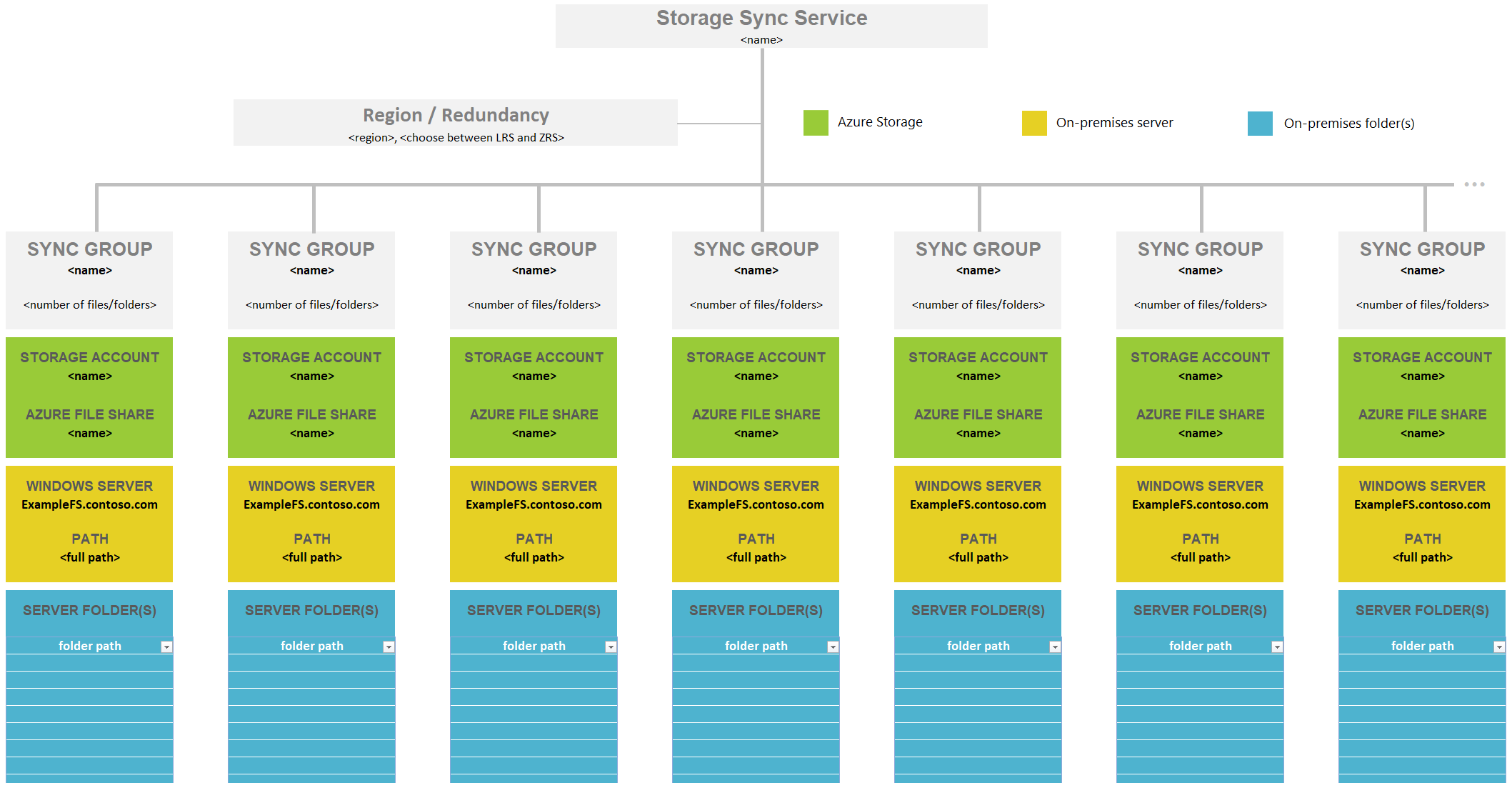
Kaç Azure dosya paylaşımına ihtiyacınız olduğunu ve mevcut verilerinizin hangi bölümlerinin hangi Azure dosya paylaşımında bulunacağını belirlemek için önceki bilgileri kullanın.
Gerektiğinde başvurabilmek için düşüncelerinizi kaydeden bir tablo oluşturun. Aynı anda birçok Azure kaynağı sağlarken eşleme planınızın ayrıntılarını kaybetmeniz kolayca gerçekleşebileceğinden düzenli kalmak önemlidir.
Windows dosya sunucuları için dikkat edilmesi gerekenler
Windows Server'da eşitleme özelliğini etkinleştirmek için Azure Dosya Eşitleme indirilebilir aracıyı yüklemeniz gerekir. Azure Dosya Eşitleme aracısı iki ana bileşen sağlar:
-
FileSyncSvc.exe, sunucu uç noktalarındaki değişiklikleri izlemek ve eşitleme oturumlarını başlatmaktan sorumlu arka plan Windows hizmeti -
StorageSync.sys, bulut katmanlama ve hızlı olağanüstü durum kurtarma sağlayan bir dosya sistemi filtresi
İşletim sistemi gereksinimleri
Azure Dosya Eşitleme aşağıdaki Windows Server sürümlerini destekler:
| Sürüm | RTM Sürümü | Desteklenen sürümler | Desteklenen dağıtım seçenekleri |
|---|---|---|---|
| Windows Server 2025 | 26100 | Azure, Datacenter, Essentials, Standard ve IoT | Tam Sürüm ve Çekirdek Sürüm |
| Windows Sunucusu 2022 | 20348 | Azure, Datacenter, Essentials, Standard ve IoT | Tam Sürüm ve Çekirdek Sürüm |
| Windows Server 2019 | 17763 | Veri Merkezi, Temel Parçalar, Standart ve IoT | Tam Sürüm ve Çekirdek Sürüm |
| Windows Server 2016 | 14393 | Veri Merkezi, Temel Parçalar, Standart ve Depolama Sunucusu | Tam Sürüm ve Çekirdek Sürüm |
Azure Dosya Eşitleme ile kullandığınız tüm sunucuları Windows Update en son güncelleştirmelerle güncel tutun.
En düşük sistem kaynakları
Azure Dosya Eşitleme, şu özniteliklerin tümüne sahip fiziksel veya sanal bir sunucu gerektirir:
- En az bir CPU.
- En az 2 GiB bellek. Sunucu Hyper-V Dinamik Belleğin etkinleştirildiği bir sanal makinede çalışıyorsa VM'yi en az 2.048 MiB bellekle yapılandırın.
- NTFS dosya sistemiyle biçimlendirilmiş yerel bağlantılı birim.
Çoğu üretim iş yükü için, Azure Dosya Eşitleme'de eşitleme sunucusunu yalnızca en düşük gereksinimlerle yapılandırmayın.
Önerilen sistem kaynakları
Herhangi bir sunucu özelliği veya uygulaması gibi dağıtımın ölçeği de Azure Dosya Eşitleme için sistem kaynağı gereksinimlerini belirler. Bir sunucudaki daha büyük dağıtımlar için daha fazla sistem kaynağı gerekir.
Azure Dosya Eşitleme için, sunucu uç noktaları genelindeki nesne sayısı ve veri kümesindeki değişim sıklığı ölçeği belirler. Tek bir sunucuda birden çok eşitleme grubunda sunucu uç noktaları olabilir. Aşağıdaki tabloda listelenen nesne sayısı, bir sunucunun eklendiği tam ad alanı için geçerlidir.
Örneğin, 10 milyon nesne içeren A sunucu uç noktası + 10 milyon nesne ile B sunucu uç noktası = 20 milyon nesne. Bu örnek dağıtım için 8 CPU, kararlı durum için 16 GiB bellek ve ilk geçiş için (mümkünse) 48 GiB belleğe ihtiyacınız vardır.
Ad alanı verileri performans nedenleriyle bellekte depolanır. Bu yapılandırma nedeniyle, daha büyük ad alanları iyi performansı korumak için daha fazla bellek gerektirir. Daha fazla değişim sıklığı, işlenmesi için daha fazla CPU gerektirir.
Aşağıdaki tablo, ortalama dosya boyutunun 512 KiB olduğu tipik genel amaçlı dosya paylaşımları için hem ad alanının boyutunu hem de kapasiteye dönüştürmeyi sağlar. Dosya boyutlarınız daha küçükse, aynı kapasite miktarı için daha fazla bellek eklemeyi göz önünde bulundurun. Bellek yapılandırmanızı ad alanının boyutuna göre ayarlayın.
| Ad alanı boyutu - dosyalar ve dizinler (milyon) | Tipik kapasite (TiB) | CPU çekirdekleri | Önerilen bellek (GiB) |
|---|---|---|---|
| 3 | 1.4 | 2 | 8 (ilk eşitleme)/ 2 (tipik değişim sıklığı) |
| 5 | 2.3 | 2 | 16 (ilk eşitleme)/ 4 (tipik değişim sıklığı) |
| 10 | 4.7 | 4 | 32 (ilk eşitleme)/ 8 (tipik değişim sıklığı) |
| 30 | 14.0 | 8 | 48 (ilk eşitleme)/ 16 (tipik değişim sıklığı) |
| 50 | 23,3 | 16 | 64 (ilk eşitleme)/ 32 (tipik değişim sıklığı) |
| 100* | 46,6 | 32 | 128 (ilk eşitleme)/ 32 (tipik değişim sıklığı) |
*100 milyondan fazla dosya ve dizini eşitlemek önerilmez. Bu, test edilmiş eşiklere dayanan esnek bir sınırdır. Daha fazla bilgi için Azure Dosya Eşitleme ölçeklendirme hedefleri kısmına bakın.
İpucu
Bir ad alanının ilk eşitlemesi yoğun bir işlemdir. İlk eşitleme tamamlanana kadar daha fazla bellek ayırın. Bu yaklaşım gerekli değildir, ancak ilk eşitlemeyi hızlandırabilir.
Normal değişim sıklığı, günlük ad alanı değişikliğinin %0,5’idir. Daha yüksek değişim sıklığı düzeyleri için daha fazla CPU eklemeyi göz önünde bulundurun.
Not
Azure Dosya Eşitleme ajanı, Windows Server'da .NET Framework 4.7.2 veya daha yeni bir yazılımı gerektirir. Windows Server 2019 ve sonrasında varsayılan olarak .NET Framework 4.7.2 bulunmaktadır. Windows Server 2016 için, Azure Dosya Eşitleme kurulumundan önce .NET Framework 4.7.2 veya daha yeni sürümlerin kurulduğunu doğrulayın.
Değerlendirme cmdlet'i
Azure Dosya Eşitleme dağıtmadan önce, Azure Dosya Eşitleme değerlendirme cmdlet'ini kullanarak sisteminizle uyumlu olup olmadığını değerlendirin. Bu cmdlet, dosya sisteminizde ve veri kümenizde desteklenmeyen karakterler veya desteklenmeyen işletim sistemi sürümü gibi olası sorunları denetler. Bu denetimler, bu makalede bahsedilen özelliklerin çoğunu (ancak tümünü değil) kapsar. Dağıtımınızın sorunsuz bir şekilde çalıştığından emin olmak için bu bölümün geri kalanını gözden geçirin.
Az PowerShell modülünü yükleyerek değerlendirme cmdlet'ini yükleyebilirsiniz. Yönergeler için bkz. Azure PowerShell'i yükleme.
Kullanım
Sistem denetimleri, veri kümesi denetimleri veya her ikisini birden gerçekleştirmek için değerlendirme aracını çağırın. Hem sistem hem de veri kümesi denetimlerini gerçekleştirmek için:
Invoke-AzStorageSyncCompatibilityCheck -Path <path>
Yalnızca veri kümenizi test etmek için:
Invoke-AzStorageSyncCompatibilityCheck -Path <path> -SkipSystemChecks
Yalnızca sistem gereksinimlerini test etmek için:
Invoke-AzStorageSyncCompatibilityCheck -ComputerName <computer name> -SkipNamespaceChecks
Sonuçları bir .csv dosyasında görüntülemek için:
$validation = Invoke-AzStorageSyncCompatibilityCheck C:\DATA
$validation.Results | Select-Object -Property Type, Path, Level, Description, Result | Export-Csv -Path C:\results.csv -Encoding utf8
Dosya sistemi uyumluluğu
Azure Dosya Eşitleme yalnızca doğrudan bağlı NTFS birimlerinde desteklenir. Windows Server'da doğrudan bağlı depolama (DAS), dosya sisteminin Windows Server işletim sisteminin sahibi olduğu anlamına gelir. Dosya sunucusuna fiziksel olarak diskler ekleyerek, sanal diskleri bir dosya sunucusu VM'sine (Hyper-V tarafından barındırılan VM gibi) bağlayarak veya iSCSI kullanarak DAS sağlayabilirsiniz.
Yalnızca NTFS birimleri desteklenir. ReFS, FAT, FAT32 ve diğer dosya sistemleri desteklenmez.
Aşağıdaki tabloda NTFS dosya sistemi özelliklerinin birlikte çalışabilirlik durumu gösterilmektedir:
| Özellik | Destek durumu | Notlar |
|---|---|---|
| Erişim denetim listeleri (ACL’ler) | Tamamen desteklenir | Azure Dosya Eşitleme, Windows stili isteğe bağlı ACL'leri korur. Windows Server, bu ACL'leri sunucu uç noktalarına uygular. Azure dosya paylaşımını doğrudan bağlarken ACL'leri de zorunlu kılabilirsiniz, ancak bu yöntem ek yapılandırma gerektirir. Daha fazla bilgi için bu makalenin devamında yer alan Kimlik bölümüne bakın. |
| Sabit bağlantılar | Atlandı | |
| Sembolik bağlantılar | Atlandı | |
| Bağlama noktaları | Kısmen desteklenir | Bağlama noktaları bir sunucu uç noktasının kökü olabilir, ancak bir sunucu uç noktasının ad alanı bunları içeriyorsa atlanırlar. |
| Kavşak | Atlandı | Örnek olarak Dağıtılmış Dosya Sistemi (DFS) DfrsrPrivate ve DFSRoots klasörler verilebilir. |
| Yeniden yönlendirme noktaları | Atlandı | |
| NTFS sıkıştırması | Kısmen desteklenir | Azure Dosya Eşitleme, sistem birim bilgileri (SVI) dizinini sıkıştıran bir birimde bulunan sunucu uç noktalarını desteklemez. |
| Seyrek dosyalar | Tamamen desteklenir | Seyrek dosyalar eşitlenir (engellenmez), ancak buluta tam bir dosya olarak eşitlenir. Dosya içeriği bulutta (veya başka bir sunucuda) değişirse, değişiklik indirildiğinde dosya artık seyrek olmaz. |
| Alternatif Veri Akışları (ADS) | Korunur, ancak eşitlenmez | Örneğin, Dosya Sınıflandırma Altyapısı'nın oluşturduğu sınıflandırma etiketleri eşitlenmez. Sunucu uç noktalarının her birinde dosyalardaki mevcut sınıflandırma etiketlerine dokunulmaz. |
Bulut katmanlama ile NTFS sıkıştırması
Katmanlı dosyalarda NTFS sıkıştırması kullanmak performansı önemli ölçüde etkileyebilir. Sıkıştırılmış dosyalarla bulut katmanlama kullanmayın.
Sıkıştırılmış dosyalar zaten katmanlanmışsa, verileri buluttan çağırdıktan sonra şunları çalıştırarak sıkıştırmaları açılması gerekir.
Invoke-StorageSyncFileRecall -FilePath <path>
compact /U /S <filepath>
compact komutunu kullanarak dosyaların sıkıştırmasını da açabilirsiniz.
Windows Server 2019 veya sonraki sürümlerde compact komutu katmanlı dosyaları atlar, bu nedenle dosyayı sıkıştırmayı kaldırmadan önce geri çekmeniz gerekir:
Import-Module "C:\Program Files\Azure\StorageSyncAgent\StorageSync.Management.ServerCmdlets.dll"
Invoke-StorageSyncFileRecall -FilePath <path>
compact /U /S <filepath>
Dosya geri çekme işlemleri yetersiz disk alanı sorunlarına yol açıyorsa, daha fazla dosyayı geri çağırmadan önce arka plan katmanlamanın başlamasını bekleyin ve dosyayı yeniden katmanlayın. Alternatif olarak, aşağıdaki cmdlet'i çalıştırarak sıkıştırmayı kaldırdıktan sonra dosyayı yeniden katmanlayabilirsiniz:
Import-Module "C:\Program Files\Azure\StorageSyncAgent\StorageSync.Management.ServerCmdlets.dll"
Invoke-StorageSyncCloudTiering -Path <path>
Atlanan dosyalar ve klasörler
Azure Dosya Eşitleme aşağıdaki geçici dosyaları ve sistem klasörlerini atlar:
| Dosya/klasör | Not |
|---|---|
pagefile.sys |
Sisteme özgü dosya |
Desktop.ini |
Sisteme özgü dosya |
thumbs.db |
Küçük resimler için geçici dosya |
ehthumbs.db |
Medya küçük resimleri için geçici dosya |
~$*.* |
Office geçici dosyası |
*.tmp |
Geçici dosya |
*.laccdb |
Access veritabanı kilitleme dosyası |
635D02A9D91C401B97884B82B3BCDAEA.* |
İç eşitleme dosyası |
\System Volume Information |
Birime özgü klasör |
$RECYCLE.BIN |
Klasör |
\SyncShareState |
Eşitleme klasörü |
.SystemShareInformation |
Azure dosya paylaşımında eşitleme klasörü |
Not
Azure Dosya Eşitleme veritabanı dosyalarını eşitlemeyi desteklese de, veritabanları eşitleme çözümleri (Azure Dosya Eşitleme dahil) için iyi bir iş yükü değildir. Günlük dosyalarının ve veritabanlarının birlikte senkronize edilmesi gerekir. Fakat farklı sebeplerden dolayı senkronizasyon kayması yaşanabilir ve bu da veritabanı bozulmasına yol açabilir.
Yerel diskinizde boş alan
Azure Dosya Eşitleme kullanmayı planlıyorsanız, sunucu uç noktanız için yerel diskte ne kadar boş alana ihtiyacınız olduğunu göz önünde bulundurun.
Azure Dosya Eşitleme ile, yerel diskinizde yer kaplayan aşağıdaki öğeleri göz önünde bulundurmanız gerekir:
Bulut katmanlama etkinleştirildiğinde:
- Katmanlı dosyalar için yeniden işleme noktaları
- Azure Dosya Eşitleme metadata veritabanı
- Azure Dosya Eşitleme ısı deposu
- Sık erişimli önbelleğinizde tam olarak indirilen dosyalar (varsa)
- Birimin boş alanı için politika gereksinimleri
Bulut katmanlama devre dışı bırakıldığında:
- Tam olarak indirilen dosyalar
- Azure Dosya Eşitleme ısı deposu
- Azure Dosya Eşitleme metadata veritabanı
Aşağıdaki örnekte, yerel diskinizde ihtiyacınız olan boş alan miktarını nasıl tahmin ettiğiniz gösterilmektedir. Azure Dosya Eşitleme aracınızı Azure Windows VM'nize yüklediğinizi ve F diskinde bir sunucu uç noktası oluşturmayı planladığınızı varsayalım. 1 milyon dosyanız (ve tümünü katmanlamak istiyorsunuz), 100.000 dizininiz ve 4 KiB disk kümesi boyutunuz var. Disk boyutu 1.000 GiB'dir. Bulut katmanlama özelliğini etkinleştirmek ve birim boş alan ilkenizi 20%olarak ayarlamak istiyorsunuz.
NTFS, katmanlı dosyaların her biri için bir küme boyutu ayırır:
1 milyon dosya * 4 KiB küme boyutu = 4.000.000 KiB (4 GiB)
Bulut katmanlamadan tam olarak yararlanmak için, katmanlı her dosya bir kümeyi kapladığı için daha küçük NTFS küme boyutları (64 KiB'den az) kullanın. Ayrıca NTFS, katmanlı dosyaların kaplandığı alanı ayırır. Bu alan hiçbir kullanıcı arabiriminde gösterilmez.
Eşitleme meta verileri, öğe başına bir küme boyutu kaplar:
(1 milyon dosya + 100.000 dizin) * 4 KiB küme boyutu = 4.400.000 KiB (4,4 GiB)
Azure Dosya Eşitleme ısı deposu dosya başına 1,1 KiB kaplar:
1 milyon dosya * 1.1 KiB = 1.100.000 KiB (1.1 GiB)
Birim boş alan ilkesi 20%:
1000 GiB * 0,2 = 200 GiB
Bu durumda, Azure Dosya Eşitleme bu ad alanı için yaklaşık 209.500.000 KiB (209,5 GiB) alana ihtiyaç duyar. Bu miktarı, bu disk için ihtiyacınız olabileceğini düşündüğünüz herhangi bir boş alana ekleyin.
Yük devretme kümelemesi
Azure Dosya Eşitleme, genel kullanım için Dosya Sunucusu dağıtım seçeneği altında Windows Server yük devretme kümelemesi özelliğini destekler. Dosya Sunucusu'nu yük devretme kümesinde genel kullanım rolü için yapılandırma hakkında daha fazla bilgi için bkz. İki düğümlü kümelenmiş dosya sunucusu dağıtma.
Azure Dosya Eşitleme yalnızca bir senaryo destekler: kümelenmiş disklere sahip Windows Server yük devretme kümesi. Yük devretme kümelemesi Scale-Out Dosya Sunucusu, Küme Paylaşılan Birimleri (CSV) veya yerel disklerde desteklenmez.
Eşitlemenin düzgün çalışması için bir yük devretme kümesindeki her düğüme Azure Dosya Eşitleme aracısını yüklemeniz gerekir.
Yinelenen verileri kaldırma
Bulut katmanlama etkin bir birimde yinelenen verileri kaldırmayı etkinleştirdiğinizde, daha fazla depolama alanı sağlamadan şirket içinde daha fazla dosya önbelleğe alabilirsiniz. Sistem, bulut katmanlama ilke ayarlarına bağlı olarak, sunucu uç noktası konumundaki tekilleştirme için iyileştirilmiş dosyaları normal bir dosya gibi katmanlar. Tekilleştirme için optimize edilmiş dosyaları katmanlara ayırdıktan sonra, veri tekilleştirme çöp toplama görevi otomatik olarak çalışır. Birimdeki diğer dosyaların artık başvurmadığı gereksiz öbekleri kaldırarak disk alanını geri alır.
Bazı durumlarda, veri tekilleştirme özelliği kurulu olduğunda, tekilleştirme çöp toplama işlemi tetiklendikten sonra birimdeki kullanılabilir alan beklenenden daha fazla artabilir. Aşağıdaki örnekte birim alanının nasıl çalıştığı açıklanmaktadır:
- Bulut katmanlama için boş alan ilkesi 20%olarak ayarlanır.
- Boş alan az olduğunda Azure Dosya Eşitleme bildirilir (19%diyelim).
- Katmanlama, 1% daha fazla alanın boşaltılması gerektiğini belirler, ancak 5% ek alan istediğinizde 25% (örneğin, 30 GiB) katmanlama yapabilirsiniz.
- 30 GiB'ye ulaşana kadar dosyalar katmanlı olarak düzenlenir.
- Yinelenen Verileri Kaldırma ile birlikte çalışabilirlik kapsamında, Azure Dosya Eşitleme katmanlama oturumunun sonunda çöp toplamayı başlatır.
Birim tasarrufları yalnızca sunucu için geçerlidir. Azure dosya paylaşımındaki verileriniz yinelenmiş değildir.
Not
Windows Server 2025, Windows Server 2022, Windows Server 2019 ve Windows Server 2016, birimdeki bir veya daha fazla sunucu uç noktasında bulut katmanlaması etkinleştirilmiş veya devre dışı bırakılmış olsa da veri tekilleştirmeyi destekler. Windows Server 2019 veya Windows Server 2016'da, Windows güncelleştirmesi KB4520062 - Ekim 2019 ya da daha sonraki bir aylık toplu güncelleştirmeyi yüklemeniz gerekir.
Notlar
- Azure Dosya Eşitleme aracısını yüklemeden önce yinelenen verileri kaldırmayı yüklerseniz, aynı birimde yinelenen verileri kaldırmayı ve bulut katmanlamasını desteklemek için yeniden başlatma gerekir.
- Bulut katmanlamayı etkinleştirdikten sonra bir birim üzerinde veri tekilleştirmeyi etkinleştirirseniz, ilk tekilleştirme eniyileştirme işi, birimde zaten katmanlanmamış olan dosyaları eniyileştirir. Bu işin bulut katmanlama üzerinde aşağıdaki etkisi vardır:
- Boş alan ilkesi, ısı haritasını kullanarak dosyaları birimdeki boş alana göre katmanlama işlemine devam eder.
- Tarih politikası, veri yinelemelerini azaltma optimizasyon altprogramı dosyalara eriştiği için, aksi takdirde katmanlama için uygun olabilecek dosyaların katmanlanmasını atlar.
- Devam eden veri tekilleştirme iyileştirme işleri için, dosya henüz bulut katmanına taşınmamışsa, veri tekilleştirme MinimumFileAgeDays ayarı veri ilkesi uyarınca bulut katmanına taşıma işlemini geciktirir.
- Örneğin,
MinimumFileAgeDaysayarı 7 gün ve bulut katmanlama için veri ilkesi 30 gün ise, tarihsel veri ilkesi dosyaları toplamda 37 gün sonra katmanlar. - Azure Dosya Eşitleme bir dosyayı katmanladıktan sonra, yinelenenleri kaldırma iyileştirme işi dosyayı atlar.
- Örneğin,
Dağıtılmış Dosya Sistemi
Azure Dosya Eşitleme, DFS Ad Alanları (DFS-N) ve DFS Çoğaltma (DFS-R) ile birlikte çalışabilirliği destekler.
DFS-N
Azure Dosya Eşitleme, DFS-N uygulamasıyla tam olarak çalışır. Sunucu uç noktalarıyla bulut uç noktası arasında veri eşitlemek için bir veya daha fazla dosya sunucusuna Azure Dosya Eşitleme aracısını yükleyebilirsiniz. Ardından ad alanı hizmeti sağlamak için DFS-N kullanın. Daha fazla bilgi için bkz. DFS Ad Alanlarına genel bakış ve Azure Dosyalar ile DFS Ad Alanları.
DFS-R
Hem DFS-R hem de Azure Dosya Eşitleme çoğaltma çözümü olduğundan, çoğu durumda DFS-R yerine Azure Dosya Eşitleme kullanın. Ancak aşağıdaki senaryolarda DFS-R ve Azure Dosya Eşitleme birlikte kullanın:
- DFS-R dağıtımından Azure Dosya Eşitleme dağıtımına geçiş yapıyorsun. Daha fazla bilgi için bkz . DFS-R dağıtımlarını Azure Dosya Eşitleme'ye geçirme.
- Dosya verilerinizin bir kopyasına ihtiyaç duyan tüm şirket içi sunucular doğrudan İnternet'e bağlanılamaz.
- Dal sunucuları, verileri Azure Dosya Eşitleme'yi kullanmak istediğiniz tek bir hub sunucusunda birleştirir.
Azure Dosya Eşitleme ve DFS-R'nin yan yana çalışması için:
- Çoğaltılmış DFS-R klasörleri olan birimlerde Azure Dosya Eşitleme bulut katmanlama özelliğini devre dışı bırakmanız gerekir.
- DFS-R salt okunur çoğaltma klasörlerinde sunucu uç noktalarını yapılandırmamalısınız.
- Dfs-R konumuyla yalnızca tek bir sunucu uç noktası çakışabilir. Diğer etkin DFS-R konumlarıyla çakışan birden çok sunucu uç noktası çakışmalara neden olabilir.
Daha fazla bilgi için bkz: DFS Replication genel bakışı.
Sysprep
Sysprep'in Azure Dosya Eşitleme aracısının yüklü olduğu bir sunucuda kullanılması desteklenmez ve beklenmeyen sonuçlara yol açabilir. Bu sınırlama, Azure Dosya Eşitleme aracısını yükledikten sonra sunucuyu kopyaladığınız veya görüntüleyebileceğiniz tüm senaryoları içerir. Sunucu imajını dağıtıp Sysprep mini kurulumunu tamamladıktan sonra aracıyı yükleyin ve sunucuyu kaydedin.
Windows Arama
Bir sunucu uç noktasında bulut katmanlamayı etkinleştirirseniz, Windows Arama katmanlı dosyaları atlar ve bunları dizine almaz. Windows Search, katmanlanmamış dosyaları düzgün bir şekilde dizinler.
İstemci makinesinde Always search file names and contents ayarını etkinleştirirseniz, Windows istemcileri dosya paylaşımında arama yaptıklarında geri çağırmalara neden olur. Bu ayar varsayılan olarak devre dışıdır.
Diğer HSM çözümleri
Azure Dosya Eşitleme ile başka hiyerarşik depolama yönetimi (HSM) çözümleri kullanmayın. Diğer HSM çözümleri Azure Dosya Eşitleme'in bulut katmanlama sistemiyle çakışabilir ve veri tutarsızlıklarına veya beklenmedik davranışlara yol açabilir.
Performans ve Ölçeklenebilirlik
Azure Dosya Eşitleme aracısı, Azure dosya paylaşımlarına bağlanan bir Windows Server makinesinde çalıştığından, etkin eşitleme performansı altyapınızdaki şu faktörlere bağlıdır:
- Windows Server ve temel disk yapılandırması
- Sunucu ile Azure depolama arasındaki ağ bant genişliği
- Dosya boyutu
- Toplam veri kümesi boyutu
- Veri kümesindeki etkinlik
Azure Dosya Eşitleme dosya düzeyinde çalışır. Bir çözümün performans özelliklerini Azure Dosya Eşitleme göre saniyede işlenen nesne (dosya ve dizin) sayısına göre ölçersiniz.
Daha fazla bilgi için bkz. Azure Dosya Eşitleme performans ölçümleri ve Azure Dosya Eşitleme ölçek hedefleri.
Kimlik
Sunucuyu kaydeden ve bulut uç noktasını oluşturan yöneticinin, depolama eşitleme hizmeti için Azure Dosya Eşitleme Yöneticisi, Sahibi veya Katkıda Bulunanı yönetim rolünün bir üyesi olması gerekir. Bu rolü, depolama eşitleme hizmetinin Azure portal sayfasındaki Erişim Denetimi (IAM) altında yapılandırabilirsiniz.
Azure Dosya Eşitleme ayrıca bulut uç noktası oluşturma ve güncelleştirme işlemleri için ek depolama hesabı izinleri gerektirir. Daha önce yalnızca depolama hesabı okuma izinlerine sahip kullanıcılar artık bulut uç noktalarını oluşturamıyor veya güncelleştiremez.
Yönetilmeyen kimlik dağıtımları için yöneticinin şunları içeren bir rolü olmalıdır:
- Microsoft.Storage/storageAccounts/listKeys/action
- Microsoft. Storage/storageAccounts/ListAccountSas/action
Yönetilen kimlik dağıtımları için, Azure Dosya Eşitleme yönetilen kimliğinin veya hizmet sorumlusunun, duruma göre Okuyucu ve Veri Erişimi ya da Depolama Dosyası Verileri Ayrıcalıklı Katkıda Bulunan gibi gerekli depolama hesabı rollerine sahip olduğundan emin olun.
Azure Dosya Eşitleme Yöneticisi rolünü atarken, Azure Dosya Eşitleme depolama hesabında oluşturduğu rol atamalarında en az ayrıcalık sağlamak için bu adımları izleyin.
Koşullar sekmesinde Kullanıcıların seçili rolleri yalnızca seçili sorumlulara atamasına izin ver (daha az ayrıcalık) seçeneğini belirleyin.
Rol ve Sorumluları Seç'e tıklayın ve ardından Koşul #1'in altında Eylem Ekle'yi seçin.
Rol ataması oluştur'u seçin ve seç'e tıklayın.
İfade ekle'yi ve ardından İstek'i seçin.
Öznitelik Kaynağı altında Öznitelik altında Rol Tanımı Kimliği seçin ve sonra İşleç altında ForAnyOfAnyValues:GuidEquals öğesini seçin.
Rol Ekle'yi seçin. Okuyucu ve Veri Erişimi, Depolama Dosyası Verileri Ayrıcalıklı Katkıda Bulunanı ve Depolama Hesabı Katkıda Bulunanı rollerini ekleyin ve kaydet'i seçin.
Azure Dosya Eşitleme, eşitlemeyi ayarlamanın ötesinde özel bir kurulum yapmadan standart Active Directory tabanlı kimliğiniz ile çalışır. Azure Dosya Eşitleme'yi kullanırken genel beklenti, çoğu erişimin Azure dosya paylaşımı yerine Azure Dosya Eşitleme önbelleğe alma sunucularından geçmesidir. Sunucu uç noktaları Windows Server'da olduğundan ve Windows Server Active Directory ve Windows stili ACL'leri desteklediğinden, depolama eşitleme hizmetine kayıtlı Windows dosya sunucularının etki alanına katıldığından emin olunmasını sağlamanın ötesinde hiçbir şeye ihtiyacınız yoktur. Azure Dosya Eşitleme, ACL'leri Azure dosya paylaşımındaki dosyalara depolar ve bu ACL'leri tüm sunucu uç noktalarına çoğaltır.
Doğrudan Azure dosya paylaşımında yapılan değişikliklerin eşitleme grubundaki sunucu uç noktalarıyla eşitlenmesi daha uzun sürse de, dosya paylaşımınızda Active Directory izinlerinizi doğrudan bulutta zorlayabildiğinizden de emin olmak isteyebilirsiniz. Bu yapılandırmayı yapmak için, depolama hesabınızı, Windows dosya sunucularınızın etki alanına katılma şekliyle, şirket içi Active Directory örneğinize katmanız gerekir. Depolama hesabınızı müşteriye ait bir Active Directory örneğine ekleme hakkında daha fazla bilgi edinmek için bkz. SMB erişimi için Azure Dosyalar kimlik tabanlı kimlik doğrulamasına genel bakış.
Önemli
Azure Dosya Eşitleme'yi başarıyla kurmak için depolama hesabınızın Active Directory'ye katılmasına gerek yoktur. Bu, kullanıcılar Azure dosya paylaşımını doğrudan bağladığında Azure dosya paylaşımının yerel ACL'leri zorunlu kılmasına olanak tanıyan isteğe bağlı bir adımdır.
Networks
Azure Dosya Eşitleme aracısı, Azure Dosya Eşitleme REST protokol ve FileREST protokollerini kullanarak depolama eşitleme hizmetinizle ve Azure dosya paylaşımıyla iletişim kurar. Bu protokollerin her ikisi de her zaman 443 numaralı bağlantı noktası üzerinden HTTPS kullanır. SMB hiçbir zaman Windows Server örneğinizle Azure dosya paylaşımı arasında veri yüklemek veya indirmek için kullanılmaz. Çoğu kuruluş, çoğu web sitesini ziyaret etme gereksinimi olarak 443 numaralı bağlantı noktası üzerinden HTTPS trafiğine izin vermediğinden, Azure Dosya Eşitleme'yi dağıtmak için genellikle özel bir ağ yapılandırması gerekmez.
Önemli
Azure Dosya Eşitleme internet yönlendirmesini desteklemez. Azure Dosya Eşitleme, varsayılan ağ yönlendirme seçeneği olan Microsoft yönlendirmesini destekler.
Kuruluşunuzun ilkesine veya benzersiz mevzuat gereksinimlerine bağlı olarak, Azure ile daha kısıtlayıcı bir iletişime ihtiyacınız olabilir. Azure Dosya Eşitleme, ağları yapılandırmanız için çeşitli mekanizmalar sağlar. Gereksinimlerinize göre şunları yapabilirsiniz:
- Azure ExpressRoute veya Azure sanal özel ağı (VPN) üzerinden tünel eşitleme ve dosya yükleme/indirme trafiği.
- Hizmet uç noktaları ve özel uç noktalar gibi Azure Dosyaları ve Azure ağ özelliklerini kullanın.
- Azure Dosya Eşitleme'yi ortamınızda vekil sunucunuzla uyumlu çalışacak şekilde yapılandırın.
- Azure Dosya Eşitleme ağ etkinliğini sınırlama.
Azure dosya paylaşımınızla SMB üzerinden iletişim kurmak istiyorsanız ancak bağlantı noktası 445 engellendiyse QUIC üzerinden SMB kullanmayı göz önünde bulundurun. Bu yöntem, 443 numaralı bağlantı noktası üzerinden QUIC aktarım protokolü aracılığıyla Azure dosya paylaşımlarınıza SMB erişimi için sıfır yapılandırmalı bir VPN sunar. Azure Dosyalar doğrudan SMB over QUIC desteklemese de, Azure Dosya Eşitleme kullanarak Azure Server Datacenter: Azure Edition VM'de Azure dosya paylaşımlarınızın hafif bir önbelleğini oluşturabilirsiniz. Bu seçenek hakkında daha fazla bilgi edinmek için SMB over QUIC sayfasına bakabilirsiniz.
Azure Dosya Eşitleme ve ağlar hakkında daha fazla bilgi edinmek için bkz. Azure Dosya Eşitleme için ağ konusunda dikkat edilmesi gerekenler.
Önemli
Bir depolama hesabının IP adresini host dosyalarına, DNS'e veya güvenlik duvarı kurallarına sıkı kodlamayın. Failover sırasında veya bir hesap başka bir kiracıya veya bölgeye taşındığında, Azure Depolama Account'un IP adresleri değişebilir. Eski bir IP bağlantıyı koparır, senkronizasyon hatalarına yol açar ve dosya çağrısını engeller. Ajanın uç noktayı DNS üzerinden çözmesine izin verin veya özel yönlendirme gerekiyorsa özel DNS bölgesiyle özel bir uç nokta kullansın.
Şifreleme
Azure Dosya Eşitleme, üç katmanlı bir şifreleme sunar: Windows Server'ın dinlenme halindeki depolama alanında şifreleme, Azure Dosya Eşitleme aracısı ile Azure arasında iletişim sırasında şifreleme ve Azure dosya paylaşımındaki verileriniz için dinlenme halindeki şifreleme.
Hareketsiz Windows Server şifrelemesi
Windows Server'da verileri şifrelemeye yönelik iki strateji genellikle Azure Dosya Eşitleme ile çalışır:
- Dosya sisteminin altında şifreleme; böylece dosya sistemi ve ona yazılan tüm veriler şifrelenir
- Dosya biçiminin kendi içinde şifreleme
Bu yöntemler birbirini dışlamaz. Şifrelemenin amacı farklı olduğundan bunları birlikte kullanmayı seçebilirsiniz.
Dosya sisteminin altında şifreleme sağlamak için Windows Server bir BitLocker gelen kutusu sağlar. BitLocker, Azure Dosya Eşitleme için tamamen saydamdır. BitLocker gibi bir şifreleme mekanizması kullanmanın başlıca nedenleri şunlardır:
- Birisi diskleri çalarak şirket içi veri merkezinizden fiziksel veri sızdırmayı önleme
- Verilerinize yetkisiz okuma ve yazma işlemleri gerçekleştirmek için yetkisiz işletim sisteminin dışarıdan yüklenmesini engelleme
Daha fazla bilgi edinmek için bkz. BitLocker'a genel bakış.
NTFS biriminin altında yer alan BitLocker'a benzer şekilde çalışan iş ortağı ürünleri, Azure Dosya Eşitleme ile tam ve şeffaf bir şekilde çalışmalıdır.
Verileri şifrelemenin diğer ana yöntemi, uygulama dosyayı kaydettiğinde dosyanın veri akışını şifrelemektir. Bazı uygulamalar bu görevi yerel olarak yapabilir, ancak genellikle yapmazlar.
Dosyanın veri akışını şifrelemek için örnek yöntemler Azure Information Protection, Azure Rights Management (Azure RMS) ve Active Directory Rights Management Services'tır. Azure Information Protection veya Azure RMS gibi bir şifreleme mekanizması kullanmanın birincil nedeni, verileri alternatif konumlara (flash sürücü gibi) kopyalayan veya yetkisiz bir kişiye e-posta ile gönderen kişilerin dosya paylaşımınızdan veri sızdırmasını önlemektir. Bir dosyanın veri akışı dosya biçiminin bir parçası olarak şifrelendiğinde, bu dosya Azure dosya paylaşımında şifrelenmeye devam eder.
Azure Dosya Eşitleme, dosya sisteminin üzerinde ancak dosyanın veri akışının altında yer alan NTFS Şifrelenmiş Dosya Sistemi veya iş ortağı şifreleme çözümleriyle birlikte çalışmaz.
Aktarım sırasında şifreleme
Azure Dosya Eşitleme aracısı, Azure Dosya Eşitleme REST protokol ve FileREST protokollerini kullanarak depolama eşitleme hizmetinizle ve Azure dosya paylaşımıyla iletişim kurar. Bu protokollerin her ikisi de her zaman 443 numaralı bağlantı noktası üzerinden HTTPS kullanır. Azure Dosya Eşitleme HTTP üzerinden şifrelenmemiş istekler göndermez.
Azure depolama hesapları, aktarım sırasında şifrelemeyi gerekli kılan bir anahtar içerir. Bu anahtar varsayılan olarak etkindir. Depolama hesabı düzeyindeki anahtar devre dışı bırakılsa ve Azure dosya paylaşımlarınıza şifrelenmemiş bağlantılar mümkün olsa bile, Azure Dosya Eşitleme dosya paylaşımınıza erişmek için yalnızca şifrelenmiş kanalları kullanmaya devam eder.
Depolama hesabı için aktarım sırasında şifrelemeyi devre dışı bırakmanın birincil nedeni, azure dosya paylaşımıyla doğrudan iletişim kuran eski bir uygulamayı desteklemektir. Böyle bir uygulama, Windows Server 2008 R2 veya daha eski bir Linux dağıtımı gibi eski bir işletim sisteminde çalıştırılmalıdır. Eski uygulama dosya paylaşımının Windows Server önbelleğine bağlanırsa, bu ayarın değiştirilmesinin hiçbir etkisi olmaz.
Aktarımdaki verilerin şifrelenmesini etkinleştirin. Aktarımdaki şifreleme hakkında daha fazla bilgi için bkz. Güvenli bağlantıları sağlamak için güvenli aktarım gerektir.
Not
Azure Dosya Eşitleme hizmeti 1 Ağustos 2020'de TLS 1.0 ve 1.1 desteğini kaldırdı. Desteklenen tüm Azure Dosya Eşitleme aracısı sürümleri varsayılan olarak TLS 1.2'yi zaten kullanır. Sunucunuzda TLS 1.2'yi devre dışı bırakmışsanız veya ara sunucu kullanıyorsanız TLS'nin önceki bir sürümünü kullanıyor olabilirsiniz.
Ara sunucu kullanıyorsanız ara sunucu yapılandırmasını denetleyin. 1 Mayıs 2020'de eklenen Azure Dosya Eşitleme hizmeti bölgeleri yalnızca TLS 1.2'yi destekler. Daha fazla bilgi için sorun giderme kılavuzuna bakın.
Hareketsiz durumdaki Azure dosya paylaşımı şifrelemesi
Azure Dosyalar, Azure Blob Depolama gibi diğer Azure depolama hizmetleriyle aynı şifreleme düzenini kullanır. Azure Dosyalar depolanan tüm veriler, Windows'de BitLocker'a benzer şekilde çalışan hizmet tarafı şifreleme (SSE) aracılığıyla bekleme sırasında şifrelenir.
Veriler Azure dosya paylaşımının dosya sisteminin altında şifrelendiğinden, diske kodlandığından, Azure dosya paylaşımını okumak veya dosyaya yazmak için istemcideki temel anahtara erişmeniz gerekmez. Durağan veri şifrelemesi hem SMB hem de NFS protokolleri için geçerlidir.
Varsayılan olarak, Azure Dosyalar depolanan veriler Microsoft tarafından yönetilen anahtarlarla şifrelenir. Microsoft tarafından yönetilen anahtarlar ile Microsoft, verileri şifrelemek ve şifresini çözmek için anahtarları tutar. Bu anahtarları düzenli olarak döndürmek Microsoft'un sorumluluğundadır.
Klasik Azure dosya paylaşımları için customer tarafından yönetilen anahtarlar kullanarak verilerinizi şifrelemeyi seçebilirsiniz. Müşteri tarafından yönetilen anahtarları seçerseniz, Azure Dosyalar istemcilerinizden gelen okuma ve yazma isteklerini yerine getirmek için anahtarlarınıza erişme yetkisine sahip olursunuz. Müşteri tarafından yönetilen anahtarlarla bu yetkilendirmeyi istediğiniz zaman iptal edebilirsiniz. Ancak bu yetkilendirme olmadan Azure dosya paylaşımınıza artık SMB veya FileREST API aracılığıyla erişilemez.
Depolama katmanları
Azure Dosyalar iki medya katmanı sunar: katı hal diski (SSD) ve sabit disk sürücüsü (HDD). Bu katmanlar, paylaşımlarınızı senaryonuzun performans ve fiyat gereksinimlerine göre uyarlamanıza olanak sağlar:
SSD (premium): SSD dosya paylaşımları, G/Ç yoğunluklu iş yükleri için çoğu G/Ç işlemi için tek basamaklı milisaniyeler içinde tutarlı yüksek performans ve düşük gecikme süresi sağlar. SSD dosya paylaşımları veritabanları, web sitesi barındırma ve geliştirme ortamları gibi çok çeşitli iş yükleri için uygundur.
SSD dosya paylaşımlarını hem SMB hem de NFS protokolleriyle kullanabilirsiniz. SSD dosya paylaşımları ayrılmış v2 ve ayrılmış v1 faturalandırma modellerinde kullanılabilir. SSD dosya paylaşımları, HDD dosya paylaşımlarından daha yüksek kullanılabilirlik SLA'sı sunar.
HDD (standart):HDD dosya paylaşımları, genel amaçlı dosya paylaşımları için uygun maliyetli bir depolama seçeneği sağlar. HDD dosya paylaşımları , sağlanan v2 ve kullandıkça öde faturalama modelleriyle kullanılabilir, ancak dosya paylaşımlarının yeni dağıtımları için sağlanan v2 modelini öneririz. SLA hakkında bilgi için çevrimiçi hizmetler için Azure SLA sayfasına bakın.
İş yükünüz için bir medya katmanı seçerken performans ve kullanım gereksinimlerinizi göz önünde bulundurun. İş yükünüz tek basamaklı gecikme süresi gerektiriyorsa veya şirket içinde SSD depolama medyası kullanıyorsanız, SSD dosya paylaşımları büyük olasılıkla en uygun seçenektir. Düşük gecikme süresi o kadar önemli değilse, HDD dosya paylaşımları maliyet açısından daha uygun olabilir. Örneğin, Azure'dan şirket içi olarak bağlanan veya Azure Dosya Eşitleme aracılığıyla şirket içinde önbelleğe alınan ekip paylaşımlarıyla ilgili düşük gecikme süresi daha az sorun yaratabilir.
Depolama hesabında dosya paylaşımı oluşturduktan sonra, bunu doğrudan farklı bir medya katmanına taşıyamazsınız. Örneğin, bir HDD dosya paylaşımını SSD medya katmanına taşımak için yeni bir SSD dosya paylaşımı oluşturmanız ve özgün paylaşımınızdaki verileri yeni dosya paylaşımına kopyalamanız gerekir.
SSD ve HDD medya katmanları hakkında daha fazla bilgi için bkz. Azure Dosyalar faturalama modellerini anlama ve Azure dosya paylaşımı performansını anlama ve iyileştirme.
Azure Dosya Eşitleme bölge kullanılabilirliği
Bölgesel kullanılabilirlik için, Ürünlerin bölgesel kullanılabilirliği kısmına bakın ve Depolama Hesapları için arayın.
Aşağıdaki bölgeler, Azure Dosya Eşitleme kullanabilmeniz için önce Azure Depolama'ya erişim istemenizi gerektirir:
- Güney Fransa
- Güney Afrika Batı
- BAE Merkez
Bu bölgeler için erişim istemek için bu makaledeki işlemi izleyin.
Yedeklilik
Azure dosya paylaşımlarınızdaki verilerin veri kaybına veya bozulmasına karşı korunmasına yardımcı olmak için Azure Dosyalar, yazıldıklarında her dosyanın birden çok kopyasını depolar. Gereksinimlerinize bağlı olarak yedeklilik derecelerini seçebilirsiniz. Azure Dosyalar şu anda veri yedekliliği için aşağıdaki seçenekleri desteklemektedir:
Yerel olarak yedekli depolama (LRS):Yerel yedeklilik ile her dosya bir Azure depolama kümesinde üç kez depolanır. Bu yaklaşım, hatalı disk sürücüsü gibi donanım hatalarından kaynaklanan veri kaybına karşı korumaya yardımcı olur. Ancak, veri merkezinde yangın veya sel gibi bir olağanüstü durum oluşursa, LRS kullanan bir depolama hesabının tüm çoğaltmaları kaybolabilir veya kurtarılamaz.
Alanlar arası yedekli depolama (ZRS):Alanlar arası yedeklilik ile her dosyanın üç kopyası depolanır. Ancak, bu kopyalar Azure kullanılabilirlik alanlarındaki üç ayrı depolama kümesinde fiziksel olarak yalıtılır. Kullanılabilirlik alanları, bir Azure bölgesindeki benzersiz fiziksel konumlardır. Her bölge bağımsız güç, soğutma ve ağ ile donatılmış bir veya daha fazla veri merkezinden oluşur. Depolamaya yazma işlemi, üç kullanılabilirlik alanındaki depolama kümelerine yazılana kadar kabul edilmez.
Coğrafi olarak yedekli depolama (GRS):Coğrafi yedeklilik ile birincil bölgeniz ve ikincil bölgeniz vardır. Dosyalar, birincil bölgedeki bir Azure depolama kümesinde üç kez depolanır. Yazma işlemleri, Microsoft tarafından tanımlanan bir ikincil bölgeye zaman uyumsuz olarak çoğaltılır.
Coğrafi yedeklilik, verilerinizin iki Azure bölgesine yayılmış altı kopyasını sağlar. Bir Azure bölgesinin doğal afet veya benzeri bir olay nedeniyle kalıcı olarak kaybedilmesi gibi büyük bir felaket oluşursa, Microsoft yük aktarma işlemi gerçekleştirir. Bu durumda, ikincil birincil olur ve tüm işlemlere hizmet eder.
Birincil ve ikincil bölgeler arasındaki çoğaltma zaman uyumsuz olduğundan, büyük bir olağanüstü durum oluşursa, henüz ikincil bölgeye çoğaltılmayan veriler kaybolur. Coğrafi olarak yedekli bir depolama hesabında manuel yük devretme işlemi de gerçekleştirebilirsiniz.
Coğrafi alanlar arası yedekli depolama (GZRS): Coğrafi bölge yedekliliği ile dosyalar, birincil bölgedeki üç ayrı depolama kümesinde üç kez depolanır. Ardından tüm yazma işlemleri zaman uyumsuz olarak Microsoft tarafından tanımlanan ikincil bölgeye çoğaltılır. Coğrafi bölge yedekliliği için yük devretme işlemi, coğrafi yedeklilik için olduğu gibi çalışır.
HDD dosya paylaşımları dört yedeklilik türünün tümünü destekler. SSD dosya paylaşımları yalnızca LRS ve ZRS'i destekler.
Kullandıkça öde depolama hesapları, Azure Dosyalar'ın desteklemediği iki yedeklilik seçeneği daha sağlar: okuma erişimli coğrafi olarak yedekli depolama (RA-GRS) ve okuma erişimli coğrafi alanlar arası yedekli depolama (RA-GZRS). Depolama hesaplarında azure dosya paylaşımlarını bu seçenekler ayarlanmış olarak sağlayabilirsiniz, ancak Azure Dosyalar ikincil bölgeden okumayı desteklemez. RA-GRS veya RA-GZRS depolama hesaplarına dağıtılan Azure dosya paylaşımları sırasıyla coğrafi olarak yedekli veya coğrafi alanlar arası yedekli olarak faturalandırılır.
Önemli
Coğrafi olarak yedekli ve coğrafi alanlar arası yedekli depolama, depolamanın yükünü ikincil bölgeye el ile devredebilir. Veri kaybı olasılığının artması nedeniyle Azure Dosya Eşitleme kullanırken bu yaklaşımı (olağanüstü durum dışında) kullanmayın. Bir afet meydana gelirse ve depolamanın manuel yük devretmesini başlatmak istiyorsanız, Azure Dosya Eşitleme'nin ikincil uç noktayla eşitlemeyi yeniden başlatmasını sağlamak için Microsoft ile bir destek talebi açmanız gerekir.
Göç
Windows Server 2016 veya daha yeni bir sürümde mevcut bir dosya sunucunuz varsa, Azure Dosya Eşitleme doğrudan yükleyebilirsiniz. Verileri yeni bir sunucuya taşımanız gerekmez.
Azure Dosya Eşitleme'yi benimsemenin bir parçası olarak yeni bir Windows dosya sunucusuna geçmeyi planlıyorsanız veya verileriniz şu anda NAS'da bulunuyorsa, Azure Dosya Eşitleme'yi bu verilerle kullanmak için birkaç olası geçiş yaklaşımı vardır. Hangi geçiş yaklaşımını seçmeniz gerektiği, verilerinizin şu anda nerede bulunduğuna bağlıdır.
Ayrıntılı yönergeler için bkz. SMB Azure dosya paylaşımlarına geçiş.
Antivirüs
Virüsten koruma yazılımı bilinen kötü amaçlı kodlar için dosyaları tarayarak çalıştığından, bir virüsten koruma ürünü katmanlı dosyaların geri çağrılmasına ve yüksek çıkış ücretlerine neden olabilir. Katmanlı dosyalar güvenli Windows öznitelik kümesine FILE_ATTRIBUTE_RECALL_ON_DATA_ACCESS sahiptir. Bu öznitelik kümesine sahip okuma dosyalarını atlamak için çözümünü yapılandırmayı öğrenmek için yazılım satıcınıza başvurun. Birçok satıcı bunu otomatik olarak işler.
İsteğe bağlı taramalar sırasında virüsten koruma çözümleri Microsoft Defender ve System Center Endpoint Protection, bu öznitelik kümesine sahip okuma dosyalarını otomatik olarak atlar. Bunları test ettik ve küçük bir sorun belirledik: Mevcut eşitleme grubuna bir sunucu eklediğinizde, 800 bayttan küçük dosyalar yeni sunucuya geri çağrılır (indirilir). Bu dosyalar yeni sunucuda kalır ve katmanlama boyutu gereksinimini (64 KiB'den fazla) karşılamadığından katmanlanmamıştır.
Not
Microsoft Defender ve System Center Endpoint Protection yalnızca isteğe bağlı taramalar sırasında okumayı atlar. Bu kural gerçek zamanlı koruma (RTP) için geçerli değildir.
Virüsten koruma satıcıları, Microsoft İndirme Merkezi'ndeki Azure Dosya Eşitleme Virüsten Koruma Uyumluluğu Test Paketi'ni kullanarak ürünleriyle Azure Dosya Eşitleme arasındaki uyumluluğu denetleyebilir.
Yedekleme
Bulut katmanlama özelliğini etkinleştirirseniz, sunucu uç noktasını veya sunucu uç noktasını içeren bir VM'yi doğrudan yedekleyen çözümleri kullanmayın.
Bulut katmanlama, verilerinizin yalnızca bir alt kümesinin sunucu uç noktasında depolanmasına neden olur. Tam veri kümesi Azure dosya paylaşımınızda bulunur. Kullandığınız yedekleme çözümüne bağlı olarak katmanlı dosyalar şunlardan biri olabilir:
- Öznitelik ayarlanmış olduğundan
FILE_ATTRIBUTE_RECALL_ON_DATA_ACCESSatlandı ve yedeklenmedi - Diske geri çağrıldı, bu da yüksek çıkış ücretleriyle sonuçlanır
Azure dosya paylaşımını doğrudan yedeklemek için bir bulut yedekleme çözümü kullanın. Daha fazla bilgi için bkz. Azure Dosyalar yedeklemesi hakkında. Alternatif olarak, yedekleme sağlayıcınıza Azure dosya paylaşımlarını yedeklemeyi desteklenip desteklemediğini sorun.
Şirket içi yedekleme çözümü kullanmayı tercih ediyorsanız, yedeklemeleri bulut katmanlama devre dışı bırakılmış eşitleme grubundaki bir sunucuda gerçekleştirin. Katmanlı dosya olmadığından emin olun.
Geri yükleme gerçekleştirdiğinizde, birim düzeyi veya dosya düzeyi geri yükleme seçeneğini kullanın. Dosya düzeyi geri yükleme seçeneği aracılığıyla geri yüklenen dosyalar eşitleme grubundaki tüm uç noktalarla eşitlenir. Mevcut dosyalar yedekten geri yüklenen sürümle değiştirilir. Birim düzeyinde geri yüklemeler, Azure dosya paylaşımındaki veya diğer sunucu uç noktalarındaki daha yeni dosya sürümlerinin yerini almazsınız.
Not
Çıplak geri yükleme, VM geri yükleme, sistem geri yükleme (Windows yerleşik işletim sistemi geri yükleme) ve katmanlı sürümüyle dosya düzeyinde geri yükleme beklenmeyen sonuçlara neden olabilir. (Dosya düzeyinde geri yükleme, yedekleme yazılımı tam dosya yerine katmanlı bir dosyayı yedeklediğinde gerçekleşir.) Bulut katmanlama etkinleştirildiğinde şu anda desteklenmez.
Önceki Sürümler sekmesi de dahil olmak üzere Birim Gölge Kopyası Hizmeti (VSS) anlık görüntüleri, bulut katmanlamanın etkinleştirildiği birimlerde desteklenir. Ancak, PowerShell aracılığıyla önceki sürüm uyumluluğunu etkinleştirmeniz gerekir. Nasıl yapıldığını öğrenin.
Veri sınıflandırma
Veri sınıflandırma yazılımı yüklerseniz bulut katmanlamanın etkinleştirilmesi maliyetleri iki nedenden dolayı artırır:
- Bulut katmanlama etkinleştirildiğinde, en popüler dosyalarınız yerel olarak önbelleğe alınır. En seyrek erişimli dosyalarınız buluttaki Azure dosya paylaşımına katmanlanır. Veri sınıflandırmanız dosya paylaşımındaki tüm dosyaları düzenli olarak tararsa, buluta katmanlanmış dosyalar her tarandıklarında geri çağrılmalıdır.
- Veri sınıflandırma yazılımı bir dosyanın veri akışındaki meta verileri kullanıyorsa, yazılımın sınıflandırmayı algılaması için dosyanın tamamen geri çekilmesi gerekir.
Bu artışlar, hem geri çekme sayısı hem de geri çekilmekte olan veri miktarında maliyetleri artırabilir.
Azure Dosya Eşitleme aracısı güncelleştirme ilkesi
Azure Dosya Eşitleme aracısı, yeni işlevler eklemek ve sorunları gidermek için düzenli olarak güncelleştirilir. Yeni sürümler kullanılabilir olduğundan Azure Dosya Eşitleme aracısını güncelleştirmenizi öneririz.
Ana ve alt ajan sürümleri
- Ana sürüm versiyonları genellikle yeni özellikler içerir ve sürüm numarasının ilk kısmında artan bir sayıya sahiptir. Örneğin: 18.0.0.0.
- İkincil ajan sürümleri yama olarak da adlandırılır ve ana sürümlere göre daha sık yayımlanır. Bunlar genellikle hata düzeltmeleri ve daha küçük iyileştirmeler içerir ancak yeni özellik içermez. Örneğin: 18.2.0.0.
Yolu güncelle
Azure Dosya Eşitleme aracı güncelleştirmelerini yüklemek için onaylanmış ve test edilmiş beş yol vardır:
- Aracı güncelleştirmelerini yüklemek için Azure Dosya Eşitleme otomatik güncelleştirme özelliğini kullanın: Azure Dosya Eşitleme aracısı otomatik olarak güncelleştirilir. Kullanılabilir olduğunda en son aracı sürümünü yüklemeyi veya şu anda yüklü olan aracının süresi dolmak üzere olduğunda güncelleştirmeyi seçebilirsiniz. Daha fazla bilgi edinmek için bir sonraki bölüm olan Aracı yaşam döngüsünün otomatik yönetimi bölümüne bakın.
- Microsoft Update'i aracı güncelleştirmelerini otomatik olarak indirip yükleyecek şekilde yapılandırın: Sunucu aracısı için en son düzeltmelere erişiminiz olduğundan emin olmak için her Azure Dosya Eşitleme güncelleştirmesini yüklemenizi öneririz. Microsoft Update, güncelleştirmeleri sizin için otomatik olarak indirip yükleyerek bu işlemi sorunsuz hale getirir.
-
Aracı güncelleştirmelerini indirmek ve yüklemek için AfsUpdater.exe kullanın:
AfsUpdater.exeDosya aracı yükleme dizininde bulunur. Aracı güncelleştirmelerini indirmek ve yüklemek için yürütülebilir dosyaya çift tıklayın. Yayın sürümüne bağlı olarak sunucuyu yeniden başlatmanız gerekebilir. - Bir Microsoft Update düzeltme dosyası veya bir .msp yürütülebilir dosyası kullanarak mevcut bir Azure Dosya Eşitleme aracısına düzeltme eki uygulama:Microsoft Update Kataloğu'ndan en son Azure Dosya Eşitleme güncelleştirme paketini indirebilirsiniz. .msp yürütülebilir dosyasını çalıştırmak, Azure Dosya Eşitleme yüklemenizi Microsoft Update'in otomatik olarak kullandığı yöntemle güncelleştirir. Microsoft Update düzeltme ekinin uygulanması, Azure Dosya Eşitleme yüklemesinin yerinde güncelleştirmesini gerçekleştirir.
- En yeni Azure Dosya Eşitleme aracı yükleyicisini indirin: Yükleyiciyi Microsoft İndirme Merkezi'nden alabilirsiniz. Mevcut bir Azure Dosya Eşitleme aracı yüklemesini güncelleştirmek için eski sürümü kaldırın ve ardından indirilen yükleyiciden en son sürümü yükleyin. Azure Dosya Eşitleme aracısı kaldırıldığında aracı ayarları (örneğin, sunucu kaydı ve sunucu uç noktaları) korunur.
Not
Azure Dosya Eşitleme ajanının sürüm düşürülmesi desteklenmiyor. Yeni sürümler, eski sürümlerle karşılaştırıldığında genellikle uyumsuz değişiklikler içerir, bu da sürüm düşürme işleminin desteklenmemesine yol açar. Geçerli aracı sürümünüzle ilgili herhangi bir sorunla karşılaşırsanız destek birimine başvurun veya kullanılabilir en son sürüme güncelleştirin.
Ajan yaşam döngüsünün otomatik yönetimi
Azure Dosya Eşitleme aracısı otomatik olarak güncelleştirilir. Aşağıdaki modlardan birini seçebilir ve sunucuda güncelleştirmenin denendiği bir bakım penceresi belirtebilirsiniz. Bu özellik, temsilcinizin süresinin dolmasını engelleyen bir koruma sağlayarak veya sorunsuz bir güncel kalma ayarı sunarak temsilci yaşam döngüsü yönetimi konusunda size yardımcı olmak için tasarlanmıştır.
Varsayılan ayar aracının süresinin dolmasını engellemeye çalışır. Aracı, bir aracının son kullanma tarihinden itibaren 21 gün içinde kendi kendine güncelleştirmeyi dener. Son kullanma tarihinden önceki 21 gün içinde ve seçili bakım penceresinde haftada bir güncelleştirme girişimi başlatır. Bu seçeneğin normal Microsoft Update düzeltme eklerini alma gereksinimini ortadan kaldırmadığını unutmayın.
Yeni bir aracı sürümü kullanılabilir duruma gelir gelmez aracının kendisini otomatik olarak güncelleştirmesini seçebilirsiniz. Bu özellik şu anda kümelenmiş sunucular için geçerli değildir.
Bu güncelleştirme, seçilen bakım penceresi sırasında gerçekleşir ve sunucunuzun genel kullanıma sunulduğu anda yeni özelliklerden ve geliştirmelerden yararlanmasına olanak tanır. Bu önerilen, sorunsuz ayar, sunucunuza ana ajan sürümleri ve düzenli güncelleştirme düzeltme ekleri sunar. Yayınlanan her temsilci GA kalitesindedir.
Bu seçeneği seçerseniz, Microsoft en yeni aracı sürümünü size duyurur. Kümelenmiş sunucular dışlanır. Uçuş tamamlandıktan sonra aracı, Microsoft Update ve Microsoft İndirme Merkezi'nde de kullanılabilir hale gelir.
Otomatik güncelleştirme ayarını değiştirme
Aşağıdaki yönergelerde, değişiklik yapmanız gerekirse yükleyiciyi tamamladıktan sonra ayarların nasıl değiştireceği açıklanır.
Bir PowerShell konsolu açın, eşitleme aracısını yüklediğiniz dizine gidin ve ardından sunucu cmdlet'lerini içeri aktarın. Varsayılan olarak, bu eylem aşağıdaki örneğe benzer şekilde görünür:
cd 'C:\Program Files\Azure\StorageSyncAgent'
Import-Module -Name .\StorageSync.Management.ServerCmdlets.dll
Geçerli ilke ayarını denetlemek ve değiştirmek isteyip istemediğinizi belirlemek için komutunu çalıştırabilirsiniz Get-StorageSyncAgentAutoUpdatePolicy .
Geçerli ilke ayarını gecikmeli güncelleştirme izlemesine değiştirmek için şunları kullanabilirsiniz:
Set-StorageSyncAgentAutoUpdatePolicy -PolicyMode UpdateBeforeExpiration
Geçerli ilke ayarını anında güncelleştirme izlemesine değiştirmek için şunları kullanabilirsiniz:
Set-StorageSyncAgentAutoUpdatePolicy -PolicyMode InstallLatest -Day <day> -Hour <hour>
Not
Eğer en son aracı sürümünün dağıtımı zaten tamamlandıysa ve aracın otomatik güncelleştirme ilkesi InstallLatest olarak değiştirilirse, aracı, bir sonraki aracı sürümünün dağıtımı yapılana kadar otomatik olarak güncellenmez. Dağıtımı tamamlanmış bir ajan sürümüne güncellemek amacıyla Microsoft Update veya AfsUpdater.exe kullanın. Aracı sürümünün şu anda yayında olup olmadığını denetlemek için sürüm notlarındaki Desteklenen sürümler bölümüne bakın.
Aracı yaşam döngüsü ve değişiklik yönetimi garantileri
Azure Dosya Eşitleme, sürekli yeni özellikler ve iyileştirmeler sunan bir bulut hizmetidir. Belirli bir Azure Dosya Eşitleme aracısı sürümü yalnızca sınırlı bir süre için desteklenebilir. Dağıtımınızı kolaylaştırmak için, aşağıdaki kurallar, aracı güncelleştirmelerini değişiklik yönetimi sürecinize uygun hale getirmek için yeterli zaman ve bildirime sahip olduğunuzu garantiler.
- Ana sürümler, ilk yayın tarihinden itibaren en az 12 ay boyunca desteklenir.
- Büyük sürümlerin desteği arasında en az 3 aylık bir çakışma vardır.
- Kayıtlı sunucular için uyarılar, süresi dolmadan en az 3 ay önce yakında süresi dolacak bir ajan aracılığıyla verilir. Kayıtlı bir sunucunun, depolama eşitleme hizmetindeki kayıtlı sunucular hakkında bölümünde aracının eski bir sürümünü kullanıp kullanmadiğini de kontrol edebilirsiniz.
- Küçük acente sürümünün ömrü, ilişkili ana sürüme bağlıdır. Örneğin, aracı sürüm 18.0.0.0'ın süresi dolmak üzere ayarlandığında, aracı sürüm 18.*.*.*'nin tümü birlikte sona erer.
Not
Süresi geçmiş bir aracı sürümü yükleme sırasında bir uyarı görüntülenir, ancak yine de başarılı bir şekilde yüklenir. Süresi dolan bir aracı sürümünü yüklemeye veya bağlanmaya çalışmak desteklenmez ve engellenir.