Not
Bu sayfaya erişim yetkilendirme gerektiriyor. Oturum açmayı veya dizinleri değiştirmeyi deneyebilirsiniz.
Bu sayfaya erişim yetkilendirme gerektiriyor. Dizinleri değiştirmeyi deneyebilirsiniz.
Analiz sonuçlarıyla ilgili zengin bir görselleştirme deneyimi sağlamak için Stream Analytics işinin çıktısı olarak Power BI kullanabilirsiniz. İşletimsel panolar, rapor oluşturma ve ölçüm temelli raporlama için bu özelliği kullanın.
Not
Stream Analytics'ten elde edilen Power BI çıkışı şu anda 21Vianet tarafından işletilen Microsoft Azure ve Almanya Azure (T-Systems International) içinde mevcut değildir.
Önemli
Power BI'da gerçek zamanlı akış kullanım dışıdır. Power BI'da gerçek zamanlı akışın kullanımdan kaldırılması hakkında daha fazla bilgi için bkz. blog. 31 Ekim 2027'de Power BI çıkış bağlayıcısı ile Stream Analytics işleri oluşturamazsınız ve Power BI bağlayıcıyla çalışan mevcut işler durdurulur. Microsoft, Microsoft Fabric Real-Time Intelligence'i keşfetmenizi önerir. Fabric Real-Time Intelligence'a geçiş yapmak istiyorsanız bu blog gönderisinde sağlanan yönergeleri kullanabilirsiniz. mimari gözden geçirme veya belirli özellikler hakkında netleştirme gibi Microsoft daha fazla geçiş kılavuzuna ihtiyacınız varsa isteğinizi here doldurun.
Çıkış yapılandırması
Aşağıdaki tabloda, Power BI çıkışınızı yapılandırmak için özellik adları ve açıklamaları listelemektedir.
| Özellik adı | Açıklama |
|---|---|
| Çıktı takma adı | Sorgu çıkışını bu Power BI çıkışına yönlendirmek için sorgularda kullanılan kolay bir ad sağlayın. |
| Grup çalışma alanı | Diğer Power BI kullanıcılarla veri paylaşımını etkinleştirmek için, Power BI hesabınızın içindeki grupları seçin veya bir gruba yazmak istemiyorsanız My Workspace seçin. Mevcut bir grubun güncelleştirilmesi için Power BI kimlik doğrulamasının yenilenmesi gerekir. |
| Veri kümesi adı | Power BI çıkışının kullanmasını istediğiniz bir veri kümesi adı sağlayın. |
| Tablo adı | Power BI çıkışının veri kümesi altında bir tablo adı sağlayın. Şu anda Stream Analytics işlerinden alınan Power BI çıkışında bir veri kümesinde yalnızca bir tablo bulunabilir. |
| Bağlantıyı yetkilendirme | Çıkış ayarlarınızı yapılandırmak için Power BI ile yetkilendirilin. bu çıktı erişimini Power BI panonuza verdikten sonra kullanıcı hesabı parolasını değiştirerek, iş çıkışını silerek veya Stream Analytics işini silerek erişimi iptal edebilirsiniz. |
Power BI çıkışını ve panosunu yapılandırma konusunda kapsamlı bir açıklama için Öğretici: Stream Analytics ile sahte arama verilerini analiz etme ve sonuçları Power BI panosunda görselleştirme öğreticisine bakın.
Not
Power BI panosunda veri kümesini ve tabloyu açıkça oluşturmayın. veri kümesi ve tablo, iş başladığında ve iş çıktıyı Power BI göndermeye başladığında otomatik olarak doldurulur. İş sorgusu herhangi bir sonuç oluşturmazsa veri kümesi ve tablo oluşturulmaz. Power BI'da bu Stream Analytics işinde sağlananla aynı ada sahip bir veri kümesi ve tablo zaten varsa, var olan verilerin üzerine yazılır.
Şema oluşturma
Azure Stream Analytics, henüz mevcut değilse sizin için bir Power BI veri kümesi ve tablo şeması oluşturur. Diğer tüm durumlarda tablo yeni değerlerle güncelleştirilir. Şu anda bir veri kümesi içinde yalnızca bir tablo bulunabilir.
Power BI ilk gelen ilk çıkar (FIFO) bekletme ilkesini kullanır. Veriler 200.000 satıra ulaşana kadar bir tabloda toplanır.
Not
Birkaç soruna neden olabileceğinden, aynı veri kümesine yazmak için birden çok çıkış kullanmayın. Her çıkış, Power BI veri kümesini bağımsız olarak oluşturmaya çalışır ve bu da aynı ada sahip birden çok veri kümesine neden olabilir. Ayrıca, çıkışların tutarlı şemaları yoksa veri kümesi her yazmada şemayı değiştirir ve bu da çok fazla şema değişikliği isteğine yol açar. Bu sorunlardan kaçınsanız bile, birden çok çıkış tek bir birleştirilmiş bir çıkıştan daha az performanslıdır.
Veri türünü Stream Analytics'ten Power BI'a dönüştürme
Azure Stream Analytics, çıktı şeması değiştiğinde veri modelini çalışma zamanında dinamik olarak güncelleştirir. Sütun adı değişikliklerini, sütun türü değişikliklerini ve sütunların eklenmesini veya kaldırılmasını izler.
Bu tablo, Bir Power BI veri kümesi ve tablosu yoksa Stream Analytics veri türlerinden Power BI Varlık Veri Modeli (EDM) türlerine veri türü dönüştürmelerini kapsar.
| Stream Analytics'ten | Power BI'ye |
|---|---|
| bigint | Int64 |
| nvarchar(max) | Dize |
| tarih saat | TarihSaat |
| float | Çift |
| Kayıt dizisi | Dize türü, sabit değer IRecordveya IArray |
Şemayı güncelleştirme
Stream Analytics, çıktıdaki ilk olay kümesine göre veri modeli şemasını çıkarsar. Daha sonra gerekirse, veri modeli şemasını özgün şemaya sığmayabilecek gelen olayları barındıracak şekilde güncelleştirir.
Satırlar arasında dinamik şema güncelleştirmelerini önlemek için sorguyu SELECT * kullanmaktan kaçının. Olası performans etkilerine ek olarak, sonuçlar için geçen süre konusunda belirsizliğe neden olabilir. Power BI panosunda göstermek istediğiniz alanları tam olarak seçin. Ayrıca, veri değerlerinin seçilen veri türüyle uyumlu olduğundan emin olun.
| Önceki/geçerli | Int64 | Dize | TarihSaat | Çift |
|---|---|---|---|---|
| Int64 | Int64 | Dize | Dize | Çift |
| Çift | Çift | Dize | Dize | Çift |
| Dize | Dize | Dize | Dize | Dize |
| TarihSaat | Dize | Dize | TarihSaat | Dize |
Sınırlamalar ve en iyi yöntemler
Şu anda Power BI yaklaşık olarak saniyede bir kez çağırabilirsiniz. Akış görselleri 15 KB'lık paketleri destekler. Bu boyutun ötesinde akış görselleri başarısız olur (ancak gönderme çalışmaya devam eder). Bu sınırlamalar nedeniyle Azure Stream Analytics veri yükünü önemli ölçüde azalttığında Power BI en iyi şekilde çalışır. Veriyi en fazla saniyede bir kez göndermek ve sorgunuzun aktarım hızı gereksinimlerini karşıladığından emin olmak için bir hareket etmeyen pencere veya sekme penceresi kullanın. Çıktı toplu iş boyutu hakkında daha fazla bilgi için bkz. Power BI REST API kısıtlamaları.
Pencerenize saniyeler içinde verecek değeri hesaplamak için aşağıdaki denklemi kullanın:
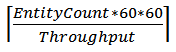
Örneğin:
- Bir saniyelik aralıklarla veri gönderen 1.000 cihazınız var.
- Saatte 1.000.000 satırı destekleyen Power BI Pro Stok Tutma Birimi'ni (SKU) kullanıyorsunuz.
- Cihaz başına ortalama veri miktarını Power BI'da yayımlamak istiyorsunuz.
Sonuç olarak denklem şöyle olur:

Bu yapılandırma göz önüne alındığında, özgün sorguyu aşağıdakiyle değiştirebilirsiniz:
    SELECT
        MAX(hmdt) AS hmdt,
        MAX(temp) AS temp,
        System.TimeStamp AS time,
        dspl
    INTO "CallStream-PowerBI"
    FROM
        Input TIMESTAMP BY time
    GROUP BY
        TUMBLINGWINDOW(ss,4),
        dspl
Yetkilendirmeyi yenileme
İşinizi oluşturduğunuzdan veya son kimliğiniz doğrulandıktan sonra parola değiştiyse, Power BI hesabınızı yeniden doğrulayın. Microsoft Entra çok faktörlü kimlik doğrulaması Microsoft Entra kiracınızda yapılandırılmışsa, Power BI yetkilendirmesini iki haftada bir yenilemeniz de gerekir. Yenilemezseniz, iş üretiminde sorunlar yaşanması veya işlem günlüklerinde bir Authenticate user error gibi semptomlar görebilirsiniz.
Benzer şekilde, bir iş belirtecin süresi dolduktan sonra başlarsa bir hata oluşur ve iş başarısız olur. Bu sorunu çözmek için çalışan işi durdurun ve Power BI çıkışınıza gidin. Veri kaybını önlemek için Yetkilendirmeyi yenile bağlantısını seçin ve ardından Son Durdurulan Zaman'dan işinizi yeniden başlatın.
Yetkilendirmeyi Power BI ile yeniledikten sonra, yetkilendirme alanında sorunun çözüldüğünü gösteren yeşil bir uyarı görüntülenir. Bu sınırlamayı aşmak için, Azure Stream Analytics işinizi Power BI'ye kimlik doğrulaması yapmak amacıyla yönetilen kimlik kullanın.