Not
Bu sayfaya erişim yetkilendirme gerektiriyor. Oturum açmayı veya dizinleri değiştirmeyi deneyebilirsiniz.
Bu sayfaya erişim yetkilendirme gerektiriyor. Dizinleri değiştirmeyi deneyebilirsiniz.
Tip
Microsoft Fabric Data Warehouse geleceğe hazır mimariye, yerleşik yapay zekaya ve yeni özelliklere sahip data lake foundation üzerinde kurumsal ölçekli ilişkisel bir ambardır. Veri ambarı konusunda yeniyseniz Fabric Data Warehouse ile başlayın. Mevcut özel SQL havuzu iş yükleri, veri bilimi, gerçek zamanlı analiz ve raporlama genelinde yeni özelliklere erişmek için Fabric yükseltilebilir.
Bu makalede, verilerinizin coğrafi sınırınızda kaldığından emin olmak için veritabanınızı yerel olarak yedekli depolama alanında sağlamayı öğreneceksiniz. Bu makale yalnızca Azure bölgesel çiftinin ülke/bölge dışında bulunduğu bir bölgede bulunan ayrılmış SQL havuzları için geçerlidir. Bu makaledeki adımların izlenmesi çoğu verinin ve tüm yedeklemelerin eşleştirilmiş bir bölgeye çoğaltılmamasıyla sonuçlanır. Mantıksal sunucu adı, mantıksal veritabanı adı, kaynak grubu adı gibi bazı meta verilerin varsayılan olarak eşleştirilmiş bir bölgeye yinelendiğini ve bunun değiştirilemeyeceğini unutmayın.
Tek bölge yerleşimi elde etmek için, SQL havuzunuzu sağlarken coğrafi olarak yedekli seçeneğine 'Hayır' seçeneğini belirleyerek ayrılmış SQL havuzunuzu (eski adıYLA SQL DW) yerel olarak yedekli depolamaya sağlayın. SQL havuzunuzu zaten sağladıysanız ve coğrafi olarak yedekli depolamada bulunuyorsa, SQL havuzunuzu geri yükleyebilir ve geri yükleme işlemi sırasında coğrafi olarak yedekli depolama için 'Hayır' seçeneğini belirleyebilirsiniz. Her iki senaryo için yönergeler aşağıda ayrıntılı olarak yer almaktadır.
Azure portalı aracılığıyla yerel yedekli depolamada özel bir SQL havuzu (eski adıyla SQL DW) sağlayın.
Yerel olarak yedekli depolamada ayrılmış bir SQL havuzu (eski adı SQL DW) sağlamak için şu adımları izleyin:
Azure portal hesabınızda oturum açın.
Ayrılmış SQL havuzlarını (eski adıyla SQL DW) arayın.
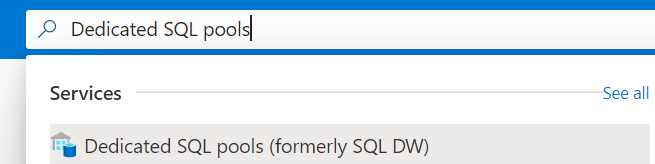
Ekle'ye tıklayın ve Temel Bilgiler sekmesinde* istenen bilgileri doldurun.
Sunucunuz bölgesel çiftin farklı bir coğrafyada bulunduğu bir bölgede (Güneydoğu Asya gibi) bulunuyorsa Coğrafi yedekliliği geri çevirme seçeneğiniz olur.
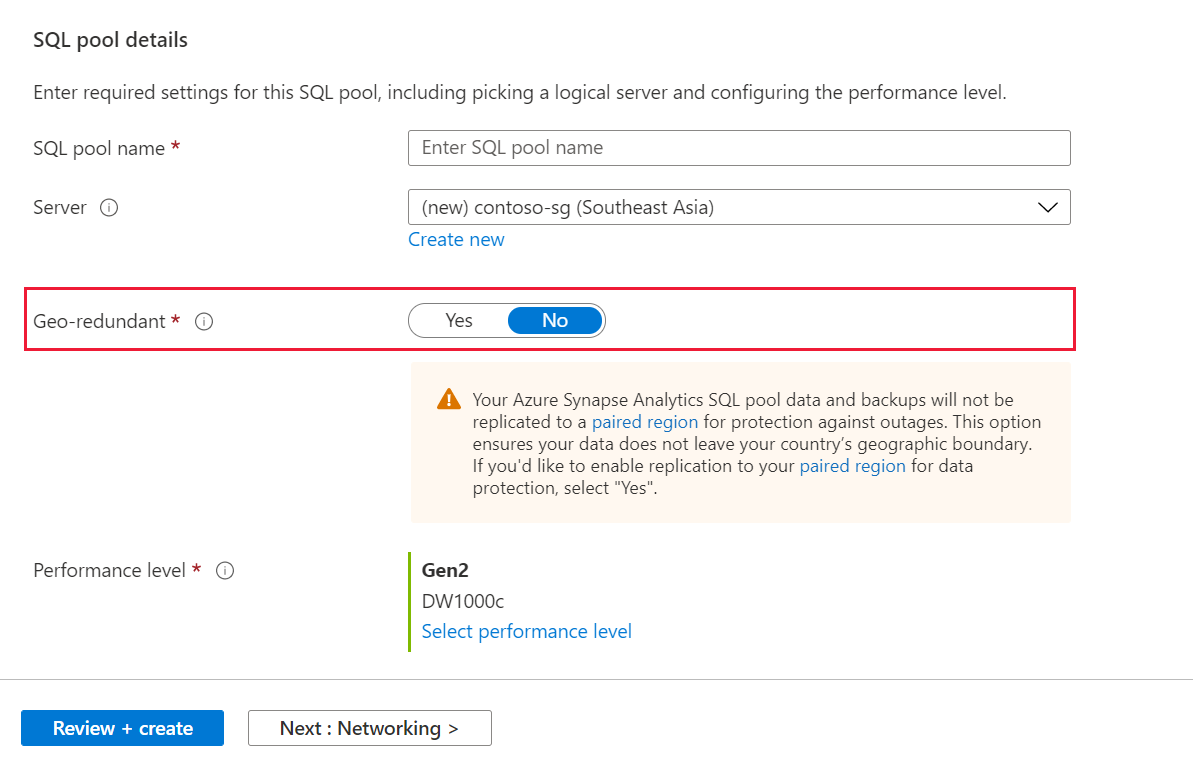
Genel veya özel uç nokta yapılandırmak için İleri: Ağ'ı seçin.
İleri: Yedekten geri yüklemek, örnek oluşturmak veya boş bir veritabanı oluşturmak için ek ayarlar'ı seçin.
SQL havuzunuzu kategorilere ayıracak etiketleri yapılandırmak için İleri: Etiketler'i seçin.
Sonraki: Gözden geçirme ve oluşturma’yı seçin. Veri yerleşimini sağlamak için doğru Depolama yedekliliğini seçtiğinizden emin olun.
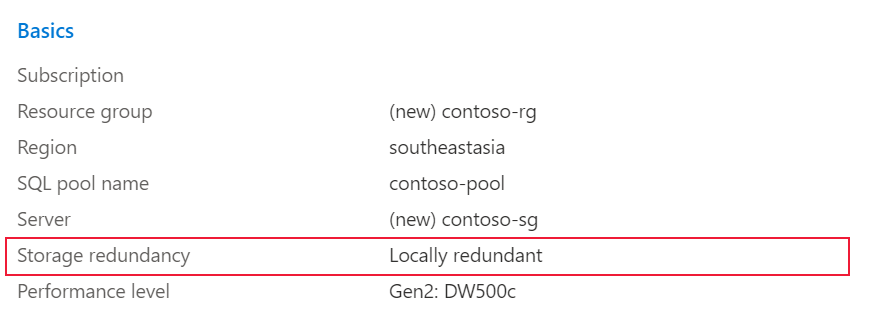
Oluştur'u belirleyin.
PowerShell aracılığıyla lokal yedekli depolamada özel bir SQL havuzu (eski adıyla SQL DW) sağlama
PowerShell aracılığıyla yeni bir ayrılmış SQL havuzu oluşturmak için New-AzSqlDatabase PowerShell cmdlet'ini kullanın.
- Başlamadan önce Azure PowerShell'i yüklediğinizden emin olun.
- PowerShell’i açın.
- Azure hesabınıza bağlanın ve hesabınızla ilişkili tüm abonelikleri listeleyin.
- Geri yüklenecek veritabanını içeren aboneliği seçin.
- Yerel olarak yedekli depolamada yeni bir veritabanı oluşturun.
- Veritabanının yerel olarak yedekli depolamada başarıyla oluşturulduğundan emin olun.
$SubscriptionName="<YourSubscriptionName>"
$ResourceGroupName="<YourResourceGroupName>"
$ServerName="<YourServerNameWithoutURLSuffixSeeNote>"  # Without database.windows.net
$DatabaseName="<YourDatabaseName>"
$Label = "<YourRestorePointLabel>"

Connect-AzAccount
Get-AzSubscription
Select-AzSubscription -SubscriptionName $SubscriptionName
New-AzSqlDatabase -ResourceGroupName $ResourceGroupName -Edition 'DataWarehouse' -ServerName $ServerName -DatabaseName $DatabaseName -BackupStorageRedundancy 'Local'
Get-AzSqlDatabase -ResourceGroupName $ResourceGroupName -Edition 'DataWarehouse' -ServerName $ServerName -DatabaseName $DatabaseName
Azure portalı aracılığıyla yerel olarak yedekli depolamaya ayrılmış bir SQL havuzunu (eski adı SQL DW) geri yükleme
Azure Portal’ında oturum açın.
Geri yüklemek istediğiniz ayrılmış dosyaya gidin.
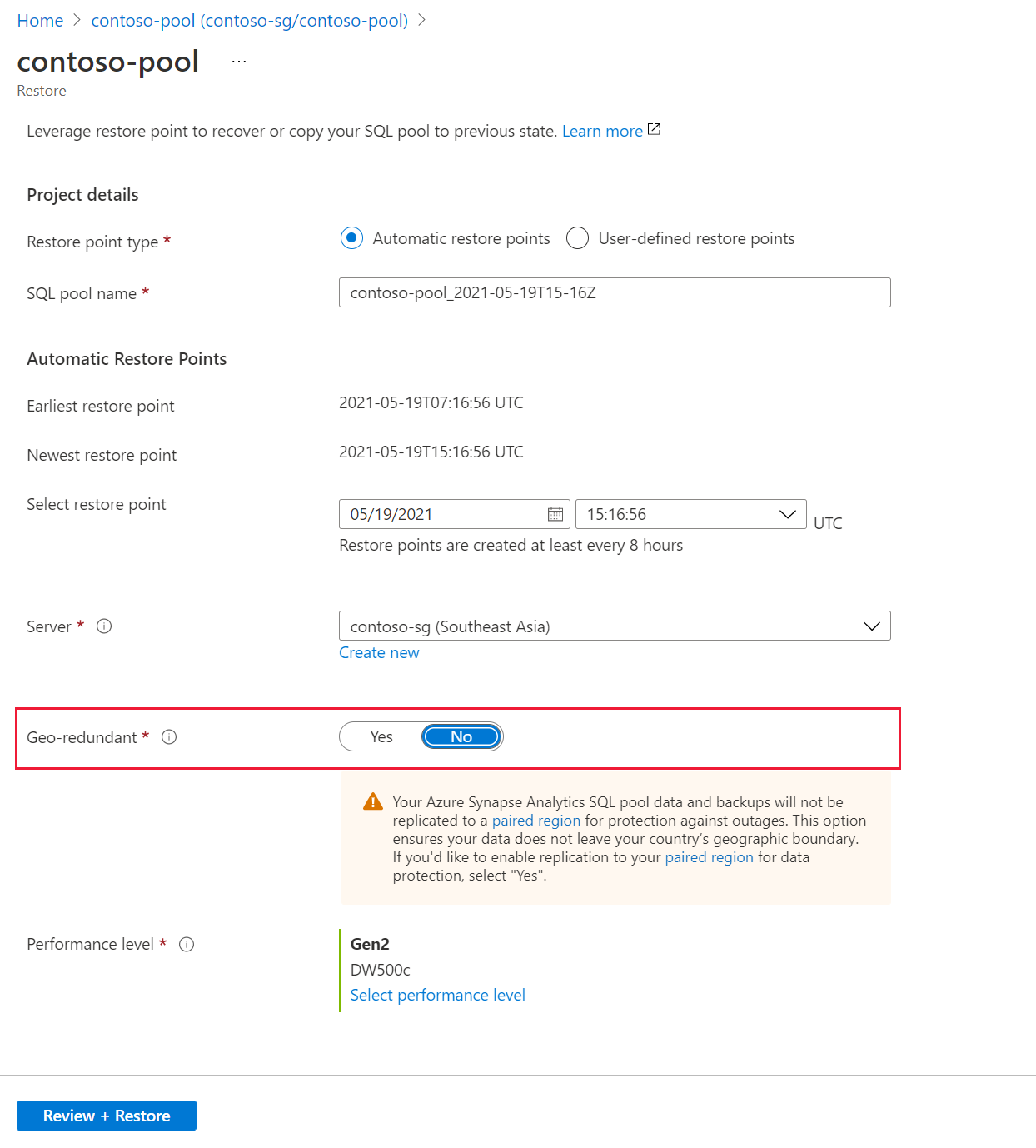
Genel Bakış dikey penceresinin üst kısmında Geri Yükle'yi seçin.
Geri yüklemek istediğiniz geri yükleme noktasını seçin.
Coğrafi olarak yedekli için 'Hayır' seçeneğini belirleyin.
PowerShell aracılığıyla yerel olarak yedekli depolamaya ayrılmış bir SQL havuzunu (eski adı SQL DW) geri yükleme
PowerShell aracılığıyla yeni bir ayrılmış SQL havuzu oluşturmak için New-AzSqlDatabase PowerShell cmdlet'ini kullanın.
- Başlamadan önce Azure PowerShell'i yüklediğinizden emin olun.
- PowerShell’i açın.
- Azure hesabınıza bağlanın ve hesabınızla ilişkili tüm abonelikleri listeleyin.
- Geri yüklenecek veritabanını içeren aboneliği seçin.
- Ayrılmış SQL havuzu (eski adı SQL DW) için geri yükleme noktalarını listeleyin.
- RestorePointCreationDate kullanarak istediğiniz geri yükleme noktasını seçin.
- BackupStorageRedundancy'yi 'Yerel' olarak belirten Restore-AzSqlDatabase PowerShell cmdlet'ini kullanarak ayrılmış SQL havuzunu (eski adı SQL DW) istediğiniz geri yükleme noktasına geri yükleyin.
$SubscriptionName="<YourSubscriptionName>"
$ResourceGroupName="<YourResourceGroupName>"
$ServerName="<YourServerNameWithoutURLSuffixSeeNote>"  # Without database.windows.net
$DatabaseName="<YourDatabaseName>"
$NewDatabaseName="<YourDatabaseName>"

Connect-AzAccount
Get-AzSubscription
Select-AzSubscription -SubscriptionName $SubscriptionName

# Or list all restore points
Get-AzSqlDatabaseRestorePoint -ResourceGroupName $ResourceGroupName -ServerName $ServerName -DatabaseName $DatabaseName

# Get the specific database to restore
$Database = Get-AzSqlDatabase -ResourceGroupName $ResourceGroupName -ServerName $ServerName -DatabaseName $DatabaseName

# Pick desired restore point using RestorePointCreationDate "xx/xx/xxxx xx:xx:xx xx"
$PointInTime="<RestorePointCreationDate>"

# Restore database from a restore point
$RestoredDatabase = Restore-AzSqlDatabase –FromPointInTimeBackup –PointInTime $PointInTime -ResourceGroupName $Database.ResourceGroupName -ServerName $Database.ServerName -TargetDatabaseName $NewDatabaseName –ResourceId $Database.ResourceID -BackupStorageRedundancy 'Local'

# Verify the status of restored database
$RestoredDatabase.status