Not
Bu sayfaya erişim yetkilendirme gerektiriyor. Oturum açmayı veya dizinleri değiştirmeyi deneyebilirsiniz.
Bu sayfaya erişim yetkilendirme gerektiriyor. Dizinleri değiştirmeyi deneyebilirsiniz.
Bu makale, ağ güvenliğiyle Azure SQL Veritabanı için Azure Synapse Link'i yapılandırmaya yönelik bir kılavuzdur. Başlamadan önce, Azure SQL Veritabanı için Azure Synapse Link'i kullanmaya başlama bölümünden Azure SQL Veritabanı için Azure Synapse Link oluşturmayı ve başlatmayı bilmeniz gerekir.
Önemli
Microsoft Fabric'e yansıtma özelliği artık kullanılabilir. Fabric'e Yansıtma, Azure Synapse Link'in tüm özelliklerini daha iyi analitik performans, Fabric'teki OneLake ile veri ortamınızı birleştirme ve verilerinize Delta Parquet formatında erişim sağlama olanağı sunar. Azure Synapse Link yerine Doku Yansıtma'yı kullanın.
Microsoft Fabric'e Yansıtma ile Azure SQL Veritabanı, SQL Server 2016+, Azure SQL Yönetilen Örneği, Oracle, Snowflake, Cosmos DB ve daha fazlası gibi mevcut veri varlığınızı doğrudan OneLake in Fabric'e çoğaltabilirsiniz.
Daha fazla bilgi için bkz. Microsoft Fabric yansıtılmış veritabanları.
Veri sızdırma olmadan yönetilen çalışma alanı sanal ağı oluşturma
Bu bölümde, yönetilen bir sanal ağ etkinleştirilmiş bir Azure Synapse çalışma alanı oluşturacaksınız. Yönetilen sanal ağ için Etkinleştir'i ve Yalnızca onaylanan hedeflere giden veri trafiğine izin ver için Hayır'ı seçersiniz. Genel bakış için Azure Synapse Analytics yönetilen sanal ağ bölümüne bakın.
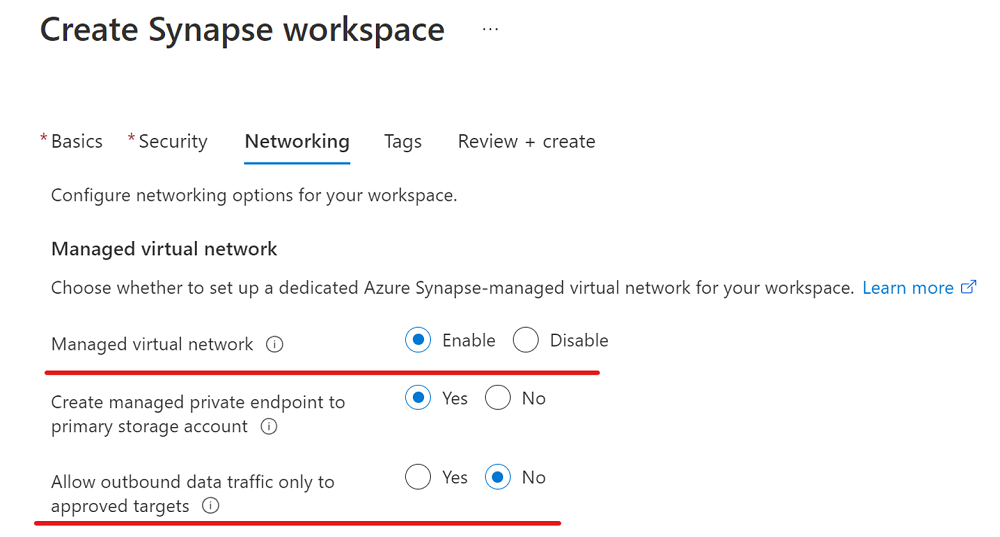
Azure Portal’ında oturum açın.
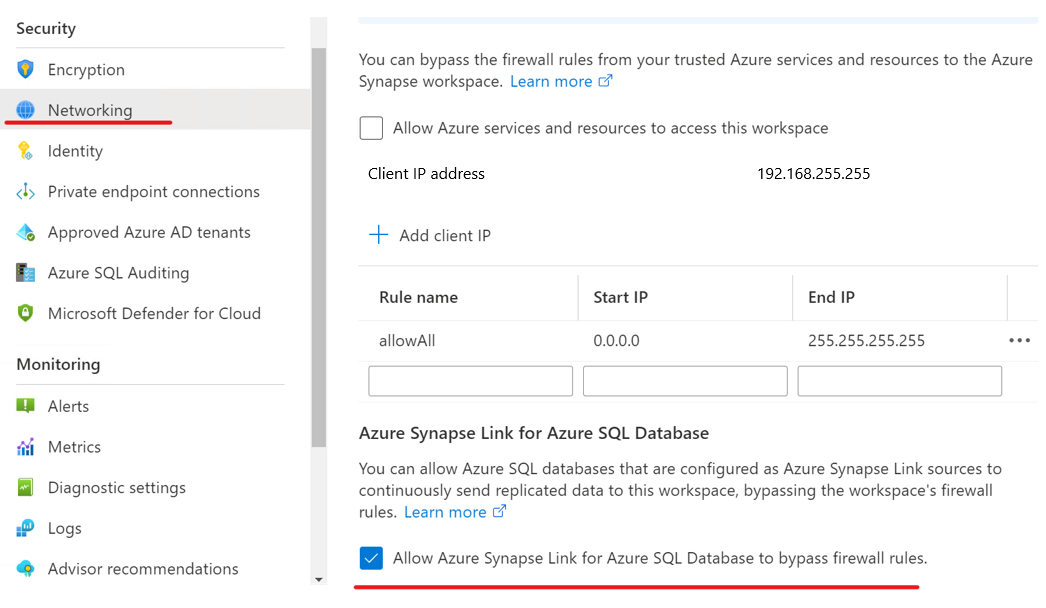
Azure Synapse çalışma alanınıza gidin, Ağ'ı seçin ve Azure SQL Veritabanı için Azure Synapse Link'in güvenlik duvarı kurallarını atlamasına izin ver onay kutusunu seçin.
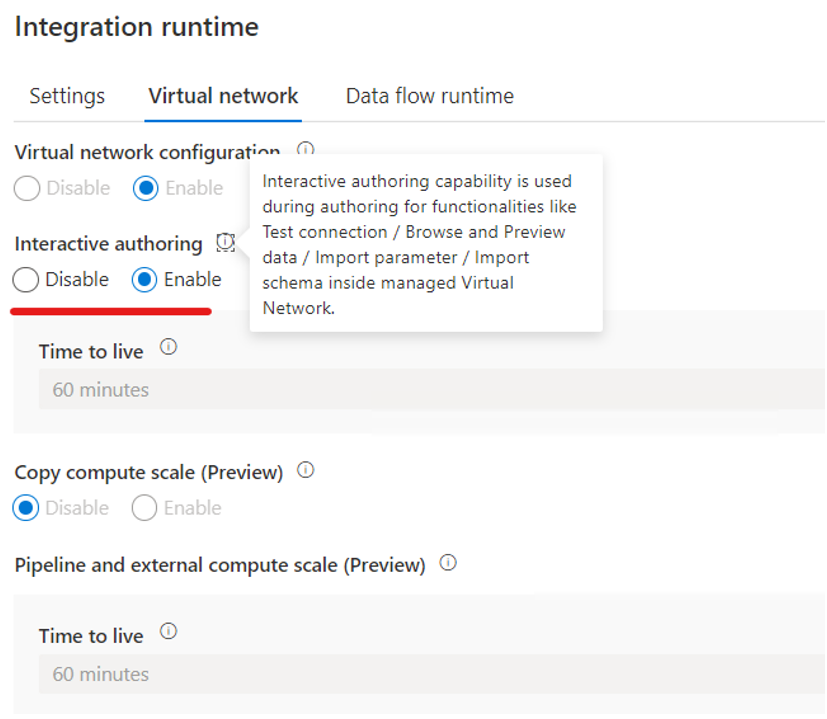
Synapse Studio'yu açın, Yönet'e gidin, Tümleştirme çalışma zamanları'nı ve ardından AutoResolvingIntegrationRuntime'ı seçin.
Açılır pencerede Sanal ağ sekmesini seçin ve etkileşimli yazma özelliğini etkinleştirin.
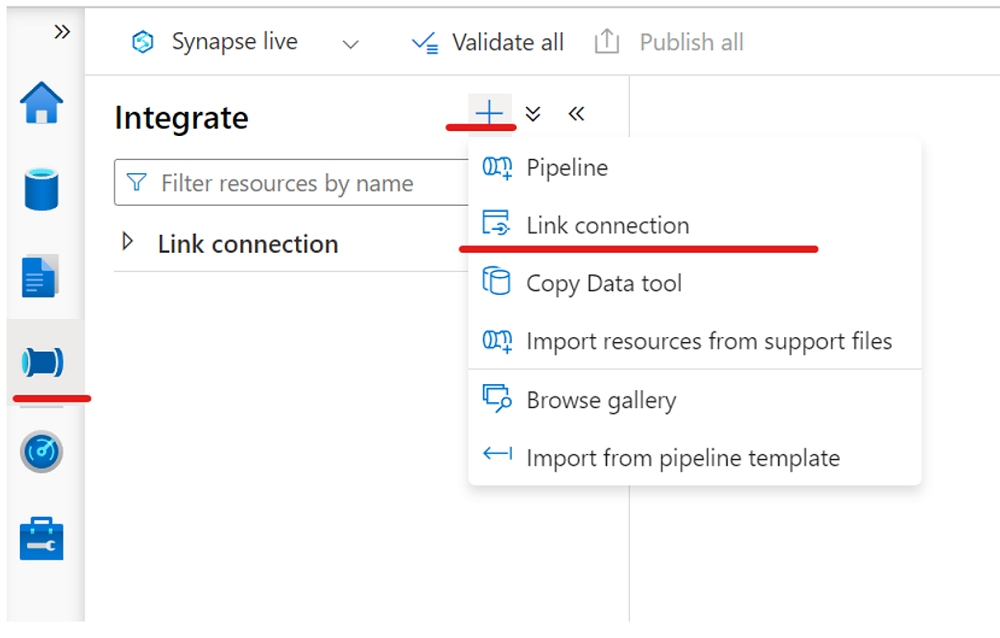
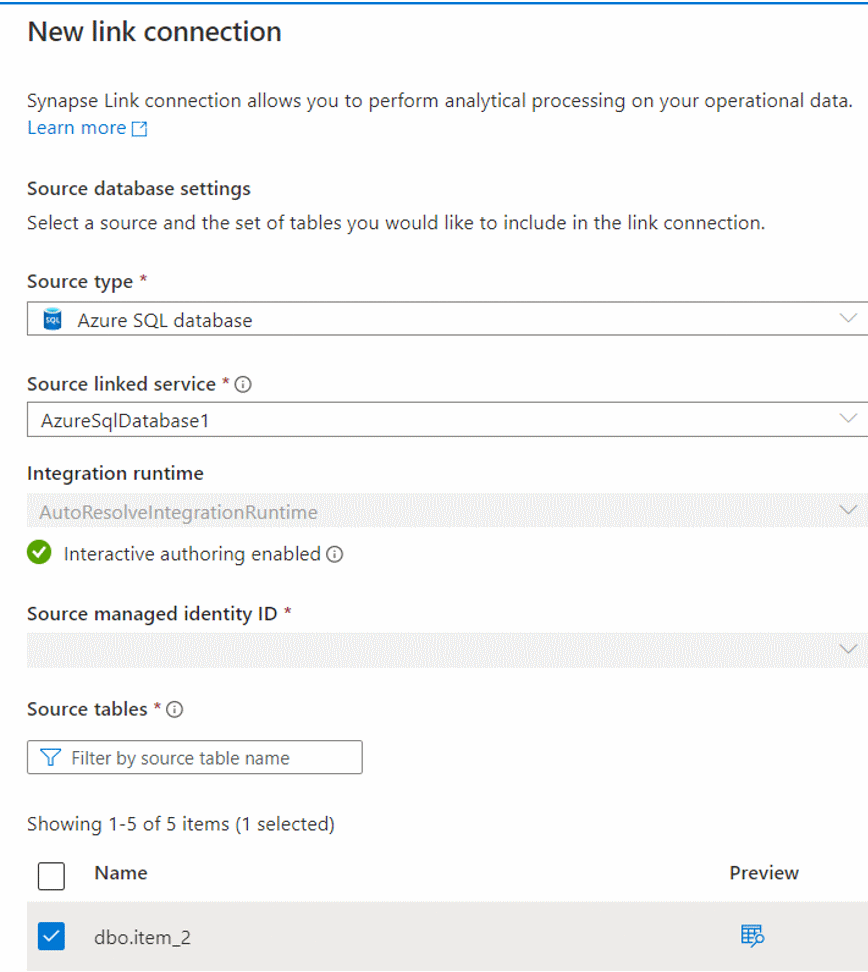
Tümleştir bölmesinde, Azure SQL veritabanınızdaki verileri bir Azure Synapse SQL havuzuna çoğaltmak için bir bağlantı bağlantısı oluşturun.
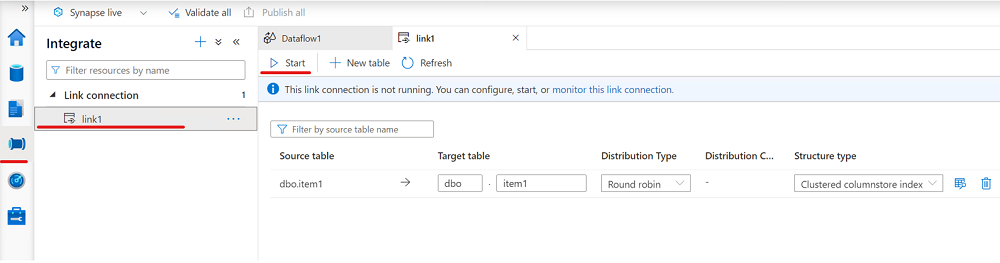
Bağlantınızı başlatın.
Veri sızdırma ile yönetilen çalışma alanı sanal ağı oluşturma
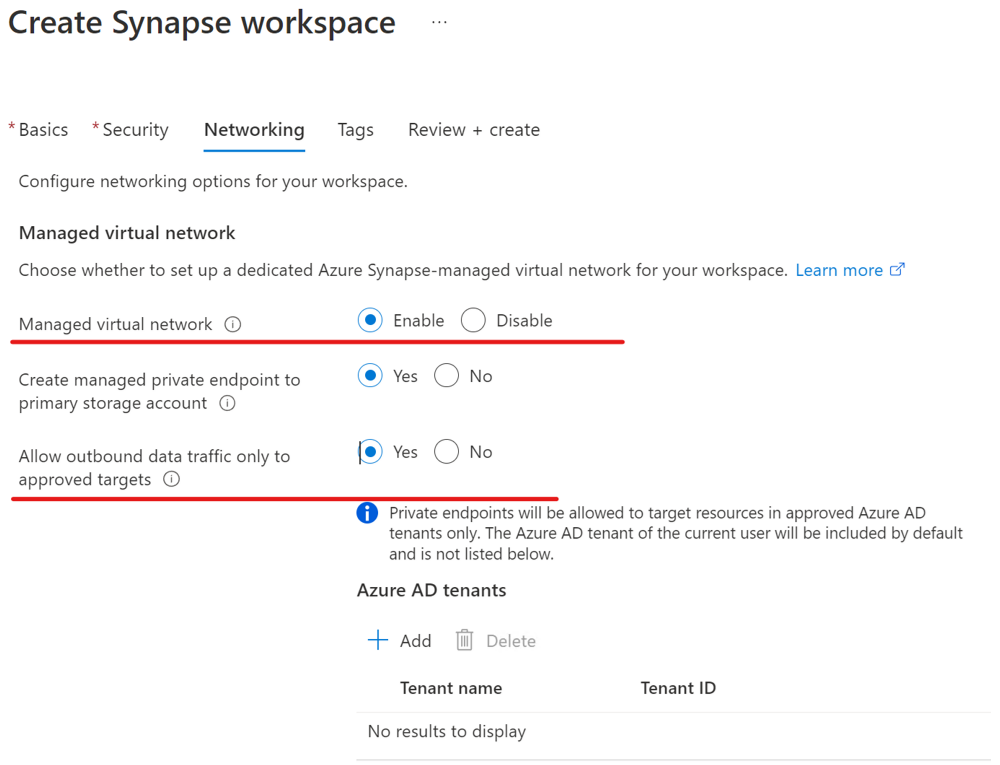
Bu bölümde, yönetilen sanal ağın etkinleştirildiği bir Azure Synapse çalışma alanı oluşturacaksınız. Yönetilen sanal ağı etkinleştirecek ve yönetilen çalışma alanı sanal ağından giden trafiği yönetilen özel uç noktalar aracılığıyla hedeflerle sınırlandırmak için Evet'i seçeceksiniz. Genel bakış için Azure Synapse Analytics yönetilen sanal ağ bölümüne bakın.
Azure Portal’ında oturum açın.
Azure Synapse çalışma alanınıza gidin, Ağ'ı seçin ve Azure SQL Veritabanı için Azure Synapse Link'in güvenlik duvarı kurallarını atlamasına izin ver onay kutusunu seçin.
Synapse Studio'yu açın, Yönet'e gidin, Tümleştirme çalışma zamanları'nı ve ardından AutoResolvingIntegrationRuntime'ı seçin.
Açılır pencerede Sanal ağ sekmesini seçin ve etkileşimli yazma özelliğini etkinleştirin.
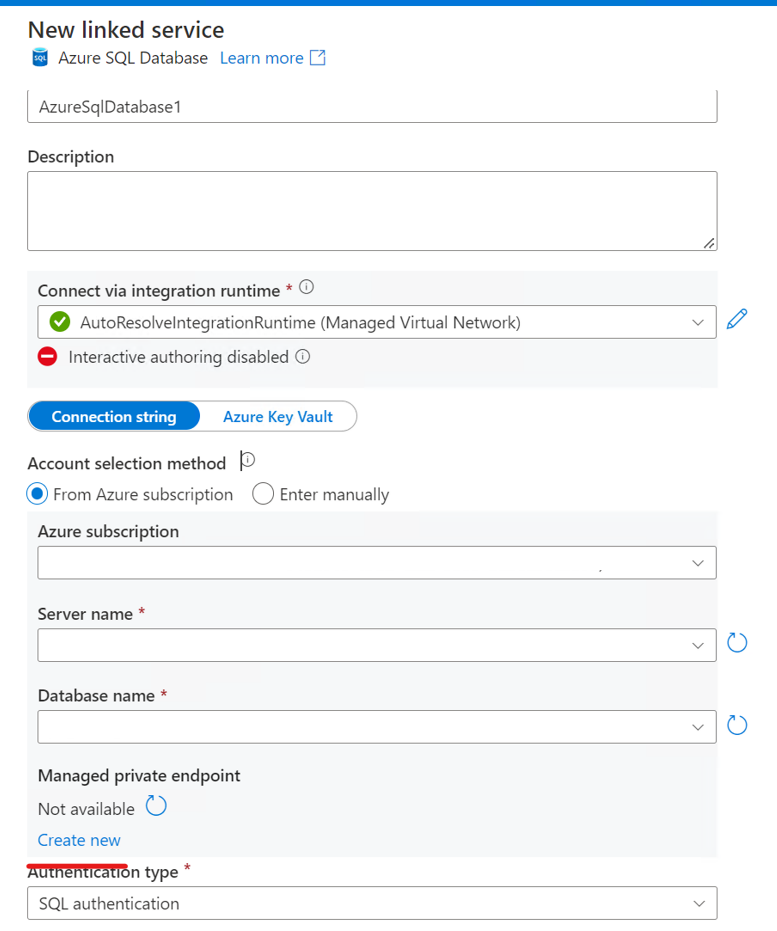
Azure SQL veritabanınıza bağlanan ve yönetilen özel uç nokta etkinleştirilmiş bir bağlı hizmet oluşturun.
a. Azure SQL veritabanınıza bağlanan bağlı bir hizmet oluşturun.
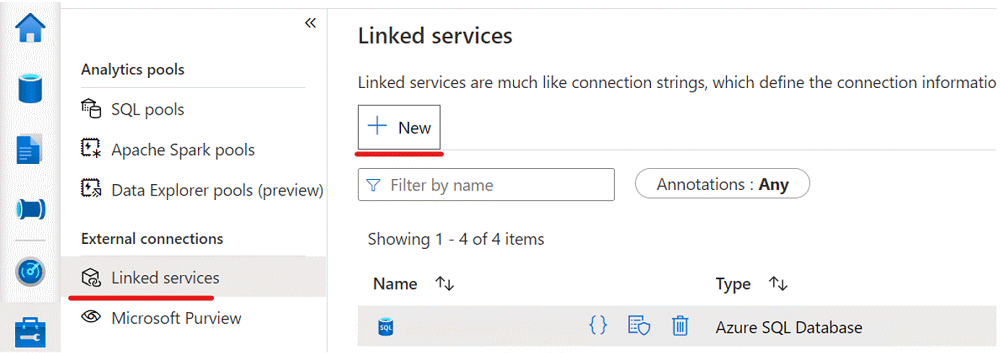
b. Azure SQL veritabanı için bağlı hizmette yönetilen özel uç nokta oluşturma.
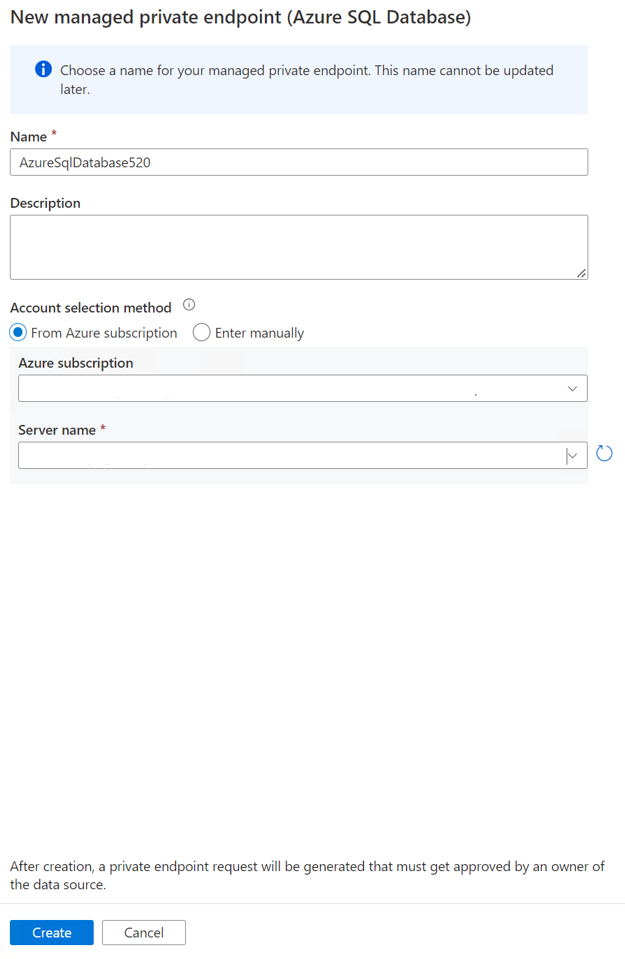
c. Azure SQL veritabanı için bağlı hizmette yönetilen özel uç nokta oluşturmayı tamamlayın.
d. Kaynak depo olarak Bir Azure SQL veritabanını barındıran SQL Server örneğiniz için Azure portalına gidin ve özel uç nokta bağlantılarını onaylayın.
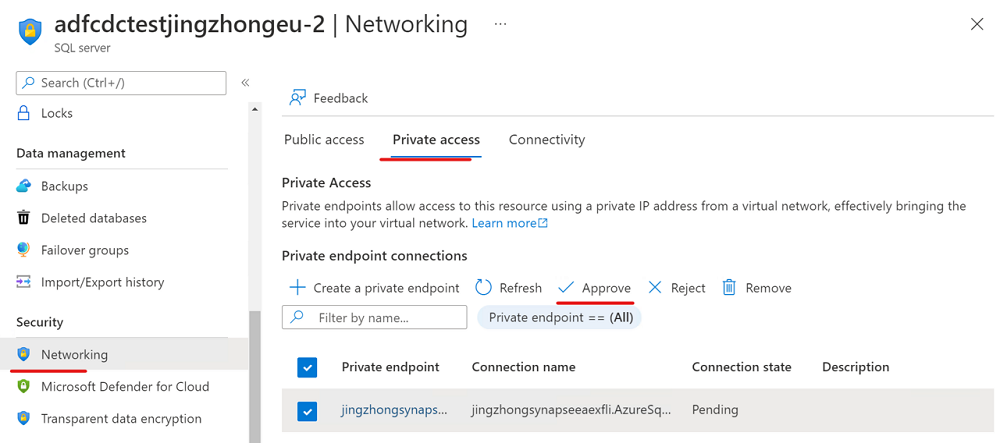
Artık Azure SQL veritabanınızdaki verileri Azure Synapse SQL havuzuna çoğaltmak için Tümleştir bölmesinden bağlantı bağlantısı oluşturabilirsiniz.
Bağlantınızı başlatın.
Sonraki adımlar
Azure SQL veritabanı dışında bir veritabanı kullanıyorsanız bkz: