Not
Bu sayfaya erişim yetkilendirme gerektiriyor. Oturum açmayı veya dizinleri değiştirmeyi deneyebilirsiniz.
Bu sayfaya erişim yetkilendirme gerektiriyor. Dizinleri değiştirmeyi deneyebilirsiniz.
Şunlar için geçerlidir: ✔️ Windows VM'leri ✔️ Linux VM'leri ✔️ Şirket içi ortamı ✔️ Azure Arc özellikli sunucular.
Bu makalede, Güncelleştirme Yöneticisi tarafından sağlanan değerlendirme seçeneklerine genel bir bakış sağlanır.
Güncelleştirme Yöneticisi, kullanılabilir güncelleştirmelerin durumunu değerlendirme ve makineleriniz için gerekli güncelleştirmeleri yükleme işlemini yönetme esnekliği sağlar.
Periyodik değerlendirme
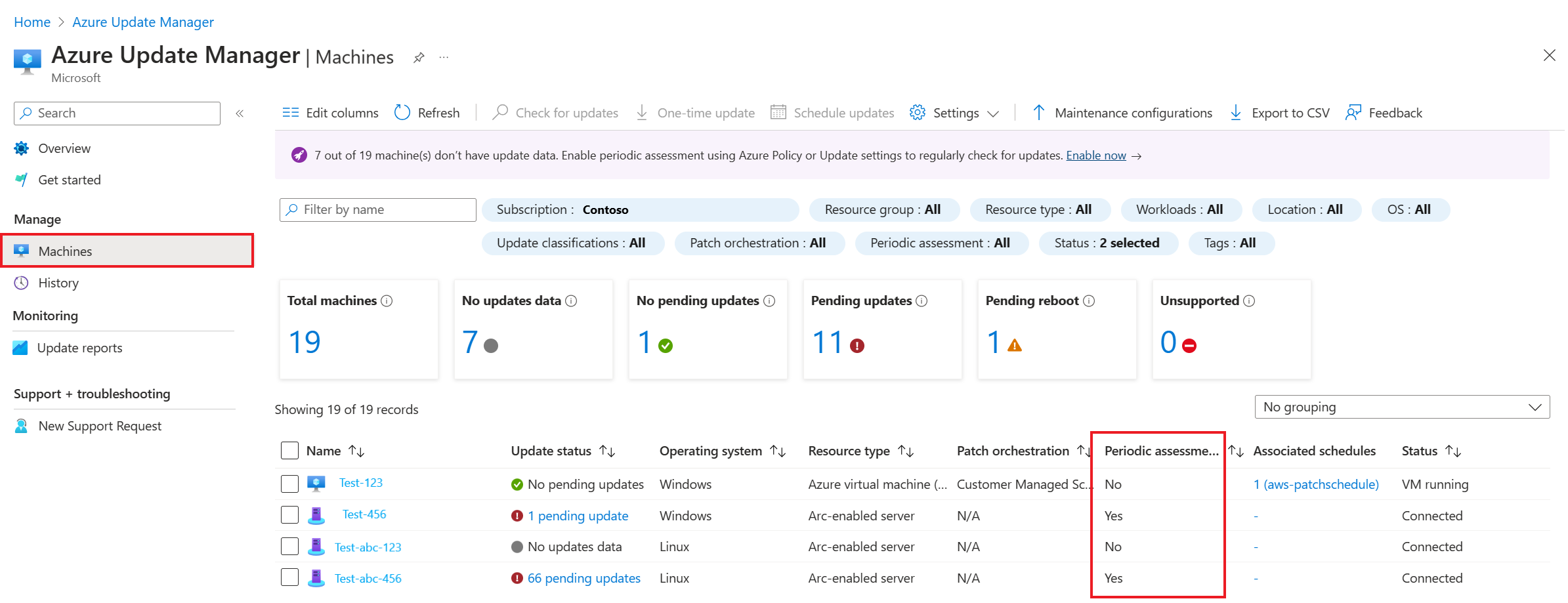
Düzenli aralıklarla değerlendirme, makinede Güncelleştirme Yöneticisi aracılığıyla güncelleştirmeler için düzenli aralıklarla otomatik denetlemeyi etkinleştiren bir güncelleştirme ayarıdır. Update Manager'ın makineleriniz için her 24 saatte bir en son güncelleştirmeleri getirmesine ve makinelerinizin durumunu görüntülemenize olanak tanıdığından bu özelliği makinelerinizde etkinleştirmenizi öneririz. Burada ayrıntılı olarak açıklandığı gibi güncelleme ayarları sürecini kullanarak etkinleştirebilir veya İlke'yi kullanarak geniş ölçekte etkinleştirebilirsiniz. Azure VM uzantıları hakkında daha fazla bilgi edinin.
Not
- Arc özellikli sunucular için Arc sunucusunun eklendiği aboneliğin Microsoft.Compute kaynak sağlayıcısına kayıtlı olduğundan emin olun. Kaynak sağlayıcısına kaydolma hakkında daha fazla bilgi için bkz . Azure kaynak sağlayıcıları ve türleri.
- Değerlendirmeler yalnızca Çalışıyor durumundaki Azure Sanal Makineler için en son güncelleştirmeleri alır. Durduruldu veya Durduruldu (serbest bırakıldı) durumlarındaki makineler eksik güncelleştirmeler için taranmıyor.
Güncelleştirmeleri şimdi denetleme/İsteğe bağlı değerlendirme
Güncelleştirme Yöneticisi, makinelerinizdeki en son güncelleştirmeleri istediğiniz zaman isteğe bağlı olarak denetlemenize olanak tanır. En son güncelleştirme durumunu görüntüleyebilir ve buna göre hareket edebilirsiniz. Herhangi bir VM'deki Güncelleştirmeler dikey penceresine gidin ve Güncelleştirmeleri denetle'yi seçin veya Güncelleştirme Yöneticisi'nden birden çok makine seçin ve tüm makinelerin güncelleştirmelerini aynı anda denetleyin. Daha fazla bilgi için bkz. İsteğe bağlı güncelleştirmeleri denetleme ve yükleme.
Güncelleme değerlendirme taraması
Kullanılabilir işletim sistemi güncelleştirmelerinin güncel listesini almak için bir makinede yazılım güncelleştirmeleri taraması başlatabilirsiniz.
- Windows'da - yazılım güncelleştirme taraması Windows Update Aracısı tarafından gerçekleştirilir.
- Linux'ta - Yazılım güncelleştirme taraması, yapılandırılmış depolara göre eksik güncelleştirmeleri döndüren paket yöneticisi kullanılarak gerçekleştirilir.
Güncelleştirmeler sayfasında, bir değerlendirme başlattıktan sonra, etkinliğin başladığını size bildiren bir bildirim oluşturulur ve bittiğinde başka bir bildirim görüntülenir.
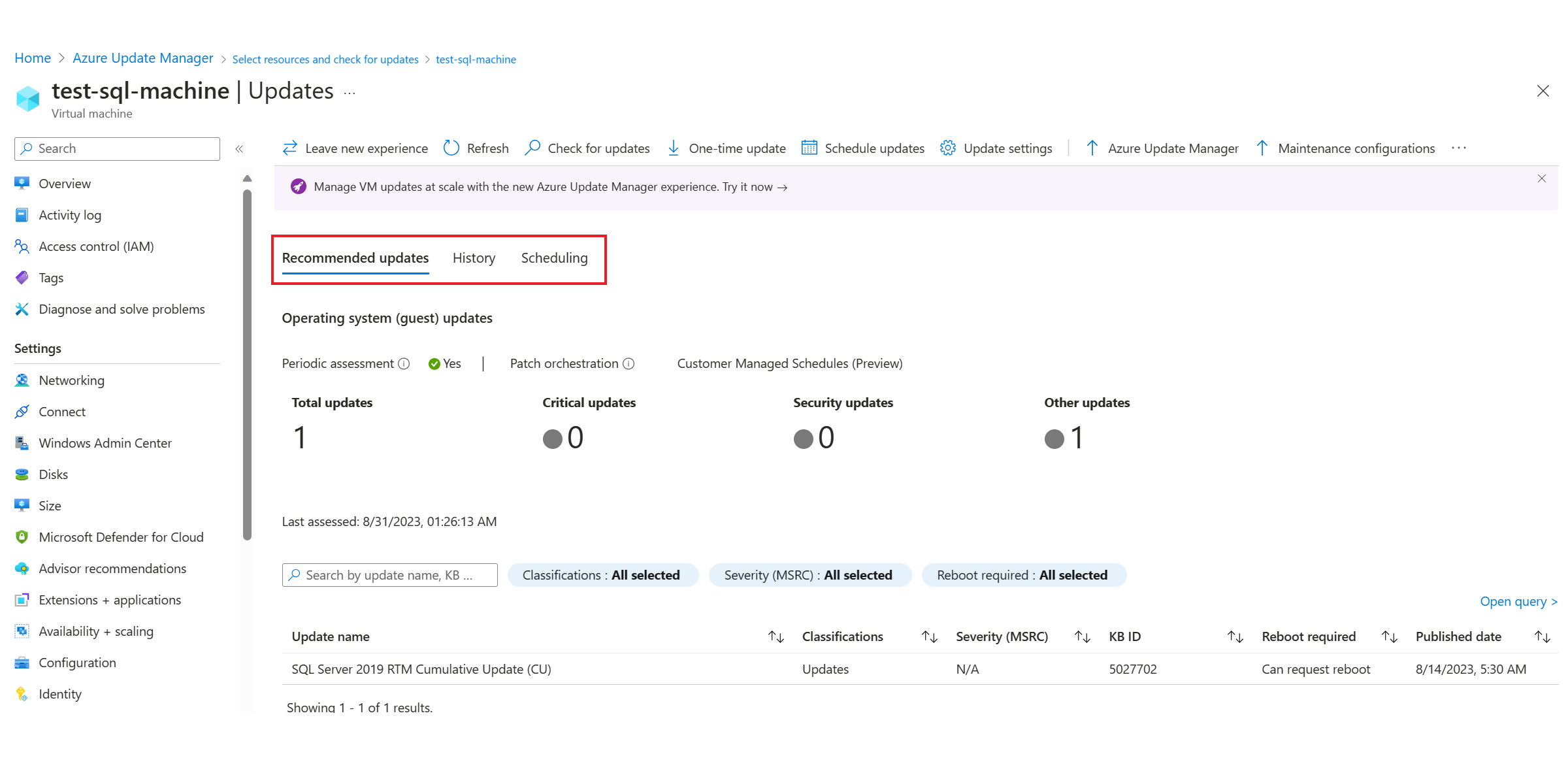
Önerilen güncelleştirmeler bölümü, geçerli işletim sistemi güncelleştirmelerini yansıtacak şekilde güncelleştirilir. Sayfadaki bilgileri güncelleştirmek ve seçili makinenin değerlendirme ayrıntılarını gözden geçirmek için Yenile'yi de seçebilirsiniz.
Geçmiş bölümünde şunları görüntüleyebilirsiniz:
- Toplam dağıtım; toplam dağıtım sayısı.
- Başarısız dağıtımlar— başarısız olan toplam dağıtımların sayısı.
- Başarılı dağıtımlar; başarılı olan toplam dağıtımların sayısı.
Oluşturulan dağıtımların listesi güncelleştirme dağıtım kılavuzunda gösterilir ve dağıtımla ilgili bilgileri içerir. Her güncelleştirme dağıtımının, Durum, Yüklü Güncelleştirmeler ve Saat ayrıntılarıyla birlikte listelenen Etkinlik Kimliği olarak temsil edilen benzersiz bir GUID'si vardır. Kılavuzda listelenen sonuçları aşağıdaki yollarla filtreleyebilirsiniz:
- Kutucuk görselleştirmelerinden birini seçin
- Belirli bir zaman aralığını seçin. Seçenekler şunlardır: Son 30 Gün, Son 15 Gün, Son 7 Gün ve Son 24 saat. Varsayılan olarak, son 30 güne ait dağıtımlar gösterilir.
- Belirli bir dağıtım durumu seçin. Seçenekler şunlardır: Başarılı, Başarısız, UyarılarlaTamamlandı, Devam Ediyor ve Başlatılmadı. Varsayılan olarak, tüm durum türleri seçilir. Listeden güncelleştirme dağıtımlarından herhangi birini seçtiğinizde Değerlendirme çalıştırma sayfası açılır. Burada, Azure VM veya Arc özellikli sunucu için güncelleştirmelerin ve yükleme sonuçlarının ayrıntılı dökümünü gösterir.
Zamanlama bölümünde bir bakım yapılandırması oluşturabilir veya mevcut bakım yapılandırmasını ekleyebilirsiniz. Bakım yapılandırması oluşturma ve mevcut bakım yapılandırmasını ekleme hakkında daha fazla bilgi için bölümüne bakın.
Sonraki adımlar
- Güncelleştirme Yöneticisi tarafından oluşturulan güncelleştirme değerlendirmesini ve dağıtım günlüklerini görüntülemek için bkz . sorgu günlükleri.
- Sorunları gidermek için Güncelleştirme Yöneticisi Sorunlarını Giderme'ye bakın.