Not
Bu sayfaya erişim yetkilendirme gerektiriyor. Oturum açmayı veya dizinleri değiştirmeyi deneyebilirsiniz.
Bu sayfaya erişim yetkilendirme gerektiriyor. Dizinleri değiştirmeyi deneyebilirsiniz.
Bu makalede Azure Güncelleştirme Yöneticisi'ı dağıtırken veya kullanırken oluşabilecek hatalar, bunların nasıl çözülebileceği ve zamanlanmış düzeltme eki uygulamayla ilgili bilinen sorunlar ve sınırlamalar açıklanır.
Genel sorun giderme
Aşağıdaki sorun giderme bilgileri, Windows ve Linux makinelerindeki düzeltme eki uzantısıyla ilgili Azure sanal makineleri (VM' ler) için geçerlidir.
- Azure sanal makineleri
- Azure Arc özellikli sunucuları
Linux VM
Azure VM aracısının çalışıp çalışmadığını ve sistemde uygun işlemleri başlattığını doğrulamak ve otomatik yama isteğinin sıra numarasını doğrulamak için aracı log dosyasını /var/log/waagent.logdenetleyin. Her otomatik yama isteğinin makinede ilişkilendirilmiş benzersiz bir sıra numarası vardır.
2021-01-20T16:57:00.607529Z INFO ExtHandler benzeri bir kayıt bulun.
Uzantının paket dizini: /var/lib/waagent/Microsoft.CPlat.Core.LinuxPatchExtension-<version>.
/status alt klasöründe bir <sequence number>.status dosyası vardır. Tek bir otomatik yama isteği sırasında gerçekleştirilen eylemlerin ve durumunun kısa bir açıklamasını içerir. Ayrıca güncelleştirmeler sırasında oluşan hataların kısa bir listesini içerir.
Uzantının gerçekleştirdiği tüm eylemlerle ilgili günlükleri gözden geçirmek için adresine /var/log/azure/Microsoft.CPlat.Core.LinuxPatchExtension/gidin. Bu klasör aşağıdaki ilgi çekici günlük dosyalarını içerir:
-
<seq number>.core.log: Bu dosya, düzeltme eki eylemleriyle ilgili bilgileri içerir. Bilgiler, makinede değerlendirilen ve yüklenen düzeltme eklerinin yanı sıra işlemde karşılaşılan sorunları içerir. -
<Date and Time>_<Handler action>.ext.log: Uzantıyı yönetmek ve belirli bir düzeltme eki işlemini çağırmak için düzeltme eki eyleminin üzerindeki bir sarmalayıcı kullanılır. Bu günlük, sarıcı hakkında bilgi içerir. Otomatik yamalama için,<Date and Time>_Enable.ext.logdosyası belirli bir düzeltme eki işleminin çağrılıp çağrılmadığını gösteren bilgi içerir.
Windows VM'si
VM aracısının çalışıp çalışmadığını ve makinede uygun eylemleri tetiklediğini doğrulamak ve otomatik düzeltme eki uygulama isteğinin sıra numarasını doğrulamak için aracı oturumunu denetleyin C:\WindowsAzure\Logs\AggregateStatus. Uzantının paket dizini: C:\Packages\Plugins\Microsoft.CPlat.Core.WindowsPatchExtension<version>.
Uzantının gerçekleştirdiği tüm eylemlerle ilgili günlükleri gözden geçirmek için adresine C:\WindowsAzure\Logs\Plugins\Microsoft.CPlat.Core.WindowsPatchExtension<version>gidin. Bu klasör aşağıdaki ilgi çekici günlük dosyalarını içerir:
-
WindowsUpdateExtension.log: Bu dosya, düzeltme eki eylemleriyle ilgili bilgileri içerir. Bilgiler, makinede değerlendirilen ve yüklenen düzeltme eklerinin yanı sıra işlemde karşılaşılan sorunları içerir. -
CommandExecution.log: Uzantıyı yönetmek ve belirli bir düzeltme eki işlemini çağırmak için düzeltme eki eyleminin üzerindeki bir sarmalayıcı kullanılır. Bu günlük, sarıcı hakkında bilgi içerir. Otomatik düzeltme ekleme için, günlükte belirli bir düzeltme eki işleminin başlatılıp başlatılmadığı hakkında bilgiler bulunur.
Düzenli değerlendirme doğru ayarlanmadı
Sorun
Kaynak oluşturma sırasında, özelleştirilmiş, geçirilen ve geri yüklenen VM'ler için periyodik değerlendirme doğru şekilde ayarlanmıyor.
Neden
Geçerli değişiklik ilkesinin tasarımı değerlendirmeyi etkiliyor. Kaynak oluşturulduktan sonra ilke, bu kaynakları uyumluluk panosunda uyumsuz olarak gösterir.
Çözüm
Yeni oluşturulan kaynaklar için bir düzeltme görevi çalıştırın. Daha fazla bilgi için bkz. Azure İlkesi ile uyumlu olmayan kaynakları düzeltme.
Zamanlanmış düzeltme eki yükleme önkoşulu doğru şekilde ayarlanmamış.
Sorun
Azure Update Manager kullanarak yinelenen güncelleştirmeleri zamanlama ve özelleştirilmiş, genelleştirilmiş, taşınmış ve geri yüklenmiş VM'ler için kaynak oluşturma sırasında Azure sanal makinelerinde yinelenen güncelleştirmeleri zamanlama önkoşulunu ayarlarken:
- Zamanlanmış yama uygulama gerekliliği yanlış ayarlandı.
- Zamanlamalar ekli değil.
Neden
Mevcut Değilse Dağıt ilkesinin tasarımı zamanlanmış yamayı etkiliyor. Kaynak oluşturulduktan sonra ilke, bu kaynakları uyumluluk panosunda uyumsuz olarak gösterir.
Çözüm
Yeni oluşturulan kaynaklar için bir düzeltme görevi çalıştırın. Daha fazla bilgi için bkz. Azure İlkesi ile uyumlu olmayan kaynakları düzeltme.
görüntüler için ilke düzeltme görevleri başarısız oluyor
Sorun
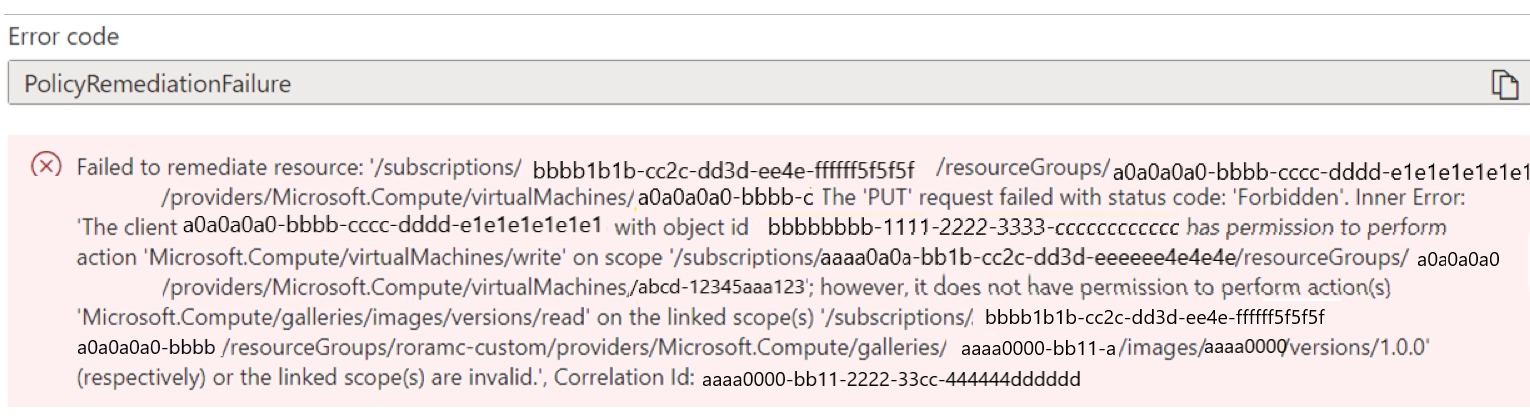
Galeri görüntüleri ve şifrelenmiş diskleri olan görüntüler için ilke düzeltme görevleri başarısız oluyor. VM modunda galeri görüntüsüne başvurusu olan VM'ler için düzeltme hataları vardır. Yönetilen kimlik, galeri görüntüsü için okuma izni gerektirir ve şu anda Sanal Makine Katkıda Bulunanı rolünün bir parçası değildir.
Neden
Sanal Makine Katılımcısı rolü yeterli yetkiye sahip değil.
Çözüm
Tüm yeni atamalar için yapılan son bir değişiklik, düzeltme görevlerini yürütmek üzere, oluşturulan yönetilen kimliğe Katkıda Bulunan rolü verir.
Önceki atamalar için düzeltme görevlerinde bir başarısızlık yaşıyorsanız, tanımlı roller aracılığıyla yönetilen kimliğe izinler verme adımlarını izleyerek yönetilen kimliğe katkıda bulunan rolünü manuel olarak vermenizi öneririz.
tr-TR: Bağlı kaynaklar (galeri resmi veya disk) başka bir kaynak grubunda veya abonelikte olduğunda Katkıda Bulunan rolünün çalışmadığı senaryolarda, düzeltmeleri engelleyen sorunları gidermek için, yönetilen kimliği ilgili kapsamda doğru roller ve izinlerle manuel olarak atayın. Tanımlı roller aracılığıyla yönetilen kimliğe izin verme makalesindeki adımları izleyin.
Azure Arc özellikli sunucular için düzenli değerlendirme oluşturamazsınız
Sorun
Azure Arc özellikli sunucuların eklendiği abonelikler değerlendirme verileri üretmiyor.
Neden
Abonelikler doğru kaynak sağlayıcısına kayıtlı değil.
Çözüm
Düzenli değerlendirme verilerinin beklendiği gibi düzenli aralıklarla oluşturulması için Azure Arc özellikli sunucu aboneliklerinin Microsoft.Compute kaynak sağlayıcısına kayıtlı olduğundan emin olun. Daha fazla bilgi edinin.
Vm taşırken bakım yapılandırması uygulanmaz
Sorun
Bir VM'yi başka bir aboneliğe veya kaynak grubuna taşıdığınızda, VM ile ilişkili zamanlanmış bakım yapılandırması çalışmıyor.
Neden
Bakım yapılandırmaları şu anda atanan kaynakların kaynak grupları veya abonelikler arasında taşınmasını desteklememektedir.
Çözüm
Geçici bir çözüm olarak, taşımak istediğiniz kaynak için aşağıdaki adımları kullanın.
Eğer static kapsamını kullanıyorsanız:
- Kaynak atamasını kaldırın.
- Kaynağı farklı bir kaynak grubuna veya aboneliğe taşıyın.
- Kaynak atamasını yeniden oluşturun.
Eğer dynamic kapsamını kullanıyorsanız:
- Bir sonraki zamanlanmış görevi başlatın veya bekleyin. Bu eylem, sonraki adımlarla devam edebilmeniz için sistemden atamayı tamamen kaldırmasını ister.
- Kaynağı farklı bir kaynak grubuna veya aboneliğe taşıyın.
- Kaynak atamasını yeniden oluşturun.
Adımlardan herhangi birini kaçırırsanız, kaynağı önceki kaynak grubuna veya abonelik kimliğine taşıyın ve adımları yeniden deneyin.
Not alın
Kaynak grubu silinirse, aynı adla yeniden oluşturun. Abonelik kimliği silinirse risk azaltma için destek ekibine başvurun.
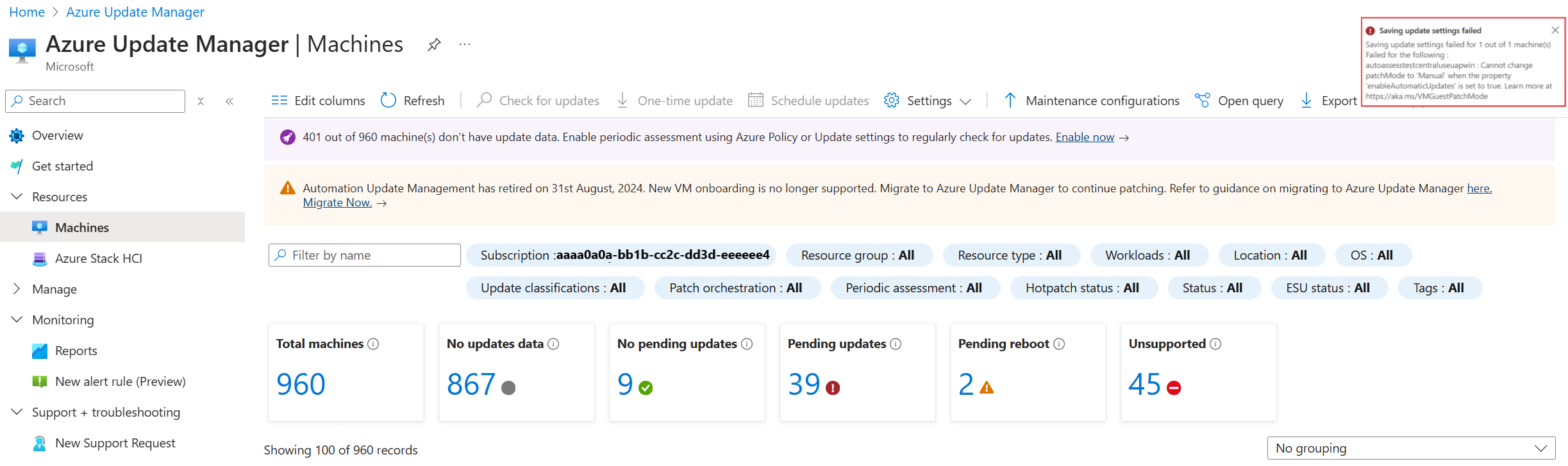
Yama düzenlemeyi otomatikten manuel'e olarak değiştiremezsiniz.
Sorun
Windows Update istemcisinin Windows Server örneğinize düzeltme eki yüklemediğinden emin olmak ve bu nedenle düzeltme eki ayarını el ile olarak ayarlamak istiyorsunuz. Ancak Güncelleme ayarlarını değiştir seçeneğini kullanarak yama düzenlemesini manuel güncellemelere değiştiremezsiniz.
Neden
Azure makinesi, AutomaticByOS/Windows otomatik güncelleştirmeler olarak yama düzenleme seçeneğine sahiptir.
Çözüm
Azure'ın herhangi bir düzeltme eki yüklemesini düzenlemesini istemiyorsanız veya özel düzeltme eki uygulama çözümleri kullanmıyorsanız, düzeltme eki düzenleme seçeneğini Müşteri Tarafından Yönetilen Zamanlamalar (Önizleme) ( veya AutomaticByPlatform ) ByPassPlatformSafetyChecksOnUserScheduleolarak değiştirebilir ve bir zamanlama veya bakım yapılandırmasını makineyle ilişkilendiremezsiniz. Bu ayar, siz açıkça değiştirene kadar makinede hiçbir düzeltme ekinin uygulanmamasını sağlar.
Makine değerlendirilmedi ve bir HRESULT istisnası gösteriyor
Sorun
Uyumluluk altında Değerlendirilmedi olarak görünen makineleriniz var ve bunların altında bir özel durum iletisi görüyorsunuz. Veya portalda bir HRESULT hata kodu görürsünüz.
Neden
Güncelleştirme aracısı (Windows'da Windows Update Aracısı ve Linux dağıtımı için paket yöneticisi) doğru yapılandırılmamış. Güncelleştirme Yöneticisi gerekli güncelleştirmeleri, düzeltme ekinin durumunu ve dağıtılan düzeltme eklerinin sonuçlarını sağlamak için makinenin güncelleştirme aracısına dayanır. Bu bilgiler olmadan, Güncelleştirme Yöneticisi gereken veya yüklenen düzeltme eklerini düzgün bir şekilde raporlayamaz.
Çözüm
Güncelleştirmeleri makinede yerel olarak gerçekleştirmeyi deneyin. Bu işlem başarısız olursa, genellikle güncelleştirme aracısı için bir yapılandırma hatası olduğu anlamına gelir. Sorunu düzeltmek için:
Linux için uygun belgeleri gözden geçirin ve paket deponuzun ağ uç noktasına ulaşabildiğinizden emin olun.
Windows için, aracı yapılandırmanızı intranet uç noktasından (WSUS veya Yapılandırma Yöneticisi) güncelleştirmeler indirilmiyor bölümünde açıklandığı gibi denetleyin:
- Makineler Windows Update için yapılandırıldıysa, HTTP/proxy ile ilgili sorunlar bölümünde açıklanan uç noktalara erişebildiğinizden emin olun.
- Makineler Windows Server Update Services (WSUS) için yapılandırılmışsa, WUServer kayıt defteri anahtarı tarafından yapılandırılan WSUS sunucusuna ulaşabildiğinize emin olun.
Bir HRESULT hata kodu görürseniz, özel durum iletisinin tamamını görmek için kırmızıyla görüntülenen özel duruma çift tıklayın. Olası çözümler veya önerilen eylemler için aşağıdaki tabloyu gözden geçirin.
| Özel durum | Çözüm veya eylem |
|---|---|
Exception from HRESULT: 0x……C |
Özel durumun nedeni hakkında daha fazla bilgi için hata kodunu Windows Update hata kodu listesi’nde aratın. |
0x8024402C0x8024401C0x8024402F |
Bu özel durum, ağ bağlantısı sorunlarını gösterir. Makinenizin Güncelleştirme Yöneticisi'ne ağ bağlantısı olduğundan emin olun. Gerekli bağlantı noktalarının ve adreslerin listesi için bkz. Ağ planlaması. |
0x8024001E |
Hizmet veya sistem kapatılmakta olduğundan güncelleştirme işlemi tamamlanmadı. İşlemi yeniden deneyin. |
0x8024002E |
Windows Update hizmeti devre dışı bırakıldı. Hizmeti etkinleştirin. |
0x8024402C |
WSUS sunucusu kullanıyorsanız, WUServer kayıt defteri anahtarının altındaki WUStatusServer ve HKEY_LOCAL_MACHINE\SOFTWARE\Policies\Microsoft\Windows\WindowsUpdate kayıt defteri değerlerinin doğru WSUS sunucusunu belirttiğinden emin olun. |
0x80072EE2 |
Yapılandırılmış bir WSUS sunucusuyla iletişimde bir ağ bağlantısı sorunu veya başka bir sorun var. WSUS ayarlarını denetleyin ve hizmetin istemciden erişilebilir olduğundan emin olun. |
The service cannot be started, either because it is disabled or because it has no enabled devices associated with it. (Exception from HRESULT: 0x80070422) |
Windows Update hizmetinin (wuauserv) çalıştığından ve devre dışı bırakılmadığından emin olun. |
0x80070005 |
Aşağıdaki sorunlardan herhangi biri "erişim reddedildi" hatasına neden olabilir: - Virüslü bilgisayar. - Doğru yapılandırılmamış Windows Update ayarları. - Klasörle ilgili %WinDir%\SoftwareDistribution dosya izni hatası.- Sistem sürücüsünde (sürücü C) yetersiz disk alanı. |
| Diğer herhangi bir genel özel durum | Olası çözümler için İnternet'te bir arama çalıştırın ve yerel BT desteğinizle çalışın. |
%Windir%\Windowsupdate.log dosyasını gözden geçirmek olası nedenleri belirlemenize de yardımcı olabilir. Günlüğü okuma hakkında daha fazla bilgi için bkz. Windows Update günlük dosyaları.
Makinedeki Windows Update ile ilgili sorunları denetlemek için Windows Update sorun gidericisini indirip çalıştırabilirsiniz. Sorun giderici hem Windows istemcilerinde hem de Windows Server'da çalışır.
Bir dahili yürütme hatası alıyorsunuz
Sorun
Güncelleştirme Yöneticisi VM'ye düzeltme eki uygulamaz ve bir iç yürütme hatası oluşturur. İşlem yanıt döndürmez ve eksik olabilir.
Neden
Bu sorun, Güncelleştirme Yöneticisi ile VM arasındaki geçici bir sorun veya iletişim hatası nedeniyle oluşabilir. Yaygın nedenler şunlardır:
- Geçici bir platform veya arka uç hizmeti sorunu.
- Yanıt vermeyen veya güncel olmayan bir Azure VM aracısı.
- yoğun yük altında olan veya işlem sırasında yeniden başlatan bir VM.
- Ağ veya bağlantı sorunu.
Çözüm
- Birkaç dakika sonra güncelleştirmeyi yeniden deneyin.
- VM aracısının iyi durumda ve güncel olduğundan emin olun.
- Aracı durumu Hazır Değil olarak görünüyorsa VM'yi yeniden başlatmayı deneyin.
- VM kaynak kullanımını (CPU, bellek, disk) denetleyin. Gerekirse yeniden başlatın.
- Azure hizmetlerine ağ bağlantısını doğrulayın.
- Daha fazla ayrıntı için VM ve Güncelleştirme Yöneticisi günlüklerini gözden geçirin.
Zamanlanmış düzeltme eklemesi çalışmıyor
Eşzamanlı veya çakışan bir zamanlama durumunda yalnızca bir zamanlama tetiklenir. Diğer zamanlama, ilk zamanlama tamamlandıktan sonra tetikleniyor.
Makine yeni oluşturulduysa, Azure VM'leri söz konusu olduğunda zamanlamada 15 dakikalık tetikleyici gecikmesi olabilir.
ShutdownOrUnresponsive hatasını alıyorsunuz
Sorun
Zamanlanmış yama uygulaması, VM'lere yamaları yüklemez ve ShutdownOrUnresponsive hatası verir.
Neden
Bilinen bir sınırlama, 8 saat içinde aynı kaynak kimliğiyle silinen ve yeniden oluşturulan makinelerde tetiklenen zamanlamaların bu hatayla başarısız olmasına neden olabilir.
Çözüm
Sorun 8 saatlik süreden sonra oluşmaz.
Kapatılmış makineler için güncelleme yamaları uygulayamazsınız
Sorun
Kapalı durumdaki makineler için yamalar uygulanmıyor. Makinelerin ilişkili bakım yapılandırmalarını veya zamanlamalarını kaybettiğini de görebilirsiniz.
Neden
Makineler kapalı durumda.
Çözüm
Zamanlanan güncelleştirmeden en az 15 dakika önce makinelerinizin açık olduğundan emin olun. Daha fazla bilgi için bkz. Makineleri kapatma.
Güncelleştirme geçmişi yanlış bir şekilde bakım penceresini aştığınızı gösteriyor
Sorun
Güncelleme Geçmişi'nde bir güncelleme dağıtımını görüntülediğinizde, yeterli süre bırakılmış olsa bile Bakım penceresi aşıldı özelliği true olarak görünür. Bu durumda, aşağıdaki sorunlardan biri olasıdır:
- Güncellemeler gösterilmiyor.
- Bir veya daha fazla güncelleştirme Bekleme durumundadır.
- Yeniden başlatma durumu Gerekli, ancak yeniden başlatma ayarı
IfRequiredveyaAlwaysolduğunda bile yeniden başlatma denenmedi.
Neden
Güncelleştirme dağıtımı sırasında bakım penceresi kullanımı birden çok adımda denetlener. Bakım penceresinin on dakikası herhangi bir noktada yeniden başlatma için ayrılır.
Dağıtım eksik güncelleştirmelerin veya indirmelerin listesini almadan veya bir güncelleştirmeyi yüklemeden önce bakım penceresinde yeterli sürenin kaldığını denetler:
- Windows hizmet paketi dışındaki tüm güncelleştirmeler: Yeniden başlatma için 15 dakika + 10 dakika, toplam 25 dakika.
- Windows hizmet paketi güncelleştirmeleri: Yeniden başlatma için 20 dakika + 10 dakika, toplam 30 dakika.
Dağıtımın yeterli zamanı kalmadıysa, güncellemelerin taranması, indirilmesi ve yüklenmesi işlemlerini atlar. Dağıtım çalıştırması daha sonra yeniden başlatmanın gerekip gerekmediğini ve bakım penceresinden geriye 10 dakika kalıp kalmadığını denetler. Bu durumda dağıtım yeniden başlatmayı tetikler. Aksi takdirde, yeniden başlatma atlanır.
Böyle durumlarda durum Başarısız olarak güncelleştirilir ve Bakım penceresi aşıldı özelliği true olarak güncelleştirilir. Kalan sürenin 25 dakikadan kısa olduğu durumlarda güncelleştirmeler taranmaz veya bunların yüklenmesine çalışılmaz.
Daha fazla bilgi edinmek için, dağıtım çalıştırmasının hata mesajında sağlanan dosya yolundaki günlükleri gözden geçirin.
Çözüm
İsteğe bağlı güncelleştirme dağıtımı tetiklerken en uzun süre için daha uzun bir zaman aralığı ayarlayın.
Windows/Linux işletim sistemi güncelleştirme uzantısı yüklü değil
Sorun
Azure Arc özellikli makinelerde düzeltme eki uygulayamazsınız.
Neden
İsteğe bağlı değerlendirmeler, yama uygulanması ve zamanlanmış yama uygulanması gerçekleştirmek için Windows/Linux işletim sistemi güncellemelerinin uzantısının Azure Arc etkin makineler üzerinde başarıyla yüklenmesi gerekir.
Çözüm
Uzantıyı makineye yüklemek için istek üzerine bir değerlendirme veya yamalama başlatın. Makineyi bir bakım yapılandırma takvimine de ekleyebilirsiniz; uzantı, belirlenen programa göre yama uygulandığında yüklenecektir.
Uzantı Azure Arc özellikli bir makinede zaten mevcutsa ancak uzantı durumu Başarılı değilse uzantıyı kaldırın ve ardından yeniden yüklemek için isteğe bağlı bir işlem tetikleyin.
Windows/Linux düzeltme eki güncelleştirme uzantısı yüklü değil
Sorun
Azure VM'lerinde düzeltme eki uygulayamazsınız.
Neden
İsteğe bağlı değerlendirme veya düzeltme eki uygulama, zamanlanmış düzeltme eki uygulama ve düzenli değerlendirmeler gerçekleştirmek için Windows/Linux düzeltme eki güncelleştirme uzantısının Azure makinelerine başarıyla yüklenmesi gerekir.
Çözüm
Uzantıyı makineye yüklemek için istek üzerine bir değerlendirme veya yamalama başlatın. Makineyi bir bakım yapılandırma takvimine de ekleyebilirsiniz; uzantı, belirlenen programa göre yama uygulandığında yüklenecektir.
Uzantı makinede zaten varsa ancak uzantı durumu Başarılı değilse uzantıyı kaldırın ve ardından yeniden yüklemek için isteğe bağlı bir işlem tetikleyin.
Uzantı denetimi başarısız oluyor
Sorun
AllowExtensionOperations özelliğinin doğru ayarlandığından emin olunması denetimi başarısız olur.
Neden
AllowExtensionOperations özelliği, makinenin false arabiriminde OSProfile olarak ayarlanır.
Çözüm
Uzantıların düzgün çalışmasına izin vermek için özelliğini olarak trueayarlayın.
Sudo yetkileri mevcut değil
Sorun
Aşağıdaki özel durumu görebilirsiniz:
1.
EXCEPTION: Exception('Unable to invoke sudo successfully. Output: root is not in the sudoers file. This incident will be reported. False ',)
Error Message: Extension returned non-zero exit code for Install: 88
Neden
Linux makinelerinde değerlendirme veya düzeltme eki uygulama işlemleri için uzantılara Sudo ayrıcalıkları verilmez.
Update Manager ile güncelleştirilebilecek birçok bileşen (çekirdek sürücüleri ve işletim sistemi güvenlik düzeltme eki uygulama dahil) nedeniyle Güncelleştirme Yöneticisi yüksek düzeyde izin gerektirir. Update Manager uzantıları, root hesabını işlemler için kullanır.
Çözüm
Değerlendirme veya düzeltme eki uygulama işlemlerinin başarılı olduğundan emin olmak için sudo yetkileri verin.
/etc/sudoers dosyasına root hesabını eklemeniz gerekir.
sudoersDosyayı düzenlemek üzere açın:sudo visudoDosyanın sonuna
sudoersaşağıdaki girdiyi ekleyin:root ALL=(ALL) ALLCtrl+X klavye kısayolunu kullanarak düzenleyiciyi kaydedin ve kapatın. Vi düzenleyicisini kullanıyorsanız, yazıp
:wqEnter tuşunu seçebilirsiniz.
Ara sunucu yapılandırıldı
Sorun
Proxy, değerlendirme veya düzeltme eki uygulama işlemlerinin başarılı olması için gereken uç noktalara erişimi engeller.
Neden
Windows veya Linux makinelerinizde bir ara sunucu yapılandırılır.
Çözüm
Windows için bkz. HTTP/Proxy ile ilgili sorunlar.
Linux için, proxy kurulumunun güncelleştirmeleri indirmek ve yüklemek için gereken depolara erişimi engellemediğinden emin olun.
TLS 1.2 denetimi başarısız oluyor
Sorun
TLS 1.2 kullandığınızdan emin olunma denetimi başarısız olur.
Neden
TLS 1.0 veya TLS 1.1 kullanıyorsunuz. Bu sürümler kullanım dışıdır.
Çözüm
TLS 1.2 veya üzerini kullanın.
Windows için bkz. TLS/SSL'de Protokoller (Schannel SSP).
Linux için, dağıtımınız için desteklenen TLS sürümlerini görmek için aşağıdaki komutu çalıştırın: nmap --script ssl-enum-ciphers -p 443 www.azure.com.
HTTPS bağlantı denetimi başarısız oluyor
Sorun
HTTPS bağlantısının kullanılabilirliğini sağlama denetimi başarısız olur.
Neden
HTTPS bağlantısı kullanılamıyor. Bu bağlantı, güncelleştirmeleri her işletim sistemi için gerekli uç noktalardan indirmek ve yüklemek için gereklidir.
Çözüm
Makinenizden HTTPS bağlantısına izin verin.
MsftLinuxPatchAutoAssess hizmeti çalışmıyor veya zaman aşımına uğradı
Sorun
Linux makinelerinizde düzenli değerlendirmeler çalışmıyor.
Neden
Başarılı periyodik değerlendirmeler için MsftLinuxPatchAutoAssess hizmeti gereklidir.
Çözüm
Makinenin LinuxPatchExtension durumunun succeeded olduğundan emin olun. Sorunun çözülmüş olup olmadığını denetlemek için makineyi yeniden başlatın.
Linux depolarına erişilemiyor
Sorun
Güncelleştirmeler, her Linux dağıtımı için yapılandırılmış genel veya özel depolardan indirilir. Makine, güncelleştirmeleri indirmek veya değerlendirmek için bu depolara bağlanamıyor.
Neden
Ağ güvenlik kuralları önemli bağlantıları engelleyebilir.
Çözüm
Ağ güvenlik kurallarının makinenizin güncelleştirme işlemleri için gerekli depolara olan bağlantılarını engellemediğinden emin olun.
İlgili içerik
- Güncelleştirme Yöneticisi hakkında daha fazla bilgi edinmek için genel bakışa bakın.
- Tüm makinelerinizden günlüğe kaydedilen sonuçları görüntülemek için bkz. Azure Kaynak Grafı kullanarak Azure Güncelleştirme Yöneticisi işlem verilerine erişme.