Not
Bu sayfaya erişim yetkilendirme gerektiriyor. Oturum açmayı veya dizinleri değiştirmeyi deneyebilirsiniz.
Bu sayfaya erişim yetkilendirme gerektiriyor. Dizinleri değiştirmeyi deneyebilirsiniz.
Şunlar için geçerlidir: ✔️ Windows VM'leri ✔️ Linux VM'leri ✔️ Şirket içi ortamı ✔️ Azure Arc özellikli sunucular.
Bu makalede çalışma kitabı oluşturma ve düzenleme ve özelleştirilmiş raporlar oluşturma işlemleri açıklanmaktadır.
Çalışma kitabı oluşturma
Azure portalda oturum açın ve Azure Güncelleme Yöneticisi'ne gidin.
İzleme altında, Raporları güncelleştir seçeneğini belirleyerek Güncelleştirme Yöneticisi | Raporları güncelleştirme | Galeri sayfasını görüntüleyin.
Hızlı başlangıç kutucuğunu >Boş'u seçin. Alternatif olarak, çalışma kitabı oluşturmak için Yeni'yi seçebilirsiniz.
Çalışma kitabına eklenecek öğeleri seçmek için Ekle'yi seçin.
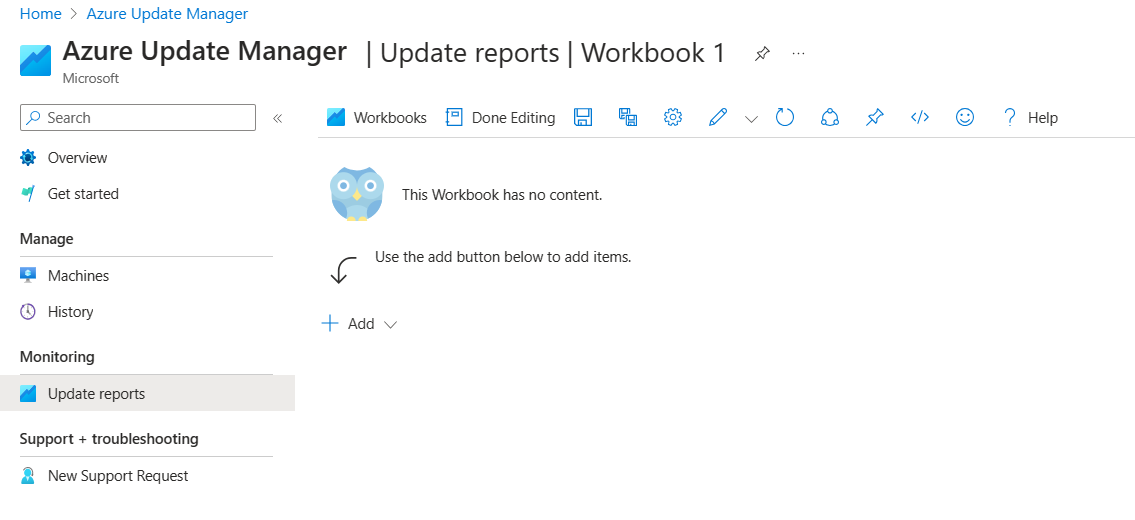
Düzenleme Bitti'yi seçin.
Çalışma kitabını düzenleme
Azure portalda oturum açın ve Azure Güncelleme Yöneticisi'ne gidin.
İzleme altında, Azure Güncelleme Yöneticisi | Güncelleme raporları | Galeri'yi görmek için Güncelleme raporları'nı seçin.
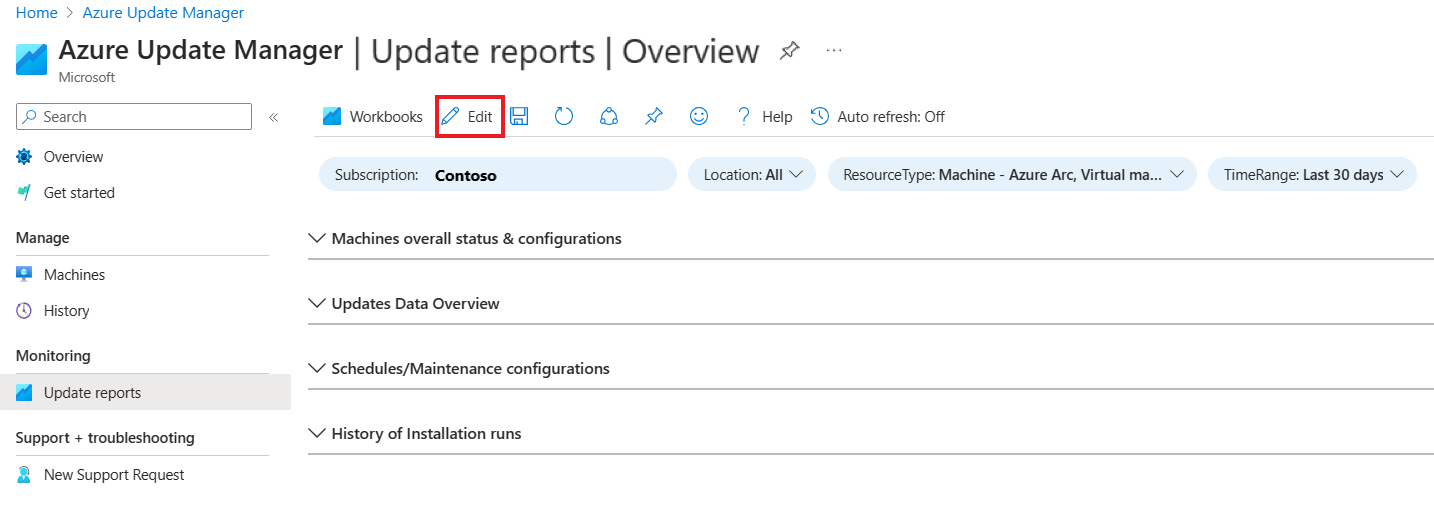
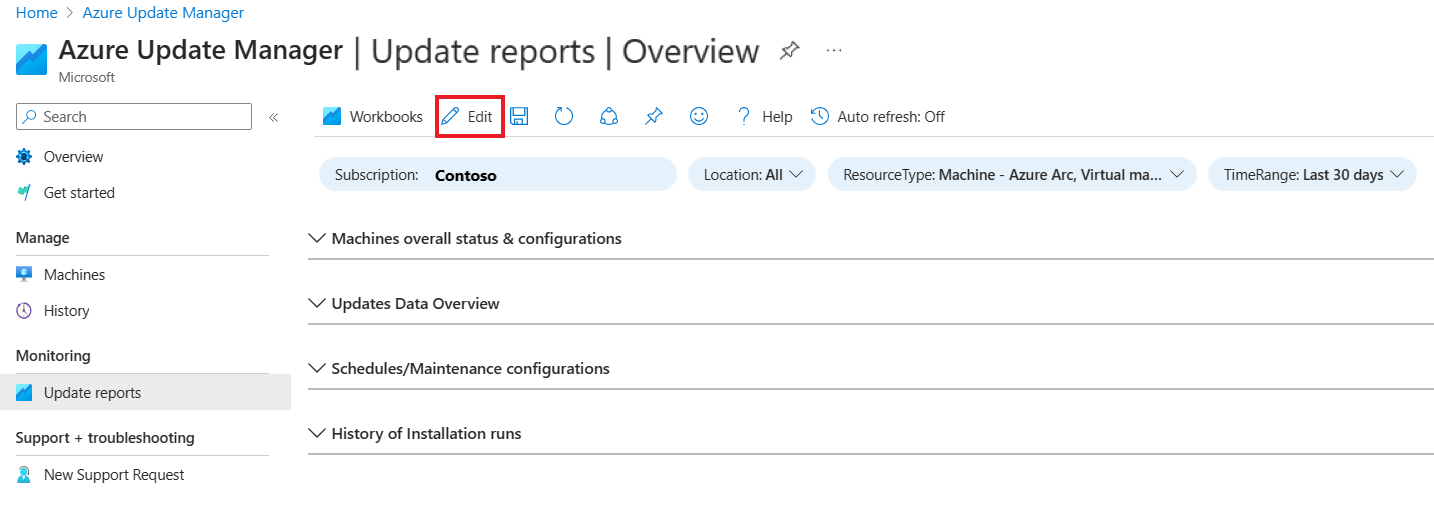
Azure Update Manager kutucuğunu >Genel Bakış seçeneğini seçerek Azure Update Manager | Raporları Güncelleştirme | Genel Bakış sayfasını görüntüleyin.
Aboneliğinizi seçin ve düzenle'yi seçerek dört seçeneğin tümü için düzenleme modunu etkinleştirin:
- Makinelerin genel durumu ve yapılandırması
- Güncelleştirme Verilerine Genel Bakış
- Zamanlamalar/Bakım yapılandırmaları
- Yükleme çalıştırmalarının geçmişi
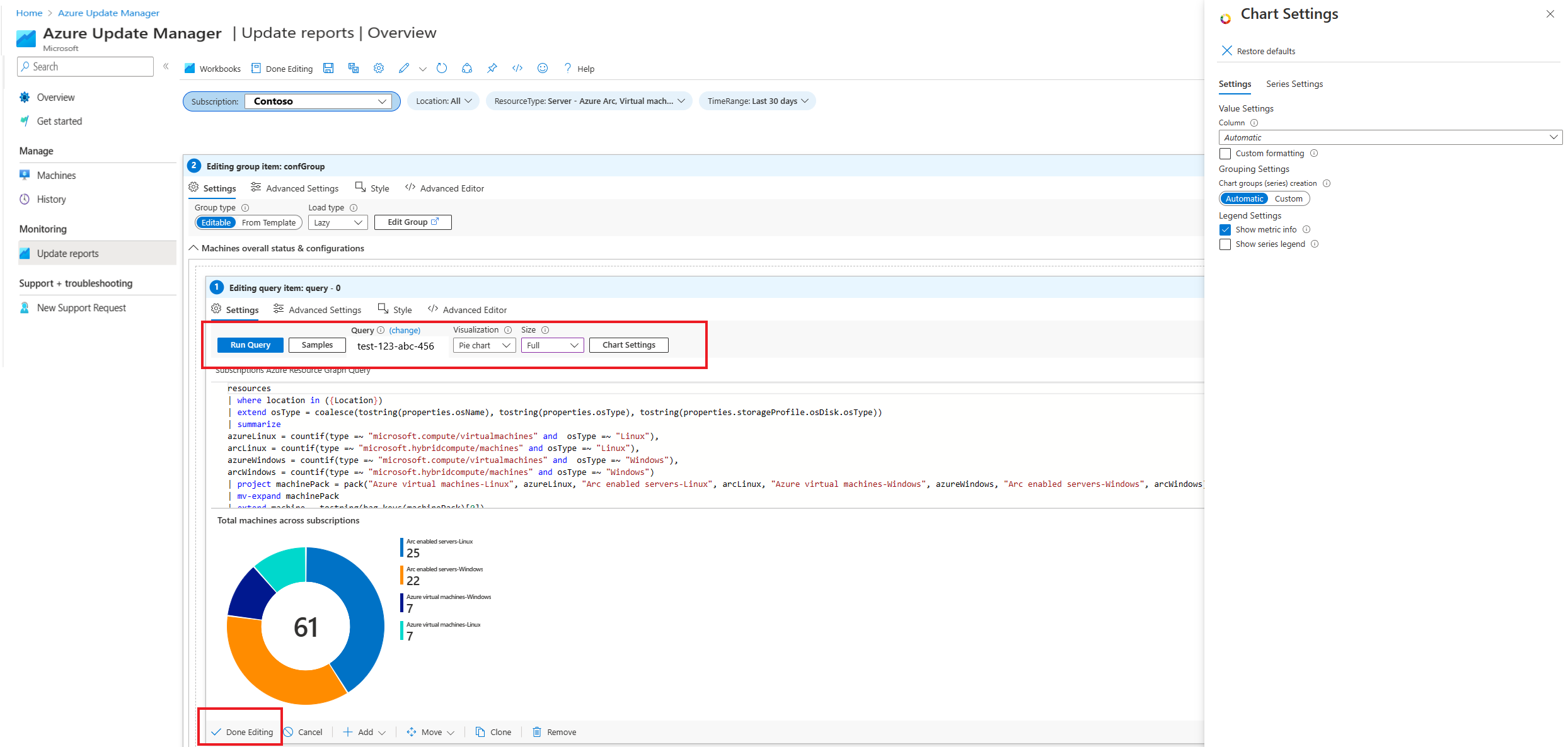
Görselleştirmeyi özelleştirerek etkileşimli raporlar oluşturabilir ve grafiğin nasıl işlenmesi gerektiğini tanımlamak için parametreleri, grafik boyutunu ve grafik ayarlarını düzenleyebilirsiniz.
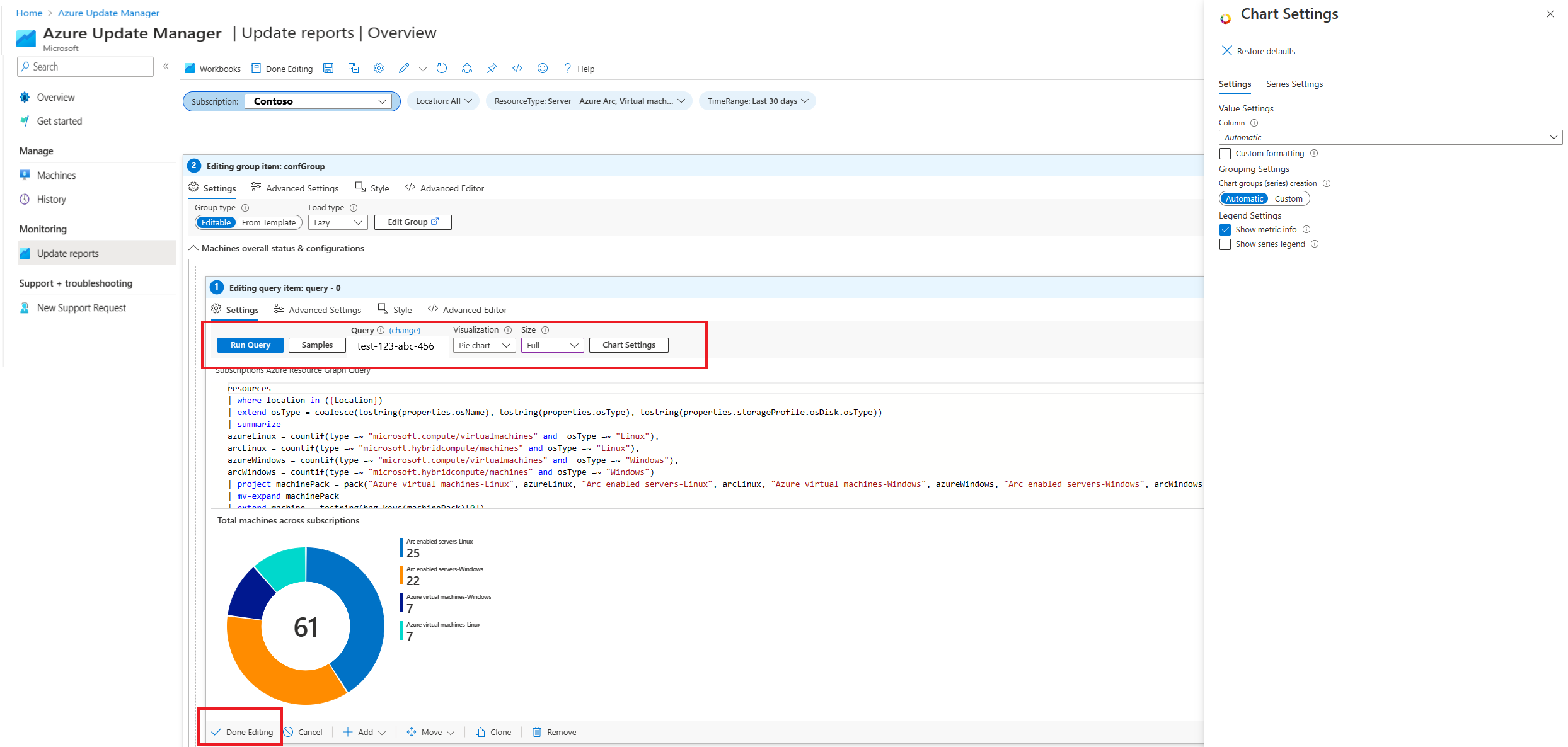
Düzenleme Bitti'yi seçin.