Not
Bu sayfaya erişim yetkilendirme gerektiriyor. Oturum açmayı veya dizinleri değiştirmeyi deneyebilirsiniz.
Bu sayfaya erişim yetkilendirme gerektiriyor. Dizinleri değiştirmeyi deneyebilirsiniz.
Bu öğreticide, bir sanal makine için yönlendirme tercihlerini yapılandırma gösterilmektedir. Yönlendirme tercihiniz olarak İnternet'i seçtiğinizde sanal makineden İnternet'e bağlı trafik ISS ağı üzerinden yönlendirilir. Varsayılan yönlendirme Microsoft genel ağı üzerinden yapılır.
Bu öğreticide aşağıdakilerin nasıl yapılacağını öğreneceksiniz:
- İnternet yönlendirme tercihi için yapılandırılmış genel IP adresi olan bir sanal makine oluşturun.
- Genel IP adresinin İnternet yönlendirme tercihi olarak ayarlandığını doğrulayın.
Önkoşullar
- Etkin aboneliği olan bir Azure hesabı. Ücretsiz hesap oluşturun.

Kaynak grubu oluşturma
Azure Portal’ında oturum açın.
Portal arama kutusuna Kaynak grupları yazın. Arama sonuçlarında Kaynak grupları'nı seçin.
+Oluştur'u seçin.
Kaynak grubu oluştur'unTemel Bilgiler sekmesinde aşağıdaki bilgileri girin veya seçin.
Ayarlar Değer Proje ayrıntıları Abonelik Aboneliğinizi seçin. Kaynak grubu TutorVMRoutePref-rg girin. Kaynak ayrıntıları Bölge (ABD) Batı ABD 2’yi seçin. Gözden geçir ve oluştur’u seçin.
Oluştur'u belirleyin.
Genel IP adresiyle sanal makine oluşturma
Bu bölümde, Azure portalında bir sanal makine ve genel IP adresi oluşturacaksınız. Genel IP adresi yapılandırması sırasında yönlendirme tercihi için İnternet'i seçersiniz.
Portal arama kutusuna Sanal makine yazın. Arama sonuçlarında Sanal makineler'i seçin.
Sanal makineler'de + Oluştur'u ve ardından + Sanal makine'yi seçin.
Sanal makine oluştur'un Temel Bilgiler sekmesinde aşağıdaki bilgileri girin veya seçin.
Ayarlar Değer Proje ayrıntıları Abonelik Aboneliğinizi seçin. Kaynak grubu TutorVMRoutePref-rg öğesini seçin. Örnek ayrıntıları Sanal makine ismi myVM girin. Bölge (ABD) Batı ABD 2’yi seçin. Kullanılabilirlik seçenekleri Altyapı yedekliliği gerekmez seçeneğini seçin. Bölge seçenekleri Kendi kendine seçilen bölge'yi seçin. Erişilebilirlik bölgesi Bölge 1'i seçin. Güvenlik türü Standart'ı seçin. Görsel Seçin Windows Server 2022 Datacenter: Azure Edition - x64 2. Nesil. Azure Spot örneği Varsayılan olarak işaretlenmemiş olarak bırakın. Boyut Bir boyut seçin. Yönetici hesabı Username Bir kullanıcı adı girin. Parola Bir parola girin. Parolayı onaylayın Parolayı yeniden girin. Bağlantı noktası giriş kuralları Genel gelen bağlantı noktaları Yok'a tıklayın. Uyarı
Bu sanal makine için genel gelen bağlantı noktaları kapalıdır. Sanal makinelerinizi yönetmek için Azure Bastion'ı dağıtın. Daha fazla bilgi için bkz . Hızlı Başlangıç: Azure portalından Azure Bastion'ı dağıtma.
İleri: Diskler'i ve ardından sonraki: Ağ'ı seçin veya Ağ sekmesini seçin.
Ağ sekmesinde aşağıdaki bilgileri girin veya seçin.
Ayarlar Değer Ağ arabirimi Sanal ağ (yeni) TutorVMRoutePref-rg-vnet varsayılanını değiştirmeyin. Alt ağ Varsayılan ayar olarak (yeni) varsayılan (10.1.0.0/24) bırakın. Genel Kullanıma Açık IP Adresi Yeni oluştur’u seçin.
Ad bölümüne myPublicIP girin.
Yönlendirme tercihi bölümünde İnternet'i seçin.
Kullanılabilirlik alanı'nda Bölge 1'i seçin.
Tamam'ı seçin.Gözden geçir ve oluştur’u seçin.
Oluştur'u belirleyin.
İnternet yönlendirme tercihlerini doğrulama
Bu bölümde, daha önce oluşturulan genel IP adresini arar ve Azure portalını kullanarak İnternet yönlendirme tercihini doğrularsınız.
Portal arama kutusuna Genel IP adresi girin. Arama sonuçlarında Genel IP adresleri'ni seçin.
Genel IP adresleri bölümünde myPublicIP öğesini seçin.
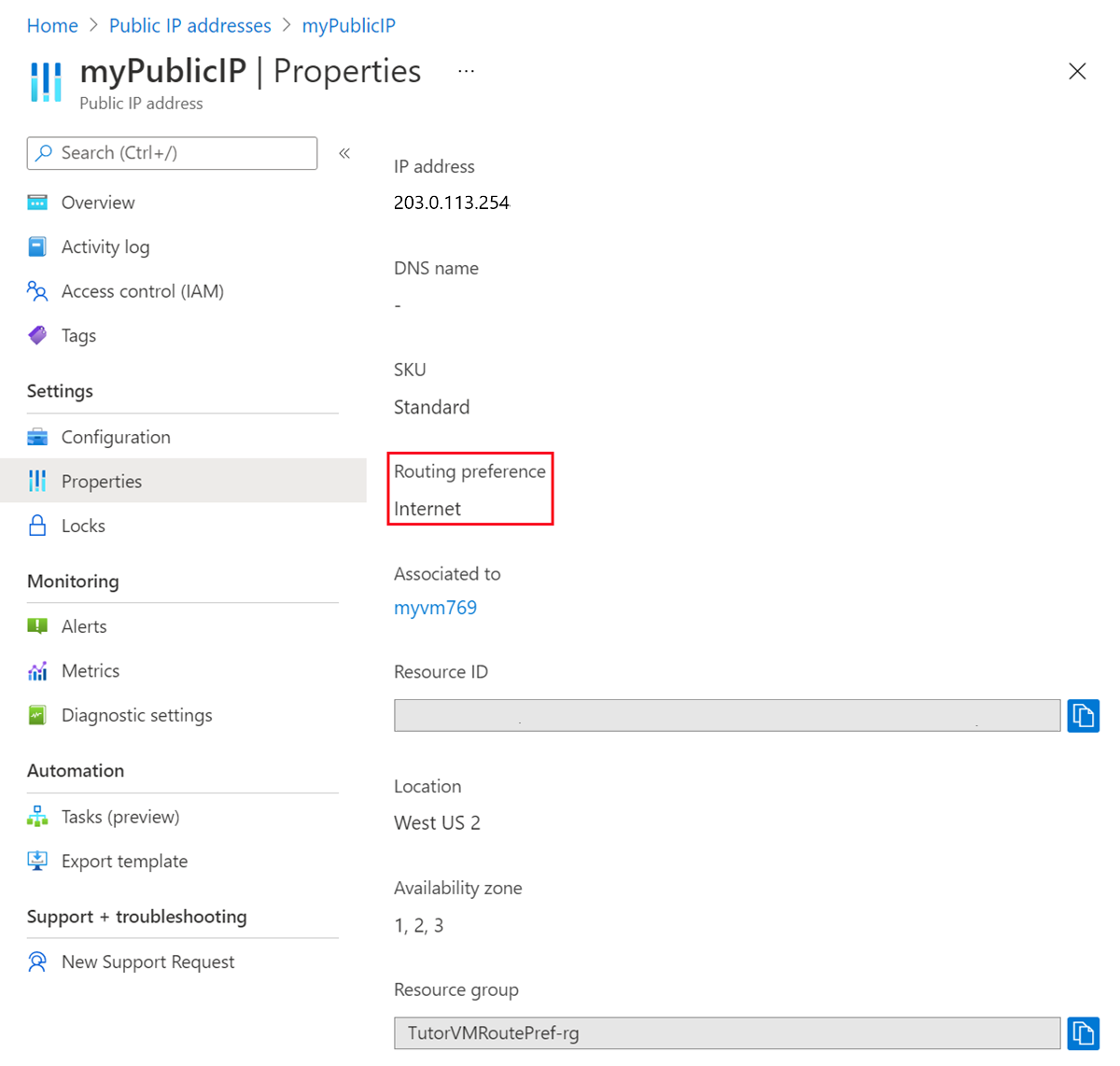
Ayarlar'da Özellikler''i seçin.
Yönlendirme tercihinde İnternet'in görüntülendiğini doğrulayın.
Kaynakları temizleme
Bu uygulamayı kullanmaya devam etmeyecekseniz aşağıdaki adımları izleyerek genel IP adresini silin:
Portalın üst kısmındaki arama kutusuna Kaynak grubu yazın.
Arama sonuçlarında Kaynak grupları'nı seçin.
TutorVMRoutePref-rg öğesini seçin
Kaynak grubunu sil'i seçin.
myResourceGroup ifadesini KAYNAK GRUBU ADıNı YAZıN için yazın ve Sil'i seçin.
Sonraki adımlar
Karma yönlendirme tercihine sahip bir sanal makine oluşturmayı öğrenmek için sonraki makaleye ilerleyin: