Not
Bu sayfaya erişim yetkilendirme gerektiriyor. Oturum açmayı veya dizinleri değiştirmeyi deneyebilirsiniz.
Bu sayfaya erişim yetkilendirme gerektiriyor. Dizinleri değiştirmeyi deneyebilirsiniz.
Bu makale, bir sanal ağı farklı bir kiracıdaki sanal hub'a bağlamak için Azure Sanal WAN kullanmanıza yardımcı olur. Bu mimari, aynı ağa bağlı olması gereken ancak farklı kiracılarda bulunan istemci iş yükleriniz varsa kullanışlıdır. Örneğin, aşağıdaki diyagramda gösterildiği gibi, Contoso olmayan bir sanal ağı (uzak kiracı) bir Contoso sanal hub'ına (üst kiracı) bağlayabilirsiniz.
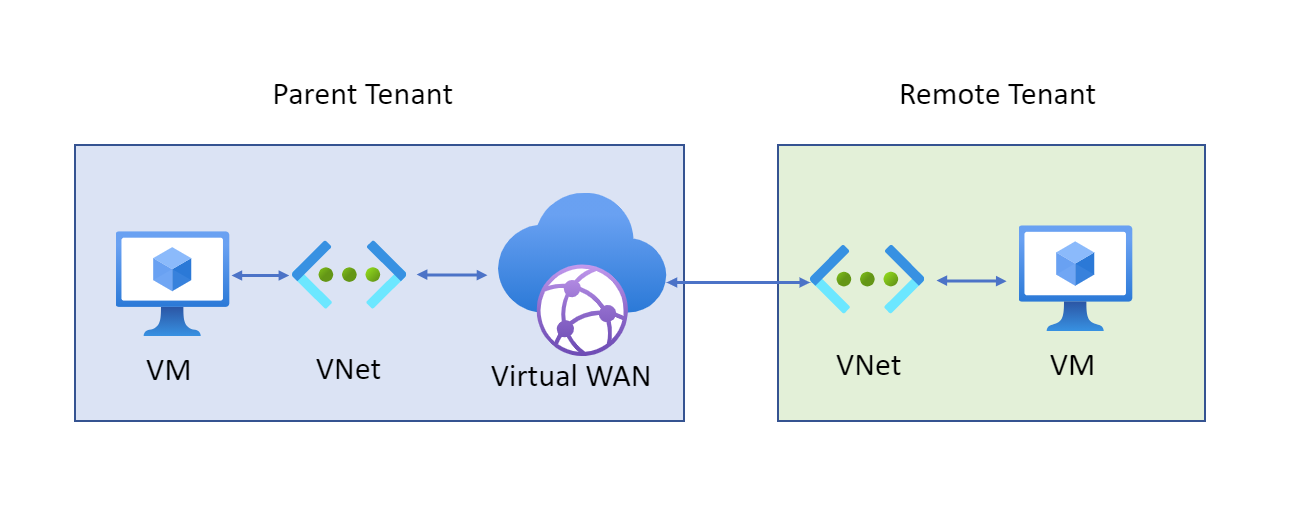
Bu makalede şunların nasıl yapılacağını öğreneceksiniz:
- Azure aboneliğinize Katkıda Bulunan olarak başka bir kiracı ekleyin.
- Kiracılar arası bir sanal ağı bir sanal hub'a bağlayın.
Bu yapılandırmanın adımlarında Azure portal ve PowerShell'in bir birleşimi kullanılır. Ancak, özelliğin kendisi yalnızca PowerShell ve Azure CLI'da kullanılabilir.
Uyarı
Kiracılar arası sanal ağ bağlantılarını yalnızca PowerShell veya yerel makinenizde yüklü Azure CLI aracılığıyla yönetebilirsiniz. Azure portalı kiracılar arası işlemleri desteklemediğinden, Azure portalı veya Azure portalı CloudShell (hem PowerShell hem de CLI) aracılığıyla kiracılar arası sanal ağ bağlantılarını yönetemezsiniz.
Başlamadan önce
Önkoşullar
Bu makaledeki adımları kullanmak için, ortamınızda aşağıdaki yapılandırmayı önceden ayarlamış olmanız gerekir:
- Üst aboneliğinizde sanal bir WAN ve bir sanal hub
- Farklı (uzak) bir kiracıdaki abonelikte yapılandırılmış bir sanal ağ
Uzak kiracıdaki sanal ağ adres alanının, üst sanal hub'a zaten bağlı olan diğer sanal ağlardaki diğer adres alanlarıyla çakışmadığından emin olun.
Azure PowerShell ile çalışma
Bu makalede PowerShell cmdlet'leri kullanılır. Cmdlet'leri çalıştırmak için Azure Cloud Shell'i kullanabilirsiniz. Cloud Shell, bu makaledeki adımları çalıştırmak için kullanabileceğiniz ücretsiz bir etkileşimli kabukdur. Sık kullanılan Azure araçları önceden yüklenmiş ve hesabınızla kullanılacak şekilde yapılandırılmıştır.
Cloud Shell'i açmak için bir kod bloğunun sağ üst köşesinden CloudShell'i Aç'ı seçmeniz gerekir. Cloud Shell'i adresine giderek https://shell.azure.com/powershellayrı bir tarayıcı sekmesinde de açabilirsiniz. Copy'u seçerek kod bloklarını kopyalayın, Cloud Shell'e yapıştırın ve onları çalıştırmak için Enter tuşuna basın.
İzin atama
Uzak kiracıdaki sanal ağ aboneliği kapsamında, sanal hub'ı yöneten kullanıcıya Contributor rol atamasını ekleyin. Katılımcı izinleri, yöneticinin uzaktaki kiracının sanal ağlarını değiştirmesine ve bu ağlara erişmesine olanak tanır.
Bu rolü atamak için PowerShell veya Azure portal kullanabilirsiniz. Adımlar için aşağıdaki makalelere bakın:
Uzak kiracı aboneliğini ve üst kiracı aboneliğini PowerShell'in geçerli oturumuna eklemek için aşağıdaki komutu çalıştırın. Ana hesapta oturum açtıysanız, komutu yalnızca uzak kiracı için çalıştırmanız gerekir.
Connect-AzAccount -SubscriptionId "[subscription ID]" -TenantId "[tenant ID]"Rol atamasının başarılı olduğunu doğrulayın. Üst kimlik bilgilerini kullanarak Azure PowerShell'de oturum açın ve aşağıdaki komutu çalıştırın:
Get-AzSubscriptionİzinler başarıyla üst öğeye yayıldıysa ve oturuma eklendiyse, üst öğenin ve uzak kiracının sahip olduğu aboneliklerin her ikisi de komutun çıkışında görünür.
Bir sanal ağı hub'a bağlama
Aşağıdaki adımlarda, sanal ağı sanal hub'a bağlarken iki aboneliğin bağlamı arasında geçiş yapmak için komutları kullanacaksınız. Örnek değerleri kendi ortamınızı yansıtacak şekilde değiştirin.
Uzak hesabınızın bağlamında olduğunuzdan emin olun:
Select-AzSubscription -SubscriptionId "[remote ID]"Hub'a bağlamak istediğiniz sanal ağın meta verilerini depolamak için yerel bir değişken oluşturun:
$remote = Get-AzVirtualNetwork -Name "[vnet name]" -ResourceGroupName "[resource group name]"Ebeveyn hesabına bağlanın:
Connect-AzAccount -TenantID "[parent tenant ID]"Üst aboneliği seçin:
Select-AzSubscription -SubscriptionId "[parent ID]"Sanal ağı hub'a bağlayın:
New-AzVirtualHubVnetConnection -ResourceGroupName "[parent resource group name]" -VirtualHubName "[virtual hub name]" -Name "[name of connection]" -RemoteVirtualNetwork $remote
Yeni bağlantıyı PowerShell'de veya Azure portal görüntüleyebilirsiniz:
- PowerShell konsolunda, bağlantı başarıyla oluşturulduysa yeni oluşturulan bağlantının meta verileri görüntülenir.
- Azure portal sanal hub'a gidin ve Bağlantı>Sanal Ağ Bağlantıları'nı seçin. Daha sonra bağlantının işaretçisini görüntüleyebilirsiniz. Gerçek kaynağı görmek için uygun izinlere ihtiyacınız olacak.
Senaryo: Sanal ağ hub bağlantısına statik yollar ekleme
** Aşağıdaki adımlarda, komutları kullanarak sanal hub'ın varsayılan yol tablosuna statik bir yol ekleyecek ve sonraki atlama IP adresini işaret eden bir sanal ağ bağlantısı (yani bir NVA cihazı) oluşturacaksınız. Örnek değerleri kendi ortamınızı yansıtacak şekilde değiştirin.
Uyarı
- Komutları çalıştırmadan önce, uzak aboneliğe erişiminiz olduğundan ve yetkilendirildiğinizden emin olun.
- Hedef ön eki bir CIDR veya birden fazla CIDR olabilir. Tek bir CIDR için şu biçimi kullanın:
@("10.19.2.0/24"). Birden çok CIDR için şu biçimi kullanın:@("10.19.2.0/24", "10.40.0.0/16").
Ebeveyn hesabınızın bağlamında olduğunuzdan emin olun:
Select-AzSubscription -SubscriptionId "[parent ID]"Sanal hub'ın varsayılan yol tablosuna belirli bir IP adresi olmadan bir yol ekleyin.
Bağlantı ayrıntılarını alın:
$hubVnetConnection = Get-AzVirtualHubVnetConnection -Name "[HubconnectionName]" -ParentResourceName "[Hub Name]" -ResourceGroupName "[resource group name]"Sonraki atlama Sanal Ağ Bağlantısı ile sanal hub'ın yol tablosuna statik bir yol ekleyin. Rota tablosundaki mevcut rotalar aşağıdaki örnek komut dosyasıyla korunur.
$routeTable = Get-AzVHubRouteTable -ResourceGroupName "[Resource group name]" -VirtualHubName "[Virtual hub name]" -Name "defaultRouteTable"
$Route2 = New-AzVHubRoute -Name "[Route Name]" -Destination “[@("Destination prefix")]” -DestinationType "CIDR" -NextHop $hubVnetConnection.Id -NextHopType "ResourceId"
$routeTable.Routes.add($Route2)
Rota tablosunun yeni rotalara sahip olduğunu doğrulayın:
$routeTable.RoutesHub'ın geçerli varsayılan yol tablosunu güncelleştirin:
Update-AzVHubRouteTable -ResourceGroupName "[resource group name]"-VirtualHubName [“Hub Name”] -Name "defaultRouteTable" -Route @($routeTable.Routes)Sonraki atlamayı IP adresi olarak belirtmek için sanal ağ bağlantısındaki yolu güncelleştirin. Bu örnek betik, sanal ağ bağlantısına yeni bir rota ekler (var olan rotaları korur).
Uyarı
Rota adı, daha önce statik bir rota eklediğinizde kullandığınız adla aynı olmalıdır. Aksi takdirde, yönlendirme tablosunda iki yol oluşturursunuz: biri IP adresi olmayan, diğeri IP adresi olan.
    $newroute = New-AzStaticRoute -Name "[Route Name]"  -AddressPrefix "[@("Destination prefix")]" -NextHopIpAddress "[Destination NVA IP address]"

    $hubVNetConnection.RoutingConfiguration.VnetRoutes.StaticRoutes.add($newroute)

    Update-AzVirtualHubVnetConnection -ResourceGroupName $rgname -VirtualHubName "[Hub Name]" -Name "[Virtual hub connection name]" -RoutingConfiguration $hubVNetConnection.RoutingConfiguration
Statik rotanın bir sonraki atlama IP adresine kurulduğunu teyit edin.
Get-AzVirtualHubVnetConnection -ResourceGroupName "[Resource group]" -VirtualHubName "[virtual hub name]" -Name "[Virtual hub connection name]"
Sorun giderme
-
$remote'te bulunan (önceki bölümden) meta verisinin Azure portalından alınan bilgilerle eşleştiğini doğrulayın. - Uzak kiracı kaynak grubunun IAM ayarlarını kullanarak veya Azure PowerShell komutlarını (
Get-AzSubscription) kullanarak izinleri doğrulayın. - Kaynak gruplarının adlarının veya ortama özgü diğer değişkenlerin (örneğin,
"VirtualHub1"veya"VirtualNetwork1") etrafına tırnak işaretleri eklendiğinden emin olun. - Azure Ağ SDK'sı veya doğrudan Rest API isteği kullanılıyorsa, birincil "Hub" Kiracısının yetkilendirme belirtecinin "Yetkilendirme" üst bilgisine geçirilmesi ve ikinci "VNet" Kiracısı için ek bir yetkilendirme belirtecinin özel "x-ms-authorization-auxiliary" üst bilgisine geçirilmesi gerekir.
- Belgelere bakın: Kiracılar arasında isteklerin kimliğini doğrulama
Sonraki Adımlar
- Sanal WAN hakkında daha fazla bilgi için SSS bölümüne bakın.