TaskbarItemInfo.ThumbButtonInfos Özellik
Tanım
Önemli
Bazı bilgiler ürünün ön sürümüyle ilgilidir ve sürüm öncesinde önemli değişiklikler yapılmış olabilir. Burada verilen bilgilerle ilgili olarak Microsoft açık veya zımni hiçbir garanti vermez.
ile Windowilişkili nesne koleksiyonunu ThumbButtonInfo alır veya ayarlar.
public:
 property System::Windows::Shell::ThumbButtonInfoCollection ^ ThumbButtonInfos { System::Windows::Shell::ThumbButtonInfoCollection ^ get(); void set(System::Windows::Shell::ThumbButtonInfoCollection ^ value); };
public System.Windows.Shell.ThumbButtonInfoCollection ThumbButtonInfos { get; set; }member this.ThumbButtonInfos : System.Windows.Shell.ThumbButtonInfoCollection with get, setPublic Property ThumbButtonInfos As ThumbButtonInfoCollectionÖzellik Değeri
ile Windowilişkilendirilmiş nesnelerin koleksiyonuThumbButtonInfo. Varsayılan değer boş bir koleksiyondur.
Örnekler
Aşağıdaki örnekte, işaretlemenin nasıl oluşturulacağı TaskbarItemInfo gösterilmektedir. , TaskbarItemInfo görev çubuğu öğesinden Yürüt ve Durdur komutlarına erişim sağlayan bir nesne koleksiyonu ThumbButtonInfo içerir. Bu örnek, sınıfı için TaskbarItemInfo sağlanan daha büyük bir örneğin parçasıdır.
<Window.TaskbarItemInfo>
    <TaskbarItemInfo x:Name="taskBarItemInfo1"
                     Overlay="{StaticResource ResourceKey=StopImage}"
                     ThumbnailClipMargin="80,0,80,140"
                     Description="Taskbar Item Info Sample">
        <TaskbarItemInfo.ThumbButtonInfos>
            <ThumbButtonInfoCollection>
                <ThumbButtonInfo
                    DismissWhenClicked="False"
                    Command="MediaCommands.Play"
                    CommandTarget="{Binding ElementName=btnPlay}"
                    Description="Play"
                    ImageSource="{StaticResource ResourceKey=PlayImage}"/>
                <ThumbButtonInfo
                    DismissWhenClicked="True"
                    Command="MediaCommands.Stop"
                    CommandTarget="{Binding ElementName=btnStop}"
                    Description="Stop"
                    ImageSource="{StaticResource ResourceKey=StopImage}"/>
            </ThumbButtonInfoCollection>
        </TaskbarItemInfo.ThumbButtonInfos>
    </TaskbarItemInfo>
</Window.TaskbarItemInfo>
Açıklamalar
Kullanıcıların uygulama penceresine geçmelerine gerek kalmadan ortak görevlere erişim sağlamak için görev çubuğu küçük resmine düğmeler ekleyebilirsiniz. Örneğin, Windows Media Player, uygulama simge durumuna küçültüldüğünde kullanıcıların görev çubuğu küçük resminden medya kayıttan yürütmeyi denetlemesine olanak sağlayan Yürüt, Duraklat, İlet ve Geri düğmeleri sağlar. Görev çubuğu küçük resmindeki düğmeler nesneler tarafından ThumbButtonInfo temsil edilir ve koleksiyonda ThumbButtonInfos yer alır.
Windows 7 kabuğu, görev çubuğu küçük resminde en fazla yedi düğmeye izin verir. öğesine yediden ThumbButtonInfo fazla nesne eklenirse ThumbButtonInfoCollection, ek nesneler taşma olarak değerlendirilir. Bir düğme olduğunda Collapsed, görünür öğeleri yoktur ve bunun için hiçbir alan ayrılmaz. Bu durumda taşan ek düğmeler ThumbButtonInfoCollection görüntülenir.
Aşağıdaki çizimde, iki başparmak düğmesinden oluşan bir koleksiyonla görev çubuğu önizlemesi gösterilmektedir.
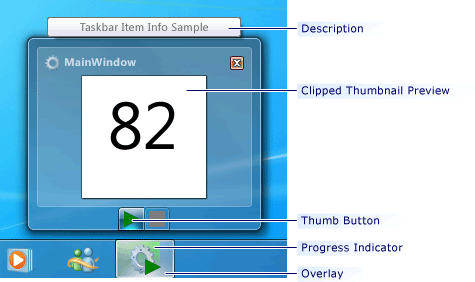 Windows Görev Çubuğu Başparmak Düğmeleri
